อ่านต่อจากที่ค้างไว้ใน Word: ดำเนินการอ่านต่อได้อย่างง่ายดาย
เมื่อทำงานกับเอกสาร Word ขนาดยาว เช่น สัญญา เอกสารวิจัย รายงาน หรือหนังสือ การสูญเสียตำแหน่งที่อ่านค้างไว้เป็นเรื่องง่าย การเลื่อนดูหลายสิบหน้าเพื่อค้นหาตำแหน่งที่คุณหยุดอ่านครั้งล่าสุดเป็นการเสียเวลาอันมีค่าและขัดจังหวะการทำงานของคุณ โชคดีที่ Microsoft Word มีฟีเจอร์ที่เรียกว่า "อ่านต่อ" เพื่อช่วยให้คุณดำเนินการต่อจากจุดที่ค้างไว้ได้ทันที
แต่จะทำอย่างไรหากฟีเจอร์ในตัวทำงานไม่น่าเชื่อถือ หรือไม่ปรากฏขึ้นเลย นี่คือจุดที่ Kutools for Word เข้ามาช่วยเหลือ โดยนำเสนอเครื่องมืออ่านต่อที่ปรับปรุงให้ทำงานอัตโนมัติทุกครั้งที่คุณเปิดเอกสาร โดยไม่ต้องคลิกหรือใช้แป้นพิมพ์ลัดใดๆ
ใน บทแนะนำ นี้ เราจะมาสำรวจ:
ทำไม "อ่านต่อจากที่ค้างไว้" จึงสำคัญ

Office Tab
การนำทางแบบแท็บสำหรับ Word, Excel, PowerPoint และอื่นๆ—เหมือนกับเว็บเบราว์เซอร์ พร้อมการสลับใช้งานได้อย่างลื่นไหลในหน้าต่างเดียว
ไม่ว่าคุณจะกำลังแก้ไขเอกสารทางกฎหมายที่มีหลายหน้าหรืออ่านต้นฉบับขนาดใหญ่ การรู้ตำแหน่งที่คุณหยุดอ่านครั้งล่าสุดอย่างแม่นยำจะช่วยให้คุณกลับมาทำงานต่อได้อย่างมีประสิทธิภาพมากขึ้น หากไม่มีฟีเจอร์นี้ ผู้ใช้มักจะต้องอาศัยความจำหรือเพิ่มที่คั่นหน้าชั่วคราว ซึ่งอาจเกิดข้อผิดพลาดและไม่สะดวก
"อ่านต่อจากที่ค้างไว้" รับประกันว่าเมื่อคุณเปิดเอกสาร Word อีกครั้ง คุณจะกลับไปยังตำแหน่งก่อนหน้าทันที ซึ่งช่วยประหยัดเวลาและความพยายาม โดยเฉพาะสำหรับงานแก้ไขที่ยาวนานและไม่เป็นเชิงเส้น
อ่านต่อใน Word ด้วยตนเอง
Microsoft Word มีสองวิธีด้วยตนเองในการกลับไปยังตำแหน่งก่อนหน้าในเอกสาร ได้แก่ ไอคอนอ่านต่อ และแป้นพิมพ์ลัด Shift + F5 แม้จะเป็นประโยชน์ แต่วิธีเหล่านี้ต้องมีการโต้ตอบจากผู้ใช้บ้าง และไม่ได้ปรากฏหรือทำงานสม่ำเสมอเสมอไป
ใช้ไอคอน "อ่านต่อ" ที่มีมาให้ในตัว
เมื่อคุณเปิดเอกสารอีกครั้งใน Word (Microsoft 365, Word 2016 หรือใหม่กว่า) คุณอาจเห็นข้อความแจ้งเล็กๆ ที่ด้านขวาของเอกสารว่า:
ยินดีต้อนรับกลับมา! อ่านต่อจากที่ค้างไว้ได้เลย

ข้อความแจ้งที่คลิกได้นี้จะปรากฏขึ้นชั่วครู่และนำคุณไปยังตำแหน่งแก้ไขหรืออ่านล่าสุดของคุณ
ขั้นตอน:
- เปิดเอกสารที่คุณเคยทำงานไว้ก่อนหน้า
- คุณจะเห็นข้อความแจ้งเตือนปรากฏขึ้นที่ด้านขวาของหน้าจอว่า “อ่านต่อจากที่ค้างไว้”
- คลิกที่ข้อความแจ้งนั้น
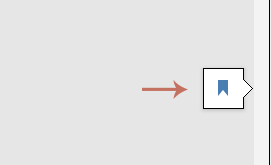
จากนั้น Word จะเลื่อนไปยังตำแหน่งแก้ไขหรืออ่านล่าสุดของคุณทันที
ใช้แป้นพิมพ์ลัด: Shift + F5
หากข้อความแจ้งอ่านต่อไม่ปรากฏขึ้น Word ยังอนุญาตให้คุณกลับไปยังตำแหน่งแก้ไขหรืออ่านล่าสุดโดยใช้แป้นพิมพ์ลัด
แป้นพิมพ์ลัด:
- กด Shift+F5 หลังจากเปิดเอกสาร
- Word จะนำคุณไปยังตำแหน่งสุดท้ายที่คุณแก้ไขหรืออ่านไว้ครั้งล่าสุด
วิธีนี้ใช้ได้แม้ว่าข้อความแจ้ง "อ่านต่อจากที่ค้างไว้" จะไม่ปรากฏขึ้น
ข้อจำกัดของพฤติกรรมเริ่มต้นของ Word
แม้จะเป็นประโยชน์ แต่เครื่องมืออ่านต่อที่มีมาให้ในตัว ของ Word ก็มีข้อจำกัดหลายประการ:
- ❌ไม่มีการข้ามไปอัตโนมัติอย่างแท้จริงคุณต้องคลิกที่ข้อความแจ้งหรือกดแป้นพิมพ์ลัดเสมอ โดยไม่มีประสบการณ์การอ่านต่อแบบอัตโนมัติอย่างสมบูรณ์
- ❌ข้อความแจ้งไม่น่าเชื่อถือข้อความ "ยินดีต้อนรับกลับมา" ไม่ได้ปรากฏขึ้นเสมอไป และอาจถูกซ่อนไว้:
- หากคุณบันทึกไฟล์ด้วยชื่อใหม่
- หากคุณเปิดไฟล์บนอุปกรณ์อื่น
- หาก Word ขัดข้องหรือการบันทึกอัตโนมัติล้มเหลว
- ❌ไม่ทำงานข้ามสำเนาหากคุณส่งอีเมลไฟล์ให้ตัวเองหรือย้ายไปยังโฟลเดอร์อื่น ตำแหน่งการอ่านที่บันทึกไว้จะหายไป
อ่านต่ออัตโนมัติด้วย Kutools for Word
Kutools for Word ปรับปรุงประสบการณ์การอ่านโดยการเรียกใช้ฟังก์ชัน "อ่านต่อจากที่ค้างไว้" ที่มีมาให้ในตัว ของ Word โดยอัตโนมัติ เมื่อเปิดใช้งานแล้ว Kutools จะนำคุณไปยังตำแหน่งอ่านล่าสุดโดยตรงทุกครั้งที่คุณเปิดเอกสารอีกครั้ง โดยไม่ต้องคลิกหรือใช้แป้นพิมพ์ลัดด้วยตนเอง
วิธี ใช้ฟีเจอร์อ่านต่อของ Kutools
หลังจาก ดาวน์โหลดและติดตั้ง Kutools for Word แล้ว
- เปิดเอกสาร Word ใดก็ได้
- ไปที่ Kutools แท็บใน ริบบิ้น และคลิก อ่านต่อ เพื่อเปิดใช้งาน

จากนี้ไป Kutools จะติดตามตำแหน่งการอ่านของคุณโดยอัตโนมัติ
ในครั้งต่อไปที่คุณเปิดเอกสารเดียวกัน โปรแกรมจะเลื่อนไปยังจุดที่คุณค้างไว้ทันที โดยไม่ต้องคลิกหรือกดปุ่มใดๆ
ลองใช้ Kutools for Word วันนี้ และนำความต่อเนื่องที่แท้จริงมาสู่การทำงานใน Word ของคุณ
บทสรุป
ฟีเจอร์ "อ่านต่อจากที่ค้างไว้" ใน Word เป็นตัวช่วยประหยัดเวลาที่ยอดเยี่ยม แต่ก็ต่อเมื่อมันทำงานได้เท่านั้น เครื่องมือที่มีมาให้ในตัว ของ Word มีประโยชน์แต่ทำงานไม่สม่ำเสมอและต้องทำด้วยตนเอง
หากคุณต้องการโซลูชันที่น่าเชื่อถือกว่า เป็นอัตโนมัติ และเน้นการอ่านมากขึ้น ฟีเจอร์อ่านต่อของ Kutools for Word คือการอัปเกรดที่เหมาะสมที่สุด โดยไม่ต้องคลิกหรือใช้แป้นพิมพ์ลัดใดๆ ฟีเจอร์นี้จะรับประกันว่าคุณจะกลับมาที่จุดที่ค้างไว้เสมอ ไม่ว่าเอกสารของคุณจะยาวแค่ไหนก็ตาม
เครื่องมือเพิ่มประสิทธิภาพ Office ที่ดีที่สุด
Kutools for Word - ยกระดับประสบการณ์การใช้งาน Word ของคุณด้วยคุณสมบัติอันยอดเยี่ยมกว่า 100 รายการ!
🤖ฟีเจอร์ AI ของ Kutools:ผู้ช่วย AI/ผู้ช่วยเรียลไทม์/ขัดเกลาขั้นสูง (รักษารูปแบบ)/แปลภาษาขั้นสูง (รักษารูปแบบ)/ปกปิดข้อมูลด้วย AI/ตรวจทานด้วย AI...
📘จัดการเอกสารระดับมือโปร:แยกหน้า/รวมเอกสาร/ส่งออกเฉพาะส่วนที่เลือกได้หลากหลายรูปแบบ (PDF/TXT/DOC/HTML...)/แปลงเป็น PDF แบบกลุ่ม...
✏การแก้ไขเนื้อหา:ค้นหาและแทนที่แบบกลุ่มในหลายไฟล์/ปรับขนาดรูปภาพทั้งหมด/สลับแถวและคอลัมน์ในตาราง/แปลงตารางเป็นข้อความ...
🧹ล้างข้อมูลได้อย่างง่ายดาย: ล้าง ช่องว่างส่วนเกิน, ตัวแบ่งส่วน, กล่องข้อความ และ ไฮเปอร์ลิงก์ หากต้องการเครื่องมือลบเพิ่มเติม โปรดไปที่กลุ่ม ลบ...
➕การแทรกสุดสร้างสรรค์: แทรก ตัวคั่นหลักพัน/กล่องกาเครื่องหมาย/ปุ่มตัวเลือก/คิวอาร์โค้ด/บาร์โค้ด/รูปภาพหลายรูป/ ค้นพบเพิ่มเติมในกลุ่ม แทรก...
🔍เลือกได้อย่างแม่นยำ: ระบุเฉพาะ หน้าที่ต้องการ, ตาราง, รูปร่าง หรือ ย่อหน้าและหัวเรื่อง พร้อมยกระดับการนำทางด้วย ฟีเจอร์การเพิ่มเติมเลือก...
⭐ฟีเจอร์เด่น:นำทางไปยังตำแหน่งใดก็ได้/แทรกข้อความซ้ำโดยอัตโนมัติ/สลับระหว่างหน้าต่างเอกสาร/11 เครื่องมือแปลงการแปลง...
🌍รองรับ 40+ ภาษา: ใช้งาน Kutools ในภาษาที่คุณถนัดที่สุด! รองรับทั้งภาษาอังกฤษ สเปน เยอรมัน ฝรั่งเศส จีน และอีกกว่า 40 ภาษา!

Office Tab- นำอินเทอร์เฟซแบบแท็บมาสู่ Office ทำให้การทำงานของคุณง่ายขึ้นมาก
- เปิดใช้งานการแก้ไขและการอ่านแบบแท็บใน Word, Excel, PowerPoint, Publisher, Access, Visio และ Project.
- เปิดและสร้างเอกสารหลายฉบับในแท็บใหม่ของหน้าต่างเดียวกัน แทนที่จะเปิดในหน้าต่างใหม่.
- เพิ่มประสิทธิภาพการทำงานของคุณสูงสุดถึง 50% และลดการคลิกเมาส์นับร้อยครั้งต่อวัน!
✨ Kutools for Office – ติดตั้งครั้งเดียว ได้เครื่องมือทรงพลัง 5 ตัว!
ประกอบด้วย Office Tab Pro·Kutools for Excel·Kutools for Outlook·Kutools for Word·Kutools for PowerPoint
📦 รับเครื่องมือ 5 ตัวในชุดโปรแกรมเดียว | 🔗 ผสานรวมกับ Microsoft Office อย่างไร้รอยต่อ | ⚡ ประหยัดเวลาและเพิ่มประสิทธิภาพการทำงานทันที
เครื่องมือเพิ่มประสิทธิภาพ Office ที่ดีที่สุด
Kutools for Word- 100+ เครื่องมือสำหรับ Word
- 🤖ฟีเจอร์ AI ของ Kutools:ผู้ช่วย AI/ผู้ช่วยเรียลไทม์/ขัดเกลาขั้นสูง/แปลภาษาขั้นสูง/ปกปิดข้อมูลด้วย AI/ตรวจทานด้วย AI
- 📘การจัดการเอกสารอย่างมือโปร:แยกหน้า/รวมเอกสาร/แปลงเป็น PDF แบบกลุ่ม
- ✏การแก้ไขเนื้อหา:ค้นหาและแทนที่แบบกลุ่ม/ปรับขนาดรูปภาพทั้งหมด
- 🧹การล้างข้อมูลอย่างง่ายดาย:ลบช่องว่างส่วนเกิน/ลบตัวแบ่งส่วน
- ➕การแทรกอย่างสร้างสรรค์:แทรกตัวคั่นหลักพัน/แทรกกล่องกาเครื่องหมาย/สร้างคิวอาร์โค้ด
- 🌍รองรับ 40+ ภาษา: Kutools พร้อมรองรับภาษาที่คุณใช้งาน – สนับสนุนกว่า 40 ภาษา!