คู่มือฉบับสมบูรณ์สำหรับการแทรกสัญลักษณ์และอักขระพิเศษใน Word
เมื่อสร้างเอกสารใน Microsoft Word คุณอาจจำเป็นต้องแทรกสัญลักษณ์ อักขระพิเศษ หรือแม้แต่อีโมจิบ่อยครั้ง ตั้งแต่เครื่องหมายลิขสิทธิ์ © และเครื่องหมายยูโร € ไปจนถึงสัญลักษณ์ทางคณิตศาสตร์ เช่น ≤ และ ≠ และใบหน้ายิ้ม 😊 องค์ประกอบเหล่านี้ช่วยเพิ่มความสามารถในการอ่าน เน้นเนื้อหา และปรับปรุงการนำเสนอเอกสารโดยรวมให้ดีขึ้น โชคดีที่ Word มีวิธีง่ายๆ หลายวิธีในการเพิ่มองค์ประกอบเหล่านี้ คู่มือนี้จะแนะนำคุณผ่านวิธีที่ดีที่สุดทั้งหมดทีละขั้นตอน

🔹 วิธีที่ 1: แทรกสัญลักษณ์โดยใช้ ริบบิ้น
วิธีที่ตรงไปตรงมาและเป็นมิตรกับมือใหม่ที่สุดในการแทรกสัญลักษณ์ใน Word คือการใช้แท็บแทรกที่มีมาให้ ซึ่งช่วยให้คุณเรียกดูและเพิ่มสัญลักษณ์ต่างๆ อักขระพิเศษ หรือเครื่องหมายทางคณิตศาสตร์ได้อย่างรวดเร็วโดยไม่ต้องจดจำรหัสใดๆ
- เปิดเอกสาร Word แล้ววางเคอร์เซอร์ไว้ในตำแหน่งที่คุณต้องการให้สัญลักษณ์ปรากฏ
- ไปที่แท็บ แทรก บนริบบิ้น แล้วคลิก สัญลักษณ์ > สัญลักษณ์เพิ่มเติม
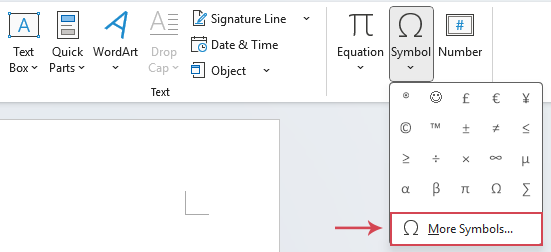
- ในกล่องโต้ตอบ สัญลักษณ์ ให้เลือก:
- ฟอนต์: ฟอนต์ที่แตกต่างกันจะมีชุดสัญลักษณ์ที่แตกต่างกัน ตัวอย่างเช่น (ข้อความปกติ) จะรวมถึงอักขระละตินทั่วไปและสัญลักษณ์พื้นฐาน ฟอนต์อย่าง Wingdings และ Webdings เป็นฟอนต์สัญลักษณ์โดยเฉพาะ ส่วน Segoe UI Emoji มีอีโมติคอนและไอคอนกราฟิกที่หลากหลาย
- เซตย่อย: เมื่อเลือก (ข้อความปกติ) คุณสามารถใช้เมนูแบบเลื่อนลงเซตย่อยเพื่อค้นหาหมวดหมู่สัญลักษณ์เฉพาะได้อย่างรวดเร็ว เช่น "ตัวดำเนินการทางคณิตศาสตร์" "ลูกศร" "สัญลักษณ์สกุลเงิน" และอื่นๆ
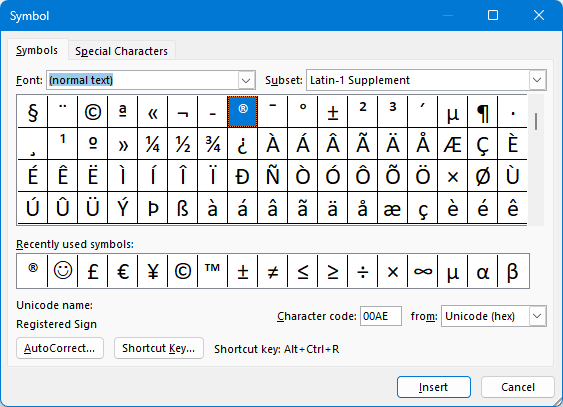
- เลือกสัญลักษณ์ของคุณแล้วคลิกปุ่ม แทรก
✅เคล็ดลับ:
- เมื่อใช้สัญลักษณ์แล้ว สัญลักษณ์จะปรากฏในส่วนสัญลักษณ์ที่ใช้ล่าสุดเพื่อให้เข้าถึงได้อย่างรวดเร็วในครั้งต่อไป
- สัญลักษณ์ที่ใช้บ่อยอย่าง “°” (องศา), “™” (เครื่องหมายการค้า) สามารถค้นหาได้อย่างรวดเร็วโดยสลับเซตย่อยเป็น “Latin-1 Supplement”
ข้อดี: อินเทอร์เฟซที่มองเห็นภาพและใช้งานง่าย เรียกดูและค้นหาสัญลักษณ์ได้ง่าย
ข้อเสีย: กระบวนการที่มีหลายขั้นตอนไม่เหมาะกับใช้งานบ่อยครั้ง
🔹 วิธีที่ 2: แทรกสัญลักษณ์หรืออีโมจิด้วย Kutools for Word
สำหรับผู้ใช้ที่แทรกอักขระพิเศษ ตัวดำเนินการทางคณิตศาสตร์ หรืออีโมจิเป็นประจำ กล่องโต้ตอบสัญลักษณ์เริ่มต้นของ Word อาจกลายเป็นเรื่องไม่มีประสิทธิภาพอย่างรวดเร็ว Kutools for Word ซึ่งเป็น Add-in เพิ่มประสิทธิภาพขั้นสูง ขอเสนอโซลูชันที่รวดเร็วและใช้งานง่ายกว่า เครื่องมือสัญลักษณ์และอีโมจิในตัวมีชุดข้อมูลที่มีการจัดหมวดหมู่ เช่น สกุลเงิน ลูกศร คณิตศาสตร์ และรอยยิ้ม ทำให้คุณสามารถเพิ่มสัญลักษณ์ที่ต้องการได้ทันที ไม่ว่าคุณจะร่างเอกสารทางเทคนิคหรือเนื้อหาเชิงสร้างสรรค์ Kutools ก็ช่วยให้การแทรกสัญลักษณ์เป็นเรื่องง่ายดาย
หลังจากดาวน์โหลดและติดตั้ง Kutools for Word แล้ว โปรดทำตามนี้:
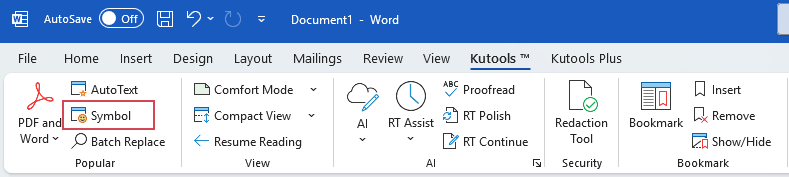
- ไปที่แท็บ Kutools แล้วคลิก Symbol ในกลุ่ม Popular
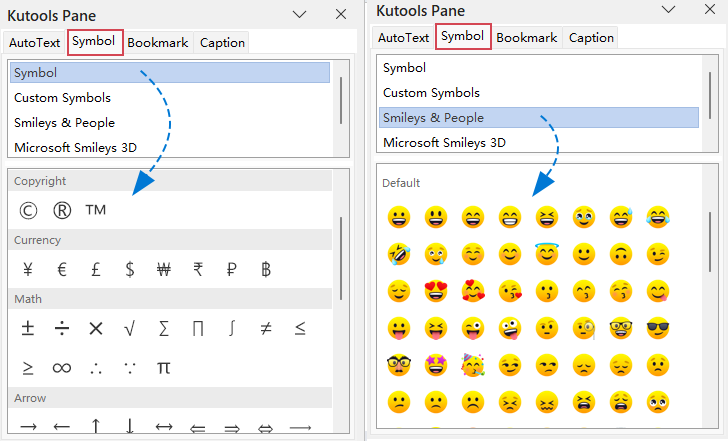
- บานหน้าต่างสัญลักษณ์ที่ใช้งานง่ายจะปรากฏขึ้นที่ด้านซ้ายของเอกสาร Word ของคุณ
- จากนั้น คุณสามารถเลือกหมวดหมู่ของสัญลักษณ์หรืออีโมจิที่ต้องการแทรกได้อย่างง่ายดาย เช่น สกุลเงิน คณิตศาสตร์ ลูกศร หรือรอยยิ้มและผู้คน แล้วคลิกที่รายการใดก็ได้เพื่อเพิ่มลงในเอกสารของคุณทันที ดูภาพหน้าจอ:
✅เคล็ดลับ:
นอกเหนือจากชุดสัญลักษณ์และอีโมจิที่มีมาให้แล้ว Kutools for Word ยังอนุญาตให้คุณสร้างและบันทึกสัญลักษณ์ที่กำหนดเองได้ เพื่อให้คุณสามารถนำอักขระที่คุณชื่นชอบกลับมาใช้ใหม่ได้ทันทีโดยไม่ต้องค้นหาอีกครั้ง 
✅ ข้อดีของ Kutools:
- ✔️ แทรกสัญลักษณ์ที่ใช้บ่อยด้วยคลิกเดียว
- 😊 แผงอีโมจิในตัวสำหรับการสื่อสารสมัยใหม่
- 💾 บันทึกและใช้สัญลักษณ์ที่คุณชื่นชอบซ้ำได้
- ❌ ไม่ต้องจำรหัส Alt
💡 Kutools for Word
แทรกสัญลักษณ์ อีโมจิ และทำงานขั้นสูงใน Word ได้อย่างง่ายดาย — ทั้งหมดนี้ใน Add-in อันทรงพลังเพียงตัวเดียว
⬇️ ดาวน์โหลดทดลองใช้ฟรี (60 วัน)📘 เรียนรู้เพิ่มเติม🔹 วิธีที่ 3: แทรกสัญลักษณ์โดยใช้แป้นพิมพ์ลัด (รหัส Alt)
สำหรับผู้ใช้ขั้นสูงที่ชื่นชอบความเร็ว รหัส Alt เป็นวิธีที่รวดเร็วที่สุดในการแทรกอักขระพิเศษโดยตรงจากแป้นพิมพ์
✅เคล็ดลับ: รหัส Alt ใช้ได้เฉพาะกับแป้นตัวเลขเท่านั้น ไม่ใช่แถวแป้นตัวเลขด้านบน
- เปิด Num Lock บนแป้นพิมพ์ของคุณ (วิธีนี้ต้องใช้แป้นตัวเลขที่ด้านขวาของแป้นพิมพ์)
- กด Alt แป้นค้างไว้
- บนแป้นตัวเลข ให้พิมพ์รหัสตัวเลขเฉพาะสำหรับสัญลักษณ์นั้น (เช่น 0169 สำหรับสัญลักษณ์ลิขสิทธิ์ ©)
- เมื่อคุณปล่อยแป้น Alt สัญลักษณ์จะปรากฏในเอกสารของคุณทันที
ตัวอย่างรหัส Alt ที่มีประโยชน์:
สัญลักษณ์คณิตศาสตร์และหน่วยทั่วไป
| สัญลักษณ์ | รหัส Alt | คำอธิบายภาษาอังกฤษ |
|---|---|---|
| ± | Alt + 0177 | เครื่องหมายบวก-ลบ |
| × | Alt + 0215 | เครื่องหมายคูณ |
| ÷ | Alt + 0247 | เครื่องหมายหาร |
| ° | Alt + 0176 | เครื่องหมายองศา (เซลเซียส/มุม) |
| ½ | Alt + 0189 | หนึ่งส่วนสอง |
| ¼ | Alt + 0188 | หนึ่งส่วนสี่ |
| ¾ | Alt + 0190 | สามส่วนสี่ |
| ∞ | Alt + 236 | อนันต์ |
| √ | Alt + 251 | รากที่สอง |
| ≈ | Alt + 247 | ประมาณเท่ากับ |
| ≠ | Alt + 8800 | ไม่เท่ากับ |
| ≤ | Alt + 243 | น้อยกว่าหรือเท่ากับ |
| ≥ | Alt + 242 | มากกว่าหรือเท่ากับ |
สัญลักษณ์การจัดพิมพ์และข้อความ
| สัญลักษณ์ | รหัส Alt | คำอธิบายภาษาอังกฤษ |
|---|---|---|
| • | Alt + 0149 | สัญลักษณ์แสดงหัวข้อย่อย |
| · | Alt + 0183 | จุดกึ่งกลาง |
| – | Alt + 0150 | ยัติภังค์ En |
| — | Alt + 0151 | ยัติภังค์ Em |
| ‐ | Alt + 8208 | ยัติภังค์ |
| ™ | Alt + 0153 | เครื่องหมายการค้า |
| © | Alt + 0169 | เครื่องหมายลิขสิทธิ์ |
| ® | Alt + 0174 | เครื่องหมายจดทะเบียน |
| § | Alt + 0167 | เครื่องหมายมาตรา |
| ¶ | Alt + 0182 | สัญลักษณ์ย่อหน้า |
| ¬ | Alt + 0172 | เครื่องหมายนิเสธ |
| ° | Alt + 0176 | เครื่องหมายองศา |
| † | Alt + 0134 | สัญลักษณ์ดาบ |
| ‡ | Alt + 0135 | สัญลักษณ์ดาบคู่ |
สัญลักษณ์สกุลเงิน
| สัญลักษณ์ | รหัส Alt | คำอธิบายภาษาอังกฤษ |
|---|---|---|
| ¢ | Alt + 0162 | เครื่องหมายเซ็นต์ |
| £ | Alt + 156 | ปอนด์สเตอร์ลิง |
| ¥ | Alt + 0165 | เครื่องหมายเยน/หยวน |
| € | Alt + 0128 | เครื่องหมายยูโร |
| ₩ | Alt + 8361 | เครื่องหมายวอน (วอนเกาหลี) |
สัญลักษณ์ลูกศรและทิศทาง
| สัญลักษณ์ | รหัส Alt | คำอธิบายภาษาอังกฤษ |
|---|---|---|
| ↑ | Alt + 24 | ลูกศรชี้ขึ้น |
| ↓ | Alt + 25 | ลูกศรชี้ลง |
| → | Alt + 26 | ลูกศรชี้ไปทางขวา |
| ← | Alt + 27 | ลูกศรชี้ไปทางซ้าย |
| ↔ | Alt + 29 | ลูกศรซ้าย-ขวา |
| ↕ | Alt + 18 | ลูกศรขึ้น-ลง |
ข้อดี: ความเร็วและประสิทธิภาพที่ไม่มีใครเทียบได้ ช่วยลดการพึ่งพาเมาส์ และเป็นวิธีที่ผู้ใช้ซึ่งเน้นการใช้แป้นพิมพ์ชื่นชอบ
ข้อเสีย: ต้องจดจำรหัสและพึ่งพาแป้นตัวเลข ซึ่งอาจไม่สะดวกสำหรับผู้ใช้แล็ปท็อป (มักต้องใช้ปุ่ม Fn ร่วมด้วย)
🔹 บทสรุป
ไม่ว่าคุณจะต้องการสัญลักษณ์ทางคณิตศาสตร์ เครื่องหมายสกุลเงิน หรืออีโมจิสนุกๆ Word ก็มีวิธีที่ยืดหยุ่นหลายวิธีในการแทรกสิ่งเหล่านี้
- วิธีริบบิ้นเหมาะสำหรับการใช้งานเป็นครั้งคราว
- รหัส Alt เหมาะสำหรับผู้ที่พิมพ์เร็วและจดจำทางลัดตัวเลขได้
- แต่สำหรับผู้ใช้ทั่วไปที่ต้องการความเร็ว ความสะดวกสบาย และชุดสัญลักษณ์และอีโมจิที่ครบถ้วน Kutools for Word ขอเสนอโซลูชันที่ทรงพลังและประหยัดเวลาที่สุด
| วิธีการ | เหมาะสำหรับ | ข้อดี | ข้อเสีย |
|---|---|---|---|
| แท็บแทรก | การใช้งานเป็นครั้งคราวหรือเพื่อการสำรวจ | มองเห็นภาพ ครอบคลุม และสามารถดูตัวอย่างได้ | มีขั้นตอนมากกว่าและใช้งานช้ากว่า |
| แป้นพิมพ์ลัด | การใช้สัญลักษณ์เดิมๆ บ่อยครั้ง | รวดเร็วมาก ไม่ต้องใช้เมาส์ | ต้องจำรหัส |
| Kutools for Word | การแทรกสัญลักษณ์จำนวนมากหรือทำซ้ำๆ | แทรกด้วยคลิกเดียว สัญลักษณ์จัดเป็นหมวดหมู่ (คณิตศาสตร์ สกุลเงิน กรีก ฯลฯ) เพิ่มรายการโปรด ผสานรวมกับ Word เหมาะสำหรับมืออาชีพ | ต้องติดตั้ง Add-in มีเวอร์ชันเสียเงินหลังหมดระยะทดลองใช้ |
เครื่องมือเพิ่มประสิทธิภาพ Office ที่ดีที่สุด
Kutools for Word - ยกระดับประสบการณ์การใช้งาน Word ของคุณด้วยคุณสมบัติอันยอดเยี่ยมกว่า 100 รายการ!
🤖ฟีเจอร์ AI ของ Kutools:ผู้ช่วย AI/ผู้ช่วยเรียลไทม์/ขัดเกลาขั้นสูง (รักษารูปแบบ)/แปลภาษาขั้นสูง (รักษารูปแบบ)/ปกปิดข้อมูลด้วย AI/ตรวจทานด้วย AI...
📘จัดการเอกสารระดับมือโปร:แยกหน้า/รวมเอกสาร/ส่งออกเฉพาะส่วนที่เลือกได้หลากหลายรูปแบบ (PDF/TXT/DOC/HTML...)/แปลงเป็น PDF แบบกลุ่ม...
✏การแก้ไขเนื้อหา:ค้นหาและแทนที่แบบกลุ่มในหลายไฟล์/ปรับขนาดรูปภาพทั้งหมด/สลับแถวและคอลัมน์ในตาราง/แปลงตารางเป็นข้อความ...
🧹ล้างข้อมูลได้อย่างง่ายดาย: ล้าง ช่องว่างส่วนเกิน, ตัวแบ่งส่วน, กล่องข้อความ และ ไฮเปอร์ลิงก์ หากต้องการเครื่องมือลบเพิ่มเติม โปรดไปที่กลุ่ม ลบ...
➕การแทรกสุดสร้างสรรค์: แทรก ตัวคั่นหลักพัน/กล่องกาเครื่องหมาย/ปุ่มตัวเลือก/คิวอาร์โค้ด/บาร์โค้ด/รูปภาพหลายรูป/ ค้นพบเพิ่มเติมในกลุ่ม แทรก...
🔍เลือกได้อย่างแม่นยำ: ระบุเฉพาะ หน้าที่ต้องการ, ตาราง, รูปร่าง หรือ ย่อหน้าและหัวเรื่อง พร้อมยกระดับการนำทางด้วย ฟีเจอร์การเพิ่มเติมเลือก...
⭐ฟีเจอร์เด่น:นำทางไปยังตำแหน่งใดก็ได้/แทรกข้อความซ้ำโดยอัตโนมัติ/สลับระหว่างหน้าต่างเอกสาร/11 เครื่องมือแปลงการแปลง...
🌍รองรับ 40+ ภาษา: ใช้งาน Kutools ในภาษาที่คุณถนัดที่สุด! รองรับทั้งภาษาอังกฤษ สเปน เยอรมัน ฝรั่งเศส จีน และอีกกว่า 40 ภาษา!

Office Tab- นำอินเทอร์เฟซแบบแท็บมาสู่ Office ทำให้การทำงานของคุณง่ายขึ้นมาก
- เปิดใช้งานการแก้ไขและการอ่านแบบแท็บใน Word, Excel, PowerPoint, Publisher, Access, Visio และ Project.
- เปิดและสร้างเอกสารหลายฉบับในแท็บใหม่ของหน้าต่างเดียวกัน แทนที่จะเปิดในหน้าต่างใหม่.
- เพิ่มประสิทธิภาพการทำงานของคุณสูงสุดถึง 50% และลดการคลิกเมาส์นับร้อยครั้งต่อวัน!
✨ Kutools for Office – ติดตั้งครั้งเดียว ได้เครื่องมือทรงพลัง 5 ตัว!
ประกอบด้วย Office Tab Pro·Kutools for Excel·Kutools for Outlook·Kutools for Word·Kutools for PowerPoint
📦 รับเครื่องมือ 5 ตัวในชุดโปรแกรมเดียว | 🔗 ผสานรวมกับ Microsoft Office อย่างไร้รอยต่อ | ⚡ ประหยัดเวลาและเพิ่มประสิทธิภาพการทำงานทันที
เครื่องมือเพิ่มประสิทธิภาพ Office ที่ดีที่สุด
Kutools for Word- 100+ เครื่องมือสำหรับ Word
- 🤖ฟีเจอร์ AI ของ Kutools:ผู้ช่วย AI/ผู้ช่วยเรียลไทม์/ขัดเกลาขั้นสูง/แปลภาษาขั้นสูง/ปกปิดข้อมูลด้วย AI/ตรวจทานด้วย AI
- 📘การจัดการเอกสารอย่างมือโปร:แยกหน้า/รวมเอกสาร/แปลงเป็น PDF แบบกลุ่ม
- ✏การแก้ไขเนื้อหา:ค้นหาและแทนที่แบบกลุ่ม/ปรับขนาดรูปภาพทั้งหมด
- 🧹การล้างข้อมูลอย่างง่ายดาย:ลบช่องว่างส่วนเกิน/ลบตัวแบ่งส่วน
- ➕การแทรกอย่างสร้างสรรค์:แทรกตัวคั่นหลักพัน/แทรกกล่องกาเครื่องหมาย/สร้างคิวอาร์โค้ด
- 🌍รองรับ 40+ ภาษา: Kutools พร้อมรองรับภาษาที่คุณใช้งาน – สนับสนุนกว่า 40 ภาษา!