วิธี ลบหน้าปัจจุบันหรือหน้าที่ระบุในเอกสาร Word
วิธีการที่รวดเร็วและน่าเชื่อถือสำหรับการลบหน้าปัจจุบัน หมายเลขหน้าที่ระบุ ช่วงหน้า และหน้าเปล่า — พร้อมเครื่องมือคลิกเดียวใน Kutools for Word
การลบหน้าใน Word อาจทำให้สับสนเนื่องจาก Word ทำงานโดยอิงจาก ย่อหน้า ส่วน และตัวแบ่ง—ไม่ใช่ "หน้า" อย่างแท้จริง ด้านล่างนี้คือวิธีการที่เชื่อถือได้หลายวิธีในการลบหน้าปัจจุบัน หน้าเฉพาะ (ตามหมายเลข) ช่วงหน้า และหน้าเปล่า คุณยังจะได้เห็นว่า Kutools for Word ทำให้งานเหล่านี้ง่ายเพียงคลิกเดียว พร้อมเครื่องมือเพิ่มเติมและผู้ช่วย AI ที่จะช่วยเร่งการเขียนของคุณ
- ลบหน้าปัจจุบัน
- Word (ในตัว): ลบหน้าปัจจุบันด้วยการเลือกโดยตรง
- Kutools for Word: ลบหน้าปัจจุบัน (คลิกเดียว)
- ลบหน้าที่ระบุ
- Word (ในตัว): ลบหน้าที่ระบุตามหมายเลขหน้า
- Kutools for Word: ลบหน้าที่ระบุ (หลายหน้าหรือหลายช่วงพร้อมกัน)
ลบหน้าปัจจุบัน
วิธีที่ 1 — Word (ในตัว): ลบหน้าปัจจุบันด้วยการเลือกโดยตรง
เมื่อคุณต้องการลบหน้าที่กำลังดูอยู่เพียงเท่านั้น วิธีที่แน่นอนที่สุดคือการเลือกทุกอย่างบนหน้านั้นด้วยตนเองแล้วกด Delete

Office Tab
การนำทางแบบแท็บสำหรับ Word, Excel, PowerPoint และอื่นๆ—เหมือนกับเว็บเบราว์เซอร์ พร้อมการสลับใช้งานได้อย่างลื่นไหลในหน้าต่างเดียว
ขั้นตอน
สลับไปที่ มุมมอง > เค้าโครงเหมือนพิมพ์ เพื่อให้คุณสามารถเห็นขอบเขตหน้าได้อย่างชัดเจน
วางเคอร์เซอร์ที่ อักขระตัวแรก บนหน้าที่คุณต้องการลบ
เลื่อนไปที่ส่วนท้ายของหน้าเดียวกัน กด Shift ค้างไว้ และ คลิก ทันทีหลัง อักขระตัวสุดท้าย บนหน้านั้น เคล็ดลับ: หากหน้าจบด้วยตาราง ให้คลิกที่ส่วนท้ายสุดของเซลล์สุดท้าย
กด Delete
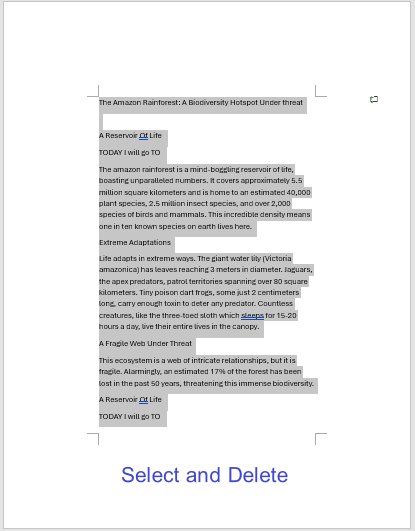
หากหน้ายังไม่หายไปทั้งหมด ให้เปิด ¶ แสดง/ซ่อน(Ctrl+Shift+8) และลบ ตัวแบ่งหน้า หรือ เครื่องหมายย่อหน้า ที่เหลืออยู่บนหน้านั้น
ใช้ได้ผลดีที่สุดเมื่อ: หน้ามีเนื้อหาที่ไม่ซับซ้อนและคุณต้องการควบคุมสิ่งที่ถูกลบอย่างเต็มที่
วิธีที่ 2 — Kutools for Word: ลบหน้าปัจจุบัน (คลิกเดียว)
หากคุณลบหน้าบ่อยครั้ง—หรือเอกสารของคุณใช้เค้าโครงและตัวแบ่งส่วนที่ซับซ้อน—ปุ่ม Kutools จะรวดเร็วและปลอดภัยกว่าการเลือกด้วยตนเอง
ขั้นตอน
ติดตั้ง Kutools for Word(ทดลองใช้ฟรี 60 วัน)
เปิดไฟล์ของคุณและไปที่แท็บ Kutools Plus
คลิก ลบหน้า>ลบหน้าปัจจุบัน เสร็จสิ้น
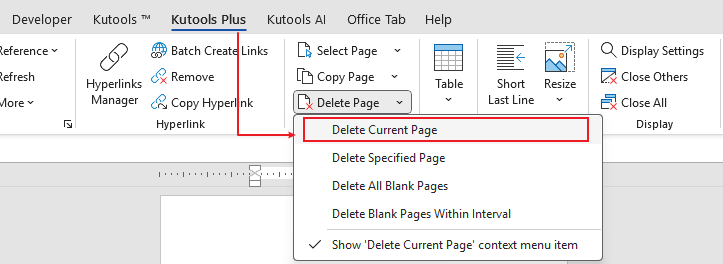
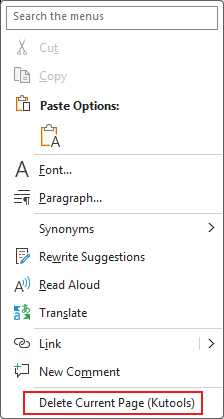
หรือคุณสามารถคลิกขวาและเลือก "ลบหน้าปัจจุบัน" เพื่อลบหน้าปัจจุบันอย่างรวดเร็ว
เหตุผลที่ผู้ใช้ชื่นชอบฟีเจอร์นี้
- คลิกเดียว—ไม่ต้องเลือก ไม่ต้องเปิดกล่องโต้ตอบ
- ทำงานได้อย่างมีประสิทธิภาพกับหน้าที่ซับซ้อน (ตาราง รูปภาพ ส่วนหัว/ท้ายเรื่อง ตัวแบ่งส่วน)
- ประหยัดเวลาในการแก้ไขประจำวัน
🌿สิ่งที่ควรรู้: Kutools for Word มี 100+ คุณสมบัติอัจฉริยะ ที่ช่วยให้การทำงานใน Word ของคุณง่ายขึ้น
- คัดลอกหน้าปัจจุบัน หรือ คัดลอกหน้าที่ระบุ
- ลบหน้าเปล่า ในคลิกเดียว
- เลือกหน้าปัจจุบัน หรือ หน้าที่ระบุ ได้ทันที
- มาพร้อม ผู้ช่วย AI สำหรับร่าง เขียนใหม่ สรุป และแปลข้อความ — ทั้งหมดนี้ทำได้ใน Word
ข้อแนะนำ: ลองใช้ขั้นตอนการทำงานแบบคลิกเดียว—นี่คือวิธีที่ง่ายที่สุดในการจัดการหน้าจำนวนมาก
ลบหน้าที่ระบุ
วิธีที่ 1 — Word (ในตัว): ลบหน้าที่ระบุตามหมายเลขหน้า
เมื่อมีผู้ขอให้ "ลบหน้า 5" ให้ไปที่หน้านั้นก่อน จากนั้นเลือกเนื้อหาของหน้านั้นแล้วลบออก
ขั้นตอน
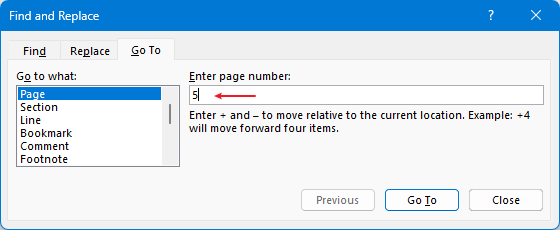
กด Ctrl+G (หรือ F5) เพื่อเปิด ค้นหาและแทนที่ > ไปยัง
เลือก หน้า พิมพ์หมายเลขหน้า (เช่น)
5) แล้วกด Enter เพื่อข้ามไปยังหน้านั้นปิดกล่องโต้ตอบ
เลือก ทุกอย่างบนหน้านั้น (ใช้เทคนิค)Shift+คลิก)
กด Delete.
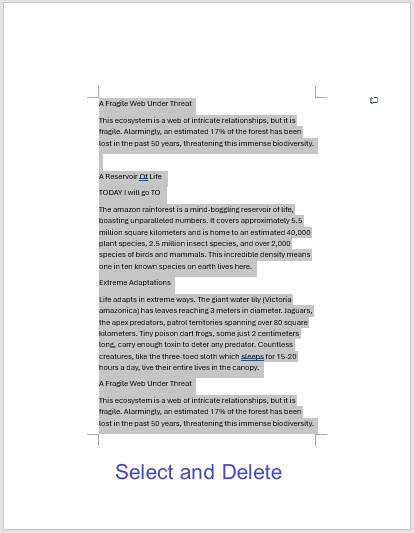
เปิด ¶ แสดง/ซ่อน หากจำเป็น และลบ ตัวแบ่งหน้า/ส่วน ที่เหลืออยู่
เคล็ดลับ: สำหรับเอกสารขนาดยาว ให้ใช้ มุมมอง > บานหน้าต่างนำทาง > หน้า เพื่อดูภาพขนาดย่อ คลิกหน้าที่คุณต้องการ จากนั้นเลือกแล้วลบออก
เมื่อคุณต้องลบส่วนที่ต่อเนื่องกัน (เช่น หน้า)2–5):
ขั้นตอน
ไปที่หน้า 2 ()Ctrl+G→ หน้า → 2 →Enter → ปิด)
วางเคอร์เซอร์ที่จุดเริ่มต้นสุดของหน้า 2
ไปที่หน้า 5 เลื่อนไปที่ส่วนท้ายสุดของหน้านั้น
กด Shift ค้างไว้และคลิกหลังอักขระตัวสุดท้ายบนหน้า 5
กด Delete.
หมายเหตุ: วิธีนี้ใช้ได้ผลแต่ค่อนข้างยุ่งยาก สำหรับหลายช่วงหรืองานที่ทำเป็นประจำ ฟีเจอร์ Delete Specified Pages ของ Kutools จะรวดเร็วกว่ามาก
วิธีที่ 2 — Kutools for Word: Delete Specified Pages (ลบหลายหน้าหรือหลายช่วงพร้อมกัน)
หากคุณต้องการลบหลายหน้าหรือหลายช่วงหน้า (เช่น)2, 4–6) ในการดำเนินการเดียว Kutools สามารถทำได้ในขั้นตอนเดียว
ขั้นตอน
เปิดแท็บ Kutools Plus
คลิก ลบหน้า > ลบหน้าที่ระบุ
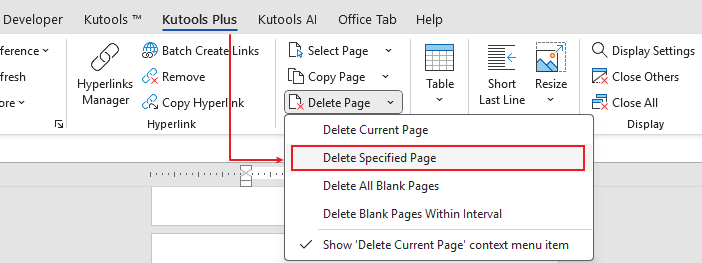
ป้อนหมายเลขหน้าหรือช่วงหน้า เช่น
2,4-6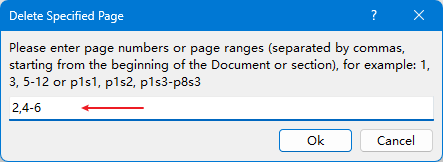
ยืนยันเพื่อลบทั้งหมดในคราวเดียว
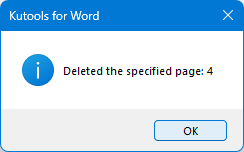
- การลบทีละหลายหน้า—ไม่ต้องทำขั้นตอนด้วยตนเองซ้ำๆ
- ลดโอกาสเกิดข้อผิดพลาดได้มากกว่าการเลือกหน้าด้วยตนเอง
- เหมาะสำหรับการจัดระเบียบหลังการตรวจสอบ การรวมเอกสาร หรือการทำงานกับเทมเพลต
ลบหน้าว่าง
ส่วนเสริม — ลบหน้าเปล่าด้วย Kutools for Word (คลิกเดียว)
หากคุณต้องการลบหน้าว่างทั้งหมดในเอกสารโดยไม่ต้องตามหาเครื่องหมายย่อหน้าที่ซ่อนอยู่หรือตัวแบ่งหน้า Kutools มีเครื่องมือลบแบบคลิกเดียวที่รวดเร็วและเชื่อถือได้
ขั้นตอน
ติดตั้ง Kutools for Word (ทดลองใช้ฟรี 60 วัน)ดาวน์โหลด Kutools for Word
เปิดเอกสารของคุณและสลับไปที่แท็บ Kutools Plus
คลิก ลบหน้า > ลบหน้าเปล่าทั้งหมด
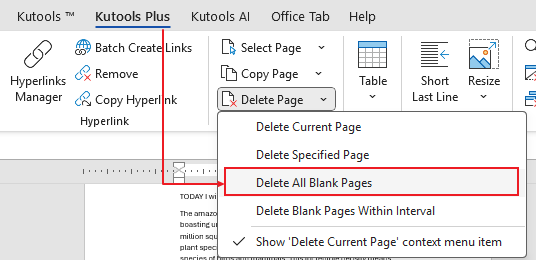
ตรวจสอบผลลัพธ์ หากคุณลบมากเกินไป ให้กด Ctrl+Z เพื่อเลิกทำและปรับรายละเอียดเค้าโครง (เช่น ตัวแบ่งส่วน) ก่อนเรียกใช้อีกครั้ง
ทำไมวิธีนี้จึงมีประโยชน์
- จัดระเบียบทั้งเอกสารในคลิกเดียว—ไม่ต้องคอยหาเครื่องหมาย ¶ หรือตัวแบ่งด้วยตนเอง
- จัดการสาเหตุทั่วไปของหน้าเปล่า (เครื่องหมายย่อหน้าส่วนเกิน ตัวแบ่งหน้า/ส่วน ย่อหน้าท้ายตาราง)
- เร่งการจัดรูปแบบขั้นสุดท้ายก่อนส่งออกหรือพิมพ์
เครื่องมือที่เกี่ยวข้องของ Kutools: คัดลอกหน้าปัจจุบัน, คัดลอกหน้าที่ระบุ, เลือกหน้าปัจจุบัน, เลือกหน้าที่ระบุ — พร้อมผู้ช่วย AI ในตัวสำหรับร่างเนื้อหา เขียนใหม่ สรุป และแปลโดยตรงภายใน Word
คุณควรใช้วิธีใด
- ลบหน้าที่คุณกำลังดูเป็นครั้งคราว: ใช้การเลือกโดยตรงเพื่อควบคุมอย่างเต็มที่
- ลบหน้าปัจจุบันหรือหลายหน้าเป็นประจำ: ใช้ Kutools — ลบหน้าปัจจุบัน (คลิกเดียว) หรือลบหน้าที่ระบุ (ทีละหลายช่วง)
- จัดการหน้าเปล่า: ใช้ลบหน้าเปล่าของ Kutools เพื่อจัดระเบียบในคลิกเดียว
💡 ทำไมคุณถึงควรพิจารณาใช้ Kutools for Word?
- เครื่องมือจัดการหน้าในคลิกเดียว: ลบหน้าปัจจุบันหรือลบหน้าที่ระบุได้อย่างง่ายดาย
- เครื่องมือเสริมที่เกี่ยวข้อง: คัดลอกหน้าปัจจุบัน/หน้าที่ระบุ ลบหน้าเปล่า เลือกหน้าในขั้นตอนเดียว
- มากกว่า 100+ คุณสมบัติเพิ่มประสิทธิภาพ สำหรับการจัดรูปแบบ การเลือก การนำทาง และการจัดระเบียบ
- มาพร้อม ผู้ช่วย AI สำหรับเขียน ตอบกลับ เขียนใหม่ และแปล — ทั้งหมดนี้ทำได้ใน Word
เครื่องมือเพิ่มประสิทธิภาพ Office ที่ดีที่สุด
Kutools for Word - ยกระดับประสบการณ์การใช้งาน Word ของคุณด้วยคุณสมบัติอันยอดเยี่ยมกว่า 100 รายการ!
🤖ฟีเจอร์ AI ของ Kutools:ผู้ช่วย AI/ผู้ช่วยเรียลไทม์/ขัดเกลาขั้นสูง (รักษารูปแบบ)/แปลภาษาขั้นสูง (รักษารูปแบบ)/ปกปิดข้อมูลด้วย AI/ตรวจทานด้วย AI...
📘จัดการเอกสารระดับมือโปร:แยกหน้า/รวมเอกสาร/ส่งออกเฉพาะส่วนที่เลือกได้หลากหลายรูปแบบ (PDF/TXT/DOC/HTML...)/แปลงเป็น PDF แบบกลุ่ม...
✏การแก้ไขเนื้อหา:ค้นหาและแทนที่แบบกลุ่มในหลายไฟล์/ปรับขนาดรูปภาพทั้งหมด/สลับแถวและคอลัมน์ในตาราง/แปลงตารางเป็นข้อความ...
🧹ล้างข้อมูลได้อย่างง่ายดาย: ล้าง ช่องว่างส่วนเกิน, ตัวแบ่งส่วน, กล่องข้อความ และ ไฮเปอร์ลิงก์ หากต้องการเครื่องมือลบเพิ่มเติม โปรดไปที่กลุ่ม ลบ...
➕การแทรกสุดสร้างสรรค์: แทรก ตัวคั่นหลักพัน/กล่องกาเครื่องหมาย/ปุ่มตัวเลือก/คิวอาร์โค้ด/บาร์โค้ด/รูปภาพหลายรูป/ ค้นพบเพิ่มเติมในกลุ่ม แทรก...
🔍เลือกได้อย่างแม่นยำ: ระบุเฉพาะ หน้าที่ต้องการ, ตาราง, รูปร่าง หรือ ย่อหน้าและหัวเรื่อง พร้อมยกระดับการนำทางด้วย ฟีเจอร์การเพิ่มเติมเลือก...
⭐ฟีเจอร์เด่น:นำทางไปยังตำแหน่งใดก็ได้/แทรกข้อความซ้ำโดยอัตโนมัติ/สลับระหว่างหน้าต่างเอกสาร/11 เครื่องมือแปลงการแปลง...
🌍รองรับ 40+ ภาษา: ใช้งาน Kutools ในภาษาที่คุณถนัดที่สุด! รองรับทั้งภาษาอังกฤษ สเปน เยอรมัน ฝรั่งเศส จีน และอีกกว่า 40 ภาษา!

Office Tab- นำอินเทอร์เฟซแบบแท็บมาสู่ Office ทำให้การทำงานของคุณง่ายขึ้นมาก
- เปิดใช้งานการแก้ไขและการอ่านแบบแท็บใน Word, Excel, PowerPoint, Publisher, Access, Visio และ Project.
- เปิดและสร้างเอกสารหลายฉบับในแท็บใหม่ของหน้าต่างเดียวกัน แทนที่จะเปิดในหน้าต่างใหม่.
- เพิ่มประสิทธิภาพการทำงานของคุณสูงสุดถึง 50% และลดการคลิกเมาส์นับร้อยครั้งต่อวัน!
✨ Kutools for Office – ติดตั้งครั้งเดียว ได้เครื่องมือทรงพลัง 5 ตัว!
ประกอบด้วย Office Tab Pro·Kutools for Excel·Kutools for Outlook·Kutools for Word·Kutools for PowerPoint
📦 รับเครื่องมือ 5 ตัวในชุดโปรแกรมเดียว | 🔗 ผสานรวมกับ Microsoft Office อย่างไร้รอยต่อ | ⚡ ประหยัดเวลาและเพิ่มประสิทธิภาพการทำงานทันที
เครื่องมือเพิ่มประสิทธิภาพ Office ที่ดีที่สุด
Kutools for Word- 100+ เครื่องมือสำหรับ Word
- 🤖ฟีเจอร์ AI ของ Kutools:ผู้ช่วย AI/ผู้ช่วยเรียลไทม์/ขัดเกลาขั้นสูง/แปลภาษาขั้นสูง/ปกปิดข้อมูลด้วย AI/ตรวจทานด้วย AI
- 📘การจัดการเอกสารอย่างมือโปร:แยกหน้า/รวมเอกสาร/แปลงเป็น PDF แบบกลุ่ม
- ✏การแก้ไขเนื้อหา:ค้นหาและแทนที่แบบกลุ่ม/ปรับขนาดรูปภาพทั้งหมด
- 🧹การล้างข้อมูลอย่างง่ายดาย:ลบช่องว่างส่วนเกิน/ลบตัวแบ่งส่วน
- ➕การแทรกอย่างสร้างสรรค์:แทรกตัวคั่นหลักพัน/แทรกกล่องกาเครื่องหมาย/สร้างคิวอาร์โค้ด
- 🌍รองรับ 40+ ภาษา: Kutools พร้อมรองรับภาษาที่คุณใช้งาน – สนับสนุนกว่า 40 ภาษา!