วิธีที่เหมาะสมในการแปลง PDF เป็น Word: คู่มือฉบับสมบูรณ์
การแปลงไฟล์ PDF เป็นเอกสาร Word ที่แก้ไขได้เป็นสิ่งจำเป็นทั้งในสภาพแวดล้อมการทำงานและวิชาการ ไม่ว่าจะเป็นการนำเนื้อหามาใช้ใหม่ การแยกข้อมูล หรือการแก้ไขเอกสารที่ล็อกไว้ การมีวิธีแปลงที่มีประสิทธิภาพเป็นสิ่งสำคัญ แม้ว่ารูปแบบ PDF จะเหมาะสำหรับการรักษาเค้าโครง แต่ก็แก้ไขได้ยาก บทความนี้จะแสดงให้คุณเห็น วิธี แปลงไฟล์ PDF หนึ่งไฟล์หรือหลายไฟล์เป็นเอกสาร Word ที่แก้ไขได้โดยใช้วิธีปฏิบัติหลายวิธี
แปลงไฟล์ PDF หนึ่งไฟล์เป็นเอกสาร Word
สำหรับการแปลงไฟล์เดียว คุณมีตัวเลือกหลักที่เชื่อถือได้สองทาง: ใช้ฟีเจอร์ในตัวของ Microsoft Word หรือใช้คุณสมบัติที่มีประสิทธิภาพของ Kutools
🔹การใช้ฟีเจอร์ Open เพื่อแปลง PDF หนึ่งไฟล์เป็น Word
- เปิด Microsoft Word บนคอมพิวเตอร์ของคุณ
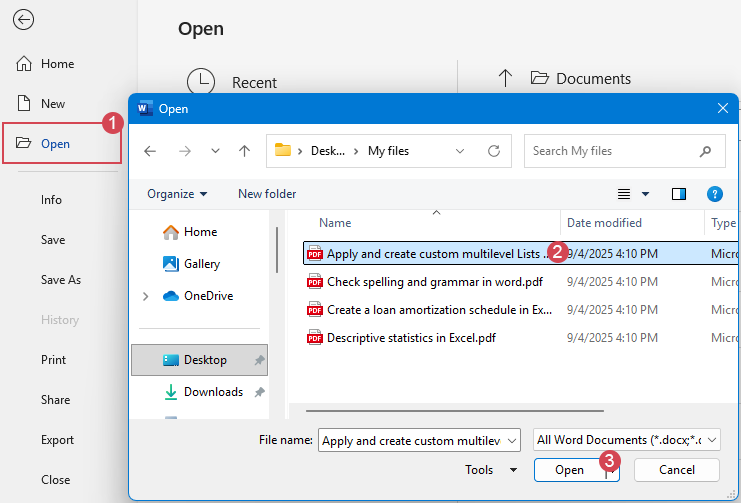
- คลิก ไฟล์ > เปิด เรียกดูและเลือกไฟล์ PDF ที่คุณต้องการแปลง จากนั้นคลิก เปิด
- Word จะแสดงข้อความอธิบายว่าจะแปลง PDF ของคุณเป็นเอกสาร Word ที่แก้ไขได้ และเค้าโครงอาจไม่ตรงกันทุกประการ คลิก ตกลง เพื่อดำเนินการต่อ

- Word จะเปิดเอกสารที่แปลงแล้วในหน้าต่างใหม่ ตรวจสอบเอกสารอย่างละเอียด ตรวจสอบปัญหาการจัดรูปแบบ เช่น การจัดแนวข้อความ การจัดวางรูปภาพ หรือการเปลี่ยนแปลงฟอนต์ เมื่อพอใจแล้ว ไปที่ ไฟล์>บันทึกเป็น เลือกตำแหน่ง และบันทึกเป็นเอกสาร Word (.docx)
🔹 การใช้ Kutools for Word เพื่อแปลง PDF หนึ่งไฟล์เป็น Word
สำหรับผู้ใช้ที่ต้องการการแปลงที่แม่นยำยิ่งขึ้น การควบคุมที่ยืดหยุ่น และการรองรับการประมวลผลแบบแบทช์ Kutools for Word มีโซลูชันการแปลง PDF เป็น Word ที่เชื่อถือได้และมีประสิทธิภาพ ช่วยให้คุณประหยัดเวลา ลดการแก้ไขด้วยตนเอง และมั่นใจในผลลัพธ์ระดับมืออาชีพทุกครั้ง
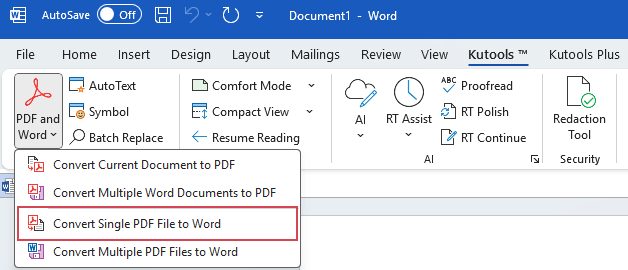
- คลิก Kutools > PDF and Word > แปลงไฟล์ PDF เดียวเป็น Word
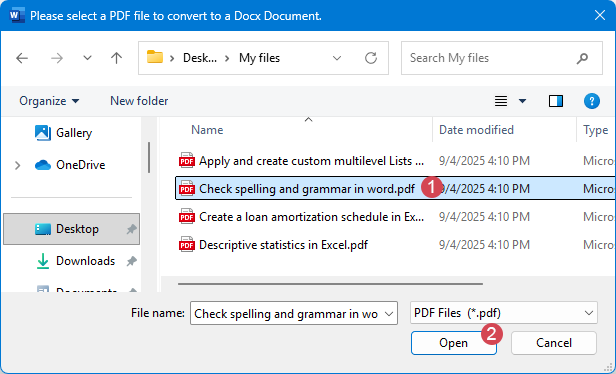
- ในหน้าต่างป๊อปอัป เลือกไฟล์ PDF แล้วคลิก เปิด
- เอกสาร Word ใหม่ที่แก้ไขได้จะเปิดขึ้นอัตโนมัติ จากนั้น ไปที่ ไฟล์>บันทึกเป็น เลือกตำแหน่ง และบันทึกเป็นเอกสาร Word (.docx)
แปลงไฟล์ PDF หลายไฟล์เป็นเอกสาร Word
การแปลงไฟล์ PDF หลายสิบหรือหลายร้อยไฟล์ด้วยตนเองใช้เวลานานและไม่มีประสิทธิภาพ สำหรับการดำเนินการจำนวนมาก ระบบอัตโนมัติคือกุญแจสำคัญ — คุณสามารถใช้สคริปต์ VBA อย่างง่ายเพื่อประมวลผลไฟล์ทั้งหมดในคราวเดียว หรือใช้ประโยชน์จากฟีเจอร์ Batch PDF to Word ของ Kutools for Word เพื่อประสบการณ์ที่รวดเร็วและเป็นมิตรกับผู้ใช้มากขึ้น
🔹 การใช้โค้ด VBA เพื่อแปลงไฟล์ PDF หลายไฟล์เป็นเอกสาร Word
สำหรับผู้ใช้ที่ต้องการระบบอัตโนมัติ มาโคร VBA สั้นๆ สามารถแปลงไฟล์ PDF หลายไฟล์จากโฟลเดอร์เป็นเอกสาร Word แบบแบทช์ได้
- วางไฟล์ PDF ทั้งหมดที่คุณต้องการแปลงไว้ในโฟลเดอร์เดียว เปิด Microsoft Word แล้วกด Alt + F11 เพื่อเปิดตัวแก้ไข VBA
- ไปที่ แทรก>โมดูล เพื่อสร้างโมดูลโค้ดใหม่ จากนั้นคัดลอกและวางโค้ดด้านล่าง
Sub BatchConvertPDFtoWord()
'Updateby Extendoffice
    Dim xFd As FileDialog
    Dim xSelectedFiles As FileDialogSelectedItems
    Dim xFile As Variant
    Dim xDoc As Document
    Dim xOutputPath As String
    Set xFd = Application.FileDialog(msoFileDialogFilePicker)
    With xFd
        .Title = "Select PDF files to convert"
        .Filters.Clear
        .Filters.Add "PDF Files", "*.pdf"
        .AllowMultiSelect = True
        If .Show <> -1 Then Exit Sub
        Set xSelectedFiles = .SelectedItems
    End With
    For Each xFile In xSelectedFiles
        Set xDoc = Documents.Open(FileName:=xFile, ConfirmConversions:=False, ReadOnly:=True)
        xOutputPath = Replace(xFile, ".pdf", ".docx")
        xDoc.SaveAs2 FileName:=xOutputPath, FileFormat:=wdFormatXMLDocument
        xDoc.Close SaveChanges:=False
        Set xDoc = Nothing
    Next xFile
    Set xSelectedFiles = Nothing
    Set xFd = Nothing
End Sub- กด F5 เพื่อเรียกใช้โค้ดนี้ มาโครจะแจ้งให้คุณเลือกโฟลเดอร์ที่มีไฟล์ PDF จากนั้นคลิกปุ่ม ตกลง
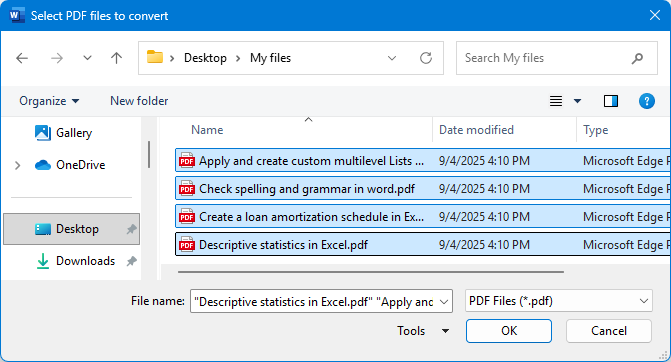
ไฟล์ PDF ทั้งหมดที่คุณเลือกจะถูกแปลงเป็นเอกสาร Word และบันทึกไว้ในโฟลเดอร์เดียวกับไฟล์ PDF ต้นฉบับ คุณสามารถไปที่โฟลเดอร์เพื่อดูผลการแปลง: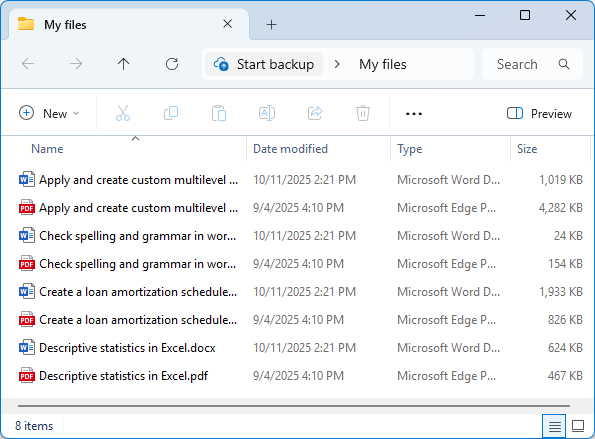
🔹 การใช้ Kutools for Word เพื่อแปลงไฟล์ PDF หลายไฟล์เป็นเอกสาร Word
สำหรับการแปลง PDF จำนวนมากโดยไม่ต้องเขียนโค้ด Kutools for Word มีโซลูชันที่เรียบง่ายและเชื่อถือได้ ฟีเจอร์การแปลงแบบแบทช์ให้ผลลัพธ์ที่แม่นยำและมีคุณภาพสูงเพียงไม่กี่คลิก
- คลิก Kutools > PDF and Word > แปลงไฟล์ PDF หลายไฟล์เป็น Word
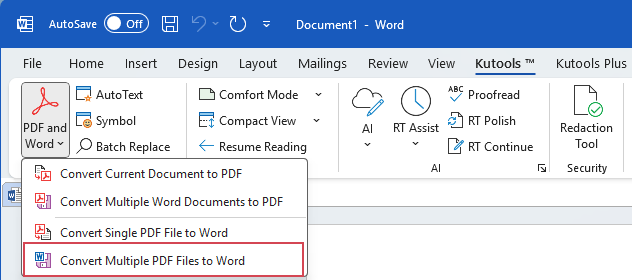
- ในหน้าต่าง PDF to Docx:
- 1.1 คลิกปุ่ม เพิ่มไฟล์ เพื่อนำเข้าไฟล์ PDF หลายไฟล์ ไฟล์ PDF จะแสดงอยู่ในกล่อง รายการตัวแปลง
- 1.2 ระบุโฟลเดอร์ปลายทางสำหรับไฟล์ Word ที่จะส่งออก
- 1.3 คลิก เริ่มการแปลง ปุ่ม
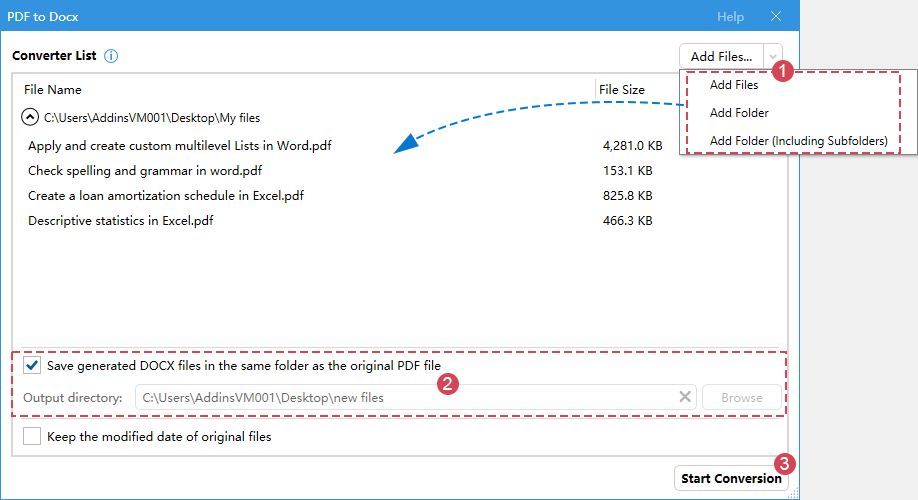
Kutools จะประมวลผลไฟล์ทั้งหมดตามลำดับ แปลงแต่ละไฟล์และบันทึกไว้ในโฟลเดอร์ที่กำหนด
💡 ลองใช้เลย
สัมผัสการแปลง PDF เป็น Word ที่รวดเร็วและชาญฉลาดยิ่งขึ้นด้วย Kutools for Word
👉 ดาวน์โหลด Kutools for Word✅ทดลองใช้ฟรี 60 วัน| 💳 ไม่ต้องใช้บัตรเครดิต | 🧩 ใช้งานร่วมกับ Word 2021–2013
✅ บทสรุป
การเลือกวิธีที่เหมาะสมในการแปลง PDF เป็น Word ขึ้นอยู่กับปริมาณงานและความต้องการด้านคุณภาพของคุณ
- PDF เดียว แบบง่าย: ใช้ฟีเจอร์ Open ของ Word
- PDF หลายไฟล์ + ระบบอัตโนมัติ: ใช้มาโคร VBA
- PDF หลายไฟล์ + ความแม่นยำสูงสุด: ใช้ตัวแปลงแบบแบทช์ของ Kutools
| วิธี | เหมาะสำหรับ | คุณสมบัติหลัก |
|---|---|---|
| ฟีเจอร์ Open (Word) | การแปลงไฟล์ PDF เดียวเป็นครั้งคราว | ในตัว ใช้งานง่าย ฟรี |
| โค้ด VBA | ผู้ใช้ที่มีความรู้ด้านเทคนิค | แปลงแบบแบทช์อัตโนมัติ |
| Kutools for Word | ผู้ใช้ทั่วไปและผู้ใช้ระดับมืออาชีพ | แปลงไฟล์เดียวหรือแบบแบทช์ด้วยคลิกเดียว จัดรูปแบบสมบูรณ์แบบ |
เครื่องมือเพิ่มประสิทธิภาพ Office ที่ดีที่สุด
Kutools for Word - ยกระดับประสบการณ์การใช้งาน Word ของคุณด้วยคุณสมบัติอันยอดเยี่ยมกว่า 100 รายการ!
🤖ฟีเจอร์ AI ของ Kutools:ผู้ช่วย AI/ผู้ช่วยเรียลไทม์/ขัดเกลาขั้นสูง (รักษารูปแบบ)/แปลภาษาขั้นสูง (รักษารูปแบบ)/ปกปิดข้อมูลด้วย AI/ตรวจทานด้วย AI...
📘จัดการเอกสารระดับมือโปร:แยกหน้า/รวมเอกสาร/ส่งออกเฉพาะส่วนที่เลือกได้หลากหลายรูปแบบ (PDF/TXT/DOC/HTML...)/แปลงเป็น PDF แบบกลุ่ม...
✏การแก้ไขเนื้อหา:ค้นหาและแทนที่แบบกลุ่มในหลายไฟล์/ปรับขนาดรูปภาพทั้งหมด/สลับแถวและคอลัมน์ในตาราง/แปลงตารางเป็นข้อความ...
🧹ล้างข้อมูลได้อย่างง่ายดาย: ล้าง ช่องว่างส่วนเกิน, ตัวแบ่งส่วน, กล่องข้อความ และ ไฮเปอร์ลิงก์ หากต้องการเครื่องมือลบเพิ่มเติม โปรดไปที่กลุ่ม ลบ...
➕การแทรกสุดสร้างสรรค์: แทรก ตัวคั่นหลักพัน/กล่องกาเครื่องหมาย/ปุ่มตัวเลือก/คิวอาร์โค้ด/บาร์โค้ด/รูปภาพหลายรูป/ ค้นพบเพิ่มเติมในกลุ่ม แทรก...
🔍เลือกได้อย่างแม่นยำ: ระบุเฉพาะ หน้าที่ต้องการ, ตาราง, รูปร่าง หรือ ย่อหน้าและหัวเรื่อง พร้อมยกระดับการนำทางด้วย ฟีเจอร์การเพิ่มเติมเลือก...
⭐ฟีเจอร์เด่น:นำทางไปยังตำแหน่งใดก็ได้/แทรกข้อความซ้ำโดยอัตโนมัติ/สลับระหว่างหน้าต่างเอกสาร/11 เครื่องมือแปลงการแปลง...
🌍รองรับ 40+ ภาษา: ใช้งาน Kutools ในภาษาที่คุณถนัดที่สุด! รองรับทั้งภาษาอังกฤษ สเปน เยอรมัน ฝรั่งเศส จีน และอีกกว่า 40 ภาษา!

Office Tab- นำอินเทอร์เฟซแบบแท็บมาสู่ Office ทำให้การทำงานของคุณง่ายขึ้นมาก
- เปิดใช้งานการแก้ไขและการอ่านแบบแท็บใน Word, Excel, PowerPoint, Publisher, Access, Visio และ Project.
- เปิดและสร้างเอกสารหลายฉบับในแท็บใหม่ของหน้าต่างเดียวกัน แทนที่จะเปิดในหน้าต่างใหม่.
- เพิ่มประสิทธิภาพการทำงานของคุณสูงสุดถึง 50% และลดการคลิกเมาส์นับร้อยครั้งต่อวัน!
✨ Kutools for Office – ติดตั้งครั้งเดียว ได้เครื่องมือทรงพลัง 5 ตัว!
ประกอบด้วย Office Tab Pro·Kutools for Excel·Kutools for Outlook·Kutools for Word·Kutools for PowerPoint
📦 รับเครื่องมือ 5 ตัวในชุดโปรแกรมเดียว | 🔗 ผสานรวมกับ Microsoft Office อย่างไร้รอยต่อ | ⚡ ประหยัดเวลาและเพิ่มประสิทธิภาพการทำงานทันที
เครื่องมือเพิ่มประสิทธิภาพ Office ที่ดีที่สุด
Kutools for Word- 100+ เครื่องมือสำหรับ Word
- 🤖ฟีเจอร์ AI ของ Kutools:ผู้ช่วย AI/ผู้ช่วยเรียลไทม์/ขัดเกลาขั้นสูง/แปลภาษาขั้นสูง/ปกปิดข้อมูลด้วย AI/ตรวจทานด้วย AI
- 📘การจัดการเอกสารอย่างมือโปร:แยกหน้า/รวมเอกสาร/แปลงเป็น PDF แบบกลุ่ม
- ✏การแก้ไขเนื้อหา:ค้นหาและแทนที่แบบกลุ่ม/ปรับขนาดรูปภาพทั้งหมด
- 🧹การล้างข้อมูลอย่างง่ายดาย:ลบช่องว่างส่วนเกิน/ลบตัวแบ่งส่วน
- ➕การแทรกอย่างสร้างสรรค์:แทรกตัวคั่นหลักพัน/แทรกกล่องกาเครื่องหมาย/สร้างคิวอาร์โค้ด
- 🌍รองรับ 40+ ภาษา: Kutools พร้อมรองรับภาษาที่คุณใช้งาน – สนับสนุนกว่า 40 ภาษา!