แสดงหรือซ่อนพื้นที่ว่างระหว่างหน้า (เค้าโครงหน้ากระดาษ) ใน Word
วิธีปฏิบัติในการแสดงหรือซ่อนช่องว่างระหว่างหน้า — พร้อมตัวเลือกคลิกเดียวด้วย Kutools for Word
เหตุผลที่สิ่งนี้สำคัญ: ใน เค้าโครงหน้ากระดาษ Word จะแสดง "พื้นที่ว่าง" ที่มองเห็นได้ระหว่างหน้า (ระยะขอบบน/ล่าง) ช่องว่างดังกล่าวช่วยให้จัดหน้ากระดาษได้แม่นยำ แต่ก็อาจขัดจังหวะการอ่าน ผลาญพื้นที่แนวตั้งบนหน้าจอขนาดเล็ก และทำให้เอกสารขนาดยาวอ่านผ่านได้ยากขึ้น ในบางครั้งคุณอาจต้องการให้เห็นพื้นที่ว่างนั้น แต่ในบางครั้งคุณก็ต้องการมุมมองที่กะทัดรัดและปราศจากสิ่งรบกวน
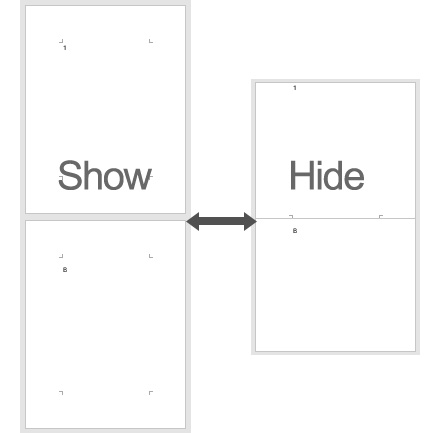
ภาพรวมวิธีการ
ด้านล่างนี้คือหลายวิธีในการควบคุมพื้นที่ว่าง วิธีที่ 2 ใช้ Kutools for Word เพื่อปุ่มสลับเฉพาะที่เรียบง่ายและมีความยืดหยุ่นมากขึ้น
1 ใช้ปุ่มสลับในตัว Word (ดับเบิลคลิกหรือตัวเลือก)
รวดเร็วและเป็นฟีเจอร์ในตัว: ไม่ต้องใช้ Add-in
สลับไปที่ มุมมอง → เค้าโครงหน้ากระดาษ

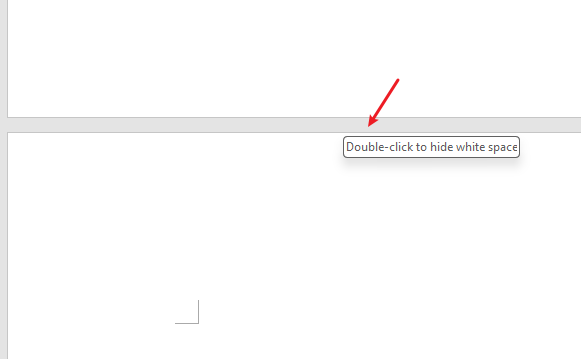
สลับอย่างรวดเร็ว: เลื่อนเมาส์ไปที่เส้นขอบระหว่างสองหน้าจนกว่าเคอร์เซอร์ลูกศรคู่จะปรากฏขึ้น แล้ว ดับเบิลคลิก เพื่อซ่อน/แสดงพื้นที่ว่าง
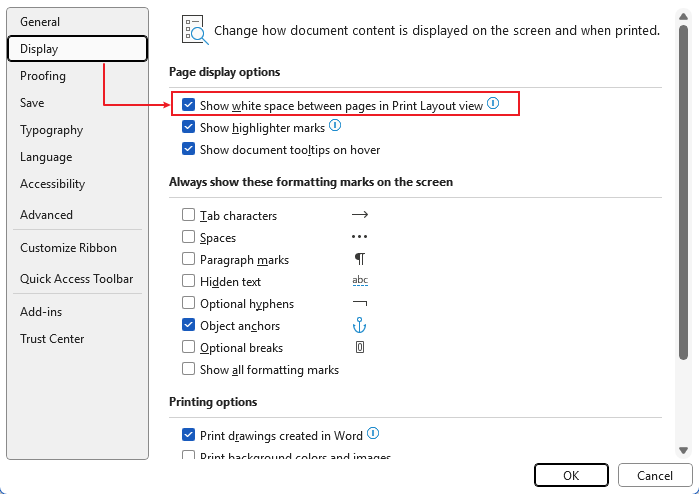
เส้นทางตั้งค่า: ไปที่ ไฟล์ → ตัวเลือก → การแสดงผล และเลือก/ยกเลิกการเลือก แสดงพื้นที่ว่างระหว่างหน้าในเค้าโครงหน้ากระดาษ จากนั้นคลิก ตกลง
- เป็นฟีเจอร์ในตัว Word ไม่ต้องติดตั้ง
- การดับเบิลคลิกนั้นรวดเร็วมากเมื่อคุ้นเคยแล้ว
- การตั้งค่าจะคงอยู่จนกว่าคุณจะเปลี่ยน
- พื้นที่เป้าหมายสำหรับการดับเบิลคลิกอาจคลิกยากในบางครั้ง
- เส้นทางไปยังตัวเลือกอาจหาได้ยากสำหรับผู้ใช้ใหม่
- ไม่มีปุ่ม ริบบิ้น ที่มองเห็นได้เพื่อเตือนความจำ
เหมาะสำหรับ: ผู้ใช้ที่ต้องการการควบคุมในตัวและสลับมุมมองเพียงครั้งคราว
2 Kutools for Word:มุมมองกะทัดรัด(คลิกเดียว)
ปุ่มสลับที่เรียบง่ายและมองเห็นได้ชัดเจนที่สุด — เหมาะสำหรับการใช้งานบ่อยๆ
ติดตั้ง Kutools for Word (ทดลองใช้ฟรี 30 วัน)ดาวน์โหลด Kutools for Word
เปิดเอกสารของคุณและไปที่แท็บ Kutools
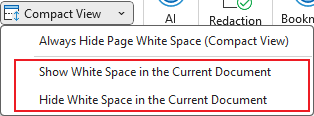
คลิก มุมมองกะทัดรัด เพื่อซ่อนหรือแสดงพื้นที่ว่างระหว่างหน้าทันที คุณยังสามารถตั้งค่าให้ซ่อนตลอดเวลาเพื่อเค้าโครงที่ปราศจากสิ่งรบกวน

ตัวเลือกอื่น:แสดงพื้นที่ว่างในเอกสารปัจจุบันซ่อนพื้นที่ว่างในเอกสารปัจจุบัน
- คลิกเดียว ปุ่ม ริบบิ้น — ไม่ต้องไปหาในการตั้งค่า
- สอนเพื่อนร่วมทีมได้ง่าย กระบวนงานมีความสม่ำเสมอ
- เป็นส่วนหนึ่งของชุดเครื่องมือที่มี 100+ คุณสมบัติเพิ่มประสิทธิภาพอื่นๆ(การจัดรูปแบบ การนำทาง การเลือก ฯลฯ)
- จำเป็นต้องติดตั้ง Add-in
- ต้องมีใบอนุญาตหลังจากหมดช่วงทดลองใช้
เหมาะสำหรับ: ผู้ใช้ระดับสูง บรรณาธิการ และผู้ที่สลับมุมมองนี้บ่อยๆ และต้องการการควบคุมที่เชื่อถือได้และมองเห็นได้ชัดเจนบน ริบบิ้น
3 สลับไปที่มุมมองร่างหรือเค้าโครงเว็บ (การแก้ไขแบบต่อเนื่อง)
ซ่อนระยะขอบหน้าทั้งหมดขณะร่างเอกสาร
ไปที่ มุมมอง
เลือก ร่าง เพื่อการเลื่อนที่รวดเร็ว (ไม่มีระยะขอบ) หรือ เค้าโครงเว็บ เพื่อความรู้สึกแบบไม่มีหน้า

- การไหลต่อเนื่อง — เหมาะสำหรับการแก้ไขบนหน้าจอขนาดเล็ก
- ลดการขัดจังหวะที่การแบ่งหน้า
- ไม่แสดงเหมือนจริงเมื่อพิมพ์ (ส่วนหัว/ส่วนท้าย/ระยะขอบไม่แสดงเหมือนในมุมมองเค้าโครงหน้ากระดาษ)
- ความแม่นยำน้อยกว่าสำหรับการจัดหน้าขั้นสุดท้าย
เหมาะสำหรับ: การร่าง จัดระเบียบใหม่ และอ่านโดยไม่ถูกรบกวนจากการแบ่งหน้า
4 ปรับระยะขอบ (เมื่อคุณต้องการ)พื้นที่ว่าง ที่น้อยลง ไม่ใช่การซ่อน)
หากเป้าหมายของคุณคือลดพื้นที่ว่าง ไม่ใช่การสลับซ่อน
ไปที่ เค้าโครง → ระยะขอบ
เลือก แคบ หรือตั้งค่า ระยะขอบแบบกำหนดเอง… สำหรับระยะขอบบน/ล่างที่เล็กลง
- เปลี่ยนเค้าโครงถาวร — ไม่ต้องสลับไปมา
- บรรจุเนื้อหาได้มากขึ้นต่อหน้า
- เปลี่ยนเค้าโครงที่พิมพ์ออกมา (อาจไม่เหมาะกับเอกสารทางการ)
- ไม่มีปุ่มสลับมุมมองเปิด/ปิดอย่างรวดเร็ว
เหมาะสำหรับ: การออกแบบขั้นสุดท้ายที่ยอมรับระยะขอบที่เล็กลงได้และมีกฎการพิมพ์ที่ยืดหยุ่น
การแก้ไขปัญหาและเคล็ดลับ
- ดับเบิลคลิกไม่ทำงาน? ตรวจสอบให้แน่ใจว่า เค้าโครงหน้ากระดาษ เปิดใช้งานอยู่และตัวชี้ของคุณอยู่บนเส้นขอบหน้าพอดี ลองซูมไปที่ 80–120%
- การตั้งค่าคืนค่าเดิมตลอดเวลา? เทมเพลตหรือการเปลี่ยนมุมมองอาจส่งผลกระทบต่อสิ่งนี้ ใช้เส้นทางตัวเลือกเพื่อการตั้งค่าที่คงทนกว่า — หรือใช้ปุ่ม มุมมองกะทัดรัด ที่มองเห็นได้ใน Kutools
- Word สำหรับเว็บ? การควบคุมเค้าโครงมีข้อจำกัดมากกว่าบนเดสก์ท็อป ลองพิจารณาการแก้ไขแบบร่างหรือใช้แอปเดสก์ท็อปเพื่อการควบคุมที่แม่นยำ
- กระบวนงานของทีม: ปุ่ม ริบบิ้น ของ Kutools ทำให้สามารถอธิบายและทำซ้ำพฤติกรรมนี้กับเพื่อนร่วมทีมได้ง่าย
สรุป: หากคุณสลับมุมมองเพียงครั้งคราว ให้ใช้การดับเบิลคลิกของ Word หรือเส้นทางตัวเลือก หากคุณสลับบ่อยๆ (หรือต้องการปุ่มที่ชัดเจนบน ริบบิ้น)มุมมองกะทัดรัด ของ Kutools for Word จะมอบประสบการณ์การคลิกเดียวที่เชื่อถือได้ — พร้อมการเข้าถึงเครื่องมือประหยัดเวลาอื่นๆ อีก 100+ รายการ
เครื่องมือเพิ่มประสิทธิภาพ Office ที่ดีที่สุด
Kutools for Word - ยกระดับประสบการณ์การใช้งาน Word ของคุณด้วยคุณสมบัติอันยอดเยี่ยมกว่า 100 รายการ!
🤖ฟีเจอร์ AI ของ Kutools:ผู้ช่วย AI/ผู้ช่วยเรียลไทม์/ขัดเกลาขั้นสูง (รักษารูปแบบ)/แปลภาษาขั้นสูง (รักษารูปแบบ)/ปกปิดข้อมูลด้วย AI/ตรวจทานด้วย AI...
📘จัดการเอกสารระดับมือโปร:แยกหน้า/รวมเอกสาร/ส่งออกเฉพาะส่วนที่เลือกได้หลากหลายรูปแบบ (PDF/TXT/DOC/HTML...)/แปลงเป็น PDF แบบกลุ่ม...
✏การแก้ไขเนื้อหา:ค้นหาและแทนที่แบบกลุ่มในหลายไฟล์/ปรับขนาดรูปภาพทั้งหมด/สลับแถวและคอลัมน์ในตาราง/แปลงตารางเป็นข้อความ...
🧹ล้างข้อมูลได้อย่างง่ายดาย: ล้าง ช่องว่างส่วนเกิน, ตัวแบ่งส่วน, กล่องข้อความ และ ไฮเปอร์ลิงก์ หากต้องการเครื่องมือลบเพิ่มเติม โปรดไปที่กลุ่ม ลบ...
➕การแทรกสุดสร้างสรรค์: แทรก ตัวคั่นหลักพัน/กล่องกาเครื่องหมาย/ปุ่มตัวเลือก/คิวอาร์โค้ด/บาร์โค้ด/รูปภาพหลายรูป/ ค้นพบเพิ่มเติมในกลุ่ม แทรก...
🔍เลือกได้อย่างแม่นยำ: ระบุเฉพาะ หน้าที่ต้องการ, ตาราง, รูปร่าง หรือ ย่อหน้าและหัวเรื่อง พร้อมยกระดับการนำทางด้วย ฟีเจอร์การเพิ่มเติมเลือก...
⭐ฟีเจอร์เด่น:นำทางไปยังตำแหน่งใดก็ได้/แทรกข้อความซ้ำโดยอัตโนมัติ/สลับระหว่างหน้าต่างเอกสาร/11 เครื่องมือแปลงการแปลง...
🌍รองรับ 40+ ภาษา: ใช้งาน Kutools ในภาษาที่คุณถนัดที่สุด! รองรับทั้งภาษาอังกฤษ สเปน เยอรมัน ฝรั่งเศส จีน และอีกกว่า 40 ภาษา!

Office Tab- นำอินเทอร์เฟซแบบแท็บมาสู่ Office ทำให้การทำงานของคุณง่ายขึ้นมาก
- เปิดใช้งานการแก้ไขและการอ่านแบบแท็บใน Word, Excel, PowerPoint, Publisher, Access, Visio และ Project.
- เปิดและสร้างเอกสารหลายฉบับในแท็บใหม่ของหน้าต่างเดียวกัน แทนที่จะเปิดในหน้าต่างใหม่.
- เพิ่มประสิทธิภาพการทำงานของคุณสูงสุดถึง 50% และลดการคลิกเมาส์นับร้อยครั้งต่อวัน!
✨ Kutools for Office – ติดตั้งครั้งเดียว ได้เครื่องมือทรงพลัง 5 ตัว!
ประกอบด้วย Office Tab Pro·Kutools for Excel·Kutools for Outlook·Kutools for Word·Kutools for PowerPoint
📦 รับเครื่องมือ 5 ตัวในชุดโปรแกรมเดียว | 🔗 ผสานรวมกับ Microsoft Office อย่างไร้รอยต่อ | ⚡ ประหยัดเวลาและเพิ่มประสิทธิภาพการทำงานทันที
เครื่องมือเพิ่มประสิทธิภาพ Office ที่ดีที่สุด
Kutools for Word- 100+ เครื่องมือสำหรับ Word
- 🤖ฟีเจอร์ AI ของ Kutools:ผู้ช่วย AI/ผู้ช่วยเรียลไทม์/ขัดเกลาขั้นสูง/แปลภาษาขั้นสูง/ปกปิดข้อมูลด้วย AI/ตรวจทานด้วย AI
- 📘การจัดการเอกสารอย่างมือโปร:แยกหน้า/รวมเอกสาร/แปลงเป็น PDF แบบกลุ่ม
- ✏การแก้ไขเนื้อหา:ค้นหาและแทนที่แบบกลุ่ม/ปรับขนาดรูปภาพทั้งหมด
- 🧹การล้างข้อมูลอย่างง่ายดาย:ลบช่องว่างส่วนเกิน/ลบตัวแบ่งส่วน
- ➕การแทรกอย่างสร้างสรรค์:แทรกตัวคั่นหลักพัน/แทรกกล่องกาเครื่องหมาย/สร้างคิวอาร์โค้ด
- 🌍รองรับ 40+ ภาษา: Kutools พร้อมรองรับภาษาที่คุณใช้งาน – สนับสนุนกว่า 40 ภาษา!