การใช้รหัสผ่านเพื่อปกป้องเอกสาร Word จากการเปิดหรือแก้ไข
ในยุคดิจิทัลปัจจุบัน การปกป้องข้อมูลที่ละเอียดอ่อนมีความสำคัญมากกว่าที่เคย Microsoft Word มีคุณสมบัติที่แข็งแกร่งเพื่อปกป้องเอกสารของคุณจากการเข้าถึงและการแก้ไขโดยไม่ได้รับอนุญาต คู่มือนี้จะแนะนำขั้นตอนการใช้รหัสผ่านเพื่อปกป้องเอกสาร Word จากการเปิดหรือแก้ไข ตลอดจนเน้นย้ำคุณสมบัติด้านความปลอดภัยที่มีประโยชน์อื่นๆ
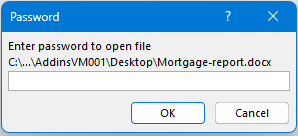
การป้องกันเอกสาร Word จากการเปิด (Windows และ Mac)
เรียนรู้วิธีการปกป้องเอกสาร Word ด้วยรหัสผ่านเพื่อป้องกันการเข้าถึงโดยไม่ได้รับอนุญาตทั้งบน Windows และ Mac ซึ่งช่วยให้ข้อมูลที่ละเอียดอ่อนของคุณปลอดภัยและเข้าถึงได้เฉพาะผู้ที่มีสิทธิ์เท่านั้น
เข้ารหัสด้วยรหัสผ่านบน Windows (เดสก์ท็อป)
🔵วิธีที่ 1
เปิดเอกสาร: เริ่มต้นด้วยการเปิดเอกสาร Word ที่คุณต้องการป้องกัน
ไปที่ไฟล์: คลิกที่ ไฟล์ แท็บที่มุมบนซ้ายของหน้าจอ
เข้าถึงข้อมูล: ในแถบด้านข้าง เลือก ข้อมูล
ป้องกันเอกสาร: คลิกที่ ป้องกันเอกสาร แล้วเลือก เข้ารหัสด้วยรหัสผ่าน จากเมนูแบบเลื่อนลง

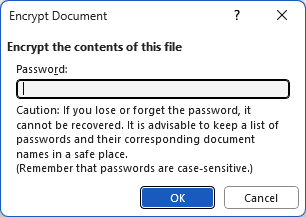
ตั้งค่ารหัสผ่าน: กล่องโต้ตอบจะปรากฏขึ้น ป้อนรหัสผ่านที่คุณต้องการใช้แล้วคลิก ตกลง
ยืนยันรหัสผ่าน: ป้อนรหัสผ่านอีกครั้งเพื่อยืนยันแล้วคลิก ตกลง อีกครั้ง


เอกสารของคุณได้รับการเข้ารหัสแล้วและสามารถเปิดได้โดยการป้อนรหัสผ่านเท่านั้น
🔵วิธีที่ 2
ไปที่ไฟล์: คลิกที่ ไฟล์ แท็บที่มุมบนซ้ายของหน้าจอ
เข้าถึงข้อมูล: ในแถบด้านข้าง เลือก บันทึกเป็น
เลือกโฟลเดอร์: ระบุตำแหน่งที่จะวางไฟล์ในส่วน บันทึกเป็น
ตั้งชื่อไฟล์: ในกล่องโต้ตอบ บันทึกเป็น ที่เด้งขึ้นมา ตั้งชื่อไฟล์ในกล่องข้อความ ชื่อไฟล์
ตั้งค่าตัวเลือกทั่วไป: คลิกปุ่ม เครื่องมือ แล้วเลือก ตัวเลือกทั่วไป จากรายการแบบเลื่อนลง

ตั้งค่ารหัสผ่าน: ป้อนรหัสผ่านที่คุณต้องการใช้ในช่อง รหัสผ่าน เพื่อเปิดไฟล์ แล้วคลิก ตกลง
ยืนยันรหัสผ่าน: ป้อนรหัสผ่านอีกครั้งเพื่อยืนยันแล้วคลิก ตกลง อีกครั้ง


เอกสารของคุณได้รับการเข้ารหัสแล้วและสามารถเปิดได้โดยการป้อนรหัสผ่านเท่านั้น
ลบการป้องกัน
หากต้องการลบการป้องกันไฟล์ หลังจากเข้าสู่เอกสาร ให้ไปที่ ไฟล์ > ข้อมูล > ป้องกันเอกสาร > เข้ารหัสด้วยรหัสผ่าน แล้วลบรหัสผ่านออกจากกล่องโต้ตอบ และคลิก ตกลง
เข้ารหัสด้วยรหัสผ่านบน Mac
ขั้นตอนบน Mac จะแตกต่างกันเล็กน้อย แต่ก็ง่ายดายเช่นกัน:
- เปิดเอกสาร: เปิดเอกสาร Word ที่คุณต้องการป้องกัน
- ไปที่การตั้งค่า: คลิกที่ Word บนเมนูบาร์ด้านบน แล้วเลือก การตั้งค่า
- เข้าถึงการตั้งค่าความปลอดภัย: ในกล่องโต้ตอบ การตั้งค่า ให้คลิกที่ ความปลอดภัย
- ตั้งรหัสผ่าน: ป้อนรหัสผ่านที่ต้องการในช่อง รหัสผ่าน เพื่อเปิดใช้งาน.
- ยืนยันรหัสผ่าน: กรุณาป้อนรหัสผ่านอีกครั้งเพื่อยืนยัน แล้วคลิก ตกลง
เอกสารของคุณได้รับการป้องกันแล้ว คุณต้องใช้รหัสผ่านเพื่อเปิด
การป้องกันเอกสาร Word จากการแก้ไข
บางครั้งคุณต้องการให้ผู้ใช้ดูแต่ไม่สามารถแก้ไขเอกสารได้ นี่คือวิธีการปกป้องเอกสารของคุณจากการแก้ไข:
เปิดเอกสาร: เปิดเอกสาร Word ที่คุณต้องการป้องกัน
ไปที่ไฟล์: คลิกที่ ไฟล์ แท็บ
เข้าถึงข้อมูล: ในแถบด้านข้าง เลือก ข้อมูล
ป้องกันเอกสาร: คลิกที่ ป้องกันเอกสาร แล้วเลือก จำกัดการแก้ไข

ตั้งค่าข้อจำกัดการแก้ไข: ในบานหน้าต่าง จำกัดการแก้ไข ให้เลือกกล่องกาเครื่องหมายสำหรับ อนุญาตเฉพาะการแก้ไขประเภทนี้ในเอกสาร และเลือกข้อจำกัดที่ต้องการ ในที่นี้เราเลือก ไม่มีการเปลี่ยนแปลง
เริ่มการบังคับใช้: คลิก ใช่ เริ่มบังคับใช้การป้องกัน

ตั้งค่ารหัสผ่าน: ป้อนและยืนยันรหัสผ่าน แล้วคลิก ตกลง


เอกสารของคุณได้รับการป้องกันการแก้ไขแล้ว ผู้ใช้จะต้องใช้รหัสผ่านเพื่อทำการเปลี่ยนแปลง
คุณสมบัติด้านความปลอดภัยอื่นๆ ใน Word
Microsoft Word มีคุณสมบัติด้านความปลอดภัยเพิ่มเติม เช่น เปิดเป็นอ่านอย่างเดียวเสมอ และทำเครื่องหมายไฟล์เป็นฉบับสุดท้ายเพื่อป้องกันการเปลี่ยนแปลงที่ไม่ตั้งใจ เครื่องมือเหล่านี้ช่วยปกป้องเนื้อหาของคุณและรักษาความสมบูรณ์ของเอกสาร
เปิดแบบอ่านอย่างเดียวเสมอ
คุณสมบัตินี้จะทำให้เอกสารของคุณเปิดในโหมดอ่านอย่างเดียวตามค่าเริ่มต้น ซึ่งช่วยป้องกันการแก้ไข
เปิดเอกสาร: เปิดเอกสาร Word
ไปที่ไฟล์: คลิกที่ ไฟล์ แท็บ
เข้าถึงข้อมูล: เลือก ข้อมูล จากแถบด้านข้าง
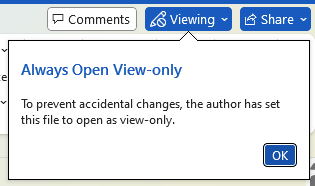
ป้องกันเอกสาร: คลิก ป้องกันเอกสาร และเลือก เปิดแบบอ่านอย่างเดียวเสมอ


ตอนนี้ ใครก็ตามที่เปิดเอกสารจะเห็นข้อความแจ้งว่าเป็นแบบอ่านอย่างเดียว
ทำเครื่องหมายเป็นฉบับสุดท้าย
การทำเครื่องหมายเอกสารเป็นฉบับสุดท้ายบ่งชี้ว่าเป็นเวอร์ชันที่เสร็จสมบูรณ์แล้วและไม่ควรแก้ไขเพิ่มเติม
เปิดเอกสาร: เปิดเอกสาร Word
ไปที่ไฟล์: คลิกที่ ไฟล์ แท็บ
เข้าถึงข้อมูล: เลือก ข้อมูล จากแถบด้านข้าง
ป้องกันเอกสาร: คลิก ป้องกันเอกสาร และเลือก ทำเครื่องหมายเป็นฉบับสุดท้าย


ตอนนี้ ใครก็ตามที่เปิดเอกสารจะเห็นข้อความแจ้งว่าเป็นแบบอ่านอย่างเดียว

ผู้ใช้สามารถคลิก แก้ไขต่อไป เพื่อแก้ไขเนื้อหาหากพวกเขายืนยันที่จะแก้ไข
การใช้รหัสผ่านและคุณสมบัติด้านความปลอดภัยอื่นๆ ใน Microsoft Word เป็นสิ่งสำคัญสำหรับการปกป้องข้อมูลที่ละเอียดอ่อนและรักษาความสมบูรณ์ของเอกสาร ไม่ว่าคุณจะต้องการเข้ารหัสเอกสารเพื่อจำกัดการเข้าถึงหรือป้องกันการแก้ไข ขั้นตอนเหล่านี้จะช่วยให้คุณรักษาความปลอดภัยของไฟล์ได้อย่างมีประสิทธิภาพ เริ่มต้นใช้วิธีเหล่านี้วันนี้เพื่อปกป้องเอกสาร Word ของคุณ
เครื่องมือเพิ่มผลผลิตใน Office ที่ดีที่สุด
Kutools for Word- ยกระดับประสบการณ์การใช้งาน Word ของคุณ
🤖คุณสมบัติ AI อัจฉริยะจาก Kutools: ผู้ช่วย AI / ผู้ช่วยแบบเรียลไทม์ / Super Polish (รักษารูปแบบ) / Super Translate (รักษารูปแบบ) / AI Redaction / AI Proofread...
📘จัดการเอกสารระดับมืออาชีพ:แยกหน้า/รวมเอกสาร/ส่งออกส่วนที่เลือกได้หลากหลายรูปแบบ (PDF/TXT/DOC/HTML...)/แปลงเป็น PDF แบบชุด...
✏การแก้ไขเนื้อหา:ค้นหาและแทนที่ข้อความพร้อมกันข้ามหลายไฟล์/ปรับขนาดรูปภาพทั้งหมด/สลับแถวและคอลัมน์ในตาราง/แปลงตารางเป็นข้อความ...
🧹ทำความสะอาดอย่างง่ายดาย: กำจัด ช่องว่างส่วนเกิน, ตัวแบ่งส่วน, กล่องข้อความ และ ไฮเปอร์ลิงก์ หากต้องการเครื่องมือลบเพิ่มเติม โปรดไปที่กลุ่ม ลบ...
➕แทรกองค์ประกอบสุดสร้างสรรค์: แทรก ตัวคั่นหลักพัน/กล่องกาเครื่องหมาย/ปุ่มตัวเลือก/คิวอาร์โค้ด/บาร์โค้ด/รูปภาพหลายรูป และค้นพบฟีเจอร์น่าสนใจอีกมากมายในกลุ่ม แทรก...
🔍เลือกได้อย่างแม่นยำ: เจาะจง หน้าเฉพาะ/ตาราง/รูปร่าง/ย่อหน้าส่วนหัว/ ยกระดับการนำทางด้วย คุณสมบัติเพิ่มเติมการเลือก...
⭐การปรับปรุงที่โดดเด่น:นำทางไปยังตำแหน่งใดก็ได้/แทรกข้อความซ้ำโดยอัตโนมัติ/สลับระหว่างเอกสาร Windows/11 เครื่องมือแปลงการแปลง...
🌍รองรับ 40+ ภาษา: ใช้งาน Kutools ในภาษาที่คุณต้องการ – ครอบคลุมทั้งภาษาอังกฤษ สเปน เยอรมัน ฝรั่งเศส จีน และอีกกว่า 40 ภาษา!

Office Tab -Tabs สำหรับ Office ขุมพลังสำหรับคุณ
- เปิดใช้งานการแก้ไขและการอ่านแบบแท็บใน Word, Excel, PowerPoint, Publisher, Access, Visio และ Project
- เปิดและสร้างเอกสารหลายฉบับในแท็บใหม่ของหน้าต่างเดียวกัน แทนที่จะเปิดในหน้าต่างใหม่
- เพิ่มประสิทธิภาพการทำงานของคุณได้ถึง 50% และลดการคลิกเมาส์หลายร้อยครั้งให้คุณในทุกๆ วัน!

✨ Kutools for Office – ติดตั้งเพียงครั้งเดียว รับเครื่องมือทรงพลังถึง 5 ตัว!
ประกอบด้วย Office Tab Pro·Kutools for Excel·Kutools for Outlook·Kutools for Word·Kutools for PowerPoint
📦 รับเครื่องมือ 5 ทั้งหมดในชุดโปรแกรมเดียว | 🔗 ผสานการทำงานกับ Microsoft Office ได้อย่างราบรื่น | ⚡ ประหยัดเวลาและเพิ่มประสิทธิภาพการทำงานทันที
เครื่องมือเพิ่มผลผลิตใน Office ที่ดีที่สุด
Kutools for Word- เครื่องมือ 100+ สำหรับ Word
- 🤖คุณสมบัติ AI ของ Kutools:ผู้ช่วย AI/ผู้ช่วยแบบเรียลไทม์/Super Polish/Super Translate/AI Redaction/AI Proofread
- 📘การจัดการเอกสารระดับมืออาชีพ:แยกหน้า/รวมเอกสาร/แปลงเป็น PDF แบบชุด
- ✏การแก้ไขเนื้อหา:ค้นหาและแทนที่เป็นชุด/ปรับขนาดรูปภาพทั้งหมด
- 🧹ทำความสะอาดอย่างง่ายดาย:ลบช่องว่างส่วนเกิน/ลบตัวแบ่งส่วน
- ➕แทรกองค์ประกอบอย่างสร้างสรรค์:แทรกตัวคั่นหลักพัน/แทรกกล่องกาเครื่องหมาย/สร้างคิวอาร์โค้ด
- 🌍รองรับ 40+ ภาษา: Kutools พร้อมใช้งานในภาษาของคุณ – รองรับ 40+ ภาษา!
สารบัญ
- การป้องกันเอกสาร Word จากการเปิด (Windows และ Mac)
- เข้ารหัสด้วยรหัสผ่านบน Windows (เดสก์ท็อป)
- ลบการป้องกัน
- เข้ารหัสด้วยรหัสผ่านบน Mac
- การป้องกันเอกสาร Word จากการแก้ไข
- คุณสมบัติด้านความปลอดภัยอื่นๆ ใน Word
- เปิดแบบอ่านอย่างเดียวเสมอ
- ทำเครื่องหมายเป็นฉบับสุดท้าย
- เครื่องมือเพิ่มผลผลิตใน Office ที่ดีที่สุด
- ความคิดเห็น