ปกปิดข้อความที่มีความละเอียดอ่อนในเอกสาร Word
ในการทำงานประจำวันของเรา การแชร์เอกสารเป็นเรื่องปกติ แต่มักมาพร้อมกับความจำเป็นในการปกป้องข้อมูลที่มีความละเอียดอ่อน ไม่ว่าคุณจะจัดการกับข้อมูลทางธุรกิจที่เป็นความลับ ข้อมูลส่วนบุคคล หรือเอกสารทางกฎหมาย การตรวจสอบให้แน่ใจว่าข้อความที่มีความละเอียดอ่อนถูกปกปิดอย่างเหมาะสมถือเป็นสิ่งสำคัญเพื่อป้องกันการเข้าถึงโดยไม่ได้รับอนุญาต ในคู่มือนี้ เราจะมาสำรวจ 3 วิธีปฏิบัติในการปกปิดข้อความที่มีความละเอียดอ่อน เพื่อช่วยให้คุณปกป้องเอกสารของคุณได้อย่างง่ายดายและแม่นยำ

ปกปิดข้อความที่มีความละเอียดอ่อนในเอกสาร Word
ปกปิดข้อความที่มีความละเอียดอ่อนใน Word โดยอัตโนมัติโดยใช้ Kutools AI
ปกปิดข้อความที่มีความละเอียดอ่อนในเอกสาร Word
การปกปิดข้อความที่มีความละเอียดอ่อนในเอกสาร Word เป็นสิ่งจำเป็นเมื่อต้องแชร์ข้อมูลที่เป็นความลับ เนื่องจากไม่มีวิธีใดวิธีเดียวที่ใช้ได้ผลกับทุกสถานการณ์ ส่วนนี้จึงขอแนะนำ 3 วิธีที่มีประสิทธิภาพในการปกปิดข้อความที่มีความละเอียดอ่อนใน Word เพื่อช่วยให้คุณเลือกวิธีที่เหมาะสมกับความต้องการของคุณมากที่สุด
ปกปิดข้อความที่มีความละเอียดอ่อนใน Word ด้วยเครื่องมือเน้นข้อความ
หนึ่งในวิธีที่ง่ายและมีประสิทธิภาพที่สุดในการปิดบังข้อความที่มีความละเอียดอ่อนคือการใช้เครื่องมือเน้นข้อความ วิธีนี้รวดเร็ว ใช้งานง่าย และผู้ใช้ Word ทุกคนสามารถเข้าถึงได้
ก่อนใช้วิธีนี้ ตรวจสอบให้แน่ใจว่าสีข้อความถูกตั้งค่าเป็นสีดำ มิฉะนั้น เนื้อหาอาจยังคงมองเห็นได้ คุณสามารถปรับสีข้อความได้โดยใช้เมนูแบบหล่นลงของสีแบบอักษรและเลือกสีดำ
- เปิด Microsoft Word และเปิดเอกสารที่มีข้อมูลละเอียดอ่อนที่คุณต้องการปกปิด
- Select the text (a line, word, or paragraph) ที่คุณต้องการปกปิด
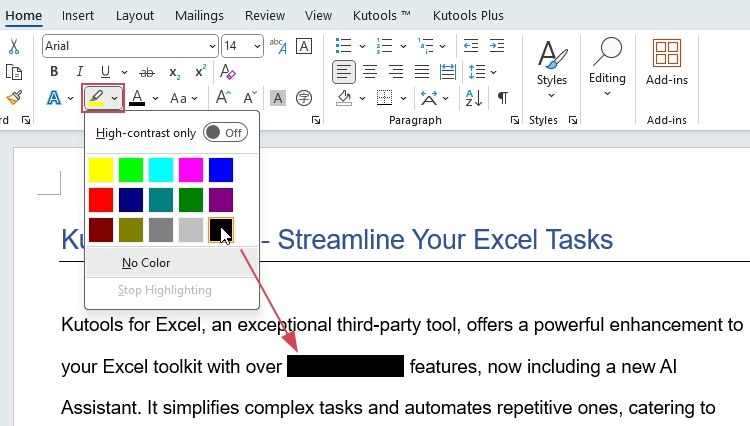
- ไปที่แท็บ หน้าแรก และคลิกไอคอน สีเน้นข้อความ ในแถบเครื่องมือ เลือกสี ดำ ในเมนูแบบหล่นลง ข้อความจะถูกปิดทับด้วยแถบสีดำ ทำให้ไม่สามารถมองเห็นได้ ดูภาพหน้าจอ:
- ทำซ้ำขั้นตอนเดิมเพื่อปิดทับเนื้อหาข้อความเพิ่มเติมด้วยสีดำตามต้องการ
วิธีนี้เหมาะสำหรับเอกสารที่พิมพ์ออกมา แต่ไม่ปลอดภัยสำหรับการแชร์ในรูปแบบดิจิทัล เนื่องจากผู้อื่นสามารถเปลี่ยนสีแบบอักษรหรือลบการเน้นสีเพื่อดูข้อความที่ซ่อนไว้ได้อย่างง่ายดาย
- ข้อความเบื้องล่างยังคงเข้าถึงได้:แม้ว่าการเน้นจะบดบังข้อความในเชิงภาพ แต่ไม่ได้ลบข้อมูลเบื้องล่างออก เพื่อเพิ่มความปลอดภัย ให้บันทึกเอกสารที่ปกปิดแล้วเป็นรูปภาพเพื่อล็อกการเปลี่ยนแปลง แนะนำให้ใช้คุณสมบัติ ส่งออกเอกสารเป็นรูปภาพของ Kutools for Word ซึ่งช่วยให้คุณสามารถแปลงเอกสารเป็นรูปภาพได้อย่างรวดเร็ว

- ไม่เหมาะสำหรับการปกปิดจำนวนมาก:หากเอกสารมีเนื้อหาที่ละเอียดอ่อนเป็นจำนวนมาก กระบวนการทำด้วยตนเองอาจใช้เวลานาน สำหรับการปกปิดในระดับใหญ่ ให้พิจารณาใช้วิธีต่างๆ เช่น Kutools for Word หรือคุณสมบัติค้นหาและแทนที่

ปกปิดข้อความที่มีความละเอียดอ่อนใน Word ด้วย Kutools for Word
การปกปิดข้อความที่มีความละเอียดอ่อนในเอกสาร Word อาจเป็นงานที่ท้าทาย โดยเฉพาะอย่างยิ่งเมื่อต้องจัดการกับข้อมูลจำนวนมาก หากคุณมี Kutools for Word ซึ่งมีคุณสมบัติเครื่องมือปกปิด คุณสามารถลดความซับซ้อนของกระบวนการและประหยัดเวลาได้อย่างมาก
หลังจากดาวน์โหลดและติดตั้ง Kutools for Word แล้ว โปรดดำเนินการตามขั้นตอนต่อไปนี้:
- คลิก Kutools>เครื่องมือปกปิด เพื่อเปิดแถบเครื่องมือของคุณสมบัตินี้
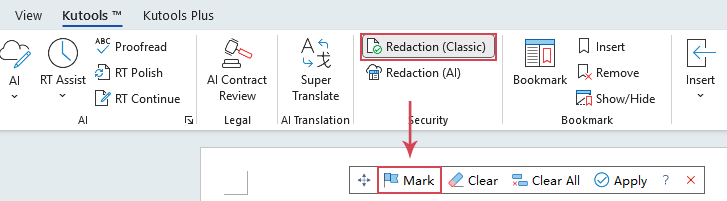
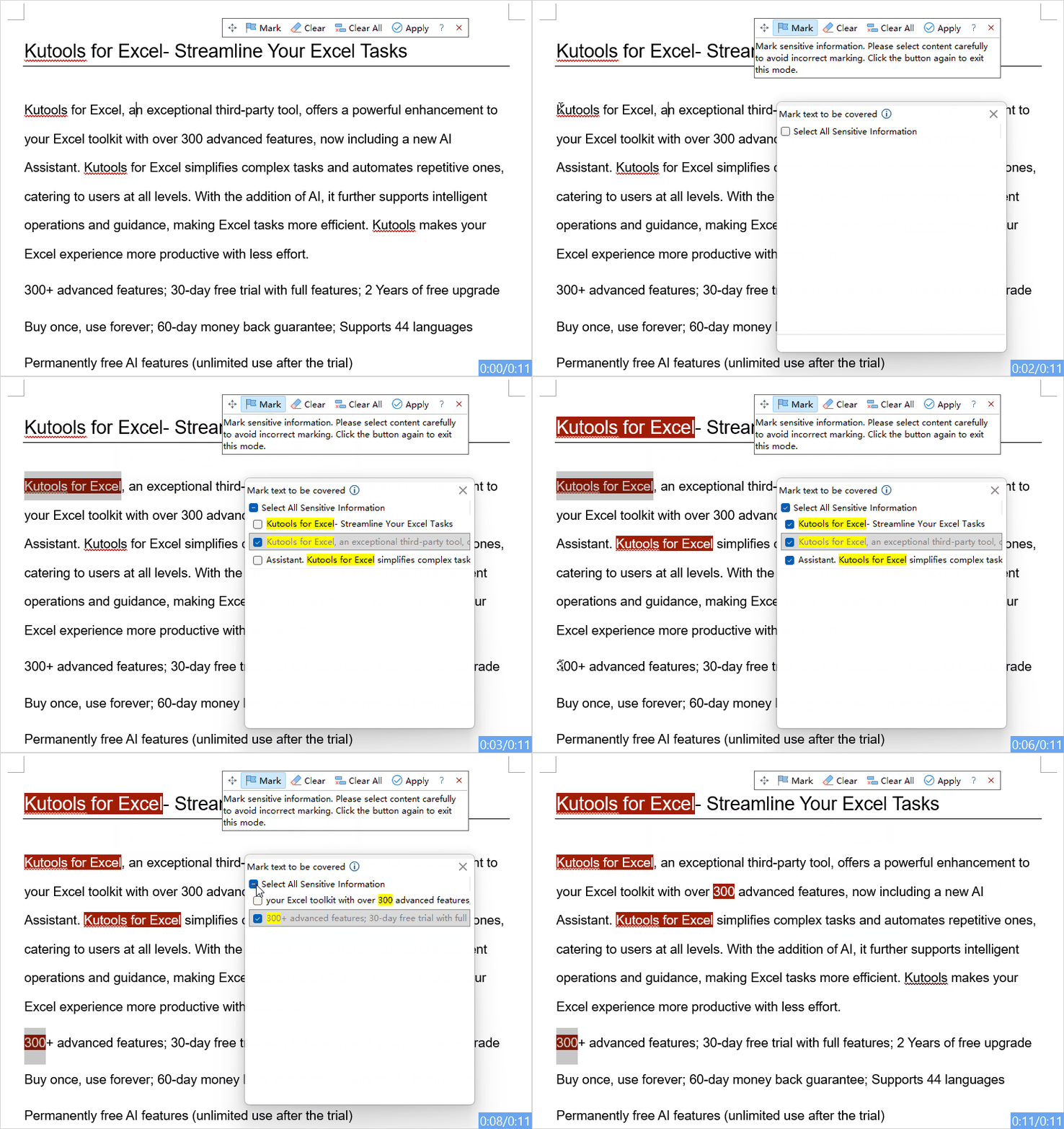
- คลิกปุ่ม ทำเครื่องหมาย เพื่อเปิดใช้งานคุณสมบัตินี้ จากนั้นเลือกข้อความที่คุณต้องการปกปิด ข้อความที่เหมือนกันทั้งหมดจะแสดงในกล่องรายการพร้อมกัน เลือกทำเครื่องหมายที่ เลือกข้อมูลละเอียดอ่อนทั้งหมด เพื่อเลือกรายการที่ตรงกันทั้งหมด ดูการสาธิตด้านล่าง:
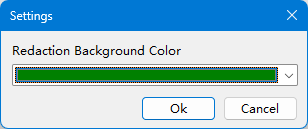
- หลังจากทำเครื่องหมายข้อความละเอียดอ่อนที่คุณต้องการแล้ว ให้คลิกปุ่ม นำไปใช้ ในกล่องโต้ตอบที่ปรากฏขึ้น เลือกสีสำหรับการปกปิดแล้วคลิก ตกลง
เอกสารปัจจุบันของคุณจะถูกบันทึก และจะมีการสร้างเวอร์ชันใหม่ที่มีการปกปิดข้อความที่ทำเครื่องหมายไว้ทั้งหมด เอกสารทั้งสองจะถูกแสดงเคียงข้างกัน ดูภาพหน้าจอ: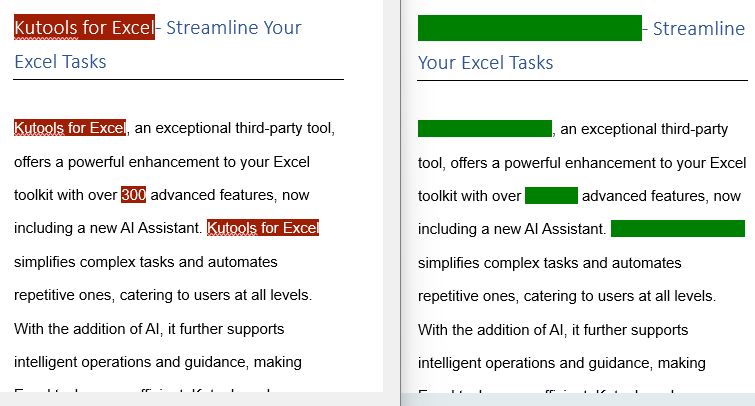
เมื่อใช้ Kutools for Word ข้อมูลที่มีความละเอียดอ่อนจะถูกปิดบังโดยตรงโดยไม่จำเป็นต้องบันทึกเอกสารเป็นรูปภาพ เมื่อแชร์กับผู้อื่น เนื้อหาที่ถูกปกปิดจะยังคงถูกซ่อนไว้ เพื่อให้มั่นใจในความเป็นความลับอย่างสมบูรณ์
ปกปิดข้อความที่มีความละเอียดอ่อนใน Word ด้วยคุณสมบัติค้นหาและแทนที่
คุณสมบัติค้นหาและแทนที่เป็นเครื่องมือภายใน Word ที่มีประสิทธิภาพสูงสำหรับการจัดการงานปกปิดที่ต้องทำซ้ำๆ
ก่อนใช้วิธีนี้ ขอแนะนำอย่างยิ่งให้สร้างสำเนาสำรองของเอกสาร เมื่อข้อความถูกแทนที่แล้ว การย้อนกลับไปเป็นเนื้อหาเดิมอาจเป็นเรื่องยากหรือเป็นไปไม่ได้เลยหากไม่มีสำเนาที่บันทึกไว้ การมีสำเนาสำรองจะช่วยให้คุณกู้คืนข้อมูลเดิมได้หากจำเป็น ซึ่งเพิ่มความปลอดภัยและความยืดหยุ่น
- เปิด Word และเปิดเอกสารที่มีข้อมูลละเอียดอ่อนที่คุณต้องการปกปิด
- จากนั้น คลิก หน้าแรก>แทนที่ เพื่อเปิดกล่องโต้ตอบ ค้นหาและแทนที่
- ในกล่องโต้ตอบ โปรดตั้งค่าการดำเนินการดังนี้:
- ในช่อง สิ่งที่ค้นหา ให้ป้อนข้อความที่คุณต้องการปกปิด ไม่ว่าจะเป็นคำเดียว วลี หรือทั้งบรรทัด;
- ในช่อง แทนที่ด้วย ให้ป้อนข้อความหรืออักขระที่คุณต้องการแสดงเป็นการแทนที่ (เช่น "**********");

- คลิกปุ่ม แทนที่ทั้งหมด ข้อความที่ตรงกันทั้งหมดจะถูกแทนที่ด้วยอักขระที่ระบุ

- ทำซ้ำขั้นตอนข้างต้นเพื่อปกปิดข้อความอื่นๆ เพิ่มเติมตามต้องการ
- บันทึกไฟล์ Word นี้


ปกปิดข้อความที่มีความละเอียดอ่อนใน Word โดยอัตโนมัติโดยใช้ Kutools AI
การปกปิดข้อความที่มีความละเอียดอ่อนใน Word เป็นงานที่สำคัญเมื่อต้องทำงานกับสัญญา บันทึกฝ่ายทรัพยากรบุคคล เอกสารทางกฎหมาย หรือไฟล์ใดๆ ที่มีข้อมูลส่วนตัวหรือข้อมูลที่เป็นความลับ การค้นหาและลบข้อมูลที่มีความละเอียดอ่อนด้วยตนเองอาจใช้เวลานานและเกิดข้อผิดพลาดได้ง่าย โดยเฉพาะในเอกสารที่ยาวหรือซับซ้อน Kutools AI นำเสนอโซลูชันอัตโนมัติที่ระบุและปกปิดข้อความที่มีความละเอียดอ่อนใน Word ให้คุณอย่างชาญฉลาด ช่วยรับประกันความถูกต้อง ความสอดคล้อง และความปลอดภัยของข้อมูล ขณะเดียวกันก็ลดเวลาและความพยายามที่ต้องใช้ลงอย่างมาก
ทำไมต้องเลือก Kutools AI สำหรับการปกปิดข้อมูล
วิธีการปกปิดแบบดั้งเดิมอาจใช้ได้ผลในกรณีง่ายๆ แต่มักจะไม่เพียงพอเมื่อต้องจัดการกับรูปแบบที่ไม่เป็นมาตรฐานหรือบริบทที่ซับซ้อน ข้อดีหลักๆ ของ Kutools AI ได้แก่:
- การรู้จำรูปแบบระบุข้อมูลที่มีความละเอียดอ่อนหลากหลายประเภทโดยอัตโนมัติ รวมถึงชื่อส่วนบุคคล ที่อยู่ อีเมล หมายเลขโทรศัพท์ หมายเลขบัตรประชาชน หมายเลขหนังสือเดินทาง หมายเลขประกันสังคม รายละเอียดธนาคาร หมายเลขใบแจ้งราคา ข้อมูลราคาที่เก็บเป็นความลับ กลยุทธ์ภายใน และข้อความทางกฎหมาย
- การตระหนักถึงบริบทAI วิเคราะห์บริบทรอบข้างเพื่อพิจารณาว่าเนื้อหามีความละเอียดอ่อนหรือไม่ แทนที่จะพึ่งพาเฉพาะคำหลักที่กำหนดไว้เท่านั้น
- การประมวลผลแบบชุดลดงานที่ทำซ้ำด้วยตนเองโดยการประมวลผลทั้งเอกสารหรือหลายส่วนที่เลือกไว้พร้อมกัน เหมาะอย่างยิ่งสำหรับไฟล์ที่มีขนาดยาวหรือซับซ้อน
วิธีใช้ฟีเจอร์การปกปิดของ Kutools AI?
หลังจากที่คุณติดตั้ง Kutools for Word แล้ว ให้ทำตามคำแนะนำทีละขั้นตอนด้านล่าง:
- ใน Word คลิก Kutools>การปกปิด (AI),ดูภาพหน้าจอ:

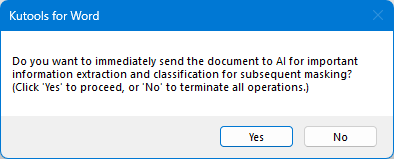
- เมื่อข้อความยืนยันปรากฏขึ้น ให้คลิก ใช่ เพื่อดำเนินการต่อ
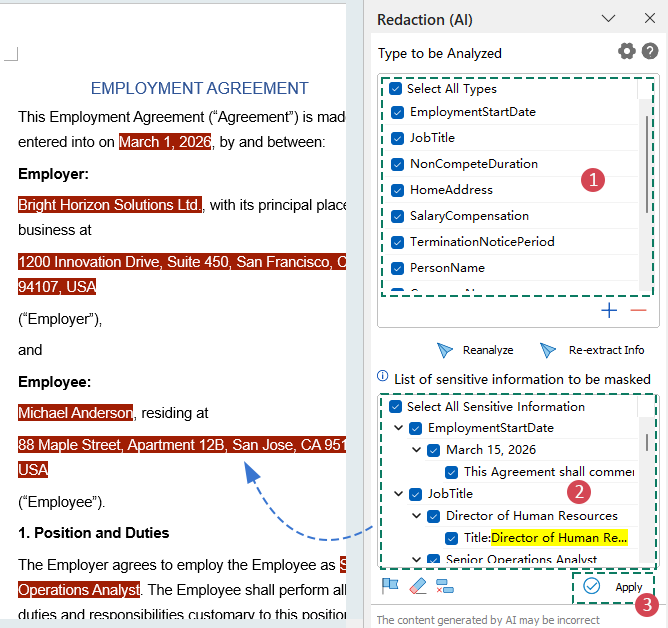
- บานหน้าต่าง การปกปิด (AI) จะปรากฏขึ้นที่ด้านขวาของหน้าต่าง Word Kutools AI จะวิเคราะห์เอกสารโดยอัตโนมัติ และหลังจากการวิเคราะห์เสร็จสิ้น ข้อมูลละเอียดอ่อนที่ระบุได้ทั้งหมดจะถูกแสดงขึ้น 3.1. เลือกประเภทของข้อมูลละเอียดอ่อนที่ต้องการวิเคราะห์ ทุกประเภทจะถูกเลือกไว้ตามค่าเริ่มต้น แต่คุณสามารถเลือกประเภทข้อมูลเฉพาะที่คุณต้องการปกปิดได้ด้วยตนเอง3.2. เลือกเนื้อหาที่คุณต้องการปิดบัง พื้นที่รายการข้อมูลละเอียดอ่อนที่จะปิดบังจะแสดงรายการทั้งหมดที่ AI ตรวจพบ คุณสามารถเลือกรายการที่ต้องการทีละรายการ หรือใช้ เลือกข้อมูลละเอียดอ่อนทั้งหมด เพื่อเลือกรายการที่ตรวจพบทั้งหมดในขั้นตอนเดียว หลังจากเลือกรายการข้อมูลละเอียดอ่อนแล้ว เนื้อหาที่สอดคล้องกันทั้งหมดจะถูกเน้นด้วยพื้นหลังสีแดงเข้ม3.3. หลังจากตรวจสอบและยืนยันข้อมูลที่จะปกปิดอย่างละเอียดแล้ว ให้คลิกปุ่ม นำไปใช้
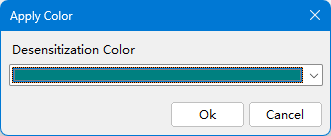
- จากนั้น กล่องโต้ตอบ ใช้สี จะเปิดขึ้น เลือกสีสำหรับการปกปิดแล้วคลิก ตกลง
เอกสารปัจจุบันของคุณจะถูกบันทึก และจะมีการสร้างเวอร์ชันใหม่ที่มีการปกปิดข้อความที่ทำเครื่องหมายไว้ทั้งหมด เอกสารทั้งสองจะถูกแสดงเคียงข้างกัน ดังแสดงในภาพหน้าจอ: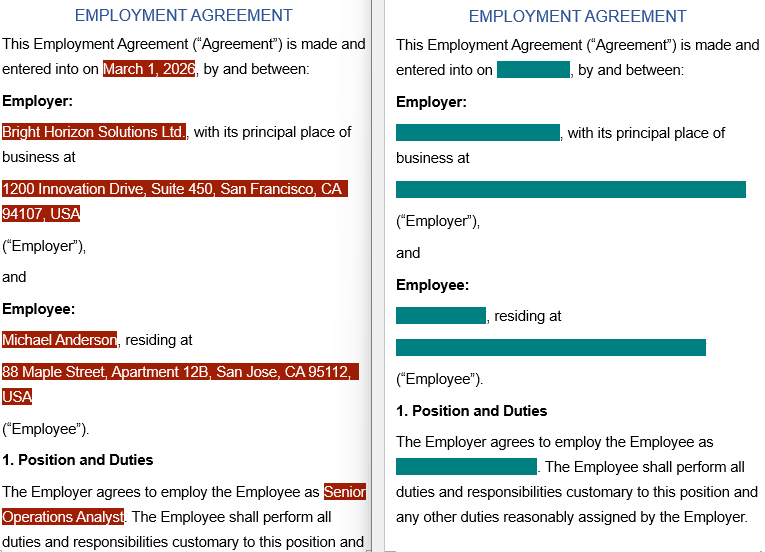
- เพิ่มหรือลบประเภทข้อมูลที่มีความละเอียดอ่อน:
 : คลิกปุ่มนี้เพื่อสร้างประเภทใหม่
 : เลือกประเภทที่ไม่ต้องการและคลิกปุ่มนี้เพื่อลบออก
- ทำเครื่องหมายเนื้อหาที่ไม่รู้จักด้วยตนเอง:หากข้อมูลที่มีความละเอียดอ่อนบางส่วนไม่ถูกตรวจพบโดยอัตโนมัติ ให้คลิกปุ่ม ทำเครื่องหมาย
 เพื่อเลือกเนื้อหาที่คุณต้องการปกปิดด้วยตนเอง
- ล้างเครื่องหมายทั้งหมดพร้อมกัน:หากต้องการเริ่มต้นใหม่หรือลบเครื่องหมายทั้งหมดออก เพียงคลิก ล้างเครื่องหมายทั้งหมด
 เพื่อล้างเครื่องหมายการปกปิดทั้งหมดออกจากเอกสาร
 : คลิกปุ่มนี้เพื่อสร้างประเภทใหม่
 : เลือกประเภทที่ไม่ต้องการและคลิกปุ่มนี้เพื่อลบออก
 เพื่อเลือกเนื้อหาที่คุณต้องการปกปิดด้วยตนเอง
 เพื่อล้างเครื่องหมายการปกปิดทั้งหมดออกจากเอกสาร
คู่มือฉบับนี้เน้นย้ำถึงความสำคัญของการปกปิดข้อมูลอ่อนไหวอย่างปลอดภัย โดยเฉพาะเมื่อแชร์เอกสารในรูปแบบดิจิทัล พร้อมแนะนำให้แปลงเอกสารที่ปกปิดข้อมูลแล้วเป็นรูปแบบที่ปลอดภัยยิ่งขึ้น เช่น ไฟล์รูปภาพ เลือกวิธีที่เหมาะกับคุณที่สุด เพื่อการปกปิดข้อมูลที่มีประสิทธิภาพและวางใจได้ หากสนใจสำรวจเคล็ดลับและเทคนิคอื่นๆ ใน Word เว็บไซต์ของเราขอเสนอบทแนะนำอีกนับร้อยรายการ
เครื่องมือเพิ่มประสิทธิภาพ Office ที่ดีที่สุด
Kutools for Word - ยกระดับประสบการณ์การใช้งาน Word ของคุณด้วยคุณสมบัติสุดพิเศษกว่า 100 รายการ!
🤖คุณสมบัติ AI ของ Kutools: ผู้ช่วย AI/ผู้ช่วยเรียลไทม์/Super Polish (คงรูปแบบ)/Super Translate (คงรูปแบบ)/การปกปิดข้อมูลด้วย AI/การพิสูจน์อักษรด้วย AI...
📘การจัดการเอกสารระดับมืออาชีพ:แยกหน้าเอกสาร/รวมไฟล์เอกสาร/ส่งออกเฉพาะส่วนที่เลือกได้หลากหลายรูปแบบ (PDF/TXT/DOC/HTML...)/แปลงเป็น PDF แบบชุด...
✏แก้ไขเนื้อหา:ค้นหาและแทนที่ข้ามหลายไฟล์พร้อมกัน/ปรับขนาดรูปภาพทั้งหมด/สลับแถวและคอลัมน์ในตาราง/แปลงตารางเป็นข้อความ...
🧹ทำความสะอาดได้อย่างง่ายดาย: กำจัด ช่องว่างส่วนเกิน, ตัวแบ่งส่วน, กล่องข้อความ และ ไฮเปอร์ลิงก์ หากต้องการใช้เครื่องมือลบเพิ่มเติม โปรดไปที่กลุ่ม ลบ...
➕การแทรกอย่างสร้างสรรค์: แทรก ตัวคั่นหลักพัน/กล่องกาเครื่องหมาย/ปุ่มตัวเลือก/รหัส QR/บาร์โค้ด/รูปภาพหลายรูป/ สำรวจตัวเลือกเพิ่มเติมได้ในกลุ่ม แทรก...
🔍เลือกได้อย่างแม่นยำ: เลือกเฉพาะ หน้าที่ต้องการ/ตาราง/รูปร่าง/ย่อหน้าและหัวเรื่อง พร้อมเพิ่มประสิทธิภาพการนำทางด้วย คุณสมบัติขั้นสูงการเลือก...
⭐อัปเกรดระดับดาว:นำทางไปยังตำแหน่งใดก็ได้/แทรกข้อความซ้ำอัตโนมัติ/สลับระหว่างเอกสาร Windows/11 แปลงเครื่องมือ...
🌍รองรับ 40+ ภาษา: ใช้งาน Kutools ในภาษาที่คุณต้องการ! รองรับทั้งภาษาอังกฤษ สเปน เยอรมัน ฝรั่งเศส จีน และอีกกว่า 40 ภาษา!

Office Tab- นำอินเทอร์เฟซแบบแท็บมาสู่ Office ทำให้งานของคุณง่ายขึ้นมาก
- เปิดใช้งานการแก้ไขและการอ่านแบบแท็บใน Word, Excel, PowerPoint, Publisher, Access, Visio และ Project
- เปิดและสร้างเอกสารหลายฉบับในแท็บใหม่ของหน้าต่างเดียวกัน แทนที่จะเปิดในหน้าต่างใหม่
- เพิ่มประสิทธิภาพการทำงานของคุณขึ้น 50% และลดการคลิกเมาส์หลายร้อยครั้งต่อวัน!
✨ Kutools for Office – ติดตั้งครั้งเดียว ได้เครื่องมือทรงพลัง 5 รายการ!
รวมถึง Office Tab Pro·Kutools for Excel·Kutools for Outlook·Kutools for Word·Kutools for PowerPoint
📦 รับเครื่องมือ 5 ทั้งหมดในชุดโปรแกรมเดียว | 🔗 ผสานรวมกับ Microsoft Office อย่างราบรื่น | ⚡ ประหยัดเวลาและเพิ่มประสิทธิภาพการทำงานได้ทันที
เครื่องมือเพิ่มประสิทธิภาพ Office ที่ดีที่สุด
Kutools for Word- เครื่องมือ 100+ สำหรับ Word
- 🤖คุณสมบัติ AI ของ Kutools:ผู้ช่วย AI/ผู้ช่วยแบบเรียลไทม์/Super Polish/Super Translate/การปกปิดด้วย AI/การพิสูจน์อักษรด้วย AI
- 📘การจัดการเอกสารระดับมืออาชีพ:แยกหน้า/รวมเอกสาร/แปลงเป็น PDF แบบชุด
- ✏การแก้ไขเนื้อหา:ค้นหาและแทนที่แบบชุด/ปรับขนาดรูปภาพทั้งหมด
- 🧹ทำความสะอาดอย่างง่ายดาย:ลบช่องว่างส่วนเกิน/ลบตัวแบ่งส่วน
- ➕การแทรกอย่างสร้างสรรค์:แทรกตัวคั่นหลักพัน/แทรกกล่องกาเครื่องหมาย/สร้างรหัส QR
- 🌍รองรับกว่า 40 ภาษา: Kutools พร้อมใช้งานในภาษาของคุณ – รองรับมากกว่า 40 ภาษา!
สารบัญ
- ปกปิดข้อความที่มีความละเอียดอ่อนในเอกสาร Word
- โดยใช้เครื่องมือเน้นข้อความ
- โดยใช้คุณสมบัติทรงพลัง
- โดยใช้คุณสมบัติค้นหาและแทนที่
- ปกปิดข้อความที่มีความละเอียดอ่อนใน Word โดยอัตโนมัติ
- ทำไมต้องเลือก Kutools AI สำหรับการปกปิดข้อมูล
- วิธีใช้งานคุณสมบัติการปกปิดของ Kutools AI?
- เครื่องมือเพิ่มประสิทธิภาพการทำงานใน Office ที่ดีที่สุด
Kutools for Word
นำคุณสมบัติขั้นสูง 100+ มาสู่ Word
- ⬇️ ดาวน์โหลดฟรี
- 🛒 ซื้อเลย
- 📘 คุณสมบัติ บทแนะนำ
- 🎁 ทดลองใช้ฟรี 60 วัน