วิธี เชื่อมโยงไปยังส่วนภายในเอกสาร Word
การนำทางในเอกสาร Word ขนาดยาวอาจเป็นเรื่องยุ่งยาก โดยเฉพาะเมื่อคุณต้องอ้างอิงไปยังส่วนต่างๆ อย่างรวดเร็ว โชคดีที่ Microsoft Word มีคุณสมบัติทรงพลังที่ช่วยให้คุณสร้างไฮเปอร์ลิงก์ภายในเอกสาร ซึ่งทำให้คุณสามารถข้ามไปยังส่วนที่ต้องการได้อย่างรวดเร็วโดยไม่ต้องเลื่อนหน้าจอ
บทแนะนำ นี้จะแนะนำคุณผ่านสองวิธี:
เมื่อจบ บทแนะนำ นี้ คุณจะสามารถปรับปรุงการนำทางในเอกสารของคุณให้ใช้งานง่ายขึ้นและมีประสิทธิภาพมากขึ้น ไม่ว่าคุณจะกำลังทำรายงาน คู่มือ หรือ eBook ขั้นตอนเหล่านี้จะช่วยให้คุณสร้างประสบการณ์การอ่านที่ราบรื่นสำหรับผู้อ่านของคุณ
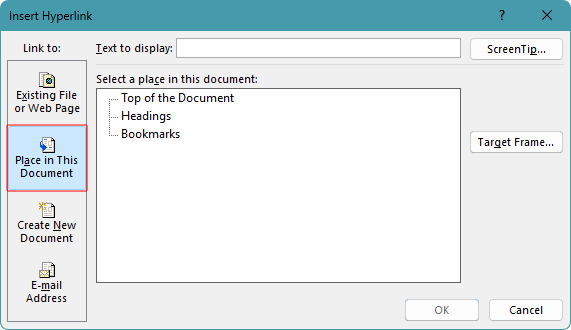
การเชื่อมโยงไปยังบุ๊กมาร์กภายใน Word
ที่คั่นหนังสือช่วยให้คุณทำเครื่องหมายส่วนใดก็ได้ในเอกสารของคุณ ไม่ใช่แค่หัวเรื่องเท่านั้น จึงเป็นตัวเลือกที่หลากหลายสำหรับการเชื่อมโยงไปยังจุดต่างๆ ภายในข้อความของคุณ
หากต้องการเพิ่มไฮเปอร์ลิงก์ไปยังตำแหน่งเฉพาะภายในเอกสาร Word คุณสามารถสร้างที่คั่นหนังสือแล้วเชื่อมโยงไปยังที่คั่นเหล่านั้นได้ นี่คือคำแนะนำทีละขั้นตอน:
ขั้นตอนที่ 1: สร้างที่คั่นหนังสือ
- เน้นข้อความหรือวางเคอร์เซอร์ในตำแหน่งที่คุณต้องการสร้างบุ๊กมาร์ก
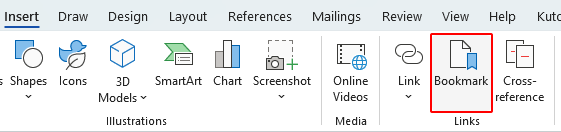
- เลือก แทรก>บุ๊กมาร์ก.
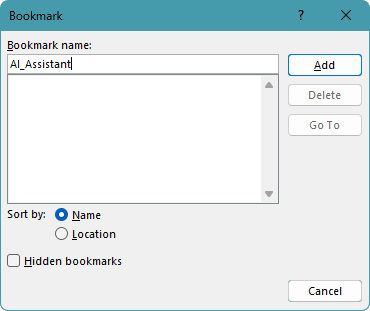
- ในกล่องโต้ตอบ บุ๊กมาร์ก ให้ป้อนชื่อสำหรับบุ๊กมาร์กของคุณ แล้วคลิก เพิ่ม.ชื่อบุ๊กมาร์กต้องขึ้นต้นด้วยตัวอักษร และไม่อนุญาตให้ใช้ช่องว่าง
ขั้นตอนที่ 2: แทรกลิงก์ไปยังที่คั่นหนังสือ
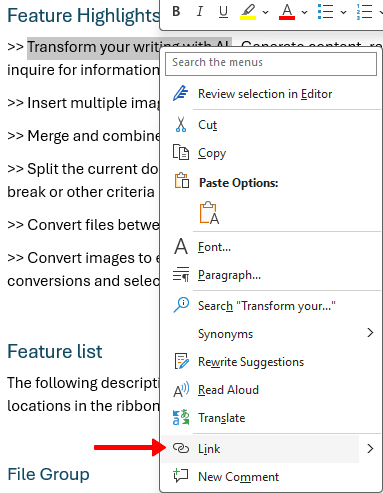
- เลือกข้อความหรือวัตถุที่คุณต้องการใช้เป็นลิงก์ที่คลิกได้
- เพียงแค่คลิกขวาแล้วเลือก ลิงก์ หรือใช้แป้นพิมพ์ลัด Ctrl + K
- ในรายการ ให้เลือกบุ๊กมาร์กที่คุณต้องการเชื่อมโยง
- คลิก ตกลง.
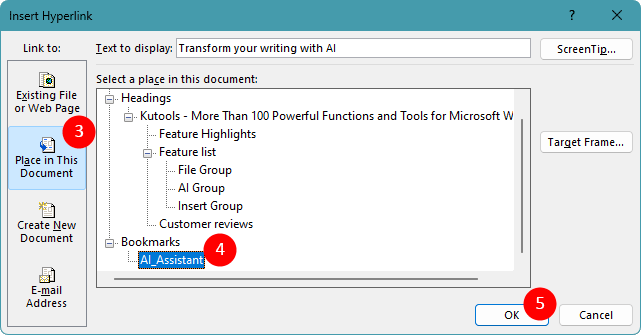
ผลลัพธ์
ตอนนี้เมื่อคุณคลิกข้อความหรือวัตถุที่เลือก คุณจะข้ามไปยังที่คั่นหนังสือที่คุณเลือกไว้โดยตรง
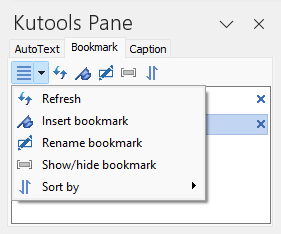
หมายเหตุ: ต้องการแสดงบานหน้าต่างใน Word เพื่อแทรก เปลี่ยนชื่อ และแสดงหรือซ่อนที่คั่นหนังสือได้อย่างง่ายดายใช่ไหม ดาวน์โหลด Kutools for Word ได้เลยตอนนี้! ไม่เพียงเท่านั้น Kutools ยังมีคุณสมบัติอื่นๆ อีกกว่า 100 รายการ อย่ารอช้า! ทดลองใช้เลยวันนี้!
ทำงานได้มากขึ้นในเวลาที่น้อยลงด้วย Kutools for Word ที่เสริมพลังด้วย AI
Kutools for Word ไม่ใช่แค่ชุดเครื่องมือ แต่เป็นโซลูชันอัจฉริยะที่ออกแบบมาเพื่อเพิ่มผลิตภาพของคุณ ด้วยความสามารถที่ขับเคลื่อนด้วย AI และคุณสมบัติที่สำคัญที่สุด Kutools ช่วยให้คุณทำงานได้สำเร็จมากขึ้นในเวลาที่น้อยลง:
- สร้าง ปรับปรุง แปล สรุป และรักษาความปลอดภัยของเอกสารได้อย่างง่ายดาย
- ปรับปรุงไวยากรณ์ ความชัดเจน และน้ำเสียงในขณะที่คุณเขียนแบบเรียลไทม์
- เรียบเรียงใหม่และแปลเนื้อหาโดยไม่เปลี่ยนเค้าโครงหรือการจัดรูปแบบ
- ขอให้ วิธี ทำงานให้เสร็จ เช่น การลบตัวแบ่งส่วน และ AI จะแนะนำคุณหรือทำให้คุณ
- เครื่องมือทั้งหมดทำงานได้อย่างราบรื่นภายใน Word และพร้อมใช้งานเสมอ
เรียนรู้เพิ่มเติมเกี่ยวกับ Kutools for Wordดาวน์โหลดเลย
การเชื่อมโยงไปยังหัวเรื่องภายในเอกสาร Word
หัวเรื่องใน Word ไม่ได้มีประโยชน์เพียงเพื่อจัดโครงสร้างเอกสารของคุณเท่านั้น แต่ยังใช้สำหรับสร้างลิงก์นำทางที่ง่ายดายอีกด้วย
เมื่อใช้สไตล์หัวเรื่อง คุณสามารถเชื่อมโยงไปยังส่วนต่างๆ ได้ ซึ่งทำให้ผู้อ่านข้ามไปยังส่วนสำคัญของข้อความของคุณได้ง่าย นี่คือคำแนะนำทีละขั้นตอนในการเพิ่มไฮเปอร์ลิงก์ไปยังหัวเรื่องในเอกสารของคุณ:
ขั้นตอนที่ 1: นำสไตล์หัวเรื่องไปใช้
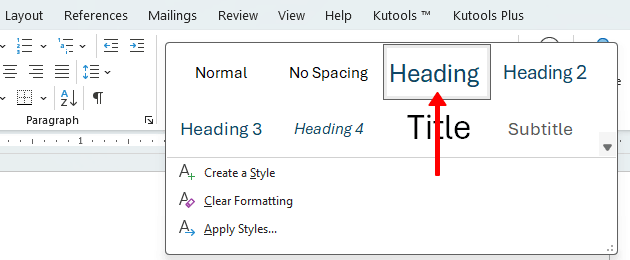
- วางเคอร์เซอร์ที่ย่อหน้าที่คุณต้องการจัดรูปแบบเป็นหัวเรื่อง
- บนแท็บ หน้าแรก ให้เลือกสไตล์หัวเรื่องที่เหมาะสมจากกลุ่ม สไตล์
ขั้นตอนที่ 2: แทรกลิงก์ไปยังหัวเรื่อง
- เลือกข้อความหรือวัตถุที่คุณต้องการใช้เป็นลิงก์ที่คลิกได้
- คลิกขวาแล้วเลือก ลิงก์. หรือใช้แป้นพิมพ์ลัด Ctrl + K.
- ในรายการ ให้เลือกหัวเรื่องที่คุณต้องการเชื่อมโยงไปหา
- คลิก ตกลง.
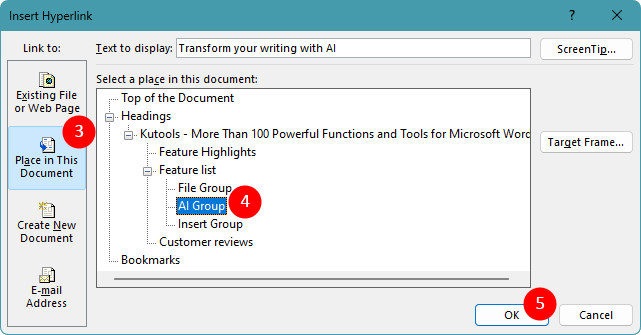
ผลลัพธ์
ตอนนี้เมื่อคุณคลิกข้อความหรือวัตถุที่เลือก คุณจะข้ามไปยังหัวเรื่องที่คุณเลือกไว้โดยตรง
เคล็ดลับ: หากคุณมีหัวเรื่องหลายหัวเรื่องในเอกสาร คุณสามารถสร้างและอัปเดตสารบัญเพื่อเชื่อมโยงไปยังหัวเรื่องเหล่านี้ได้ เพียงแค่เลือก การอ้างอิง>สารบัญ และเลือกสไตล์ที่ตรงกับความต้องการของคุณ
Office Tab -Tabs สำหรับ Office ขุมพลังเพื่อคุณ
- เปิดใช้งานการแก้ไขและการอ่านแบบแท็บใน Word, Excel, PowerPoint, Publisher, Access, Visio และ Project
- เปิดและสร้างเอกสารหลายฉบับในแท็บใหม่ของหน้าต่างเดียวกัน แทนที่จะเปิดในหน้าต่างใหม่
- เพิ่มผลิตภาพของคุณได้ถึง 50% และลดการคลิกเมาส์หลายร้อยครั้งให้คุณในแต่ละวัน!

✨ Kutools for Office – ติดตั้งเพียงครั้งเดียว รับเครื่องมือทรงพลังถึง 5 ชนิด!
ประกอบด้วย Office Tab Pro·Kutools for Excel·Kutools for Outlook·Kutools for Word·Kutools for PowerPoint
📦 รับเครื่องมือ 5 ทั้งหมดในชุดโปรแกรมเดียว | 🔗 บูรณาการเข้ากับ Microsoft Office ได้อย่างราบรื่น | ⚡ ประหยัดเวลาและเพิ่มผลิตภาพได้ทันที
เครื่องมือเพิ่มผลิตภาพใน Office ที่ดีที่สุด
Kutools for Word- เครื่องมือ 100+ สำหรับ Word