วิธี จำกัดการแก้ไขใน Word: คู่มือทีละขั้นตอน
Microsoft Word เป็นเครื่องมือที่ทรงพลังสำหรับการสร้างและแชร์เอกสาร แต่บางครั้งคุณอาจจำเป็นต้องควบคุมขอบเขตที่ผู้อื่นสามารถแก้ไขผลงานของคุณได้ ไม่ว่าจะเป็นการส่งเอกสารเพื่อตรวจทานหรือแจกจ่ายเทมเพลตทั่วทั้งองค์กร การตั้งค่าข้อจำกัดการแก้ไขสามารถช่วยรักษาความสมบูรณ์ของเอกสารของคุณได้ คู่มือนี้จะแนะนำคุณผ่านขั้นตอนการจำกัดและอนุญาตการแก้ไขในเอกสาร Word ของคุณ เพื่อให้มั่นใจว่าเนื้อหาของคุณยังคงเป็นไปตามที่คุณตั้งใจไว้
 |
จำกัดการแก้ไขสำหรับทั้งเอกสาร
ในสถานการณ์ทางวิชาชีพหลายกรณี โดยเฉพาะอย่างยิ่งสำหรับข้อตกลงที่สิ้นสุดการเจรจาหรือเอกสารนโยบายที่สำคัญ จำเป็นอย่างยิ่งที่จะต้องมั่นใจว่าเนื้อหาจะไม่ถูกเปลี่ยนแปลงนอกจากโดยบุคคลที่ได้รับอนุญาต ตามปกติแล้ว ผู้ใช้จำนวนมากจะตั้งค่าเอกสารเป็นโหมดอ่านอย่างเดียวเพื่อป้องกันการแก้ไข อย่างไรก็ตาม วิธีนี้มีข้อเสียที่สำคัญคือ ใครก็ตามสามารถข้ามข้อจำกัดเหล่านี้ได้เพียงบันทึกเอกสารด้วยชื่อใหม่แล้วทำการแก้ไข เพื่อแก้ปัญหานี้และนำเสนอโซลูชันที่ปลอดภัยกว่า มาดูวิธีที่มีประสิทธิภาพยิ่งขึ้นในการล็อกเอกสารของคุณอย่างสมบูรณ์

Office Tab
การนำทางแบบแท็บสำหรับ Word, Excel, PowerPoint และอื่นๆ — เหมือนกับเว็บเบราว์เซอร์ พร้อมการสลับที่ราบรื่นในหน้าต่างเดียว
- เปิดเอกสาร Word ของคุณ
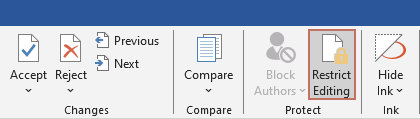
- ไปที่แท็บ ตรวจทาน บน ริบบิ้น จากนั้นคลิก จำกัดการแก้ไข ในกลุ่ม ป้องกัน
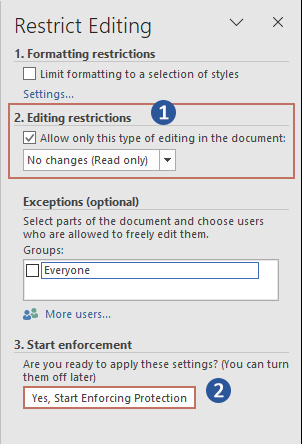
- บานหน้าต่าง จำกัดการแก้ไข จะปรากฏขึ้นทางด้านขวาของเอกสาร คุณต้องดำเนินการดังนี้
- ภายใต้ส่วน ข้อจำกัดการแก้ไข:
- เลือกช่อง อนุญาตเฉพาะการแก้ไขประเภทนี้ในเอกสาร
- แล้วเลือก ไม่มีการเปลี่ยนแปลง (อ่านอย่างเดียว) จากเมนูแบบเลื่อนลง
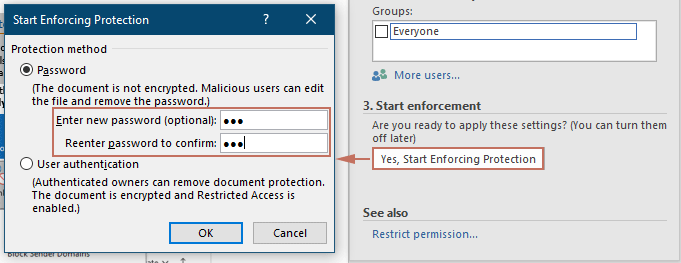
- ไปที่ส่วน เริ่มการบังคับใช้ และคลิกปุ่ม ใช่ เริ่มบังคับใช้การป้องกัน
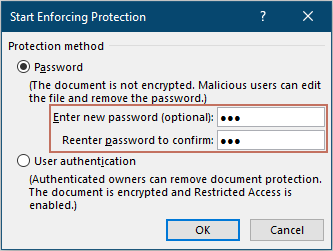
- จากนั้นคุณสามารถตั้งรหัสผ่านเพื่อเข้ารหัสเอกสารได้หากจำเป็น ป้อนรหัสผ่านของคุณสองครั้งแล้วคลิก ตกลง.
- ภายใต้ส่วน ข้อจำกัดการแก้ไข:
ผลลัพธ์
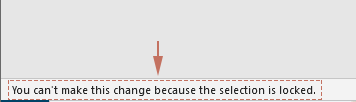
ขณะนี้เอกสารถูกจำกัดการแก้ไขแล้ว หากมีผู้ใดพยายามแก้ไขเอกสารนี้ การแจ้งเตือนจะปรากฏขึ้นที่มุมซ้ายล่างของเอกสาร โดยระบุว่าส่วนที่เลือกถูกล็อกและไม่สามารถเปลี่ยนแปลงได้
- ในบานหน้าต่าง จำกัดการแก้ไข ผู้ใช้ยังสามารถใช้ประโยชน์จากตัวเลือก ข้อจำกัดการจัดรูปแบบ เพื่อป้องกันการเปลี่ยนแปลงการจัดรูปแบบของเอกสาร
- นอกจากนี้ หลังจากเลือก ข้อจำกัดการแก้ไข แล้ว ส่วน ข้อยกเว้น (ไม่บังคับ) จะพร้อมใช้งาน ซึ่งช่วยให้ผู้ใช้สามารถระบุบุคคลที่ได้รับอนุญาตให้แก้ไขเอกสารได้ โดยให้การควบคุมที่มากขึ้นว่าผู้ใดสามารถทำการเปลี่ยนแปลงได้
อนุญาตให้แก้ไขเฉพาะบางส่วนของเอกสารเท่านั้น
หากคุณต้องการอนุญาตให้ผู้ร่วมงานแก้ไขเอกสารบางส่วนในขณะที่ยังคงล็อกส่วนอื่นๆ ไว้ วิธีนี้เหมาะอย่างยิ่ง เพราะช่วยให้คุณปกป้องเนื้อหาที่สำคัญในขณะที่ยังคงทำงานร่วมกันได้
- เปิดเอกสาร Word ของคุณ
- ไปที่แท็บ ตรวจทาน บน ริบบิ้น จากนั้นคลิก จำกัดการแก้ไข ในกลุ่ม ป้องกัน
- จากนั้นบานหน้าต่าง จำกัดการแก้ไข จะปรากฏขึ้นทางด้านขวาของเอกสาร คุณต้องดำเนินการดังนี้
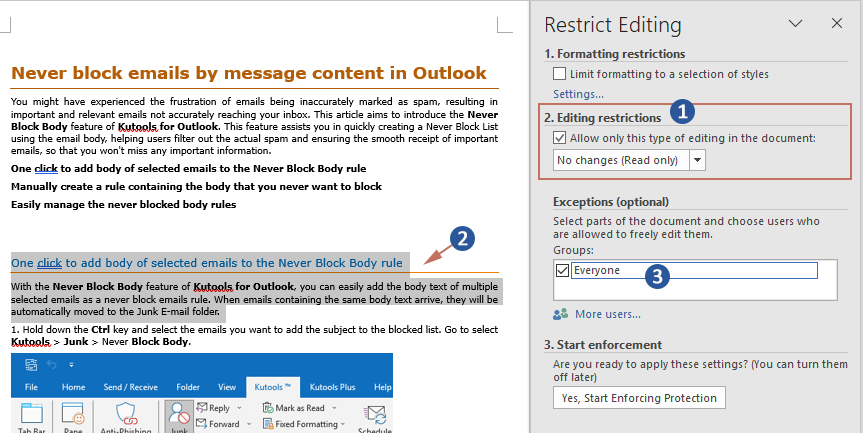
- ในส่วน ข้อจำกัดการแก้ไข ให้ทำเครื่องหมายในช่อง อนุญาตเฉพาะการแก้ไขประเภทนี้ในเอกสาร และเลือก ไม่มีการเปลี่ยนแปลง (อ่านอย่างเดียว) หรือตัวเลือกอื่นที่คุณต้องการจากรายการแบบเลื่อนลง
- เน้นส่วนในเอกสารที่คุณต้องการอนุญาตให้แก้ไข
- ในส่วน ข้อยกเว้น (ไม่บังคับ) คุณต้องระบุว่ามีผู้ใช้รายใดบ้างที่ได้รับอนุญาตให้แก้ไขส่วนที่เน้น ที่นี่ฉันจะอนุญาตให้ทุกคนแก้ไขส่วนที่เลือก ดังนั้นฉันจึงทำเครื่องหมายในช่อง ทุกคน
- จากนั้นคลิกปุ่ม ใช่ เริ่มบังคับใช้การป้องกัน และตั้งรหัสผ่านหากต้องการ
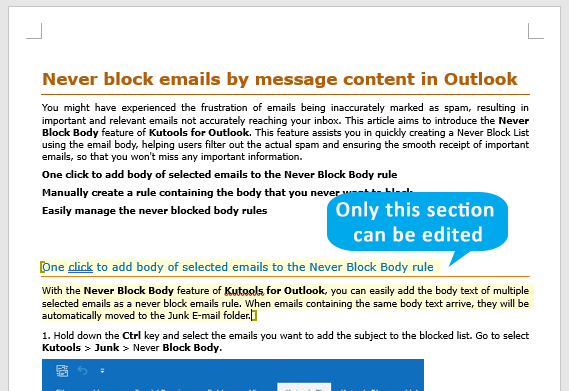
ผลลัพธ์
หลังจากป้องกันเอกสารแล้ว ส่วนที่เลือกจะถูกเน้นด้วยพื้นหลังสีเหลือง ส่วนที่เหลือของเอกสารจะถูกระงับการแก้ไข ยกเว้นเฉพาะส่วนที่ถูกเน้นนี้
ลบข้อจำกัดการแก้ไข
เมื่อการทำงานร่วมกันเสร็จสิ้น หรือหากคุณจำเป็นต้องทำการแก้ไขครั้งใหญ่ คุณอาจต้องการลบข้อจำกัดการแก้ไขใดๆ ที่คุณได้ตั้งค่าไว้ก่อนหน้า นี่คือวิธีในการยกเลิกข้อจำกัดเหล่านั้นได้อย่างง่ายดาย
- ในเอกสารที่ได้รับการป้องกัน ให้ไปที่แท็บ ตรวจทาน และคลิกที่ จำกัดการแก้ไข
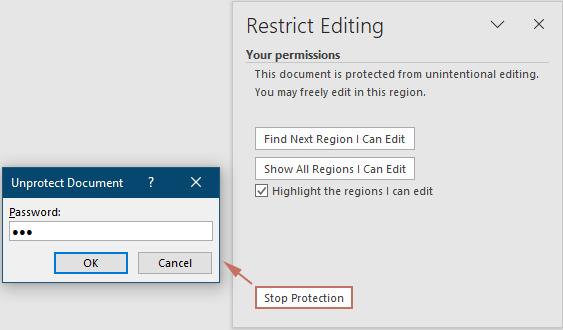
- ในบานหน้าต่าง จำกัดการแก้ไข ที่เปิดขึ้น ให้คลิกปุ่ม หยุดการป้องกัน ที่ด้านล่าง
- หากมีการตั้งค่ารหัสผ่านไว้ คุณจะต้องป้อนรหัสผ่านและคลิก ตกลง เพื่อลบข้อจำกัด
การตั้งค่าข้อจำกัดการแก้ไขใน Microsoft Word เป็นทักษะสำคัญที่ช่วยรักษาความสมบูรณ์ของเอกสารได้อย่างมีประสิทธิภาพ ครอบคลุมทุกการใช้งานตั้งแต่ระดับองค์กรไปจนถึงโปรเจกต์ส่วนตัว เพียงคุณเข้าใจวิธีตั้งค่า ปรับแต่ง และยกเลิกข้อจำกัดเหล่านี้ ก็มั่นใจได้ว่าเอกสารจะถูกแก้ไขตามสิทธิ์ที่คุณอนุญาตเท่านั้น ช่วยให้เนื้อหาถูกต้องครบถ้วนและปลอดภัยจากการถูกแอบแก้ไข สำหรับใครที่อยากเจาะลึกความสามารถของ Word ให้โปรยิ่งกว่านี้ เว็บไซต์ของเรายังมีบทแนะนำอีกมากมาย ค้นพบเคล็ดลับและเทคนิคการใช้ Word เพิ่มเติมได้ที่นี่
เครื่องมือเพิ่มประสิทธิภาพการทำงานใน Office ที่ดีที่สุด
Kutools for Word- ยกระดับประสบการณ์ Word ของคุณ
🤖ฟีเจอร์ AI สุดล้ำจาก Kutools:ผู้ช่วย AI/ผู้ช่วยแบบเรียลไทม์/Super Polish (คงรูปแบบเดิม)/Super Translate (คงรูปแบบเดิม)/การปกปิดข้อมูลด้วย AI/การตรวจทานด้วย AI...
📘จัดการเอกสาร:แยกหน้า/รวมเอกสาร/ส่งออกเฉพาะส่วนที่เลือกได้หลากหลายรูปแบบ (PDF/TXT/DOC/HTML...)/แปลงเป็น PDF หลายไฟล์พร้อมกัน...
✏แก้ไขเนื้อหา:ค้นหาและแทนที่แบบกลุ่มในหลายไฟล์/ปรับขนาดรูปภาพทั้งหมด/สลับแถวและคอลัมน์ในตาราง/แปลงตารางเป็นข้อความ...
🧹ล้างข้อมูลได้อย่างง่ายดาย: กำจัด ช่องว่างส่วนเกิน, ตัวแบ่งส่วน, กล่องข้อความ และ ไฮเปอร์ลิงก์ หากต้องการใช้เครื่องมือลบเพิ่มเติม เพียงไปที่กลุ่ม ลบ...
➕การแทรกสุดสร้างสรรค์: แทรก ตัวคั่นหลักพัน/กล่องกาเครื่องหมาย/ปุ่มตัวเลือก/QR Code/บาร์โค้ด/รูปภาพหลายรูป/ ค้นพบฟีเจอร์อื่นๆ อีกมากมายในกลุ่ม แทรก...
🔍เลือกได้อย่างแม่นยำ: เลือกเจาะจง หน้าเฉพาะ/ตาราง/รูปร่าง/ย่อหน้าส่วนหัว/ ยกระดับการนำทางด้วย ฟีเจอร์การขั้นสูงเลือก...
⭐คุณสมบัติเด่น:นำทางไปยังตำแหน่งใดก็ได้/แทรกข้อความซ้ำอัตโนมัติ/สลับระหว่างหน้าต่างเอกสาร/11 เครื่องมือแปลงการแปลง...
🌍รองรับ 40+ ภาษา: ใช้งาน Kutools ในภาษาที่คุณถนัด – รองรับทั้งภาษาอังกฤษ สเปน เยอรมัน ฝรั่งเศส จีน และอีก 40+ ภาษา!

Office Tab -Tabs for Office พลังเพื่อคุณ
- เปิดใช้งานการแก้ไขและการอ่านแบบแท็บใน Word, Excel, PowerPoint, Publisher, Access, Visio และ Project
- เปิดและสร้างหลายเอกสารในแท็บใหม่ของหน้าต่างเดียวกัน แทนที่จะเปิดในหน้าต่างใหม่
- เพิ่มประสิทธิภาพการทำงานของคุณถึง 50% และลดการคลิกเมาส์หลายร้อยครั้งให้คุณในทุกๆ วัน!

✨ Kutools for Office – ติดตั้งเพียงครั้งเดียว จัดเต็มเครื่องมือทรงพลังถึง 5 รายการ!
ประกอบด้วย Office Tab Pro·Kutools for Excel·Kutools for Outlook·Kutools for Word·Kutools for PowerPoint
📦 รับเครื่องมือ 5 ทั้งหมดในชุดโปรแกรมเดียว | 🔗 ผสานรวมกับ Microsoft Office ได้อย่างราบรื่น | ⚡ ประหยัดเวลาและเพิ่มประสิทธิภาพการทำงานได้ทันที
เครื่องมือเพิ่มประสิทธิภาพการทำงานใน Office ที่ดีที่สุด
Kutools for Word- 100+ เครื่องมือสำหรับ Word
- 🤖คุณสมบัติ AI ของ Kutools:ผู้ช่วย AI/ผู้ช่วยแบบเรียลไทม์/Super Polish/Super Translate/การปกปิดข้อมูลด้วย AI/การตรวจทานด้วย AI
- 📘การจัดการเอกสาร:แยกหน้า/รวมเอกสาร/แปลงเป็น PDF แบบกลุ่ม
- ✏การแก้ไขเนื้อหา:ค้นหาและแทนที่แบบกลุ่ม/ปรับขนาดรูปภาพทั้งหมด
- 🧹ล้างข้อมูลอย่างง่ายดาย:ลบช่องว่างส่วนเกิน/ลบตัวแบ่งส่วน
- ➕การแทรกแบบสร้างสรรค์:แทรกตัวคั่นหลักพัน/แทรกกล่องกาเครื่องหมาย/สร้าง QR Code
- 🌍รองรับ 40+ ภาษา: Kutools พร้อมใช้งานในภาษาของคุณ – รองรับ 40+ ภาษา!