ล้างเอกสารล่าสุดใน Word – คู่มือแนะนำทีละขั้นตอนแบบครบถ้วน
เมื่อใช้ Microsoft Word คุณอาจเข้าถึงเอกสารต่างๆ บ่อยครั้ง ซึ่งจะถูกแสดงไว้ในส่วน "เอกสารล่าสุด" เพื่อให้เรียกดูได้อย่างสะดวก อย่างไรก็ตาม ในบางครั้งคุณอาจต้องการล้างรายการเอกสารล่าสุดเหล่านี้เพื่อปกป้องความเป็นส่วนตัวหรือจัดระเบียบสภาพแวดล้อมการทำงานของคุณ บทแนะนำนี้จะสาธิตวิธีใช้ วิธี ล้างเอกสารล่าสุดใน Word และปิดใช้งานคุณสมบัตินี้หากจำเป็น
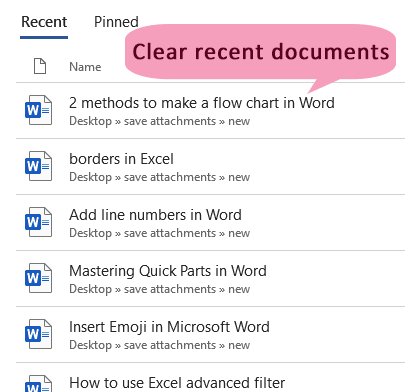
ลบเอกสารที่ใช้ล่าสุดเพียงรายการเดียวใน Word
ใน Word คุณสามารถลบเอกสารที่ใช้ล่าสุดเพียงรายการเดียวได้อย่างง่ายดาย ดังนี้
- เปิดแอปพลิเคชัน Microsoft Word
- บนอินเทอร์เฟซหลัก ให้คลิกที่ ไฟล์ แท็บเพื่อเปิดเมนูไฟล์

- ในเมนูไฟล์ คุณจะเห็นรายการเอกสารล่าสุด คลิกขวาที่เอกสารที่คุณต้องการลบออกจากรายการล่าสุด แล้วเลือกตัวเลือก ลบออกจากรายการ จากเมนูคลิกขวา


ขณะนี้เอกสารที่ระบุได้ถูกลบออกจากรายการเอกสารล่าสุดแล้ว
ล้างเอกสารที่ใช้ล่าสุดซึ่งไม่ได้ปักหมุดทั้งหมดใน Word
ในบางครั้ง คุณอาจต้องการล้างเอกสารที่ใช้ล่าสุดซึ่งไม่ได้ปักหมุดทั้งหมดในคราวเดียวเพื่อเริ่มเซสชันการทำงานใหม่ คุณสามารถดำเนินการได้ตามขั้นตอนต่อไปนี้
- เปิดแอปพลิเคชัน Microsoft Word
- คลิกที่ ไฟล์ แท็บเพื่อเปิดเมนูไฟล์ จากนั้นไปที่ส่วน เปิด

- เอกสารที่ใช้งานล่าสุดทั้งหมดจะแสดงรายการอยู่ทางขวาของส่วน เปิด คลิกขวาที่เอกสารล่าสุดใดก็ได้ แล้วเลือก ล้างรายการที่ไม่ได้ตรึง จากเมนูบริบท

- จากนั้นคลิก ใช่ ในกล่องโต้ตอบ Microsoft Word ที่ปรากฏขึ้นถัดมา


ระบบจะล้างเอกสารที่ใช้ล่าสุดซึ่งไม่ได้ปักหมุดทั้งหมดออกจากรายการเอกสารล่าสุดทันที
 </>
ปิดใช้งานเอกสารที่ใช้ล่าสุดใน Word
ในบางสถานการณ์ คุณอาจต้องการปิดใช้งานคุณสมบัติเอกสารที่ใช้ล่าสุดใน Word อย่างสมบูรณ์ นี่คือวิธีใช้ วิธี ดำเนินการดังกล่าว
- เปิดแอปพลิเคชัน Microsoft Word
- คลิกที่ ไฟล์ แท็บเพื่อเปิดเมนูไฟล์
- เลือก ตัวเลือก ที่ด้านล่าง
- ในกล่องโต้ตอบ ตัวเลือก Word ให้เลือกแท็บ ขั้นสูง เลื่อนลงไปที่ส่วน การแสดง และเปลี่ยนตัวเลขในช่อง แสดงจำนวนเอกสารล่าสุด จาก 50 เป็น 0 สุดท้าย คลิกปุ่ม ตกลง เพื่อบันทึกการตั้งค่าใหม่


จากนี้ไป ไม่ว่าคุณจะเปิดเอกสารใน Word จำนวนมากเพียงใด เอกสารเหล่านั้นก็จะไม่ปรากฏในรายการเอกสารล่าสุดอีกต่อไป
สรุปแล้ว การจัดการเอกสารล่าสุดใน Word ช่วยปกป้องความเป็นส่วนตัวของคุณได้อย่างมั่นใจ ไม่ว่าคุณจะต้องการลบไฟล์ทีละไฟล์ ล้างเอกสารที่ไม่ได้ปักหมุด หรือปิดใช้งานรายการเอกสารล่าสุดทั้งหมด บทความนี้ได้รวบรวมวิธีทำทีละขั้นตอนสำหรับทุกตัวเลือกไว้ให้คุณเรียบร้อยแล้ว เพียงทำตามเทคนิคเหล่านี้ คุณก็จะสามารถจัดการรายการเอกสารล่าสุดได้อย่างมีประสิทธิภาพและตอบโจทย์ความต้องการของคุณได้อย่างลงตัว หากต้องการเจาะลึกความสามารถของ Word มากยิ่งขึ้น เว็บไซต์ของเรายังมีบทแนะนำอีกมากมายรอให้คุณได้ศึกษา ค้นพบเคล็ดลับและเทคนิคเพิ่มเติมสำหรับ Word ได้ที่นี่
เครื่องมือเพิ่มประสิทธิภาพ Office ที่ดีที่สุด
Kutools for Word- ยกระดับประสบการณ์ Word ของคุณ
🤖คุณสมบัติ AI ของ Kutools:ผู้ช่วย AI/ผู้ช่วยแบบเรียลไทม์/การขัดเกลาขั้นสูง (คงรูปแบบเดิม)/การแปลขั้นสูง (คงรูปแบบเดิม)/การซ่อนข้อมูลด้วย AI/การพิสูจน์อักษรด้วย AI...
📘การจัดการเอกสารระดับมืออาชีพ:แยกหน้า/รวมเอกสาร/ส่งออกเฉพาะส่วนที่เลือกได้หลากหลายรูปแบบ (PDF/TXT/DOC/HTML...)/แปลงเป็น PDF หลายไฟล์พร้อมกัน...
✏การแก้ไขเนื้อหา:ค้นหาและแทนที่ข้ามหลายไฟล์พร้อมกัน/ปรับขนาดรูปภาพทั้งหมด/สลับแถวและคอลัมน์ในตาราง/แปลงตารางเป็นข้อความ...
🧹ทำความสะอาดได้อย่างง่ายดาย: กำจัด ช่องว่างส่วนเกิน/ตัวแบ่งส่วน/กล่องข้อความ/ไฮเปอร์ลิงก์/ หากต้องการใช้เครื่องมือลบเพิ่มเติม โปรดไปที่กลุ่ม ลบ...
➕การแทรกสุดสร้างสรรค์: แทรก ตัวคั่นหลักพัน / กล่องกาเครื่องหมาย / ปุ่มตัวเลือก / คิวอาร์โค้ด / บาร์โค้ด / รูปภาพหลายรูป / ค้นพบฟีเจอร์เพิ่มเติมในกลุ่ม แทรก...
🔍เลือกได้อย่างแม่นยำ: ระบุ หน้าเฉพาะ/ตาราง/รูปร่าง/ย่อหน้าส่วนหัว/ ปรับปรุงการนำทางด้วย ฟีเจอร์การขั้นสูงเลือก...
⭐การปรับปรุงที่โดดเด่น:นำทางไปยังตำแหน่งใดก็ได้/แทรกข้อความซ้ำอัตโนมัติ/สลับระหว่างเอกสาร Windows/11 เครื่องมือแปลงการแปลง...
🌍รองรับ 40+ ภาษา: ใช้งาน Kutools ในภาษาที่คุณต้องการ – รองรับทั้งภาษาอังกฤษ สเปน เยอรมัน ฝรั่งเศส จีน และอีกกว่า 40 ภาษา!

Office Tab -Tabs สำหรับ Office พลังเพื่อคุณ
- เปิดใช้งานการแก้ไขและการอ่านแบบแท็บใน Word, Excel, PowerPoint, Publisher, Access, Visio และ Project
- เปิดและสร้างเอกสารหลายฉบับในแท็บใหม่ของหน้าต่างเดียวกัน แทนที่จะเปิดในหน้าต่างใหม่
- เพิ่มประสิทธิภาพการทำงานของคุณถึง 50% และลดการคลิกเมาส์หลายร้อยครั้งให้คุณทุกวัน!

✨ Kutools for Office – ติดตั้งครั้งเดียว เครื่องมือทรงพลังห้าชนิด!
รวม Office Tab Pro·Kutools for Excel·Kutools for Outlook·Kutools for Word·Kutools for PowerPoint
📦 รับเครื่องมือ 5 ชนิดในชุดโปรแกรมเดียว | 🔗 บูรณาการอย่างไร้รอยต่อกับ Microsoft Office | ⚡ ประหยัดเวลาและเพิ่มประสิทธิภาพการทำงานทันที
เครื่องมือเพิ่มประสิทธิภาพ Office ที่ดีที่สุด
Kutools for Word- เครื่องมือ 100+ ชนิดสำหรับ Word
- 🤖คุณสมบัติ AI ของ Kutools:ผู้ช่วย AI/ผู้ช่วยแบบเรียลไทม์/การขัดเกลาขั้นสูง/การแปลขั้นสูง/การซ่อนข้อมูลด้วย AI/การพิสูจน์อักษรด้วย AI
- 📘การจัดการเอกสารระดับมืออาชีพ:แยกหน้า/รวมเอกสาร/แปลงเป็น PDF แบบชุด
- ✏การแก้ไขเนื้อหา:ค้นหาและแทนที่แบบชุด/ปรับขนาดรูปภาพทั้งหมด
- 🧹ทำความสะอาดอย่างง่ายดาย:ลบช่องว่างส่วนเกิน/ลบตัวแบ่งส่วน
- ➕การแทรกอย่างสร้างสรรค์:แทรกตัวคั่นหลักพัน/แทรกกล่องกาเครื่องหมาย/สร้างคิวอาร์โค้ด
- 🌍รองรับ 40+ ภาษา: Kutools พร้อมใช้งานในภาษาที่คุณถนัด – รองรับ 40+ ภาษา!