วิธี เปลี่ยน Microsoft Word เป็นโหมดมืด
โหมดมืดของ Microsoft Word จะเปลี่ยนรูปลักษณ์ของส่วนติดต่อผู้ใช้เป็นโทนสีที่เข้มขึ้น ซึ่งช่วยให้สบายตามากขึ้น โดยเฉพาะในสภาพแวดล้อมที่มีแสงน้อย นอกจากนี้ยังช่วยให้ Word ดูทันสมัยขึ้น และช่วยประหยัดแบตเตอรี่ของอุปกรณ์ของคุณ
บทแนะนำนี้จะแนะนำขั้นตอนการเปิดโหมดมืดใน Word การปรับสีพื้นหลังหน้า และการสลับกลับเป็นโหมดสว่างเมื่อจำเป็น
วิดีโอ: เปลี่ยน Microsoft Word เป็นโหมดมืด
เปิดโหมดมืดใน Word
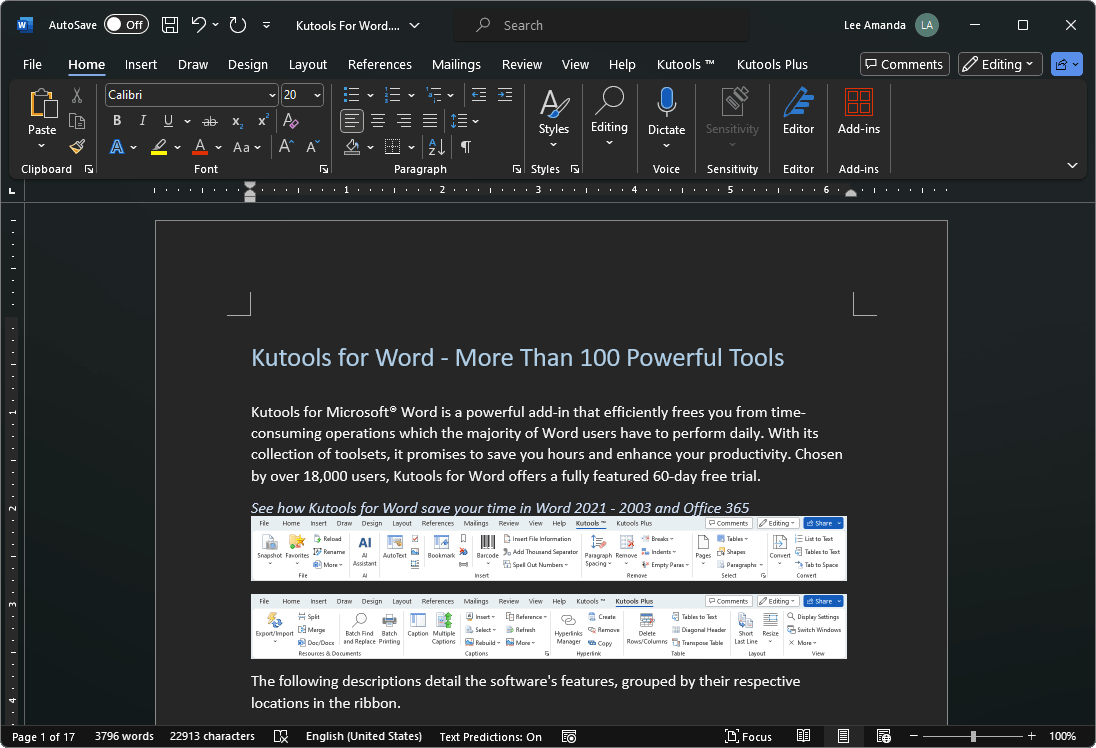
หากต้องการเปิดใช้งานโหมดมืดใน Microsoft Word ให้ทำตามขั้นตอนด้านล่าง โปรดทราบว่าการเปลี่ยนแปลงนี้จะนำไปใช้กับแอปพลิเคชัน Microsoft Office ทั้งหมด รวมถึง Excel และ PowerPoint
- ในเอกสารที่เปิดอยู่ ให้คลิก "ไฟล์" > "บัญชี"
- ภายใต้ "ธีม Office" ให้คลิกที่เมนูแบบดรอปดาวน์แล้วเลือก "สีดำ"


สลับสีพื้นหลังหน้าเป็นสีขาวในโหมดมืด
แม้จะเปิดใช้งานโหมดมืด คุณอาจต้องการให้หน้าเอกสารยังคงเป็นสีขาวด้วยเหตุผลต่างๆ ตัวอย่างเช่น คุณอาจต้องการดูว่าข้อความของคุณจะปรากฏบนพื้นหลังสีขาวอย่างไรเพื่อการอ่านที่ง่ายขึ้น หรือต้องการดูตัวอย่างว่าจะมีลักษณะอย่างไรเมื่อพิมพ์ออกมา
- ในเอกสาร Word ของคุณ ให้ไปที่แท็บ "มุมมอง"
- คลิกที่ "สลับโหมด" เคล็ดลับ: การคลิกปุ่ม "สลับโหมด" จะทำให้คุณสามารถสลับระหว่างพื้นหลังหน้าแบบมืดและสว่างได้อย่างง่ายดาย


ตั้งค่าให้สีพื้นหลังหน้าเป็นสีขาวเสมอในโหมดมืด
หากสีหน้าเอกสารของคุณกลับเป็นสีดำเมื่อคุณปิดและเปิด Word ใหม่ คุณสามารถปิดใช้งานพื้นหลังหน้าสีเข้มในโหมดมืดเพื่อให้หน้าเอกสารสว่างอยู่เสมอทุกครั้งที่เปิด Word
- ในเอกสาร Word ของคุณ ให้ไปที่ "ไฟล์" > "ตัวเลือก"
- ในกล่องโต้ตอบ "ตัวเลือกของ Word" บนแท็บ "ทั่วไป" ให้ค้นหาส่วน "ปรับแต่งสำเนา Microsoft Office ของคุณ"
- ทำเครื่องหมายในช่องที่ระบุว่า "ไม่เปลี่ยนสีหน้าเอกสาร"เคล็ดลับ: ใน Word เวอร์ชันที่เก่ากว่า ตัวเลือกนี้อาจมีชื่อว่า "ปิดใช้งานโหมดมืด"
- คลิก "ตกลง"


เปลี่ยน Word จากโหมดมืดเป็นโหมดสว่าง
หากคุณตัดสินใจว่าโหมดมืดไม่เหมาะกับคุณ การสลับกลับเป็นโหมดสว่างก็สามารถทำได้ง่ายๆ
- ในเอกสารที่เปิดอยู่ ให้คลิก "ไฟล์" > "บัญชี"
- ภายใต้ "ธีม Office" ให้คลิกเมนูแบบเลื่อนลงแล้วเลือก "สีขาว" หรือ "หลากสี"


คำถามที่พบบ่อย (FAQ)
- โหมดมืดจะส่งผลต่อการพิมพ์หรือการแชร์เอกสารของฉันหรือไม่
ไม่ โหมดมืดจะส่งผลต่อส่วนติดต่อผู้ใช้และลักษณะที่ปรากฏบนหน้าจอเท่านั้น เมื่อต้องการดูตัวอย่างเอกสารของคุณสำหรับการพิมพ์และการแชร์ ให้ใช้ปุ่ม "สลับโหมด" บนแท็บ "มุมมอง" เพื่อเปลี่ยนพื้นหลังหน้าเป็นสีอ่อน
- โหมดมืดใช้งานได้กับ Word ทุกเวอร์ชันหรือไม่
ไม่ โหมดมืดรองรับเฉพาะใน "Microsoft 365 (เดิมคือ Office 365)" ซึ่งเป็นเวอร์ชันแบบสมัครสมาชิกที่มีการอัปเดตเป็นประจำ รวมถึงเวอร์ชันซื้อขาดอย่าง "Office 2019" และ "Office 2021" อย่างไรก็ตาม เวอร์ชันก่อนหน้าอย่าง "Office 2016" และ "Office 2013" ไม่มีโหมดมืด แม้ว่าจะมีธีมสีเข้มก็ตาม
- มีปัญหาที่ทราบเกี่ยวกับโหมดมืดใน Word หรือไม่
- การตั้งค่าโหมดมืดจะไม่ซิงค์ระหว่างเวอร์ชันเว็บ Windows และ Mac ของ Microsoft Word คุณจะต้องเปิดใช้งานแยกกันในแต่ละแพลตฟอร์ม
- เมื่อคัดลอกข้อความจากแอปอื่นในขณะที่อยู่ในโหมดมืด ข้อความที่วางอาจแสดงเป็นข้อความสีดำบนพื้นหลังสีขาว เมื่อต้องการแก้ไขปัญหานี้ ให้กด Ctrl + Shift + V หรือวางตามปกติด้วย Ctrl + V แล้วเลือก "วางข้อความเท่านั้น" จากเมนูทางลัด "ตัวเลือกการวาง"
- บานหน้าต่างด้านข้างและกล่องโต้ตอบบางรายการอาจไม่รองรับโหมดมืดอย่างสมบูรณ์
- ส่วนประกอบบางอย่าง เช่น แผนภูมิ กล่องข้อความ และสมการ อาจไม่แสดงผลอย่างถูกต้องในโหมดมืด
นี่คือเนื้อหาทั้งหมดที่เกี่ยวข้องกับโหมดมืดใน Microsoft Word หวังว่าคุณจะพบว่า บทแนะนำ มีประโยชน์ หากคุณต้องการสำรวจเคล็ดลับและเทคนิคเพิ่มเติมสำหรับ Word โปรดคลิกที่นี่ เพื่อเข้าถึงคอลเลกชัน บทแนะนำ มากมายของเรา
เครื่องมือเพิ่มประสิทธิภาพ Office ที่ดีที่สุด
Kutools for Word- ยกระดับประสบการณ์การใช้งาน Word ของคุณ
🤖ฟีเจอร์ AI ของ Kutools:ผู้ช่วย AI/ผู้ช่วยแบบเรียลไทม์/Super Polish (คงรูปแบบ)/Super Translate (คงรูปแบบ)/ปกปิดข้อมูลด้วย AI/พิสูจน์อักษรด้วย AI...
📘จัดการเอกสารระดับมืออาชีพ:แยกหน้าเอกสาร/รวมเอกสาร/ส่งออกส่วนที่เลือกได้หลากหลายรูปแบบ (PDF/TXT/DOC/HTML...)/แปลงหลายไฟล์เป็น PDF พร้อมกัน...
✏แก้ไขเนื้อหา: ค้นหาและแทนที่ในหลายไฟล์พร้อมกัน / ปรับขนาดรูปภาพทั้งหมด / สลับแถวและคอลัมน์ของตาราง / แปลงตารางเป็นข้อความ...
🧹ทำความสะอาดได้อย่างง่ายดาย: ล้าง ช่องว่างส่วนเกิน/ตัวแบ่งส่วน/กล่องข้อความ/ไฮเปอร์ลิงก์ หากต้องการใช้เครื่องมือลบเพิ่มเติม เพียงไปที่กลุ่ม ลบ...
➕แทรกอย่างสร้างสรรค์: แทรก ตัวคั่นหลักพัน, กล่องกาเครื่องหมาย, ปุ่มตัวเลือก, คิวอาร์โค้ด, บาร์โค้ด, หลายรูปภาพ พร้อมสำรวจเครื่องมือสุดล้ำอีกมากมายในกลุ่ม แทรก...
🔍เลือกได้อย่างแม่นยำ: ค้นหาและเลือก หน้าที่ต้องการ/ตาราง/รูปร่าง/ย่อหน้าและส่วนหัว/ เพิ่มประสิทธิภาพการนำทางด้วย ฟีเจอร์การขั้นสูงเลือก...
⭐ไฮไลต์การปรับปรุง:นำทางไปยังตำแหน่งใดก็ได้/แทรกข้อความที่ใช้ซ้ำอัตโนมัติ/สลับระหว่างหน้าต่างเอกสาร/เครื่องมือ11การแปลง...
🌍รองรับ 40+ ภาษา: ใช้งาน Kutools ในภาษาที่คุณถนัด รองรับทั้งภาษาอังกฤษ สเปน เยอรมัน ฝรั่งเศส จีน และอีกกว่า 40 ภาษา!

Office Tab -Tabs สำหรับ Office ขุมพลังสำหรับคุณ
- เปิดใช้งานการแก้ไขและการอ่านแบบแท็บใน Word, Excel, PowerPoint, Publisher, Access, Visio และ Project
- เปิดและสร้างหลายเอกสารในแท็บใหม่ของหน้าต่างเดียวกัน แทนที่จะเปิดในหน้าต่างใหม่
- เพิ่มประสิทธิภาพการทำงานของคุณได้ถึง 50% และลดการคลิกเมาส์นับร้อยครั้งในแต่ละวัน!

✨ Kutools for Office – ติดตั้งครั้งเดียว ได้เครื่องมือทรงพลังถึงห้ารายการ!
ประกอบด้วย Office Tab Pro·Kutools for Excel·Kutools for Outlook·Kutools for Word·Kutools for PowerPoint
📦 รับเครื่องมือ 5 รายการทั้งหมดในชุดโปรแกรมเดียว | 🔗 ผสานรวมกับ Microsoft Office อย่างไร้รอยต่อ | ⚡ ประหยัดเวลาและเพิ่มประสิทธิภาพการทำงานทันที
เครื่องมือเพิ่มประสิทธิภาพ Office ที่ดีที่สุด
Kutools for Word- เครื่องมือ 100+ รายการสำหรับ Word
- 🤖คุณสมบัติ AI ของ Kutools:ผู้ช่วย AI/ผู้ช่วยแบบเรียลไทม์/Super Polish/Super Translate/การปกปิดข้อมูลด้วย AI/ตรวจพิสูจน์อักษรด้วย AI
- 📘การจัดการเอกสารระดับมืออาชีพ:แยกหน้า/รวมเอกสาร/แปลงเป็น PDF ทีละหลายไฟล์
- ✏การแก้ไขเนื้อหา:ค้นหาและแทนที่ทีละหลายไฟล์/ปรับขนาดรูปภาพทั้งหมด
- 🧹ทำความสะอาดอย่างง่ายดาย:ลบช่องว่างส่วนเกิน/ลบตัวแบ่งส่วน
- ➕แทรกอย่างสร้างสรรค์:แทรกตัวคั่นหลักพัน/แทรกกล่องกาเครื่องหมาย/สร้างคิวอาร์โค้ด
- 🌍รองรับ 40+ ภาษา: Kutools พร้อมใช้งานในภาษาที่คุณถนัด – รองรับ 40+ ภาษา!