การติดตามการเปลี่ยนแปลงใน Word: เปิดใช้งาน ดู ปรับแต่ง ลบ และซ่อน
ฟีเจอร์ "Track Changes" ของ Microsoft Word เป็นเครื่องมือทรงพลังที่ช่วยให้คุณตรวจสอบและทบทวนการแก้ไขที่ทำกับเอกสารได้ ไม่ว่าคุณจะทำงานร่วมกับผู้อื่น ทบทวนรายงาน หรือแก้ไขงานของคุณเอง ฟีเจอร์นี้สามารถช่วยให้กระบวนการแก้ไขเป็นไปอย่างราบรื่นยิ่งขึ้น บทแนะนำ นี้จะแนะนำทุกสิ่งที่คุณจำเป็นต้องรู้เกี่ยวกับการใช้ "Track Changes" ใน Word
วิดีโอ: ติดตามการเปลี่ยนแปลงใน Word
เปิดใช้งานการติดตามการเปลี่ยนแปลง
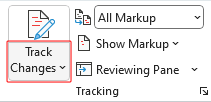
บนแท็บ "Review" ในกลุ่ม "Tracking" ให้คลิกปุ่ม "Track Changes" เพื่อเปิดใช้งาน
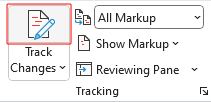
- ปุ่ม "ติดตามการเปลี่ยนแปลง" จะปรากฏในลักษณะถูกกด
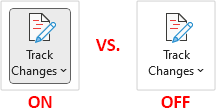
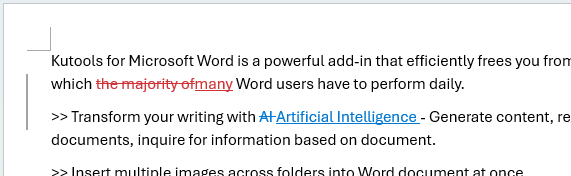
- การลบจะแสดงด้วยข้อความขีดฆ่า และการเพิ่มจะ ditandaiด้วยขีดใต้ ทำให้เห็นการแก้ไขได้อย่างชัดเจน การเปลี่ยนแปลงจากผู้เขียนที่แตกต่างกันจะแสดงด้วยสีที่ต่างกัน
หมายเหตุ:
- หากต้องการใช้รหัสผ่านเพื่อป้องกันไม่ให้ผู้อื่นปิดการติดตามการเปลี่ยนแปลง ให้ไปที่ "ตรวจทาน" > "ติดตามการเปลี่ยนแปลง" > "ล็อกการติดตาม"
- การเปลี่ยนแปลงที่ถูกติดตามของคุณอาจปรากฏต่างจากที่แสดงด้านบน ขึ้นอยู่กับการตั้งค่ามาร์กอัปของคุณ หากต้องการปรับแต่งสีหรือสไตล์ ให้คลิกตัวเปิดใช้ตัวเลือก
 ที่มุมล่างขวาของกลุ่ม "การติดตาม" แล้วคลิก "ตัวเลือกขั้นสูง"
 ที่มุมล่างขวาของกลุ่ม "การติดตาม" แล้วคลิก "ตัวเลือกขั้นสูง"
ปิดใช้งานการติดตามการเปลี่ยนแปลง
เมื่อเปิดใช้งาน Track Changes แล้ว ให้ไปที่แท็บ "Review" ในกลุ่ม "Tracking" แล้วคลิกปุ่ม "Track Changes" ที่ถูกเน้นเพื่อปิดใช้งาน
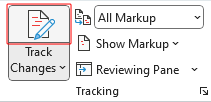
- ปุ่ม "ติดตามการเปลี่ยนแปลง" จะไม่ปรากฏในลักษณะถูกกดอีกต่อไป
- การแก้ไขเอกสารในอนาคตจะไม่ถูกติดตามอีกต่อไป
- การเปลี่ยนแปลงที่ถูกติดตามก่อนหน้านี้จะยังคงอยู่ในเอกสารจนกว่าจะได้รับการยอมรับหรือปฏิเสธ
เพิ่มความคิดเห็นเพื่อปรับปรุงการตรวจสอบเอกสาร
การเพิ่มความคิดเห็นสามารถให้คำอธิบาย ตั้งคำถาม เสนอทางเลือกอื่น เน้นย้ำปัญหา และอำนวยความสะดวกในการให้ข้อเสนอแนะร่วมกันในระหว่างกระบวนการตรวจสอบเอกสาร
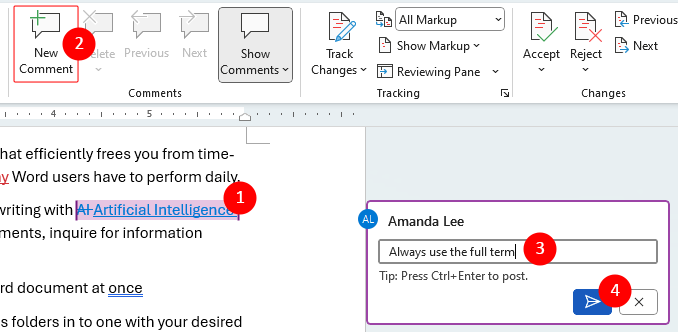
- เลือกข้อความที่คุณต้องการเพิ่มความคิดเห็น
- บนแท็บ "Review" ในกลุ่ม "Comments" ให้คลิก "New Comment"
- ป้อนความคิดเห็นของคุณในช่องป้อนข้อมูล
- คลิกปุ่ม "Send" หรือกด Ctrl + Enter
นำทางดูการเปลี่ยนแปลงที่ติดตามไว้
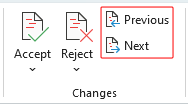
ด้วยการใช้เครื่องมือการนำทางของ Word คุณสามารถย้ายจากการเปลี่ยนแปลงหนึ่งไปยังการเปลี่ยนแปลงถัดไปได้อย่างรวดเร็ว เพื่อให้มั่นใจว่าการแก้ไขทุกครั้งจะได้รับการตรวจสอบและจัดการอย่างรอบคอบ:
บนแท็บ "Review" ให้คลิก "Previous" หรือ "Next" ในกลุ่ม "Changes" เพื่อย้ายไปยังการเปลี่ยนแปลงที่ติดตามไว้แต่ละรายการในเอกสารของคุณ
ดูการเปลี่ยนแปลงทั้งหมดในมุมมองรายการ
การดูการเปลี่ยนแปลงทั้งหมดในรายการจะให้ภาพรวมที่ครอบคลุมของการแก้ไขที่ทำกับเอกสารของคุณ
- บนแท็บ "Review" ให้คลิกลูกศรดรอปดาวน์ถัดจากปุ่ม "Reviewing Pane"
- เลือก "Reviewing Pane Vertical" หรือ "Reviewing Pane Horizontal" เพื่อดูรายการรายละเอียดของการเปลี่ยนแปลงทั้งหมดที่ทำกับเอกสาร
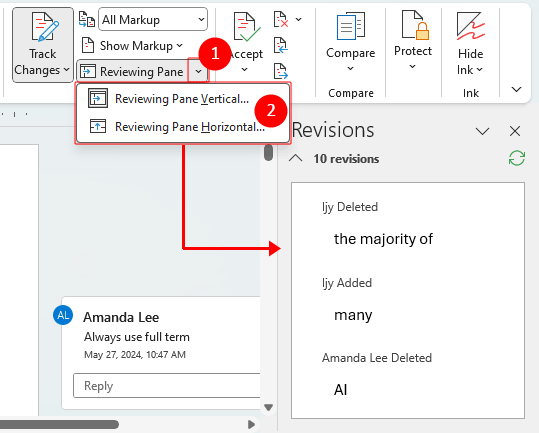
- ดูการเปลี่ยนแปลงที่ถูกติดตามทั้งหมดในรูปแบบรายการ รวมถึงการแทรก การลบ การเปลี่ยนแปลงการจัดรูปแบบ และความคิดเห็น
- คลิกที่การเปลี่ยนแปลงใดๆ ใน "บานหน้าต่างการแก้ไข" เพื่อข้ามไปยังการแก้ไขนั้นในเอกสาร
- คลิกที่การแก้ไขใน "บานหน้าต่างการแก้ไข" เพื่อทำการแก้ไขโดยตรงในเอกสาร ซึ่งจะสะท้อนในการเปลี่ยนแปลงที่ถูกติดตามโดยอัตโนมัติ
- คลิกขวาที่การเปลี่ยนแปลงที่ถูกติดตามเพื่อยอมรับหรือปฏิเสธ
- คลิกขวาที่ความคิดเห็นเพื่อตอบกลับ ลบ หรือจัดการให้เสร็จสิ้น
หมายเหตุ:"Revisions Pane" ออกแบบมาสำหรับการดูและนำทางไปยังการเปลี่ยนแปลง ไม่ใช่สำหรับการแก้ไข หากต้องการแก้ไขเอกสาร เช่น การลบข้อความหรือความคิดเห็น ให้ทำการเปลี่ยนแปลงโดยตรงภายในตัวเอกสารเอง การแก้ไขเหล่านี้จะแสดงใน "Revisions Pane" หลังจากนั้น
ควบคุมวิธีการติดตามและแสดงการเปลี่ยนแปลง
ไม่ว่าคุณจะทำงานในเอกสารร่วมกับผู้ร่วมงานหลายคน แก้ไขฉบับร่าง หรือทบทวนการเปลี่ยนแปลงที่ผู้อื่นทำ ความเข้าใจเกี่ยวกับ วิธี เพื่อควบคุมและปรับแต่งวิธีการติดตามและแสดงการเปลี่ยนแปลงนั้นเป็นสิ่งสำคัญยิ่ง
เลือกผู้ที่ต้องการติดตามการเปลี่ยนแปลง
เมื่อทำงานร่วมกันในเอกสารที่มีผู้เขียนหลายคน คุณอาจต้องการระบุว่าจะติดตามการเปลี่ยนแปลงจากทุกคนหรือเฉพาะการแก้ไขของคุณเองเท่านั้น นี่คือวิธีที่คุณสามารถทำได้:
- บนแท็บ "Review" ในกลุ่ม "Tracking" ให้คลิกลูกศรดรอปดาวน์ "Track Changes"
- จากเมนูดรอปดาวน์ ให้เลือก:
- สำหรับทุกคน เพื่อติดตามการเปลี่ยนแปลงที่เกิดขึ้นโดยผู้เขียนทั้งหมด
- เฉพาะของฉัน เพื่อติดตามเฉพาะการเปลี่ยนแปลงของคุณเอง
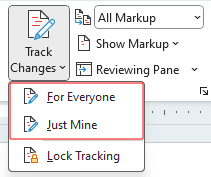
หมายเหตุ: หากต้องการใช้รหัสผ่านเพื่อป้องกันไม่ให้ผู้อื่นปิดการติดตามการเปลี่ยนแปลง ให้ไปที่ "Review" > "Track Changes" > "Lock Tracking"
ปรับวิธีการแสดงการเปลี่ยนแปลงที่ติดตามไว้
หากคุณมีการเปลี่ยนแปลงที่ติดตามไว้เป็นจำนวนมาก การเปลี่ยนแปลงเหล่านั้นอาจรบกวนสมาธิเมื่อพยายามอ่านเอกสาร ส่วนนี้จะแนะนำตัวเลือกต่างๆ เพื่อปรับการมองเห็นและการนำเสนอการเปลี่ยนแปลงที่ติดตามไว้ในเอกสารของคุณ
บนแท็บ "Review" ในกลุ่ม "Tracking" ให้คลิกดรอปดาวน์ "Display for Review" และเลือกตัวเลือกที่คุณต้องการ:
- Simple Markup: แสดงเอกสารเสมือนว่ายอมรับการเปลี่ยนแปลงทั้งหมดแล้ว โดยมีเส้นแนวตั้งที่ระยะขอบซ้ายเพื่อระบุตำแหน่งที่มีการเปลี่ยนแปลง
- All Markup: แสดงการเปลี่ยนแปลงที่ติดตามไว้ทั้งหมดในเอกสาร รวมถึงการแทรก การลบ และการเปลี่ยนแปลงการจัดรูปแบบ
- No Markup: แสดงเอกสารเสมือนว่ายอมรับการเปลี่ยนแปลงทั้งหมดแล้ว
- Original: แสดงเอกสารในสถานะดั้งเดิม ก่อนที่จะมีการเปลี่ยนแปลงใดๆ


เลือกเค้าโครงสำหรับการเปลี่ยนแปลงที่ติดตามไว้ (ในบรรทัดหรือที่ระยะขอบขวา)
การตัดสินใจเลือกรูปแบบการแสดงการเปลี่ยนแปลงที่ติดตามไว้สามารถส่งผลกระทบอย่างมากต่อวิธีที่คุณและผู้อื่นตรวจสอบเอกสาร คุณสามารถเลือกแสดงการเปลี่ยนแปลงในบรรทัดภายในข้อความหรือในบอลลูนที่ระยะขอบขวา
บนแท็บ "Review" ในกลุ่ม "Tracking" ให้คลิก "Show Markup" > "Balloons" และเลือกหนึ่งในตัวเลือกต่อไปนี้:
|  |
|  |
|  |
หมายเหตุ: หากต้องการดูการเปลี่ยนแปลงที่ติดตามไว้ในบอลลูน ให้ตรวจสอบว่าคุณอยู่ในมุมมอง "Print Layout" หรือ "Web Layout"
เลือกประเภทของการเปลี่ยนแปลงที่ต้องการแสดง
การกรองประเภทของการเปลี่ยนแปลงที่แสดงสามารถช่วยให้คุณมุ่งเน้นไปที่การแก้ไขเฉพาะอย่าง เช่น การแก้ไขข้อความหรือการเปลี่ยนแปลงการจัดรูปแบบ ทำให้กระบวนการตรวจสอบจัดการได้ง่ายขึ้น:
- บนแท็บ "Review" ในกลุ่ม "Tracking" ให้คลิก "Show Markup" คุณจะเห็นเครื่องหมายถูกถัดจากประเภทของการเปลี่ยนแปลงที่แสดงอยู่ในปัจจุบัน
- คลิกที่ประเภทใดๆ เพื่อล้างเครื่องหมายถูกและซ่อนการเปลี่ยนแปลงเหล่านั้น
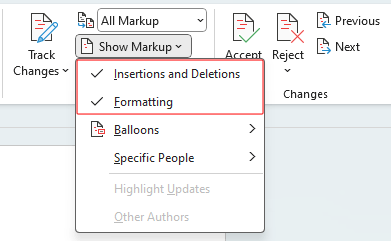
หมายเหตุ: มาร์กอัปที่ซ่อนไว้จะปรากฏขึ้นอีกครั้งโดยอัตโนมัติทุกครั้งที่คุณปิดและเปิดเอกสารใหม่
เลือกผู้ที่ต้องการแสดงการเปลี่ยนแปลง
หากเอกสารของคุณได้รับการตรวจสอบโดยหลายคน การดูการเปลี่ยนแปลงที่ดำเนินการโดยบุคคลใดบุคคลหนึ่งอาจมีประโยชน์เพื่อให้เข้าใจการมีส่วนร่วมของพวกเขาได้ดีขึ้น
- บนแท็บ "Review" ในกลุ่ม "Tracking" ให้คลิก "Show Markup" > "Specific People" > "All Reviewers" เพื่อยกเลิกการเลือกผู้ตรวจทานทั้งหมด
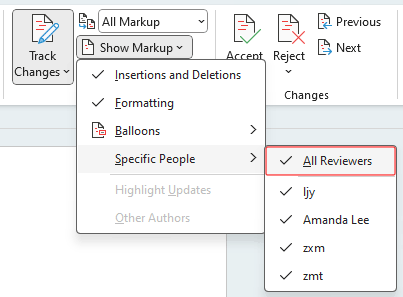
- คลิก "Show Markup" > "Specific People" อีกครั้ง แล้วเลือกผู้ตรวจทานที่คุณต้องการแสดงเฉพาะการเปลี่ยนแปลงของพวกเขา
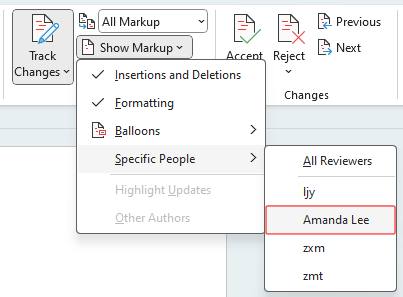
หมายเหตุ: หากเอกสารของคุณมีผู้ตรวจทานเพียงสองคน เพียงเลือกผู้ตรวจทานอีกคนหนึ่งเพื่อยกเลิกการเลือกชื่อของพวกเขา ซึ่งจะเป็นการซ่อนการแก้ไขของพวกเขาและช่วยให้คุณมุ่งเน้นไปที่ผู้ตรวจทานที่ต้องการ
ลบการเปลี่ยนแปลงที่ติดตามไว้: ยอมรับหรือปฏิเสธ
ส่วนนี้จะแสดงวิธีใช้ วิธี เพื่อยอมรับหรือปฏิเสธการเปลี่ยนแปลงทีละรายการหรือเป็นกลุ่ม เพื่อลบการเปลี่ยนแปลงที่ถูกติดตามในเอกสารของคุณ
ยอมรับหรือปฏิเสธการเปลี่ยนแปลงที่ติดตามไว้ทีละรายการ
วิธีนี้เหมาะสมที่สุดเมื่อคุณต้องตรวจสอบการเปลี่ยนแปลงแต่ละรายการอย่างละเอียดก่อนตัดสินใจ ซึ่งช่วยให้สามารถตรวจสอบการแก้ไขแต่ละรายการได้อย่างถี่ถ้วนเพื่อให้แน่ใจว่ามีความถูกต้องและเหมาะสม
- เลือกการแก้ไขในเอกสารของคุณ
- บนแท็บ "Review" ในกลุ่ม "Changes" ให้คลิกหนึ่งในปุ่มต่อไปนี้:
- ยอมรับ: เพื่อเก็บการเปลี่ยนแปลงนี้และไปยังการแก้ไขถัดไป
- ปฏิเสธ: เพื่อละทิ้งการเปลี่ยนแปลงนี้และไปยังการแก้ไขถัดไป
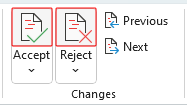
หมายเหตุ:
- เนื่องจาก Word จะข้ามไปยังการแก้ไขถัดไปโดยอัตโนมัติหลังจากที่คุณคลิก "ยอมรับ" หรือ "ปฏิเสธ" ให้คลิกปุ่มที่เหมาะสมต่อไปจนกว่าจะจัดการกับการเปลี่ยนแปลงทั้งหมด
- หากคุณต้องการลบการแก้ไขโดยไม่ข้ามไปยังการแก้ไขถัดไป ให้คลิกขวาที่การแก้ไขและเลือก "ยอมรับ" หรือ "ปฏิเสธ" จากเมนูบริบท


ยอมรับหรือปฏิเสธการเปลี่ยนแปลงที่ติดตามไว้ทั้งหมดในคราวเดียว
หากคุณพร้อมที่จะสรุปเอกสาร คุณสามารถยอมรับหรือปฏิเสธการเปลี่ยนแปลงที่ถูกติดตามทั้งหมดได้ในคราวเดียว วิธีนี้มีประสิทธิภาพสำหรับเอกสารที่มีการแก้ไขจำนวนมากซึ่งไม่จำเป็นต้องตรวจสอบทีละรายการ
- บนแท็บ "Review" ในกลุ่ม "Changes" ให้คลิกลูกศรดรอปดาวน์หนึ่งในรายการต่อไปนี้:
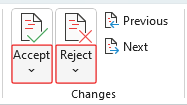
- ในเมนูดรอปดาวน์ ให้เลือก "Accept All Changes" หรือ "Reject All Changes" (ภาพด้านล่างแสดงเมนูดรอปดาวน์ที่ปรากฏขึ้นเมื่อคุณคลิกลูกศรดรอปดาวน์ "Accept")
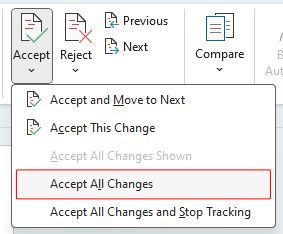
หมายเหตุ: หากคุณต้องการปิดใช้งาน "Track Changes" หลังจากลบการเปลี่ยนแปลงที่ติดตามไว้ทั้งหมด ให้เลือก "Accept All Changes and Stop Tracking" หรือ "Reject All Changes and Stop Tracking"
ซ่อนการเปลี่ยนแปลงที่ติดตามไว้และความคิดเห็นเมื่อพิมพ์
บางครั้งคุณจำเป็นต้องพิมพ์เอกสารโดยไม่แสดงการเปลี่ยนแปลงที่ถูกติดตามและข้อคิดเห็น วิธีนี้จะช่วยให้แน่ใจว่าเอกสารที่พิมพ์ออกมาดูสะอาดตาและเป็นมืออาชีพ ปราศจากร่องรอยการตรวจสอบ
- ในเอกสารของคุณ ให้ไปที่ "File" > "Print"
- ภายใต้ "Settings" ให้คลิกที่ดรอปดาวน์ "Print All Pages"
- ภายใต้ "Document Info" ให้เลือก "Print Markup" เพื่อยกเลิกการเลือก
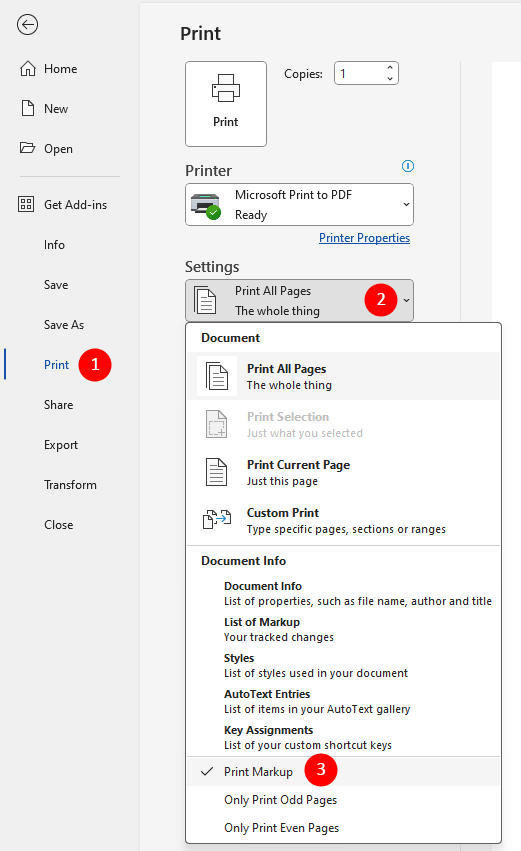
หมายเหตุ: การทำเช่นนี้จะทำให้คุณสามารถพิมพ์เอกสารเวอร์ชันที่สะอาดโดยไม่แสดงการเปลี่ยนแปลงที่ติดตามไว้และความคิดเห็น และการเปลี่ยนแปลงที่ติดตามไว้จะยังคงอยู่ในเอกสารของคุณ เว้นแต่คุณจะยอมรับหรือปฏิเสธการเปลี่ยนแปลงเหล่านั้น
ข้างต้นคือเนื้อหาที่เกี่ยวข้องทั้งหมดเกี่ยวกับ การติดตามการเปลี่ยนแปลง ใน Microsoft Word หวังว่าคุณจะพบว่า บทแนะนำ มีประโยชน์ หากคุณต้องการสำรวจเคล็ดลับและเทคนิคต่างๆ ของ Word เพิ่มเติม โปรดคลิกที่นี่ เพื่อเข้าถึงคอลเลกชัน บทแนะนำ มากมายของเรา
เครื่องมือเพิ่มประสิทธิภาพ Office ที่ดีที่สุด
Kutools for Word- ยกระดับประสบการณ์ Word ของคุณ
🤖ฟีเจอร์ AI จาก Kutools:ผู้ช่วย AI/ผู้ช่วยแบบเรียลไทม์/Super Polish (คงรูปแบบเดิม)/Super Translate (คงรูปแบบเดิม)/การปกปิดข้อมูลด้วย AI/การพิสูจน์อักษรด้วย AI...
📘จัดการเอกสารระดับมืออาชีพ:แยกหน้า/รวมเอกสาร/ส่งออกส่วนที่เลือกเป็นหลากหลายรูปแบบ (PDF/TXT/DOC/HTML...)/แปลงหลายไฟล์เป็น PDF พร้อมกัน...
✏การแก้ไขเนื้อหา:ค้นหาและแทนที่หลายรายการพร้อมกันข้ามหลายไฟล์/ปรับขนาดรูปภาพทั้งหมด/สลับแถวและคอลัมน์ในตาราง/แปลงตารางเป็นข้อความ...
🧹ทำความสะอาดได้อย่างง่ายดาย: กำจัด ช่องว่างส่วนเกิน, ตัวแบ่งส่วน, กล่องข้อความ และ ไฮเปอร์ลิงก์ หากต้องการใช้เครื่องมือลบเพิ่มเติม โปรดไปที่กลุ่ม ลบ...
➕การแทรกสุดสร้างสรรค์: แทรก ตัวคั่นหลักพัน/กล่องกาเครื่องหมาย/ปุ่มตัวเลือก/คิวอาร์โค้ด/บาร์โค้ด/รูปภาพหลายรูป/ ค้นพบเพิ่มเติมในกลุ่ม แทรก...
🔍การเลือกอย่างแม่นยำ: ค้นหาและเลือก หน้าที่ระบุ, ตาราง, รูปร่าง หรือ ย่อหน้าส่วนหัว พร้อมเพิ่มประสิทธิภาพการนำทางด้วย คุณสมบัติการเพิ่มเติมเลือก...
⭐อัปเกรดสุดล้ำ:นำทางไปยังตำแหน่งใดก็ได้/แทรกข้อความที่ใช้บ่อยอัตโนมัติ/สลับหน้าต่างเอกสาร/11 เครื่องมือแปลงการแปลง...
🌍รองรับ 40+ ภาษา: สัมผัสประสบการณ์ใช้งาน Kutools ในภาษาที่คุณถนัด! รองรับทั้งภาษาอังกฤษ สเปน เยอรมัน ฝรั่งเศส จีน และอีกกว่า 40 ภาษา!

Office Tab -Tabs สำหรับ Office เพิ่มพลังให้คุณ
- เปิดใช้งานการแก้ไขและการอ่านแบบแท็บใน Word, Excel, PowerPoint, Publisher, Access, Visio และ Project
- เปิดและสร้างเอกสารหลายฉบับในแท็บใหม่ของหน้าต่างเดียวกัน แทนที่จะเปิดในหน้าต่างใหม่
- เพิ่มประสิทธิภาพการทำงานของคุณถึง 50% และลดการคลิกเมาส์นับร้อยครั้งในแต่ละวัน!

✨ Kutools for Office – ติดตั้งเพียงครั้งเดียว ได้เครื่องมือทรงพลังถึงห้ารายการ!
ประกอบด้วย Office Tab Pro·Kutools for Excel·Kutools for Outlook·Kutools for Word·Kutools for PowerPoint
📦 รับเครื่องมือ 5 ทั้งหมดในชุดโปรแกรมเดียว | 🔗 บูรณาการอย่างไร้รอยต่อกับ Microsoft Office | ⚡ ประหยัดเวลาและเพิ่มประสิทธิภาพการทำงานได้ทันที
เครื่องมือเพิ่มประสิทธิภาพ Office ที่ดีที่สุด
Kutools for Word- 100+ เครื่องมือสำหรับ Word
- 🤖คุณสมบัติ AI ของ Kutools:ผู้ช่วย AI/ผู้ช่วยแบบเรียลไทม์/Super Polish/Super Translate/การปกปิดข้อมูลด้วย AI/การพิสูจน์อักษรด้วย AI
- 📘การจัดการเอกสารระดับมืออาชีพ:แยกหน้า/รวมเอกสาร/แปลงเป็น PDF ทีละหลายไฟล์
- ✏การแก้ไขเนื้อหา:ค้นหาและแทนที่ทีละหลายรายการ/ปรับขนาดรูปภาพทั้งหมด
- 🧹ทำความสะอาดอย่างง่ายดาย:ลบช่องว่างส่วนเกิน/ลบตัวแบ่งส่วน
- ➕การแทรกอย่างสร้างสรรค์:แทรกตัวคั่นหลักพัน/แทรกกล่องกาเครื่องหมาย/สร้างคิวอาร์โค้ด
- 🌍รองรับ 40+ ภาษา: Kutools พร้อมใช้งานในภาษาที่คุณถนัด – รองรับ 40+ ภาษา!
สารบัญ
- วิดีโอ: ติดตามการเปลี่ยนแปลงใน Word
- เปิดใช้งานการติดตามการเปลี่ยนแปลง
- ปิดใช้งานการติดตามการเปลี่ยนแปลง
- เพิ่มความคิดเห็นเพื่อปรับปรุงการตรวจสอบเอกสาร
- นำทางดูการเปลี่ยนแปลงที่ติดตามไว้
- ดูการเปลี่ยนแปลงทั้งหมดในมุมมองรายการ
- ควบคุมวิธีการติดตามและแสดงการเปลี่ยนแปลง
- เลือกผู้ที่ต้องการติดตามการเปลี่ยนแปลง
- ปรับวิธีการแสดงการเปลี่ยนแปลง (ทั้งหมด/อย่างง่าย/ไม่มีมาร์กอัป)
- เลือกเค้าโครงสำหรับการเปลี่ยนแปลงที่ติดตามไว้ (ในบรรทัดหรือที่ระยะขอบขวา)
- เลือกประเภทของการเปลี่ยนแปลงที่ต้องการแสดง
- เลือกผู้ที่ต้องการแสดงการเปลี่ยนแปลง
- ลบการเปลี่ยนแปลงที่ติดตามไว้: ยอมรับหรือปฏิเสธ
- ยอมรับหรือปฏิเสธการเปลี่ยนแปลงทีละรายการ
- ยอมรับหรือปฏิเสธการเปลี่ยนแปลงทั้งหมดในคราวเดียว
- ซ่อนการเปลี่ยนแปลงที่ติดตามไว้และความคิดเห็นเมื่อพิมพ์
- เครื่องมือเพิ่มประสิทธิภาพการทำงานสำหรับ Office ที่ดีที่สุด