วิธี วิธีใช้ระยะห่างบรรทัดสองเท่าใน Word - 4 วิธีง่ายๆ
การใช้ระยะห่างบรรทัดสองเท่าใน Microsoft Word เป็นข้อกำหนดทั่วไปสำหรับเอกสารทางวิชาการและเอกสารอื่นๆ ที่ความง่ายในการอ่านและพื้นที่สำหรับเขียนคำอธิบายประกอบเป็นสิ่งสำคัญ ไม่ว่าคุณจะต้องจัดรูปแบบเอกสารทั้งหมดหรือเพียงบางส่วน Word ก็มีวิธีง่ายๆ หลายวิธีในการใช้ระยะห่างบรรทัดสองเท่า คู่มือนี้จะแนะนำ 4 วิธีง่ายๆ ในการปรับระยะห่างบรรทัดเป็นสองเท่าในเอกสารของคุณ
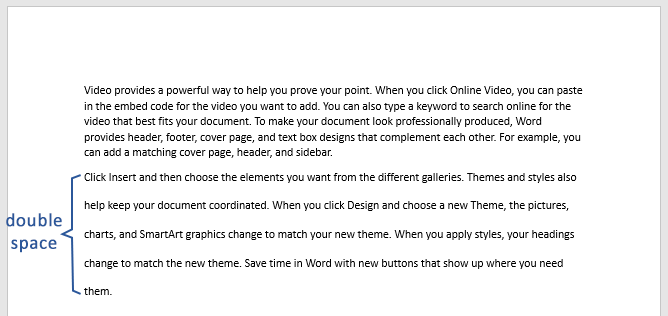
- ตั้งค่าระยะห่างบรรทัดเป็นสองเท่าทั้งเอกสาร
- ตั้งค่าระยะห่างบรรทัดเป็นสองเท่าเฉพาะบางส่วนในเอกสาร
- ตั้งค่าระยะห่างบรรทัดเป็นสองเท่าอย่างรวดเร็วด้วยแป้นพิมพ์ลัด
- สร้างสไตล์แบบกำหนดเองด้วยระยะห่างบรรทัดสองเท่า
ตั้งค่าระยะห่างบรรทัดเป็นสองเท่าทั้งเอกสาร
สำหรับผู้ที่ต้องจัดรูปแบบเอกสารขนาดใหญ่ การใช้ระยะห่างบรรทัดสองเท่าทั้งเอกสารสามารถทำได้เพียงไม่กี่คลิก

Office Tab
การนำทางแบบแท็บสำหรับ Word, Excel, PowerPoint และอื่นๆ—เหมือนเว็บเบราว์เซอร์ สลับแท็บได้อย่างราบรื่นในหน้าต่างเดียว
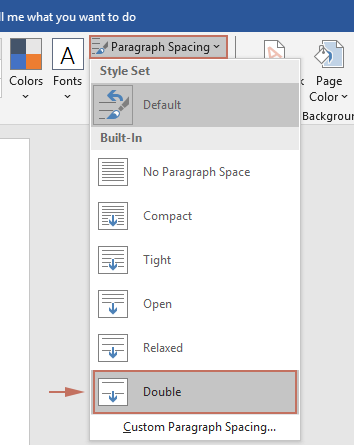
- ไปที่แท็บ Design ในเอกสารที่คุณต้องการตั้งค่าระยะห่างบรรทัดเป็นสองเท่า
- คลิก ระยะห่างย่อหน้า ในรายการดรอปดาวน์ แล้วเลือก สองเท่า จากเมนู
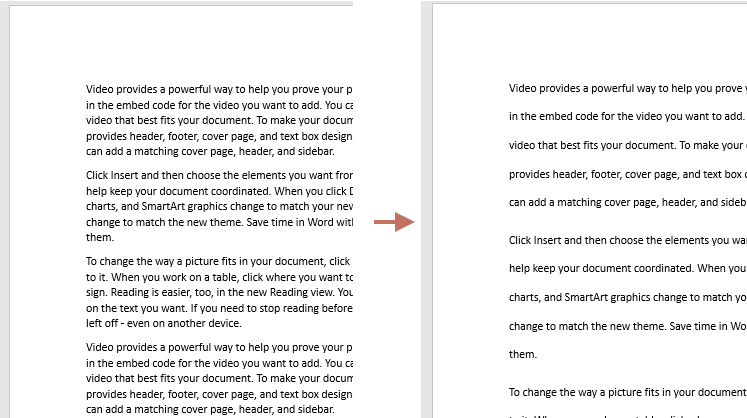
ผลลัพธ์
ระยะห่างย่อหน้าของเอกสารทั้งหมดถูกเปลี่ยนเป็นระยะห่างสองเท่าแล้ว
ตั้งค่าระยะห่างบรรทัดเป็นสองเท่าเฉพาะบางส่วนในเอกสาร
หากคุณต้องการใช้ระยะห่างบรรทัดสองเท่าเฉพาะบางส่วนของเอกสาร Word ช่วยให้คุณเลือกใช้ระยะห่างกับส่วนที่ต้องการได้
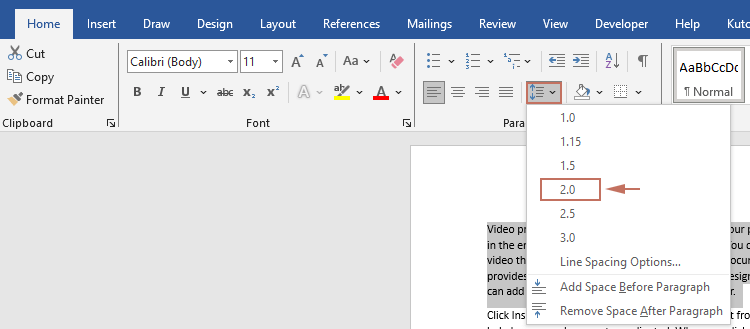
- เลือกข้อความที่คุณต้องการใช้ระยะห่างบรรทัดสองเท่า
- บนแท็บ หน้าแรก ให้เลือก ระยะห่างบรรทัดและย่อหน้า>2.0 ดูภาพหน้าจอ:
ผลลัพธ์
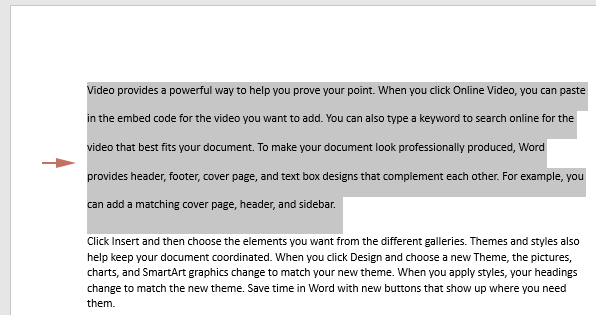
ระยะห่างบรรทัดของข้อความที่เลือกถูกเปลี่ยนเป็นระยะห่างสองเท่าแล้ว
ตั้งค่าระยะห่างบรรทัดเป็นสองเท่าอย่างรวดเร็วด้วยแป้นพิมพ์ลัด
สำหรับวิธีที่เร็วกว่าในการใช้ระยะห่างบรรทัดสองเท่า คุณสามารถใช้แป้นพิมพ์ลัดง่ายๆ ได้
- เลือกข้อความที่คุณต้องการใช้ระยะห่างบรรทัดสองเท่า
- กด Ctrl+2 การดำเนินการนี้จะใช้ระยะห่างบรรทัดสองเท่ากับข้อความที่เลือกทันที
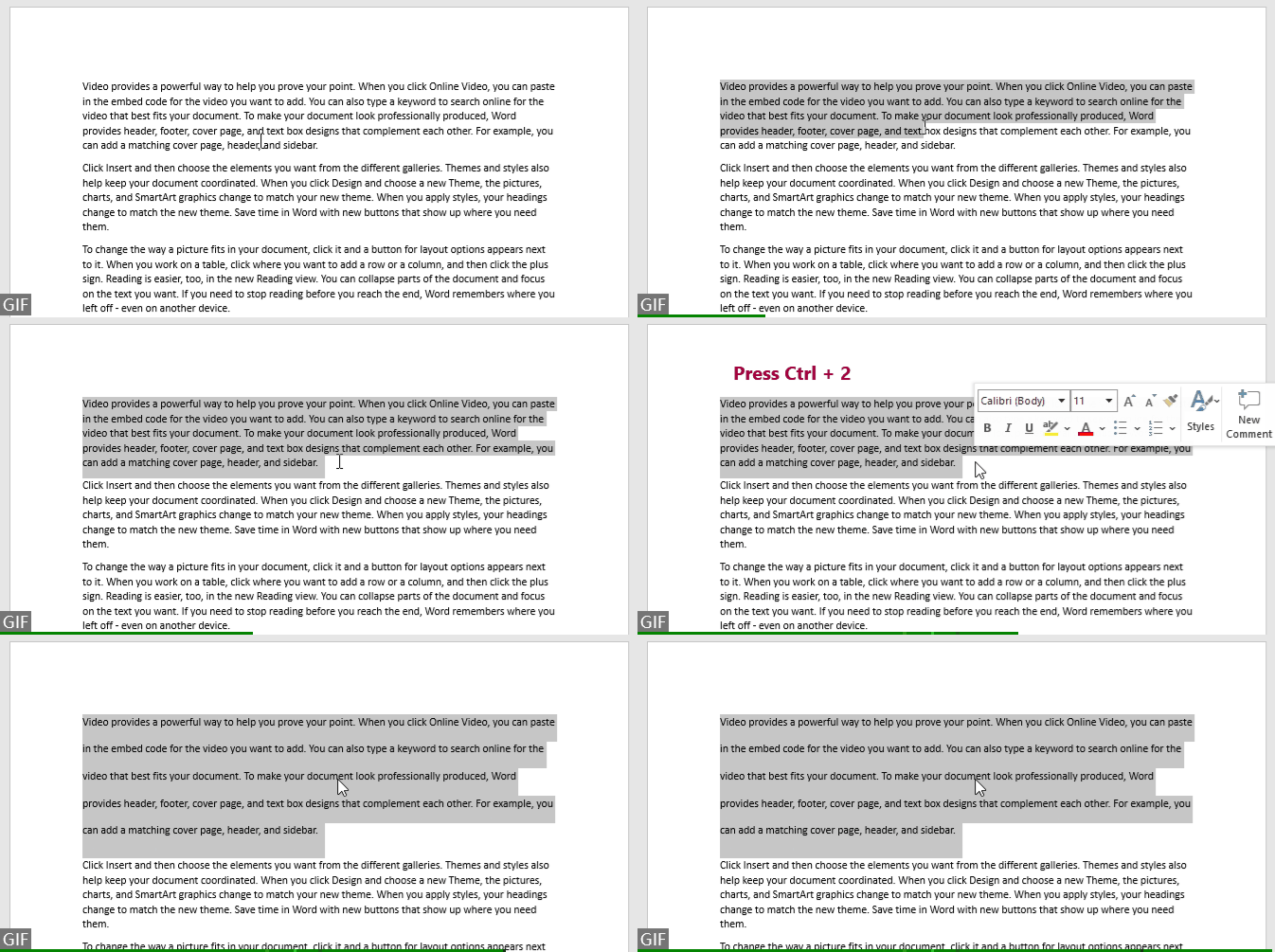
- แป้นพิมพ์ลัดนี้ยังใช้ได้กับทั้งเอกสาร หากคุณเลือกทั้งหมดก่อนด้วย Ctrl+A
- เมื่อต้องการตั้งค่าระยะห่างบรรทัดเป็น 1.5 ให้ใช้แป้นพิมพ์ลัดนี้:Ctrl+5
- เมื่อต้องการตั้งค่าระยะห่างบรรทัดเป็น ระยะห่างบรรทัดเดี่ยว ให้ใช้แป้นพิมพ์ลัดนี้:Ctrl+1
สร้างสไตล์แบบกำหนดเองด้วยระยะห่างบรรทัดสองเท่า
การสร้างสไตล์ที่กำหนดเองช่วยให้คุณใช้ระยะห่างบรรทัดสองเท่าพร้อมกับตัวเลือกการจัดรูปแบบอื่นๆ อย่างสอดคล้องกันทั้งเอกสาร โปรดทำตามขั้นตอนต่อไปนี้เพื่อสร้างสไตล์ที่กำหนดเองด้วยระยะห่างบรรทัดสองเท่าใน Word
ขั้นตอนที่ 1: สร้างสไตล์ที่กำหนดเองด้วยระยะห่างบรรทัดสองเท่า
- บนแท็บ หน้าแรก ให้คลิกลูกศรขนาดเล็กที่มุมขวาล่างของบานหน้าต่าง สไตล์

- คลิก สร้างสไตล์ จากกล่องที่ขยายออก
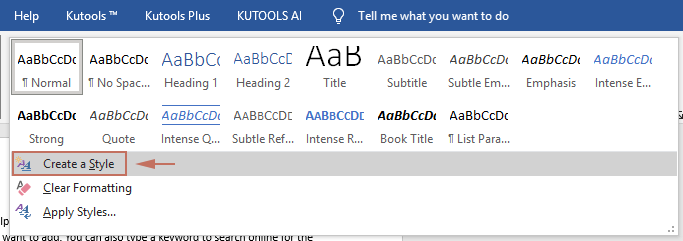
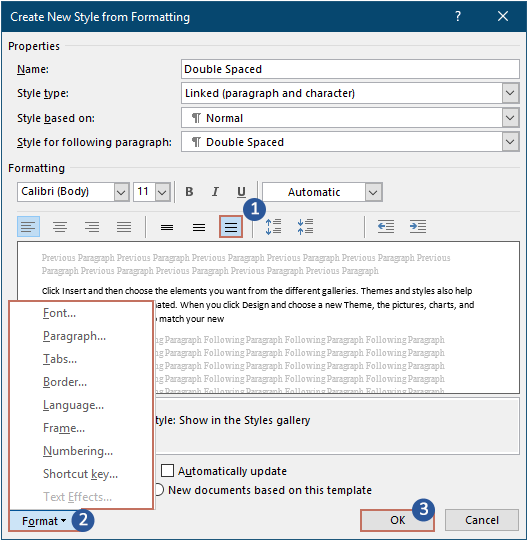
- ในกล่องโต้ตอบ สร้างสไตล์ใหม่จากการจัดรูปแบบ ที่เปิดขึ้น ให้ตั้งชื่อสไตล์ของคุณ (เช่น)ระยะห่างสองเท่า) จากนั้นคลิกปุ่ม แก้ไข
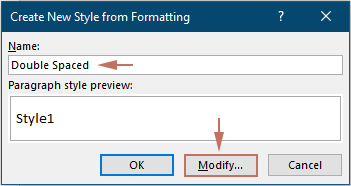
- กล่องโต้ตอบ สร้างสไตล์ใหม่จากการจัดรูปแบบ จะขยายออกดังนี้ คุณต้อง:
- คลิกปุ่ม Double Space
 ในส่วน Formatting
- คลิกปุ่ม Format ที่ด้านล่างซ้าย คุณสามารถปรับการตั้งค่าอื่นๆ เช่น ฟอนต์,สี และ การจัดแนว เพื่อปรับแต่งสไตล์ของคุณเพิ่มเติมได้ตามต้องการ
- คลิก OK เพื่อบันทึกสไตล์ใหม่ ดูภาพหน้าจอ:
- คลิกปุ่ม Double Space
 ในส่วน Formatting
ขั้นตอนที่ 2: นำสไตล์ที่กำหนดเองไปใช้
หากต้องการนำสไตล์ใหม่ไปใช้กับส่วนใดก็ตาม เพียงเลือกข้อความแล้วคลิกสไตล์ใหม่ของคุณในบานหน้าต่าง สไตล์

ตั้งค่าระยะห่างบรรทัดสองเท่าใน Word ให้เป๊ะปังง่ายๆ ด้วย 4 วิธีนี้! ไม่ว่าคุณจะกำลังเตรียมต้นฉบับ วิทยานิพนธ์ หรือเอกสารสำคัญอื่นๆ ที่เน้นความชัดเจนและอ่านสบายตา เทคนิคเหล่านี้จะช่วยให้คุณจัดรูปแบบเอกสารได้อย่างมืออาชีพและตรงใจที่สุด อย่าลืมเลือกวิธีที่ตอบโจทย์งานของคุณที่สุด และปรับใช้สไตล์อย่างชาญฉลาดเพื่อรักษาความสมบูรณ์แบบของการจัดหน้า อยากปลดล็อกศักยภาพของ Word ให้เต็มที่ยิ่งขึ้นไหม? เว็บไซต์ของเราเต็มไปด้วยบทแนะนำดีๆ อีกเพียบ คลิกเลยเพื่อค้นพบเคล็ดลับและเทคนิคเด็ดๆ สำหรับ Word เพิ่มเติมที่นี่
เครื่องมือเพิ่มผลผลิตใน Office ที่ดีที่สุด
Kutools for Word- ยกระดับประสบการณ์การใช้ Word ของคุณ
🤖ฟีเจอร์ AI ของ Kutools:ผู้ช่วย AI/ผู้ช่วยเรียลไทม์/Super Polish (คงรูปแบบ)/Super Translate (คงรูปแบบ)/AI Redaction/AI Proofread...
📘การจัดการเอกสารระดับมืออาชีพ: แยกหน้า / รวมเอกสาร / ส่งออกเฉพาะส่วนที่เลือกได้หลากหลายรูปแบบ (PDF/TXT/DOC/HTML...) / แปลงเป็น PDF หลายไฟล์พร้อมกัน...
✏แก้ไขเนื้อหา:ค้นหาและแทนที่ในหลายไฟล์พร้อมกัน/ปรับขนาดรูปภาพทั้งหมด/สลับแถวและคอลัมน์ในตาราง/แปลงตารางเป็นข้อความ...
🧹ทำความสะอาดได้อย่างง่ายดาย: กำจัด ช่องว่างส่วนเกิน/ตัวแบ่งส่วน/กล่องข้อความ/ไฮเปอร์ลิงก์/ หากต้องการใช้เครื่องมือลบเพิ่มเติม สามารถไปที่กลุ่ม Remove...
➕การแทรกสุดสร้างสรรค์: แทรก ตัวคั่นหลักพัน/กล่องกาเครื่องหมาย/ปุ่มตัวเลือก/คิวอาร์โค้ด/บาร์โค้ด/รูปภาพหลายรูป/ ค้นพบฟีเจอร์เพิ่มเติมได้ในกลุ่ม Insert...
🔍เลือกได้อย่างแม่นยำ: เลือกแบบเจาะจง หน้าที่ระบุ/ตาราง/รูปร่าง/ย่อหน้าส่วนหัว/ ยกระดับการนำทางให้ลื่นไหลยิ่งขึ้นด้วย คุณสมบัติ เพิ่มเติมSelect...
⭐การปรับปรุงที่โดดเด่น:นำทางไปยังตำแหน่งใดก็ได้/แทรกข้อความซ้ำโดยอัตโนมัติ/สลับระหว่างเอกสาร Windows/เครื่องมือแปลง 11 ชนิดการแปลง...
🌍รองรับ 40+ ภาษา: ใช้งาน Kutools ในภาษาที่คุณต้องการ – รองรับทั้งภาษาอังกฤษ สเปน เยอรมัน ฝรั่งเศส จีน และอีกกว่า 40 ภาษา!

Office Tab -Tabs สำหรับ Office เพิ่มพลังให้คุณ
- เปิดใช้งานการแก้ไขและการอ่านแบบแท็บใน Word, Excel, PowerPoint, Publisher, Access, Visio และ Project
- เปิดและสร้างเอกสารหลายฉบับในแท็บใหม่ของหน้าต่างเดียวกัน แทนที่จะเปิดในหน้าต่างใหม่
- เพิ่มผลผลิตของคุณด้วย 50% และลดการคลิกเมาส์หลายร้อยครั้งให้คุณในแต่ละวัน!

✨ Kutools for Office – ติดตั้งครั้งเดียว ได้เครื่องมือทรงพลังถึงห้าตัว!
ประกอบด้วย Office Tab Pro·Kutools for Excel·Kutools for Outlook·Kutools for Word·Kutools for PowerPoint
📦 รับเครื่องมือทั้งหมด 5 ตัวในชุดโปรแกรมเดียว | 🔗 บูรณาการอย่างไร้รอยต่อกับ Microsoft Office | ⚡ ประหยัดเวลาและเพิ่มผลผลิตทันที
เครื่องมือเพิ่มผลผลิตใน Office ที่ดีที่สุด
Kutools for Word- เครื่องมือ 100+ ตัวสำหรับ Word
- 🤖คุณสมบัติ AI ของ Kutools:ผู้ช่วย AI/ผู้ช่วยแบบเรียลไทม์/Super Polish/Super Translate/AI Redaction/AI Proofread
- 📘การจัดการเอกสารระดับมืออาชีพ:แยกหน้า/รวมเอกสาร/แปลงเป็น PDF ทีละหลายไฟล์
- ✏การแก้ไขเนื้อหา:ค้นหาและแทนที่ทีละหลายไฟล์/ปรับขนาดรูปภาพทั้งหมด
- 🧹ทำความสะอาดอย่างง่ายดาย:ลบช่องว่างส่วนเกิน/ลบตัวแบ่งส่วน
- ➕การแทรกอย่างสร้างสรรค์:แทรกตัวคั่นหลักพัน/แทรกกล่องกาเครื่องหมาย/สร้างคิวอาร์โค้ด
- 🌍รองรับ 40+ ภาษา: Kutools พร้อมใช้งานในภาษาที่คุณถนัด – รองรับ 40+ ภาษา!