วิธีทำข้อความโค้งในเอกสาร Word? บทแนะนำทีละขั้นตอน
ข้อความโค้งสามารถเพิ่มความน่าสนใจให้กับหัวเรื่องและชื่อเรื่องได้อย่างมาก ทำให้โดดเด่นภายในเอกสาร ฟีเจอร์นี้ไม่เพียงเหมาะสำหรับการสร้างหัวเรื่องที่มีเอกลักษณ์เท่านั้น แต่ยังเหมาะสำหรับการนำไปใช้กับโลโก้หรือแบนเนอร์เพื่อสร้างอัตลักษณ์ทางภาพที่โดดเด่นอีกด้วย นี่คือคู่มือฉบับสมบูรณ์เกี่ยวกับ วิธี วิธีสร้างข้อความโค้งหรือเอฟเฟกต์ข้อความพิเศษอื่นๆ ใน Word

ทำให้ข้อความโค้งใน Word ด้วยฟีเจอร์ WordArt หรือกล่องข้อความ
WordArt และกล่องข้อความของ Microsoft Word เป็นเครื่องมืออเนกประสงค์สำหรับปรับปรุงข้อความของคุณ WordArt มีสไตล์ที่ออกแบบไว้ล่วงหน้า เช่น เงาและความโค้ง ซึ่งคุณสามารถปรับแต่งได้โดยการเปลี่ยนฟอนต์และสี กล่องข้อความช่วยให้คุณวางและจัดรูปแบบข้อความได้อย่างอิสระทุกที่บนหน้ากระดาษ ทำให้เหมาะสำหรับเลย์เอาต์ที่โดดเด่น ทั้งสองฟีเจอร์นี้ช่วยให้คุณทำข้อความโค้งได้อย่างง่ายดาย เพิ่มความน่าสนใจให้กับเอกสารของคุณ
ขั้นตอนที่ 1: เปิดไฟล์ Word ที่คุณต้องการเพิ่มข้อความโค้ง
ขั้นตอนที่ 2: แทรก WordArt หรือกล่องข้อความตามความต้องการของคุณ
- แทรก WordArt:
- ไปที่ แทรก แท็บบน ริบบิ้น คลิกที่ WordArt และเลือกรูปแบบที่เหมาะสมกับการออกแบบของคุณ

- แทรกกล่องข้อความ:
- คลิก กล่องข้อความ ในแท็บ แทรก และเลือก กล่องข้อความอย่างง่าย ดูภาพหน้าจอ:


ขั้นตอนที่ 3: พิมพ์ข้อความของคุณ
ป้อนข้อความที่คุณต้องการทำให้โค้งใน WordArt หรือกล่องข้อความที่เลือก
- รูปแบบ WordArt:

- สไตล์กล่องข้อความ: (คุณสามารถเปลี่ยนฟอนต์ สีฟอนต์ หรือขนาดฟอนต์ของข้อความตามความต้องการของคุณได้)


ขั้นตอนที่ 4: นำเอฟเฟกต์ความโค้งไปใช้
เลือก WordArt หรือกล่องข้อความเพื่อเปิดใช้งานแท็บ รูปแบบรูปร่าง ภายใต้แท็บ รูปแบบรูปร่าง คลิก ลักษณะพิเศษของข้อความ>แปลง ที่นี่ คุณจะเห็นตัวเลือกความโค้งต่างๆ เช่น โค้ง,โค้งลง เลือกตัวเลือกที่เหมาะสมกับความต้องการในการออกแบบของคุณมากที่สุด ดูภาพหน้าจอ:
ตอนนี้ เราจะได้ข้อความโค้งที่ต้องการใน Word แล้ว 
ขั้นตอนที่ 5: ปรับความโค้ง
เมื่อข้อความโค้งแล้ว คุณสามารถปรับระดับความโค้งได้ หากต้องการแก้ไขขนาดและความโค้งของข้อความใน WordArt หรือกล่องข้อความ ให้ทำตามขั้นตอนเหล่านี้:
- หากต้องการปรับขนาดข้อความ ให้คลิกและลากจุดสีขาวจุดใดก็ได้ที่อยู่รอบๆ WordArt เข้าด้านในเพื่อลดขนาด หรือลากออกด้านนอกเพื่อเพิ่มขนาด
- หากต้องการปรับความโค้ง ให้คลิกและลากจุดสีเหลือง การย้ายจุดนี้จะเปลี่ยนลักษณะความโค้งของข้อความ ทำให้คุณสามารถจัดรูปทรงได้ตามต้องการ


ลบเอฟเฟกต์โค้งใน Word
หากคุณต้องการลบเอฟเฟกต์ความโค้งออกจากข้อความใน Word เพื่อให้การจัดแนวและการจัดรูปแบบมาตรฐานของข้อความในเอกสารของคุณคงอยู่หรือกลับสู่สภาพเดิม กรุณาทำตามนี้:
- คลิกที่ข้อความโค้งเพื่อเลือก
- ไปที่แท็บ รูปแบบรูปร่าง คลิกที่ ลักษณะพิเศษของข้อความ>แปลง>ไม่มี เพื่อลบเอฟเฟกต์ความโค้งและเปลี่ยนข้อความกลับสู่การจัดแนวเดิม ดูภาพหน้าจอ:


การปรับแต่งเพิ่มเติม (โค้งรอบวงกลมหรือสี่เหลี่ยม)
การวางข้อความรอบวงกลมหรือสี่เหลี่ยมจัตุรัสใน Microsoft Word สามารถเพิ่มลูกเล่นที่ดูมีชีวิตชีวาและดึงดูดสายตาให้กับเอกสารของคุณได้ ในส่วนนี้ เราจะอธิบายสั้นๆ เกี่ยวกับ วิธี วิธีวางข้อความรอบรูปทรงวงกลมและสี่เหลี่ยมจัตุรัสใน Word
● การวางข้อความรอบวงกลม:
หลังจากทำให้ข้อความโค้งด้วยรูปทรง วงกลม จากตัวเลือก แปลง คุณอาจต้องปรับตำแหน่งเพื่อวางข้อความรอบวัตถุทรงกลมให้สมบูรณ์ ซึ่งสามารถทำได้โดยการลากจุดจับของกล่องข้อความด้วยตนเองให้เข้ากับรูปทรงของวงกลม หรือปรับการจัดแนวข้อความภายในกล่องข้อความเพื่อให้กระจายตัวได้ดีขึ้น 
● การวางข้อความรอบสี่เหลี่ยมจัตุรัส:
เมื่อวางข้อความรอบสี่เหลี่ยมจัตุรัสหรือสี่เหลี่ยมผืนผ้าใน Microsoft Word คุณจะไม่พบเอฟเฟกต์ข้อความโดยตรงสำหรับรูปทรงนี้ แต่คุณต้องปรับข้อความด้วยตนเอง
- เลือกสไตล์ WordArt และนำสไตล์นี้ไปใช้กับข้อความของคุณ
- คัดลอกและวางข้อความที่จัดสไตล์แล้วสี่ครั้ง โดยแต่ละส่วนจะแทนด้านหนึ่งของสี่เหลี่ยมจัตุรัสหรือสี่เหลี่ยมผืนผ้า
- ย้ายข้อความแต่ละส่วนให้จัดแนวตรงกับด้านของสี่เหลี่ยมจัตุรัสหรือสี่เหลี่ยมผืนผ้า คุณอาจต้องหมุนบางส่วนเพื่อให้พอดีกับทิศทางของแต่ละด้าน
- ปรับขนาดของข้อความแต่ละส่วนให้มีความยาวพอดีกับแต่ละด้านของสี่เหลี่ยมจัตุรัสหรือสี่เหลี่ยมผืนผ้า


เพียงทำตามขั้นตอนและเคล็ดลับเหล่านี้ คุณก็จะสามารถนำข้อความโค้งไปใช้ในเอกสาร Word ได้อย่างมีประสิทธิภาพ ยกระดับความมืออาชีพและเติมเต็มความคิดสร้างสรรค์ให้กับงานของคุณได้อย่างลงตัว หากต้องการสำรวจเคล็ดลับและเทคนิคเพิ่มเติมสำหรับ Microsoft Word คลิกที่นี่เพื่อดูตัวเลือกเพิ่มเติม
สร้างเนื้อหาที่ปรับแต่งเฉพาะด้วยฟีเจอร์ AI ของ Kutools for Word
พลิกโฉมการสร้างเอกสารของคุณด้วย Kutools AI Assistant และฟีเจอร์สร้างเนื้อหาที่ปรับแต่งเฉพาะตัว ไม่ว่าจะเป็นการร่างรายงานเชิงลึก เขียนอีเมลที่ดึงดูดความสนใจ หรือสร้างสรรค์งานนำเสนอที่น่าประทับใจ Kutools AI Assistant จะเนรมิตไอเดียของคุณให้เป็นข้อความที่สละสลวยและพร้อมใช้งานทันที ให้ Kutools AI Assistant เป็นคู่หูนักเขียนที่จะพาคุณไปสู่ความสำเร็จ สร้างสรรค์เนื้อหาที่โดนใจและสร้างความประทับใจอย่างมืออาชีพ หากต้องการใช้งาน Kutools AI Assistant สำหรับ Kutools for Word โปรด ดาวน์โหลดและติดตั้ง Kutools for Word ก่อน 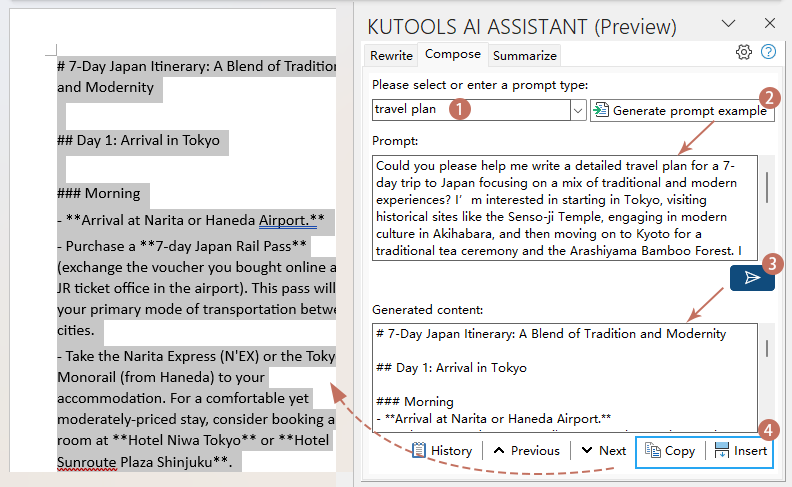
บทความที่เกี่ยวข้อง:
- จัดแนวข้อความทั้งด้านซ้ายและขวาบนบรรทัดเดียวกันใน Word
- บางครั้ง คุณอาจต้องการจัดแนวข้อความทั้งด้านซ้ายและขวาบนบรรทัดเดียวกันดังแสดงในภาพหน้าจอต่อไปนี้ในเอกสาร Word แต่คุณจะจัดการกับงานนี้ในไฟล์ Word ได้อย่างไร
- หมุนข้อความไปทิศทางใดก็ได้ใน Word
- คุณเคยพยายามเปลี่ยนทิศทางของข้อความในเอกสาร Word เช่น หมุนข้อความ 45 องศาหรือไม่ ในบทความนี้ เราจะมาพูดถึง วิธี หมุนข้อความเฉพาะไปทิศทางใดก็ได้ในเอกสาร Word
- จัดกึ่งกลางข้อความในแนวตั้งใน Word
- ในเอกสาร Word คุณสามารถจัดกึ่งกลางข้อความในแนวนอนได้อย่างง่ายดาย แต่บางครั้ง คุณจำเป็นต้องจัดกึ่งกลางเนื้อหาข้อความทั้งในแนวนอนและแนวตั้งบนหน้ากระดาษเมื่อทำปกเอกสาร ในบทความนี้ เราจะมาพูดถึง วิธี ทำงานนี้ให้สำเร็จในเอกสาร Word
- เปลี่ยนทิศทางข้อความใน Word
- วิธี เปลี่ยนทิศทางข้อความใน Word หรือไม่ นี่คือเคล็ดลับบางประการสำหรับการปรับทิศทางข้อความ
เครื่องมือเพิ่มประสิทธิภาพ Office ที่ดีที่สุด
Kutools for Word- ยกระดับประสบการณ์ Word ของคุณ
🤖ฟีเจอร์ AI ของ Kutools: ผู้ช่วย AI/ผู้ช่วยเรียลไทม์/Super Polish (คงรูปแบบเดิม)/Super Translate (คงรูปแบบเดิม)/การปกปิดข้อมูลด้วย AI/การพิสูจน์อักษรด้วย AI...
📘จัดการเอกสารระดับมืออาชีพ:แยกหน้า/รวมเอกสาร/ส่งออกเฉพาะส่วนที่เลือกได้หลากหลายรูปแบบ (PDF/TXT/DOC/HTML...)/แปลงเป็น PDF หลายไฟล์พร้อมกัน...
✏การแก้ไขเนื้อหา:ค้นหาและแทนที่แบบชุดข้ามหลายไฟล์/ปรับขนาดรูปภาพทั้งหมด/สลับแถวและคอลัมน์ในตาราง/แปลงตารางเป็นข้อความ...
🧹ล้างข้อมูลได้อย่างง่ายดาย: กำจัด ช่องว่างส่วนเกิน, ตัวแบ่งส่วน, กล่องข้อความ และ ไฮเปอร์ลิงก์ หากต้องการใช้เครื่องมือลบเพิ่มเติม เพียงไปที่กลุ่ม ลบ...
➕การแทรกสุดสร้างสรรค์: แทรก ตัวคั่นหลักพัน/กล่องกาเครื่องหมาย/ปุ่มตัวเลือก/คิวอาร์โค้ด/บาร์โค้ด/หลายรูปภาพ/ สำรวจเพิ่มเติมในกลุ่ม แทรก...
🔍เลือกได้อย่างแม่นยำ: เจาะจง หน้าที่ต้องการ/ตาราง/รูปร่าง/ย่อหน้าส่วนหัว/ ยกระดับการนำทางด้วย คุณสมบัติเพิ่มเติมการเลือก...
⭐การปรับปรุงสุดล้ำ:นำทางไปยังตำแหน่งใดก็ได้/แทรกข้อความซ้ำอัตโนมัติ/สลับระหว่างเอกสาร Windows/11 แปลงเครื่องมือ...
🌍รองรับ 40+ ภาษา: ใช้งาน Kutools ในภาษาที่คุณถนัดที่สุด รองรับทั้งภาษาอังกฤษ สเปน เยอรมัน ฝรั่งเศส จีน และอีกกว่า 40 ภาษา!

Office Tab -Tabs สำหรับ Office ขุมพลังสำหรับคุณ
- เปิดใช้งานการแก้ไขและการอ่านแบบแท็บใน Word, Excel, PowerPoint, Publisher, Access, Visio และ Project
- เปิดและสร้างเอกสารหลายฉบับในแท็บใหม่ของหน้าต่างเดียวกัน แทนที่จะเปิดในหน้าต่างใหม่
- เพิ่มประสิทธิภาพการทำงานของคุณถึง 50% และลดการคลิกเมาส์หลายร้อยครั้งให้คุณทุกวัน!

✨ Kutools for Office – ติดตั้งครั้งเดียว ได้เครื่องมือทรงพลัง 5 รายการ!
ประกอบด้วย Office Tab Pro·Kutools for Excel·Kutools for Outlook·Kutools for Word·Kutools for PowerPoint
📦 รับเครื่องมือ 5 รายการทั้งหมดในชุดโปรแกรมเดียว | 🔗 บูรณาการอย่างไร้รอยต่อกับ Microsoft Office | ⚡ ประหยัดเวลาและเพิ่มประสิทธิภาพการทำงานทันที
เครื่องมือเพิ่มประสิทธิภาพ Office ที่ดีที่สุด
Kutools for Word- เครื่องมือ 100+ รายการสำหรับ Word
- 🤖คุณสมบัติ AI ของ Kutools:ผู้ช่วย AI/ผู้ช่วยแบบเรียลไทม์/Super Polish/Super Translate/การปกปิดข้อมูลด้วย AI/การพิสูจน์อักษรด้วย AI
- 📘การจัดการเอกสารอย่างมืออาชีพ:แยกหน้า/รวมเอกสาร/แปลงเป็น PDF แบบชุด
- ✏การแก้ไขเนื้อหา:ค้นหาและแทนที่แบบชุด/ปรับขนาดรูปภาพทั้งหมด
- 🧹ล้างข้อมูลอย่างง่ายดาย:ลบช่องว่างส่วนเกิน/ลบตัวแบ่งส่วน
- ➕การแทรกอย่างสร้างสรรค์:แทรกตัวคั่นหลักพัน/แทรกกล่องกาเครื่องหมาย/สร้างคิวอาร์โค้ด
- 🌍รองรับ 40+ ภาษา: Kutools พร้อมรองรับภาษาของคุณ สนับสนุนการใช้งานมากกว่า 40 ภาษา!