แทรกวิดีโอออนไลน์หรือออฟไลน์ในเอกสาร Word – 3 วิธีที่มีประโยชน์
การเพิ่มวิดีโอลงในเอกสาร Microsoft Word สามารถเปลี่ยนข้อความธรรมดาให้กลายเป็นประสบการณ์มัลติมีเดียที่โต้ตอบได้และน่าสนใจ Microsoft Word ช่วยให้คุณรวมวิดีโอจากคอมพิวเตอร์หรืออินเทอร์เน็ตไว้ในตัวเอกสารได้อย่างง่ายดาย ซึ่งหมายความว่าคุณสามารถเล่นวิดีโอได้โดยตรงภายใน Word ทำให้เอกสารของคุณมีชีวิตชีวามากขึ้นและดึงดูดผู้อ่านโดยไม่ต้องออกจากเอกสาร ด้านล่างนี้คือคู่มือฉบับละเอียดเกี่ยวกับ วิธี การฝังวิดีโอทั้งแบบออฟไลน์ (ในเครื่อง) และออนไลน์ลงในเอกสาร Word ของคุณโดยใช้วิธีการต่างๆ
แทรกวิดีโอออฟไลน์ / ในเครื่องลงในเอกสาร Word
ส่วนนี้จะอธิบายรายละเอียดกระบวนการแทรกวิดีโอออฟไลน์หรือในเครื่องลงในเอกสาร Word พร้อมคำแนะนำทีละขั้นตอนและเคล็ดลับเพื่อเพิ่มประสิทธิภาพประสบการณ์การรับชม
แทรกวิดีโอออฟไลน์ / ในเครื่องใน Word ด้วยฟีเจอร์ Object
การฝังวิดีโอออฟไลน์หรือในเครื่องลงในเอกสาร Microsoft Word โดยใช้ฟีเจอร์ Object เป็นวิธีที่ทรงพลังในการเพิ่มการโต้ตอบของเอกสารและนำเสนอเนื้อหาที่หลากหลายโดยตรงภายในข้อความของคุณ
- เปิดไฟล์ Word และวางเคอร์เซอร์ในตำแหน่งที่คุณต้องการแทรกวิดีโอ
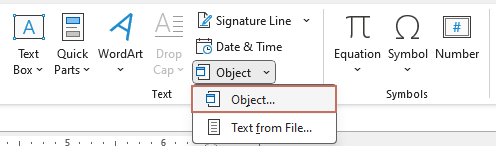
- คลิก "Insert" > "Object" > "Object"
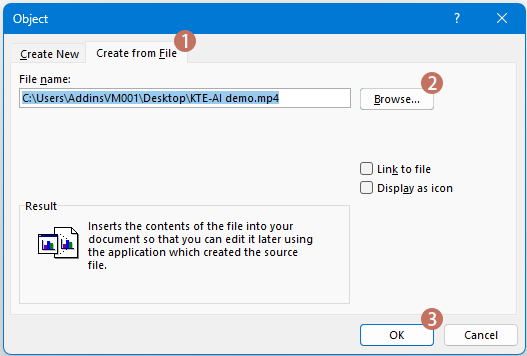
- ในกล่องโต้ตอบ "Object" ให้ดำเนินการดังนี้:
- คลิกแท็บ "สร้างจากไฟล์"
- คลิกปุ่ม "เรียกดู" เพื่อไปยังไฟล์วิดีโอบนคอมพิวเตอร์ของคุณ เลือกไฟล์ แล้วคลิก "แทรก"
- คลิก "ตกลง" เพื่อแทรกวิดีโอ
 เคล็ดลับ: ในกล่องโต้ตอบ Object มีตัวเลือกเพิ่มเติมสองตัวเลือก:
- เชื่อมโยงไปยังไฟล์:
- เลือกตัวเลือกนี้เพื่อสร้างลิงก์ไปยังตำแหน่งของไฟล์วิดีโอบนคอมพิวเตอร์ของคุณ วิธีนี้จะช่วยรักษาขนาดไฟล์ให้เล็ก แต่วิดีโอจะไม่เล่นหากมีการย้ายเอกสารไปยังอุปกรณ์อื่นโดยไม่มีไฟล์วิดีโอไปด้วย
- หากไม่ได้เลือก วิดีโอจะถูกฝังลงในเอกสาร Word ซึ่งจะทำให้ขนาดไฟล์ใหญ่ขึ้น แต่ก็จะทำให้เอกสารมีความสมบูรณ์ในตัวเองและสามารถนำไปใช้ที่อื่นได้
- แสดงเป็นไอคอน:
- หากเลือก วิดีโอจะปรากฏเป็นไอคอนในเอกสารแทนที่จะเป็นภาพขนาดย่อ
- เชื่อมโยงไปยังไฟล์:
- หลังจากแทรกวิดีโอแล้ว วิดีโอจะปรากฏเป็นไอคอนวิดีโอในเอกสารของคุณ
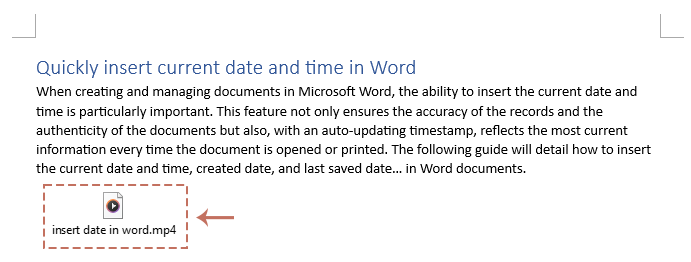
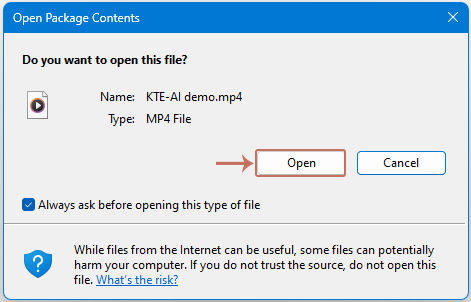
- ดับเบิลคลิกที่ไอคอนวิดีโอเพื่อเล่นวิดีโอ เมื่อกล่องโต้ตอบ "Open Package Contents" ปรากฏขึ้น ให้คลิก "Open" เพื่อเปิดวิดีโอในตัวเล่นสื่อเริ่มต้นของคุณ
- ข้อดี:
- วิดีโอถูกจัดเก็บไว้ในเอกสาร Word โดยตรง ผู้ใช้จึงไม่ต้องดาวน์โหลดไฟล์แยกหรือติดตามลิงก์ภายนอก
- ข้อควรพิจารณา:
- การฝังวิดีโอสามารถเพิ่มขนาดไฟล์ได้อย่างมาก ซึ่งอาจทำให้เกิดปัญหาเมื่อแชร์ผ่านอีเมลหรือแพลตฟอร์มอื่นๆ ที่มีการจำกัดขนาดไฟล์
- รูปแบบวิดีโอบางรูปแบบอาจไม่เข้ากันได้กับระบบหรือ Word เวอร์ชันอื่นๆ
แทรกวิดีโอออฟไลน์ / ในเครื่องใน Word ด้วย Windows Media Player
การรวมวิดีโอออฟไลน์หรือในเครื่องลงในเอกสาร Microsoft Word โดยใช้ Windows Media Player สามารถเพิ่มการโต้ตอบและความน่าสนใจของเอกสารของคุณได้อย่างมาก วิธีการนี้ช่วยให้คุณฝังวิดีโอพร้อมตัวควบคุมการเล่นที่คุ้นเคยโดยตรงภายในเอกสาร ซึ่งทำให้เป็นตัวเลือกที่ยอดเยี่ยมสำหรับการนำเสนอแบบไดนามิกหรือสื่อการสอน ด้านล่างนี้คือคู่มือฉบับละเอียดเกี่ยวกับ วิธี การแทรกวิดีโอออฟไลน์หรือในเครื่องใน Word โดยใช้ Windows Media Player
- เปิดไฟล์ Word และวางเคอร์เซอร์ในตำแหน่งที่คุณต้องการแทรกวิดีโอ
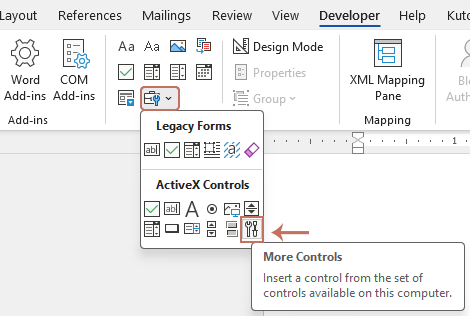
- คลิก "Developer" > "Legacy Tools" > "More Controls"
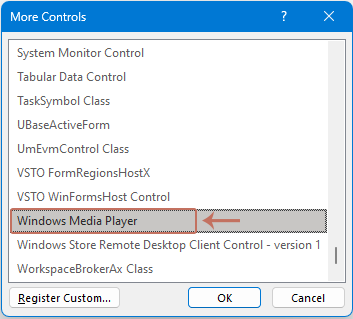
- ในกล่องโต้ตอบ "More Controls" ให้เลื่อนดูรายการและเลือก "Windows Media Player" แล้วคลิก "OK"
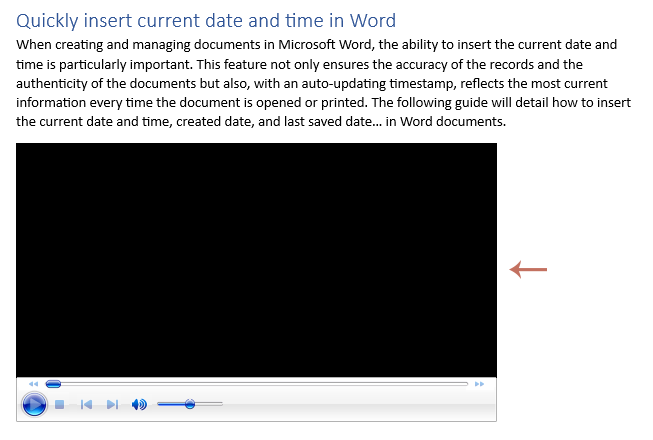
- ตัวเล่นสื่อจะถูกแทรกลงในเอกสาร ปรับขนาดตัวเล่นตามต้องการ
- คลิกขวาที่ตัวควบคุม Windows Media Player ที่ฝังไว้ แล้วเลือก "Properties" จากเมนูบริบท
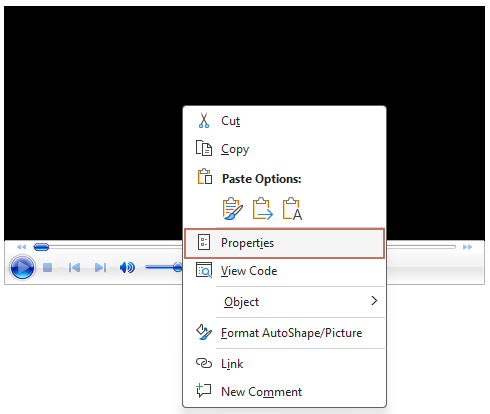
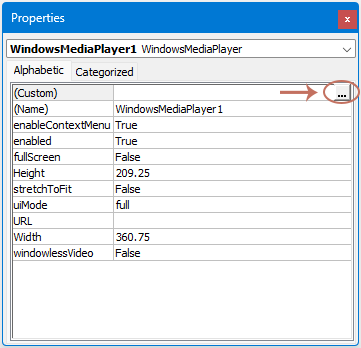
- ในบานหน้าต่าง "Properties" ให้คลิก "Custom" เพื่อแสดงปุ่ม
 จากนั้นคลิกที่ปุ่มดังกล่าว
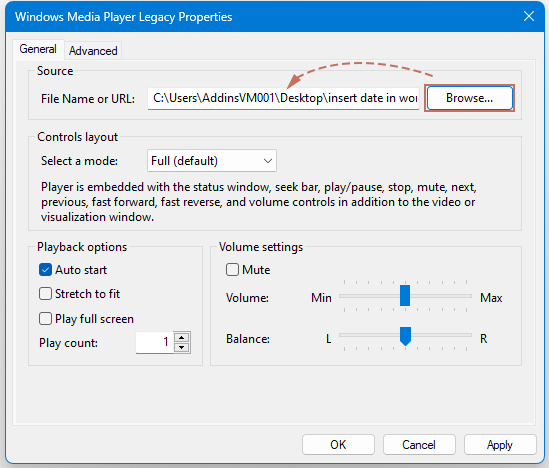
- ในกล่องโต้ตอบ "Windows Media Player Legacy Properties" ให้คลิกปุ่ม "Browse" เพื่อค้นหาและเลือกไฟล์วิดีโอของคุณ จากนั้นคลิก "OK"
- ปิดบานหน้าต่าง "Properties" หากต้องการเล่นวิดีโอที่แทรกไว้ ให้คลิก "Design Mode" ภายใต้แท็บ "Developer" เพื่อออกจากโหมดออกแบบ
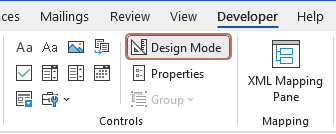 เคล็ดลับ: ขณะที่โหมดออกแบบเปิดใช้งานอยู่ คุณสามารถปรับขนาดและตำแหน่งของตัวเล่นวิดีโอได้อย่างอิสระเพื่อให้เข้ากับเค้าโครงเอกสารของคุณ
- ตอนนี้วิดีโอจะเริ่มเล่น คุณสามารถหยุดชั่วคราวหรือเล่นต่อได้ตามต้องการ
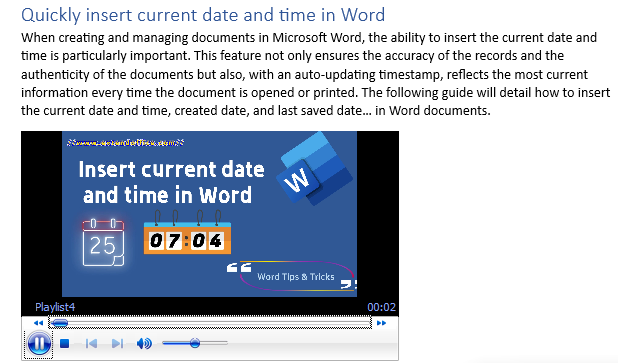
 จากนั้นคลิกที่ปุ่มดังกล่าว
- ข้อดี:
- การฝัง Windows Media Player โดยตรงช่วยให้สามารถใช้ตัวควบคุมวิดีโอ เช่น เล่น หยุดชั่วคราว และหยุด ได้อย่างง่ายดาย โดยไม่ต้องเปิดโปรแกรมเล่นแยก
- ข้อควรพิจารณา:
- วิธีนี้เข้ากันได้เฉพาะกับระบบ Windows ที่ติดตั้ง Windows Media Player เท่านั้น ซึ่งอาจเป็นข้อจำกัดหากจำเป็นต้องดูเอกสารบนอุปกรณ์ที่ไม่ใช่ Windows
- เนื่องจากวิธีนี้ใช้เส้นทางที่เชื่อมโยง วิดีโอจะไม่สามารถดูได้หากเส้นทางไฟล์มีการเปลี่ยนแปลง หรือหากมีการใช้เอกสารบนคอมพิวเตอร์เครื่องอื่นที่ไม่สามารถเข้าถึงเส้นทางไฟล์เดียวกันได้
แทรกวิดีโอออนไลน์ลงในเอกสาร Word
ส่วนนี้จะแนะนำคุณผ่านกระบวนการฝังวิดีโอออนไลน์ลงในเอกสาร Word ของคุณ พร้อม บทแนะนำ ทีละขั้นตอนเพื่อเพิ่มเนื้อหาสื่อให้กับข้อความของคุณอย่างราบรื่น
- เปิดไฟล์ Word และวางเคอร์เซอร์ในตำแหน่งที่คุณต้องการแทรกวิดีโอ
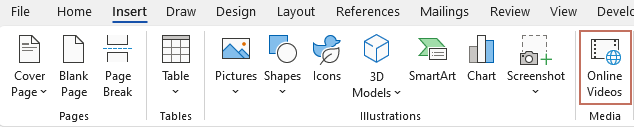
- คลิก "Insert" > "Online Videos"
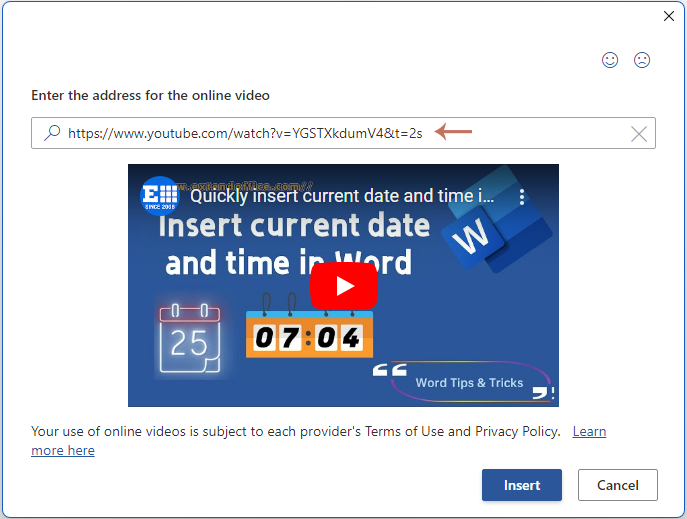
- ในกล่องโต้ตอบที่ปรากฏขึ้น ให้วาง URL ของวิดีโอจากแพลตฟอร์มที่รองรับ เช่น YouTube หรือ Vimeo จากนั้นคลิกปุ่ม "Insert"
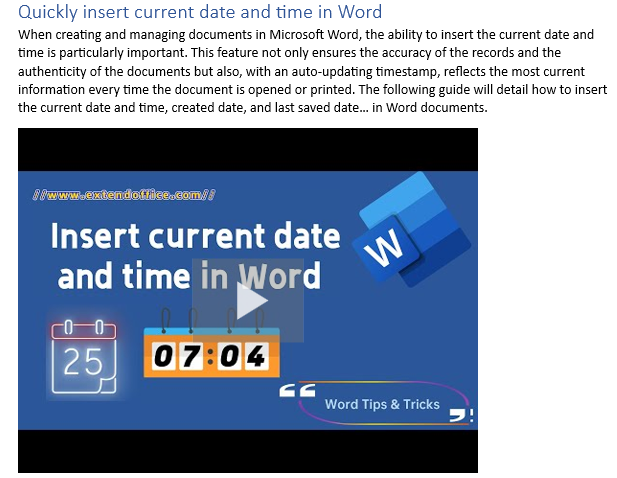
- ตอนนี้วิดีโอจะถูกฝังลงในเอกสารของคุณ
- แหล่งที่รองรับ:
- ◆ YouTube ◆ SlideShare ◆ Vimeo ◆ Stream ◆ Flip ◆ TED
- ข้อดี:
- ◆ เนื่องจากวิดีโอถูกสตรีมออนไลน์ วิธีนี้จึงไม่เพิ่มขนาดของเอกสาร Word
- ◆ สามารถแทรกวิดีโอได้อย่างง่ายดายผ่าน URL หรือการค้นหา โดยเฉพาะจากเว็บไซต์ที่รองรับ เช่น YouTube
- ข้อควรพิจารณา:
- ◆ จำเป็นต้องมีการเชื่อมต่ออินเทอร์เน็ตเพื่อดูวิดีโอ
- ◆ วิดีโออาจไม่สามารถเข้าถึงได้หากถูกลบออกหรือหากลิงก์มีการเปลี่ยนแปลงบนแพลตฟอร์มต้นทาง
โดยสรุป การฝังวิดีโอลงในเอกสาร Microsoft Word สามารถเพิ่มการโต้ตอบและความน่าสนใจได้อย่างมากโดยการบูรณาการเนื้อหามัลติมีเดียแบบไดนามิก ไม่ว่าคุณจะรวมวิดีโอออฟไลน์ผ่านฟีเจอร์ Object หรือ Windows Media Player หรือฝังวิดีโอออนไลน์ผ่านลิงก์ไปยังแพลตฟอร์มอย่าง YouTube หรือ Vimeo แต่ละวิธีล้วนมีข้อดีและข้อควรพิจารณาที่แตกต่างกัน การทำความเข้าใจตัวเลือกเหล่านี้จะช่วยให้คุณเลือกวิธีที่เหมาะสมที่สุดในการเพิ่มเนื้อหาวิดีโอให้กับเอกสาร Word ของคุณตามความต้องการและสถานการณ์เฉพาะของคุณ หากต้องการสำรวจเคล็ดลับและเทคนิคเพิ่มเติมสำหรับ Microsoft Word โปรด คลิกที่นี่เพื่อดูตัวเลือกเพิ่มเติม
สร้างเนื้อหาที่ปรับแต่งเฉพาะด้วยฟีเจอร์ AI ของ Kutools for Word
เปลี่ยนกระบวนการสร้างเอกสารของคุณด้วย Kutools AI Assistant และฟีเจอร์สร้างเนื้อหาที่ปรับแต่งเฉพาะ ไม่ว่าจะเป็นการร่างรายงานรายละเอียดสูง เขียนอีเมลที่น่าสนใจ หรือสร้างงานนำเสนอที่ดึงดูดใจ Kutools AI Assistant จะช่วยขัดเกลาไอเดียของคุณให้เป็นข้อความที่สมบูรณ์และพร้อมใช้งานทันที ให้ Kutools AI Assistant เป็นคู่หูในการเขียนผลงานของคุณ เพื่อสร้างเนื้อหาที่โดนใจและสร้างความประทับใจ หากต้องการใช้ Kutools AI Assistant ของ Kutools for Word โปรด ดาวน์โหลดและติดตั้ง Kutools for Word ก่อน 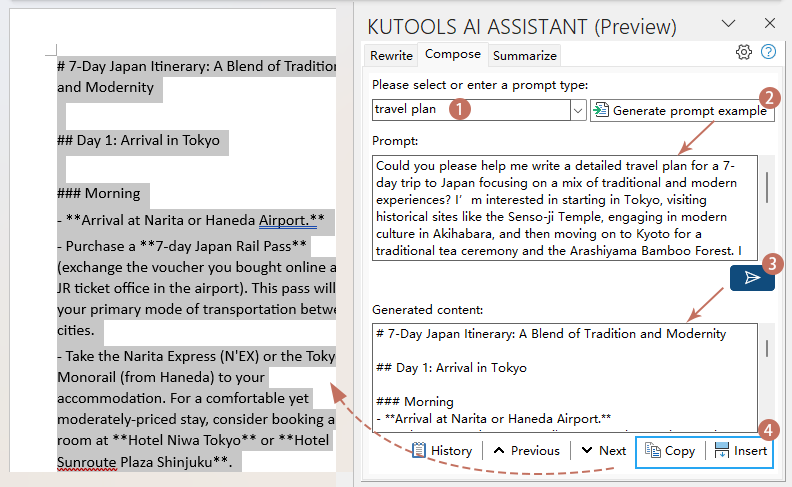
บทความที่เกี่ยวข้อง:
- แทรกอีโมจิใน Microsoft Word
- อีโมจิได้กลายเป็นส่วนสำคัญของการสื่อสารดิจิทัล โดยเพิ่มน้ำหนักความหมายทางอารมณ์และความชัดเจนให้กับข้อความในรูปแบบที่สนุกสนานและดึงดูดสายตา ใน Microsoft Word การใช้อีโมจิสามารถยกระดับเอกสารของคุณได้ ไม่ว่าคุณจะเพิ่มความโดดเด่นให้กับเนื้อหาหรือสื่ออารมณ์ได้อย่างมีประสิทธิภาพมากขึ้น บทแนะนำที่ครอบคลุมนี้จะพาคุณไปรู้จักวิธีการต่างๆ ในการแทรกอีโมจิลงในเอกสาร Word บนแพลตฟอร์มและเวอร์ชันต่างๆ
- แทรกสารบัญใน Word
- การสร้างสารบัญในเอกสาร Word ขนาดยาวอาจช่วยให้คุณนำทางไปยังส่วนของเนื้อหาที่ต้องการได้อย่างรวดเร็ว ในบทความนี้ ฉันจะพูดถึง วิธี การแทรกสารบัญอย่างรวดเร็วและง่ายดายในไฟล์ Word
- แทรกส่วนหัวหรือส่วนท้ายพร้อมหมายเลขหน้าใน Word
- ตามปกติแล้ว เมื่อคุณแทรกหมายเลขหน้าสำหรับเอกสาร Word ส่วนหัวหรือส่วนท้ายที่มีอยู่จะถูกลบออกโดยอัตโนมัติ คุณจะแทรกทั้งส่วนหัวหรือส่วนท้ายและหมายเลขหน้าลงในไฟล์ Word ได้อย่างไร
- แทรกรูปภาพหลายรูปที่มีขนาดเท่ากันใน Word
- ตามปกติแล้ว คุณสามารถแทรกรูปภาพหลายรูปพร้อมกันในเอกสาร Word โดยมีขนาดดั้งเดิม บางครั้ง คุณต้องจัดเรียงรูปภาพเหล่านี้ให้มีขนาดเท่ากันเมื่อแทรก ในบทความนี้ ฉันจะพูดถึง วิธี การแทรกรูปภาพหลายรูปที่มีขนาดเท่ากันในเอกสาร Word
เครื่องมือเพิ่มประสิทธิภาพการทำงานใน Office ที่ดีที่สุด
Kutools for Word- ยกระดับประสบการณ์ Word ของคุณ
🤖ฟีเจอร์ AI ของ Kutools:ผู้ช่วย AI/ผู้ช่วยเรียลไทม์/Super Polish (คงรูปแบบเดิม)/Super Translate (คงรูปแบบเดิม)/การปิดบังข้อมูลด้วย AI/การพิสูจน์อักษรด้วย AI...
📘จัดการเอกสารอย่างมืออาชีพ:แยกหน้า/รวมเอกสาร/ส่งออกเฉพาะส่วนที่เลือกได้หลากหลายรูปแบบ (PDF/TXT/DOC/HTML...)/แปลงเป็น PDF แบบกลุ่ม...
✏การแก้ไขเนื้อหา:ค้นหาและแทนที่แบบกลุ่มในหลายไฟล์/ปรับขนาดรูปภาพทั้งหมด/สลับแถวและคอลัมน์ในตาราง/แปลงตารางเป็นข้อความ...
🧹ทำความสะอาดอย่างง่ายดาย: กำจัด ช่องว่างส่วนเกิน, ตัวแบ่งส่วน, กล่องข้อความ และ ไฮเปอร์ลิงก์ หากต้องการใช้เครื่องมือลบเพิ่มเติม โปรดไปที่กลุ่ม ลบ...
➕การแทรกสุดสร้างสรรค์: แทรก ตัวคั่นหลักพัน/กล่องกาเครื่องหมาย/ปุ่มตัวเลือก/คิวอาร์โค้ด/บาร์โค้ด/รูปภาพหลายรูป/ สำรวจฟีเจอร์เพิ่มเติมในกลุ่ม แทรก...
🔍การเลือกที่แม่นยำ: เลือกเฉพาะ หน้าที่ต้องการ/ตาราง/รูปร่าง/ย่อหน้าส่วนหัว/ นำทางได้สะดวกยิ่งขึ้นด้วย คุณสมบัติเพิ่มเติมการเลือก...
⭐คุณสมบัติเด่น: ข้ามไปยังตำแหน่งใดก็ได้ / แทรกข้อความที่ใช้บ่อยอัตโนมัติ / สลับระหว่างเอกสาร Windows / 11 แปลงเครื่องมือ...
🌍รองรับ 40+ ภาษา: ใช้งาน Kutools ในภาษาที่คุณต้องการได้อย่างใจชอบ! รองรับทั้งภาษาอังกฤษ สเปน เยอรมัน ฝรั่งเศส จีน และอีกกว่า 40 ภาษา!

Office Tab -Tabs สำหรับ Office เพิ่มพลังให้คุณ
- เปิดใช้งานการแก้ไขและการอ่านแบบแท็บใน Word, Excel, PowerPoint, Publisher, Access, Visio และ Project
- เปิดและสร้างเอกสารหลายฉบับในแท็บใหม่ของหน้าต่างเดียวกัน แทนที่จะเปิดในหน้าต่างใหม่
- เพิ่มประสิทธิภาพการทำงานของคุณได้ถึง 50% และลดการคลิกเมาส์นับร้อยครั้งต่อวัน!

✨ Kutools for Office – ติดตั้งครั้งเดียว ได้เครื่องมือทรงพลังถึงห้าชนิด!
ประกอบด้วย Office Tab Pro·Kutools for Excel·Kutools for Outlook·Kutools for Word·Kutools for PowerPoint
📦 รับเครื่องมือ 5 ทั้งหมดในชุดโปรแกรมเดียว | 🔗 บูรณาการอย่างไร้รอยต่อกับ Microsoft Office | ⚡ ประหยัดเวลาและเพิ่มผลิตภาพได้ทันที
เครื่องมือเพิ่มประสิทธิภาพการทำงานใน Office ที่ดีที่สุด
Kutools for Word- เครื่องมือ 100+ สำหรับ Word
- 🤖คุณสมบัติ AI ของ Kutools:ผู้ช่วย AI/ผู้ช่วยแบบเรียลไทม์/Super Polish/Super Translate/การปิดบังข้อมูลด้วย AI/การตรวจพิสูจน์อักษรด้วย AI
- 📘ความเชี่ยวชาญด้านเอกสาร:แยกหน้า/รวมเอกสาร/แปลงเป็น PDF แบบกลุ่ม
- ✏การแก้ไขเนื้อหา:ค้นหาและแทนที่แบบกลุ่ม/ปรับขนาดรูปภาพทั้งหมด
- 🧹ทำความสะอาดอย่างง่ายดาย:ลบช่องว่างส่วนเกิน/ลบตัวแบ่งส่วน
- ➕การแทรกอย่างสร้างสรรค์:แทรกตัวคั่นหลักพัน/แทรกกล่องกาเครื่องหมาย/สร้างคิวอาร์โค้ด
- 🌍รองรับกว่า 40 ภาษา: Kutools พูดภาษาที่คุณถนัด – รองรับมากกว่า 40 ภาษา!