วิธีลบระยะห่างก่อนย่อหน้า หลังย่อหน้า และระหว่างย่อหน้าใน Word?
ระยะห่างที่มากเกินไปหรือไม่สอดคล้องกันก่อน หลัง หรือระหว่างย่อหน้า อาจทำให้ภาพรวมของเอกสารของคุณดูไม่ดีนัก ในบทแนะนำนี้ เราจะแนะนำขั้นตอนการลบระยะห่างเหล่านี้ออกจากเอกสาร Word
ลบระยะห่างย่อหน้าโดยใช้ฟังก์ชันระยะห่างบรรทัดและย่อหน้า
ลบระยะห่างย่อหน้าโดยใช้ Kutools for Word
ลบระยะห่างย่อหน้าโดยใช้ฟังก์ชันระยะห่างบรรทัดและย่อหน้า
ใน Word คุณสามารถลบระยะห่างก่อนหรือหลังย่อหน้าได้อย่างง่ายดายโดยการใช้ตัวเลือกในรายการดรอปดาวน์ระยะห่างบรรทัดและย่อหน้า
- เลือกเนื้อหาที่คุณต้องการลบระยะห่าง จากนั้นคลิก "หน้าแรก" > "ระยะห่างบรรทัดและย่อหน้า" เพื่อเปิดรายการดรอปดาวน์
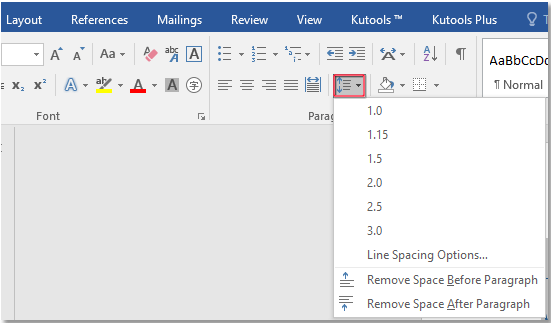
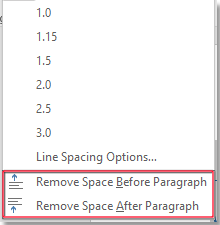
- เลือก "ลบระยะห่างก่อนย่อหน้า" หรือ "ลบระยะห่างหลังย่อหน้า" ตามความต้องการของคุณ
ลบระยะห่างย่อหน้าโดยใช้ Kutools for Word
เมื่อใช้วิธีเริ่มต้นของ Word การลบระยะห่างทั้งก่อนและหลังย่อหน้าจำเป็นต้องเลือกทีละตัวเลือก Kutools for Word ช่วยทำให้กระบวนการนี้ง่ายขึ้น โดยให้คุณลบระยะห่างก่อนและ/หรือหลังย่อหน้าได้อย่างรวดเร็วเพียงคลิกเดียว
Kutools for Word
Kutools for Word ช่วยให้คุณจัดการงานเอกสารในชีวิตประจำวันได้รวดเร็วขึ้นด้วยเครื่องมือที่ใช้งานได้จริงซึ่งผนวกมาใน Microsoft Word—ไม่ต้องเขียนโค้ด ไม่ต้องตั้งค่าที่ซับซ้อน
- การเขียน การปรับปรุงข้อความ การแปล และการสรุปความด้วย AI
- ค้นหาและแทนที่ข้อความในหลายเอกสารพร้อมกัน
- รวมและแยกเอกสาร Word ได้อย่างง่ายดาย
- แปลงไฟล์ Word ↔ PDF แบบกลุ่ม
- หลังจากติดตั้ง "Kutools for Word" แล้ว ให้เลือกเนื้อหาที่คุณต้องการลบระยะห่างออก
- คลิก "Kutools" > "ระยะห่างย่อหน้า" เพื่อแสดงเมนูดรอปดาวน์ จากนั้นเลือกตัวเลือกตามต้องการ


| เปิดดูและแก้ไขเอกสาร Word และเวิร์กบุ๊ก Excel หลายไฟล์พร้อมกันในรูปแบบแท็บ เหมือนใช้งาน Chrome และ Edge! |
เช่นเดียวกับการเปิดดูหน้าเว็บหลายหน้าใน Chrome, Safari และ Edge, Office Tab ช่วยให้คุณเปิดและจัดการเอกสาร Word หรือเวิร์กบุ๊ก Excel หลายรายการได้ในหน้าต่างเดียว การสลับระหว่างเอกสารหรือเวิร์กบุ๊กก็ทำได้ง่ายนิดเดียว เพียงคลิกที่แท็บ! |
เครื่องมือเพิ่มประสิทธิภาพ Office ที่ดีที่สุด
Kutools for Word - ยกระดับประสบการณ์การใช้งาน Word ของคุณด้วยคุณสมบัติอันยอดเยี่ยมกว่า 100 รายการ!
🤖ฟีเจอร์ AI ของ Kutools:ผู้ช่วย AI/ผู้ช่วยเรียลไทม์/ขัดเกลาขั้นสูง (รักษารูปแบบ)/แปลภาษาขั้นสูง (รักษารูปแบบ)/ปกปิดข้อมูลด้วย AI/ตรวจทานด้วย AI...
📘จัดการเอกสารระดับมือโปร:แยกหน้า/รวมเอกสาร/ส่งออกเฉพาะส่วนที่เลือกได้หลากหลายรูปแบบ (PDF/TXT/DOC/HTML...)/แปลงเป็น PDF แบบกลุ่ม...
✏การแก้ไขเนื้อหา:ค้นหาและแทนที่แบบกลุ่มในหลายไฟล์/ปรับขนาดรูปภาพทั้งหมด/สลับแถวและคอลัมน์ในตาราง/แปลงตารางเป็นข้อความ...
🧹ล้างข้อมูลได้อย่างง่ายดาย: ล้าง ช่องว่างส่วนเกิน, ตัวแบ่งส่วน, กล่องข้อความ และ ไฮเปอร์ลิงก์ หากต้องการเครื่องมือลบเพิ่มเติม โปรดไปที่กลุ่ม ลบ...
➕การแทรกสุดสร้างสรรค์: แทรก ตัวคั่นหลักพัน/กล่องกาเครื่องหมาย/ปุ่มตัวเลือก/คิวอาร์โค้ด/บาร์โค้ด/รูปภาพหลายรูป/ ค้นพบเพิ่มเติมในกลุ่ม แทรก...
🔍เลือกได้อย่างแม่นยำ: ระบุเฉพาะ หน้าที่ต้องการ, ตาราง, รูปร่าง หรือ ย่อหน้าและหัวเรื่อง พร้อมยกระดับการนำทางด้วย ฟีเจอร์การเพิ่มเติมเลือก...
⭐ฟีเจอร์เด่น:นำทางไปยังตำแหน่งใดก็ได้/แทรกข้อความซ้ำโดยอัตโนมัติ/สลับระหว่างหน้าต่างเอกสาร/11 เครื่องมือแปลงการแปลง...
🌍รองรับ 40+ ภาษา: ใช้งาน Kutools ในภาษาที่คุณถนัดที่สุด! รองรับทั้งภาษาอังกฤษ สเปน เยอรมัน ฝรั่งเศส จีน และอีกกว่า 40 ภาษา!

Office Tab- นำอินเทอร์เฟซแบบแท็บมาสู่ Office ทำให้การทำงานของคุณง่ายขึ้นมาก
- เปิดใช้งานการแก้ไขและการอ่านแบบแท็บใน Word, Excel, PowerPoint, Publisher, Access, Visio และ Project.
- เปิดและสร้างเอกสารหลายฉบับในแท็บใหม่ของหน้าต่างเดียวกัน แทนที่จะเปิดในหน้าต่างใหม่.
- เพิ่มประสิทธิภาพการทำงานของคุณสูงสุดถึง 50% และลดการคลิกเมาส์นับร้อยครั้งต่อวัน!
✨ Kutools for Office – ติดตั้งครั้งเดียว ได้เครื่องมือทรงพลัง 5 ตัว!
ประกอบด้วย Office Tab Pro·Kutools for Excel·Kutools for Outlook·Kutools for Word·Kutools for PowerPoint
📦 รับเครื่องมือ 5 ตัวในชุดโปรแกรมเดียว | 🔗 ผสานรวมกับ Microsoft Office อย่างไร้รอยต่อ | ⚡ ประหยัดเวลาและเพิ่มประสิทธิภาพการทำงานทันที
เครื่องมือเพิ่มประสิทธิภาพ Office ที่ดีที่สุด
Kutools for Word- 100+ เครื่องมือสำหรับ Word
- 🤖ฟีเจอร์ AI ของ Kutools:ผู้ช่วย AI/ผู้ช่วยเรียลไทม์/ขัดเกลาขั้นสูง/แปลภาษาขั้นสูง/ปกปิดข้อมูลด้วย AI/ตรวจทานด้วย AI
- 📘การจัดการเอกสารอย่างมือโปร:แยกหน้า/รวมเอกสาร/แปลงเป็น PDF แบบกลุ่ม
- ✏การแก้ไขเนื้อหา:ค้นหาและแทนที่แบบกลุ่ม/ปรับขนาดรูปภาพทั้งหมด
- 🧹การล้างข้อมูลอย่างง่ายดาย:ลบช่องว่างส่วนเกิน/ลบตัวแบ่งส่วน
- ➕การแทรกอย่างสร้างสรรค์:แทรกตัวคั่นหลักพัน/แทรกกล่องกาเครื่องหมาย/สร้างคิวอาร์โค้ด
- 🌍รองรับ 40+ ภาษา: Kutools พร้อมรองรับภาษาที่คุณใช้งาน – สนับสนุนกว่า 40 ภาษา!