วิธี วิธีบันทึกรูปภาพทั้งหมดจากเอกสาร Word
เมื่อทำงานกับเอกสาร Word ที่มีรูปภาพจำนวนมาก การบันทึกรูปภาพทีละรูปด้วยตนเองอาจเป็นเรื่องที่น่าเบื่อและไม่มีประสิทธิภาพ โชคดีที่มีวิธีปฏิบัติหลายวิธีที่ช่วยให้คุณแยกรูปภาพที่ฝังไว้ทั้งหมดออกมาพร้อมกันได้อย่างรวดเร็ว ซึ่งช่วยปรับปรุงกระบวนการและรับรองว่าจะไม่พลาดรูปภาพใดๆ ในบทแนะนำนี้ คุณจะได้เรียนรู้โซลูชันที่มีประสิทธิภาพ 4 วิธีในการบันทึกรูปภาพทุกภาพจากเอกสาร Word ของคุณ ซึ่งแต่ละวิธีเหมาะสำหรับความต้องการและสถานการณ์ที่แตกต่างกัน
บันทึกรูปภาพทั้งหมดโดยใช้ฟีเจอร์บันทึกเป็น
บันทึกรูปภาพทั้งหมดด้วย Kutools for Word
บันทึกรูปภาพทั้งหมดโดยการเปลี่ยนนามสกุลไฟล์
ใช้โค้ด VBA เพื่อแยกและบันทึกรูปภาพทั้งหมดโดยอัตโนมัติ
บันทึกรูปภาพทั้งหมดโดยใช้ฟีเจอร์บันทึกเป็น
ฟีเจอร์ บันทึกเป็น ให้วิธีที่ตรงไปตรงมาในการแยกรูปภาพทั้งหมดจากเอกสาร Word พร้อมกัน วิธีนี้มีประโยชน์อย่างยิ่งหากคุณต้องการวิธีที่ไม่ต้องใช้โปรแกรมเสริมหรือการกำหนดค่าขั้นสูงใดๆ นี่คือวิธีใช้งาน:

Office Tab
การนำทางแบบแท็บสำหรับ Word, Excel, PowerPoint และอื่นๆ—เหมือนกับเว็บเบราว์เซอร์ พร้อมการสลับใช้งานได้อย่างลื่นไหลในหน้าต่างเดียว
- เริ่มต้นด้วยการเปิดเอกสารที่มีรูปภาพที่คุณต้องการบันทึก จากนั้นไปที่ ไฟล์>บันทึกเป็น ในอินเทอร์เฟซของ Word
- จาก บันทึกเป็นประเภท รายการแบบเลื่อนลง ให้เลือก หน้าเว็บ (*.htm; *.html) รูปแบบนี้จะส่งออกเอกสารในลักษณะที่แยกรูปภาพและสื่ออื่นๆ ออกไปยังโฟลเดอร์ภายนอก
- คลิก บันทึก


หลังจากบันทึกแล้ว ไฟล์ .htm และโฟลเดอร์ที่เกี่ยวข้อง (ตั้งชื่อตามเอกสารของคุณ) จะถูกสร้างขึ้นในตำแหน่งที่คุณระบุ ภายในโฟลเดอร์นี้ คุณจะพบรูปภาพทั้งหมดที่แยกจากเอกสารในรูปแบบดั้งเดิม วิธีนี้รวดเร็วและใช้ได้กับเอกสาร Word มาตรฐานส่วนใหญ่ อย่างไรก็ตาม การตั้งชื่อรูปภาพอาจเป็นแบบทั่วไป และรูปภาพประเภทขั้นสูงบางประเภทอาจไม่สามารถแยกออกมาได้อย่างสมบูรณ์แบบในบางกรณี สำหรับเอกสารขนาดใหญ่ การจัดเรียงรูปภาพอาจต้องใช้เวลาเพิ่มเติม
บันทึกรูปภาพทั้งหมดด้วย Kutools for Word
Kutools for Word มีฟีเจอร์เฉพาะที่เรียกว่า ส่งออกรูปภาพ/ตารางเป็นรูปภาพ ซึ่งช่วยให้คุณส่งออกรูปภาพทั้งหมดจากเอกสารของคุณได้อย่างมีประสิทธิภาพเพียงไม่กี่คลิก วิธีนี้มีประโยชน์อย่างยิ่งสำหรับผู้ใช้ที่ประมวลผลเอกสารที่มีรูปภาพจำนวนมาก หรือต้องการปรับแต่งรูปแบบการส่งออกและโฟลเดอร์ปลายทาง
Kutools for Word
Kutools for Word ช่วยให้คุณจัดการงานเอกสารในชีวิตประจำวันได้รวดเร็วขึ้นด้วยเครื่องมือที่ใช้งานได้จริงซึ่งผนวกมาใน Microsoft Word—ไม่ต้องเขียนโค้ด ไม่ต้องตั้งค่าที่ซับซ้อน
- การเขียน การปรับปรุงข้อความ การแปล และการสรุปความด้วย AI
- ค้นหาและแทนที่ข้อความในหลายเอกสารพร้อมกัน
- รวมและแยกเอกสาร Word ได้อย่างง่ายดาย
- แปลงไฟล์ Word ↔ PDF แบบกลุ่ม
- บน ริบบิ้น Word ให้คลิก Kutools Plus>เพิ่มเติม>ส่งออกรูปภาพ/ตารางเป็นรูปภาพ

- ใน ส่งออกรูปภาพ/ตารางเป็นรูปภาพ กล่องโต้ตอบ ให้กำหนดค่าตัวเลือกการแยกรูปภาพอย่างระมัดระวัง:
- ตั้งค่า ประเภท เป็น รูปภาพ เพื่อรวมเฉพาะรูปภาพในการส่งออกของคุณ
- เลือกรูปแบบรูปภาพที่คุณต้องการ (เช่น PNG, JPG หรือ BMP) จาก รูปแบบการส่งออก รายการแบบเลื่อนลง การเลือกรูปแบบที่เหมาะสมจะช่วยรับรองความเข้ากันได้สำหรับการใช้งานในอนาคต
- คลิกปุ่ม
 เพื่อระบุโฟลเดอร์ที่จะบันทึกรูปภาพทั้งหมด ยืนยันการเลือกของคุณเพื่อหลีกเลี่ยงการส่งออกรูปภาพไปยังตำแหน่งที่ไม่ได้ตั้งใจ

- คลิก ส่งออก รูปภาพทั้งหมดจากเอกสารจะถูกแยกและบันทึกเป็นไฟล์แต่ละไฟล์ในโฟลเดอร์ที่คุณเลือก

 เพื่อระบุโฟลเดอร์ที่จะบันทึกรูปภาพทั้งหมด ยืนยันการเลือกของคุณเพื่อหลีกเลี่ยงการส่งออกรูปภาพไปยังตำแหน่งที่ไม่ได้ตั้งใจ

โซลูชันนี้ช่วยให้สามารถแยกรูปภาพเป็นชุด รองรับการจัดรูปแบบที่ยืดหยุ่น และให้ประโยชน์เพิ่มเติมสำหรับการจัดการตารางหรือกราฟิกพิเศษ หากเอกสารของคุณมีเค้าโครงที่ซับซ้อนหรือมีรูปภาพหลายประเภทผสมกัน Kutools จะช่วยทำให้กระบวนการโดยรวมง่ายขึ้น โปรดตรวจสอบให้แน่ใจว่าโฟลเดอร์ปลายทางมีสิทธิ์ในการเขียนเพื่อป้องกันข้อผิดพลาดระหว่างการส่งออก
บันทึกรูปภาพทั้งหมดโดยการเปลี่ยนนามสกุลไฟล์
หากคุณไม่ต้องการใช้ซอฟต์แวร์เพิ่มเติมหรือฟีเจอร์ในตัว คุณสามารถแยกรูปภาพทั้งหมดด้วยตนเองโดยการแปลงประเภทไฟล์เอกสาร Word วิธีนี้ใช้ประโยชน์จากข้อเท็จจริงที่ว่าไฟล์ .docx นั้นเป็นไฟล์เก็บถาวร ZIP ที่มีเนื้อหาทั้งหมดของเอกสาร แม้ว่าจะต้องใช้ความรู้ทางเทคนิคบ้าง แต่ก็มีประสิทธิภาพมากในการเข้าถึงไฟล์รูปภาพดั้งเดิม ดำเนินการดังนี้:
- คลิกขวาที่ไฟล์ Word ของคุณแล้วเลือก เปลี่ยนชื่อ

- แก้ไขนามสกุลไฟล์โดยเปลี่ยน .docx เป็น .zip ตรวจสอบให้แน่ใจว่าคุณได้ตั้งค่าให้แสดงนามสกุลไฟล์ใน Windows Explorer

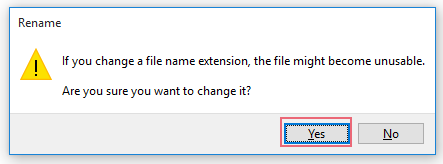
- กด Enter หากมีข้อความเตือนเกี่ยวกับการเปลี่ยนประเภทไฟล์ ให้คลิก ใช่ เพื่อดำเนินการต่อ
- คลิกขวาที่ไฟล์ ZIP แล้วเลือก แตกไฟล์ไปยัง[ชื่อไฟล์] หรือใช้เครื่องมือแตกไฟล์ที่เข้ากันได้ใดๆ
- ภายในโฟลเดอร์ที่แตกไฟล์ออกมา ให้ไปที่ Word>Media ไดเรกทอรีนี้มีรูปภาพทั้งหมดที่ฝังอยู่ในเอกสารต้นฉบับ


วิธีนี้ให้สิทธิ์การเข้าถึงรูปภาพโดยตรงในการบีบอัดและคุณภาพดั้งเดิม เหมาะสำหรับผู้ใช้ขั้นสูงหรือการแยกเป็นจำนวนมาก ระวังอย่าแก้ไขไฟล์ภายในโฟลเดอร์ที่แตกออกมา เนื่องจากอาจส่งผลต่อความสามารถในการกู้คืนเอกสาร หากระบบของคุณไม่แสดงนามสกุลไฟล์ตามค่าเริ่มต้น ให้เปิดใช้งานสำหรับกระบวนการนี้ในการตั้งค่า Windows Explorer
ใช้โค้ด VBA เพื่อแยกและบันทึกรูปภาพที่ฝังไว้ทั้งหมดโดยอัตโนมัติ
มาโคร VBA นำเสนอโซลูชันอัตโนมัติสำหรับการแยกและส่งออกรูปภาพที่ฝังไว้ทั้งหมดจากเอกสาร Word ที่ใช้งานอยู่ไปยังโฟลเดอร์ที่ระบุ ซึ่งมีประโยชน์อย่างยิ่งสำหรับผู้ใช้ที่จัดการเอกสารที่มีรูปภาพจำนวนมากบ่อยครั้ง และต้องการกระบวนการที่ทำซ้ำได้โดยไม่ต้องเข้าไปจัดการมากนัก วิธีใช้ VBA มีความยืดหยุ่น—คุณสามารถปรับแต่งปลายทางที่ส่งออกและเรียกใช้การแยกโดยมีการโต้ตอบกับผู้ใช้เพียงเล็กน้อย
วิธีนี้เหมาะที่สุดสำหรับผู้ใช้ที่คุ้นเคยกับการทำงานพื้นฐานของมาโครใน Word ก่อนดำเนินการต่อ ตรวจสอบให้แน่ใจว่าเปิดใช้งานมาโครแล้วและคุณมีสิทธิ์เรียกใช้ VBA บนอุปกรณ์ของคุณ โปรดทราบว่าโซลูชันนี้ใช้ได้กับรูปภาพแบบอินไลน์และแบบลอยตัว แต่อาจไม่สามารถแยกรูปร่างหรือแผนภูมิออกมาเป็นรูปภาพได้
1 เปิดเอกสาร Word ที่มีรูปภาพที่ต้องการแยก ตรวจสอบให้แน่ใจว่าเอกสารนั้นใช้งานอยู่และมองเห็นได้
2 กดปุ่ม Alt+F11 เพื่อเปิดหน้าต่าง Microsoft Visual Basic for Applications
3 ในหน้าต่าง VBA ให้คลิก แทรก>โมดูล จากนั้นคัดลอกและวางโค้ด VBA ต่อไปนี้ลงในแผงโมดูล:
โค้ด VBA: แยกและบันทึกรูปภาพที่ฝังไว้ทั้งหมดจากเอกสารที่ใช้งานอยู่
Sub ExportImagesPreserveOriginal()
'Updated by Extendoffice.com
    Dim doc As Document
    Dim tempPath As String
    Dim exportFolder As String
    Dim fso As Object
    Dim htmlPath As String
    Dim imgFolder As String
    Dim file As Object
    Dim subFolder As Object
    Dim xTitleId As String
    Dim foundImages As Boolean

    On Error Resume Next
    xTitleId = "Kutools for Word"

    ' Ask user for destination folder
    exportFolder = InputBox("Enter the full folder path to save images:", xTitleId, "C:\ExtractedImages")
    If exportFolder = "" Then Exit Sub
    If Right(exportFolder, 1) <> "\" Then exportFolder = exportFolder & "\"

    Set fso = CreateObject("Scripting.FileSystemObject")
    If Not fso.FolderExists(exportFolder) Then fso.CreateFolder exportFolder

    ' Save current document as filtered HTML (temporary)
    Set doc = ActiveDocument
    tempPath = Environ("TEMP") & "\WordImageExport_"
    htmlPath = tempPath & Format(Now, "yyyymmdd_hhnnss") & ".htm"

    doc.SaveAs2 FileName:=htmlPath, FileFormat:=wdFormatFilteredHTML

    ' Find the generated "_files" folder that contains the images
    imgFolder = Left(htmlPath, Len(htmlPath) - 4) & "_files"

    foundImages = False
    If fso.FolderExists(imgFolder) Then
        For Each file In fso.GetFolder(imgFolder).Files
            If LCase(Right(file.Name, 4)) = ".jpg" Or _
               LCase(Right(file.Name, 4)) = ".png" Or _
               LCase(Right(file.Name, 4)) = ".gif" Or _
               LCase(Right(file.Name, 4)) = ".bmp" Then
                fso.CopyFile file.Path, exportFolder & file.Name, True
                foundImages = True
            End If
        Next file
    Else
        For Each subFolder In fso.GetFolder(fso.GetParentFolderName(htmlPath)).SubFolders
            If InStr(1, subFolder.Name, "_files", vbTextCompare) > 0 Then
                For Each file In subFolder.Files
                    fso.CopyFile file.Path, exportFolder & file.Name, True
                    foundImages = True
                Next file
            End If
        Next subFolder
    End If

    On Error Resume Next
    fso.DeleteFile htmlPath, True
    fso.DeleteFolder imgFolder, True

    If foundImages Then
        MsgBox "All images have been exported successfully to:" & vbCrLf & exportFolder, vbInformation, xTitleId
    Else
        MsgBox "No images found in the document.", vbExclamation, xTitleId
    End If
End Sub
4 กดปุ่ม F5 เพื่อเรียกใช้มาโคร เมื่อได้รับพร้อมท์ ให้ระบุโฟลเดอร์ปลายทาง (เช่น)C:\ExtractedImages) ที่คุณต้องการบันทึกรูปภาพทั้งหมด
มาโครนี้จะประมวลผลรูปภาพแบบอินไลน์และแบบลอยตัวทั้งหมดจากเอกสาร Word ที่ใช้งานอยู่ โดยคัดลอกแต่ละรูปไปยังไฟล์ใหม่ในโฟลเดอร์ที่คุณเลือก ตรวจสอบให้แน่ใจว่าโฟลเดอร์มีอยู่จริงและคุณมีสิทธิ์ในการเขียนไฟล์ รูปภาพที่ได้จะถูกบันทึกในรูปแบบไฟล์ดั้งเดิม หากคุณพบข้อผิดพลาด ให้ตรวจสอบเส้นทางโฟลเดอร์และการตั้งค่าความปลอดภัยของมาโคร
วิธีใช้ VBA นี้มีประสิทธิภาพสูงสำหรับงานที่ทำซ้ำๆ และรูปภาพจำนวนมาก อย่างไรก็ตาม อาจไม่สามารถแยกกราฟิกประเภทอื่น เช่น SmartArt หรือสมการได้ สำหรับผู้ใช้ที่ไม่คุ้นเคยกับ VBA ขอแนะนำให้ทบทวนความปลอดภัยของมาโครและแนวทางปฏิบัติในการสำรองข้อมูลก่อนดำเนินการ
เครื่องมือเพิ่มประสิทธิภาพ Office ที่ดีที่สุด
Kutools for Word - ยกระดับประสบการณ์การใช้งาน Word ของคุณด้วยคุณสมบัติอันยอดเยี่ยมกว่า 100 รายการ!
🤖ฟีเจอร์ AI ของ Kutools:ผู้ช่วย AI/ผู้ช่วยเรียลไทม์/ขัดเกลาขั้นสูง (รักษารูปแบบ)/แปลภาษาขั้นสูง (รักษารูปแบบ)/ปกปิดข้อมูลด้วย AI/ตรวจทานด้วย AI...
📘จัดการเอกสารระดับมือโปร:แยกหน้า/รวมเอกสาร/ส่งออกเฉพาะส่วนที่เลือกได้หลากหลายรูปแบบ (PDF/TXT/DOC/HTML...)/แปลงเป็น PDF แบบกลุ่ม...
✏การแก้ไขเนื้อหา:ค้นหาและแทนที่แบบกลุ่มในหลายไฟล์/ปรับขนาดรูปภาพทั้งหมด/สลับแถวและคอลัมน์ในตาราง/แปลงตารางเป็นข้อความ...
🧹ล้างข้อมูลได้อย่างง่ายดาย: ล้าง ช่องว่างส่วนเกิน, ตัวแบ่งส่วน, กล่องข้อความ และ ไฮเปอร์ลิงก์ หากต้องการเครื่องมือลบเพิ่มเติม โปรดไปที่กลุ่ม ลบ...
➕การแทรกสุดสร้างสรรค์: แทรก ตัวคั่นหลักพัน/กล่องกาเครื่องหมาย/ปุ่มตัวเลือก/คิวอาร์โค้ด/บาร์โค้ด/รูปภาพหลายรูป/ ค้นพบเพิ่มเติมในกลุ่ม แทรก...
🔍เลือกได้อย่างแม่นยำ: ระบุเฉพาะ หน้าที่ต้องการ, ตาราง, รูปร่าง หรือ ย่อหน้าและหัวเรื่อง พร้อมยกระดับการนำทางด้วย ฟีเจอร์การเพิ่มเติมเลือก...
⭐ฟีเจอร์เด่น:นำทางไปยังตำแหน่งใดก็ได้/แทรกข้อความซ้ำโดยอัตโนมัติ/สลับระหว่างหน้าต่างเอกสาร/11 เครื่องมือแปลงการแปลง...
🌍รองรับ 40+ ภาษา: ใช้งาน Kutools ในภาษาที่คุณถนัดที่สุด! รองรับทั้งภาษาอังกฤษ สเปน เยอรมัน ฝรั่งเศส จีน และอีกกว่า 40 ภาษา!

Office Tab- นำอินเทอร์เฟซแบบแท็บมาสู่ Office ทำให้การทำงานของคุณง่ายขึ้นมาก
- เปิดใช้งานการแก้ไขและการอ่านแบบแท็บใน Word, Excel, PowerPoint, Publisher, Access, Visio และ Project.
- เปิดและสร้างเอกสารหลายฉบับในแท็บใหม่ของหน้าต่างเดียวกัน แทนที่จะเปิดในหน้าต่างใหม่.
- เพิ่มประสิทธิภาพการทำงานของคุณสูงสุดถึง 50% และลดการคลิกเมาส์นับร้อยครั้งต่อวัน!
✨ Kutools for Office – ติดตั้งครั้งเดียว ได้เครื่องมือทรงพลัง 5 ตัว!
ประกอบด้วย Office Tab Pro·Kutools for Excel·Kutools for Outlook·Kutools for Word·Kutools for PowerPoint
📦 รับเครื่องมือ 5 ตัวในชุดโปรแกรมเดียว | 🔗 ผสานรวมกับ Microsoft Office อย่างไร้รอยต่อ | ⚡ ประหยัดเวลาและเพิ่มประสิทธิภาพการทำงานทันที
เครื่องมือเพิ่มประสิทธิภาพ Office ที่ดีที่สุด
Kutools for Word- 100+ เครื่องมือสำหรับ Word
- 🤖ฟีเจอร์ AI ของ Kutools:ผู้ช่วย AI/ผู้ช่วยเรียลไทม์/ขัดเกลาขั้นสูง/แปลภาษาขั้นสูง/ปกปิดข้อมูลด้วย AI/ตรวจทานด้วย AI
- 📘การจัดการเอกสารอย่างมือโปร:แยกหน้า/รวมเอกสาร/แปลงเป็น PDF แบบกลุ่ม
- ✏การแก้ไขเนื้อหา:ค้นหาและแทนที่แบบกลุ่ม/ปรับขนาดรูปภาพทั้งหมด
- 🧹การล้างข้อมูลอย่างง่ายดาย:ลบช่องว่างส่วนเกิน/ลบตัวแบ่งส่วน
- ➕การแทรกอย่างสร้างสรรค์:แทรกตัวคั่นหลักพัน/แทรกกล่องกาเครื่องหมาย/สร้างคิวอาร์โค้ด
- 🌍รองรับ 40+ ภาษา: Kutools พร้อมรองรับภาษาที่คุณใช้งาน – สนับสนุนกว่า 40 ภาษา!