วิธีรวมหรือผสานหลายบรรทัดให้เป็นย่อหน้าเดียวในเอกสาร Word?
เมื่อทำงานกับข้อความใน Microsoft Word คุณอาจพบสถานการณ์ที่คุณต้องรวมหรือผสานหลายบรรทัดหรือหลายย่อหน้าเป็นย่อหน้าเดียว ซึ่งมีประโยชน์ในการปรับปรุงความอ่านง่าย ความสอดคล้องของการจัดรูปแบบ หรือแม้แต่การประหยัดกระดาษเมื่อพิมพ์เอกสารขนาดใหญ่
ใน บทแนะนำ นี้ เราจะแสดงวิธีการต่างๆ ในการรวมหลายบรรทัดเป็นย่อหน้าเดียวในเอกสาร Word อย่างมีประสิทธิภาพ ช่วยให้คุณจัดระเบียบข้อความเพื่อการนำเสนอที่ดีขึ้นและใช้งานได้สะดวกยิ่งขึ้น
รวมหรือผสานหลายบรรทัดเป็นย่อหน้าเดียวด้วยฟังก์ชัน Find and Replace
รวมย่อหน้าทั้งหมดเป็นย่อหน้าเดียวในหลายเอกสารโดยใช้ Kutools for Word
รวมหรือผสานหลายบรรทัดเป็นย่อหน้าเดียวด้วยโค้ด VBA
รวมหรือผสานหลายบรรทัดเป็นย่อหน้าเดียวด้วยฟังก์ชัน Find and Replace
ฟังก์ชัน "Find and Replace" ใน Word สามารถช่วยคุณรวมประโยคที่ถูกตัดแบ่งเป็นย่อหน้าที่ต่อเนื่องกันได้อย่างง่ายดาย โดยมีวิธีการดังนี้:
- เลือกย่อหน้าที่คุณต้องการรวม โดยไม่เลือกเครื่องหมายย่อหน้าสุดท้าย เคล็ดลับ: ข้ามขั้นตอนนี้หากคุณต้องการรวมย่อหน้าทั้งหมดในเอกสาร
- คลิก "Home" > "Find" > "Advanced Find" เพื่อเปิดกล่องโต้ตอบ "Find and Replace"
- ในแท็บ "Find" ของกล่องโต้ตอบ ให้พิมพ์ "^p" ในช่อง "Find what" และเลือก "Current Selection" จากเมนูดรอปดาวน์ "Find In"
 เคล็ดลับ: แทนที่จะพิมพ์ "^p" คุณสามารถคลิก "More >>" จากนั้นเลือก "Paragraph Mark" จากเมนูดรอปดาวน์ "Special" ก็ได้
- ไปที่แท็บ "Replace" พิมพ์ช่องว่างในช่อง "Replace with" แล้วคลิก "Replace All"

- เมื่อมีข้อความถามว่าต้องการค้นหาในส่วนที่เหลือของเอกสารหรือไม่ ให้คลิก "No"


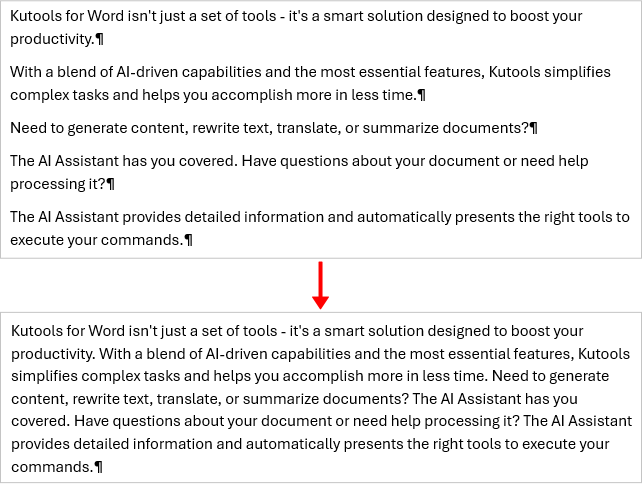
ย่อหน้าที่เลือกจะถูกรวมเป็นย่อหน้าเดียวแล้ว

Office Tab
การนำทางแบบแท็บสำหรับ Word, Excel, PowerPoint และอื่นๆ—เหมือนกับเว็บเบราว์เซอร์ พร้อมการสลับใช้งานได้อย่างลื่นไหลในหน้าต่างเดียว
รวมย่อหน้าทั้งหมดเป็นย่อหน้าเดียวในหลายเอกสารโดยใช้ Kutools for Word
Kutools for Word นำเสนอวิธีที่มีประสิทธิภาพในการรวมหรือผสานย่อหน้าทั้งหมดเป็นย่อหน้าเดียว เครื่องมือนี้ช่วยลดความซับซ้อนของกระบวนการ ทำให้คุณสามารถรวมบรรทัดทั้งหมดเป็นย่อหน้าที่สอดคล้องกันได้อย่างรวดเร็วในเอกสารที่เลือก
Kutools for Word
Kutools for Word ช่วยให้คุณจัดการงานเอกสารในชีวิตประจำวันได้รวดเร็วขึ้นด้วยเครื่องมือที่ใช้งานได้จริงซึ่งผนวกมาใน Microsoft Word—ไม่ต้องเขียนโค้ด ไม่ต้องตั้งค่าที่ซับซ้อน
- การเขียน การปรับปรุงข้อความ การแปล และการสรุปความด้วย AI
- ค้นหาและแทนที่ข้อความในหลายเอกสารพร้อมกัน
- รวมและแยกเอกสาร Word ได้อย่างง่ายดาย
- แปลงไฟล์ Word ↔ PDF แบบกลุ่ม
- บนแท็บ "Kutools" ให้คลิก "Batch Replacement"

- ในกล่องโต้ตอบ "Batch Find and Replace":
- คลิก "Add Row" เพื่อสร้างกฎสำหรับการรวมย่อหน้า
- ในช่อง "Find" ให้พิมพ์ "^p" ในช่อง "Replace" ให้พิมพ์ช่องว่าง
- คลิกปุ่ม "Add" จากนั้นเลือก "Add Files" หรือ "Add Folder" เพื่อนำเข้าเอกสารที่คุณต้องการรวมทุกบรรทัดเป็นย่อหน้าเดียว
- คลิก "Replace" เพื่อนำการเปลี่ยนแปลงไปใช้กับเอกสารที่เลือกทั้งหมด

- ดูตัวอย่างผลลัพธ์ในแท็บ "Preview Result" เมื่อพอใจแล้ว ให้คลิก "Close"


เรียบร้อย! ย่อหน้าทั้งหมดในเอกสารแต่ละรายการที่เลือกไว้ถูกผสานรวมเป็นย่อหน้าเดียวเรียบร้อยแล้ว
รวมหรือผสานหลายบรรทัดเป็นย่อหน้าเดียวด้วยโค้ด VBA
วิธีนี้ช่วยให้คุณรวมบรรทัดโดยใช้ VBA ทำตามขั้นตอนเหล่านี้:
- เลือกบรรทัดที่คุณต้องการรวมเป็นย่อหน้าเดียว
- กด Alt + F11 เพื่อเปิดหน้าต่าง Microsoft Visual Basic for Applications
- คลิก "Insert" > "Module" แล้ววางโค้ดด้านล่าง:
Sub CleanUpPastedText() Dim xSelection As Selection On Error Resume Next Application.ScreenUpdating = False Set xSelection = Application.Selection If xSelection.Type <> wdSelectionIP Then FindAndReplace xSelection Else If MsgBox("No text is selected. Do you want to merge all lines in the document into one paragraph?", vbYesNo + vbInformation, "Kutools for Word") = vbNo Then Exit Sub xSelection.WholeStory Set xSelection = Application.Selection xSelection.HomeKey wdStory FindAndReplace xSelection End If Application.ScreenUpdating = True Application.ScreenRefresh MsgBox "Merged successfully!", vbInformation, "Kutools for Word" End Sub Sub FindAndReplace(Sel As Selection) With Sel.Find .ClearFormatting .Replacement.ClearFormatting .Forward = True .Wrap = wdFindStop .Format = False .MatchAllWordForms = False .MatchSoundsLike = False .MatchWildcards = True .Text = "^13{1,}" .Replacement.Text = " " .Execute Replace:=wdReplaceAll .Text = "[ ]{2,}" .Replacement.Text = " " .Execute Replace:=wdReplaceAll .Text = "([a-z])-[ ]{1,}([a-z])" .Replacement.Text = "\1\2" .Execute Replace:=wdReplaceAll .Text = " [^13]" .Replacement.Text = "^p" .Execute Replace:=wdReplaceAll End With End Sub - กด F5 เพื่อเรียกใช้โค้ด บรรทัดที่เลือกจะถูกรวมเป็นย่อหน้าเดียว


เครื่องมือเพิ่มประสิทธิภาพ Office ที่ดีที่สุด
Kutools for Word - ยกระดับประสบการณ์การใช้งาน Word ของคุณด้วยคุณสมบัติอันยอดเยี่ยมกว่า 100 รายการ!
🤖ฟีเจอร์ AI ของ Kutools:ผู้ช่วย AI/ผู้ช่วยเรียลไทม์/ขัดเกลาขั้นสูง (รักษารูปแบบ)/แปลภาษาขั้นสูง (รักษารูปแบบ)/ปกปิดข้อมูลด้วย AI/ตรวจทานด้วย AI...
📘จัดการเอกสารระดับมือโปร:แยกหน้า/รวมเอกสาร/ส่งออกเฉพาะส่วนที่เลือกได้หลากหลายรูปแบบ (PDF/TXT/DOC/HTML...)/แปลงเป็น PDF แบบกลุ่ม...
✏การแก้ไขเนื้อหา:ค้นหาและแทนที่แบบกลุ่มในหลายไฟล์/ปรับขนาดรูปภาพทั้งหมด/สลับแถวและคอลัมน์ในตาราง/แปลงตารางเป็นข้อความ...
🧹ล้างข้อมูลได้อย่างง่ายดาย: ล้าง ช่องว่างส่วนเกิน, ตัวแบ่งส่วน, กล่องข้อความ และ ไฮเปอร์ลิงก์ หากต้องการเครื่องมือลบเพิ่มเติม โปรดไปที่กลุ่ม ลบ...
➕การแทรกสุดสร้างสรรค์: แทรก ตัวคั่นหลักพัน/กล่องกาเครื่องหมาย/ปุ่มตัวเลือก/คิวอาร์โค้ด/บาร์โค้ด/รูปภาพหลายรูป/ ค้นพบเพิ่มเติมในกลุ่ม แทรก...
🔍เลือกได้อย่างแม่นยำ: ระบุเฉพาะ หน้าที่ต้องการ, ตาราง, รูปร่าง หรือ ย่อหน้าและหัวเรื่อง พร้อมยกระดับการนำทางด้วย ฟีเจอร์การเพิ่มเติมเลือก...
⭐ฟีเจอร์เด่น:นำทางไปยังตำแหน่งใดก็ได้/แทรกข้อความซ้ำโดยอัตโนมัติ/สลับระหว่างหน้าต่างเอกสาร/11 เครื่องมือแปลงการแปลง...
🌍รองรับ 40+ ภาษา: ใช้งาน Kutools ในภาษาที่คุณถนัดที่สุด! รองรับทั้งภาษาอังกฤษ สเปน เยอรมัน ฝรั่งเศส จีน และอีกกว่า 40 ภาษา!

Office Tab- นำอินเทอร์เฟซแบบแท็บมาสู่ Office ทำให้การทำงานของคุณง่ายขึ้นมาก
- เปิดใช้งานการแก้ไขและการอ่านแบบแท็บใน Word, Excel, PowerPoint, Publisher, Access, Visio และ Project.
- เปิดและสร้างเอกสารหลายฉบับในแท็บใหม่ของหน้าต่างเดียวกัน แทนที่จะเปิดในหน้าต่างใหม่.
- เพิ่มประสิทธิภาพการทำงานของคุณสูงสุดถึง 50% และลดการคลิกเมาส์นับร้อยครั้งต่อวัน!
✨ Kutools for Office – ติดตั้งครั้งเดียว ได้เครื่องมือทรงพลัง 5 ตัว!
ประกอบด้วย Office Tab Pro·Kutools for Excel·Kutools for Outlook·Kutools for Word·Kutools for PowerPoint
📦 รับเครื่องมือ 5 ตัวในชุดโปรแกรมเดียว | 🔗 ผสานรวมกับ Microsoft Office อย่างไร้รอยต่อ | ⚡ ประหยัดเวลาและเพิ่มประสิทธิภาพการทำงานทันที
เครื่องมือเพิ่มประสิทธิภาพ Office ที่ดีที่สุด
Kutools for Word- 100+ เครื่องมือสำหรับ Word
- 🤖ฟีเจอร์ AI ของ Kutools:ผู้ช่วย AI/ผู้ช่วยเรียลไทม์/ขัดเกลาขั้นสูง/แปลภาษาขั้นสูง/ปกปิดข้อมูลด้วย AI/ตรวจทานด้วย AI
- 📘การจัดการเอกสารอย่างมือโปร:แยกหน้า/รวมเอกสาร/แปลงเป็น PDF แบบกลุ่ม
- ✏การแก้ไขเนื้อหา:ค้นหาและแทนที่แบบกลุ่ม/ปรับขนาดรูปภาพทั้งหมด
- 🧹การล้างข้อมูลอย่างง่ายดาย:ลบช่องว่างส่วนเกิน/ลบตัวแบ่งส่วน
- ➕การแทรกอย่างสร้างสรรค์:แทรกตัวคั่นหลักพัน/แทรกกล่องกาเครื่องหมาย/สร้างคิวอาร์โค้ด
- 🌍รองรับ 40+ ภาษา: Kutools พร้อมรองรับภาษาที่คุณใช้งาน – สนับสนุนกว่า 40 ภาษา!