วิธีล็อกเฉพาะส่วนของเอกสารใน Word ทำอย่างไร?
หากคุณต้องการอนุญาตให้ผู้ใช้คนอื่นเปลี่ยนแปลงบางส่วนของเอกสาร คุณสามารถล็อกบางส่วนของเอกสาร Word ได้ และส่วนที่ไม่ได้ล็อกของเอกสารจะสามารถแก้ไขได้อย่างอิสระ
ล็อกส่วนที่ระบุของเอกสารใน Word
ล็อกส่วนของเอกสารด้วยตัวควบคุมเนื้อหาใน Word
เครื่องมือเพิ่มประสิทธิภาพที่แนะนำสำหรับ Word
Kutools for Word: ผสานรวม AI 🤖, คุณสมบัติขั้นสูงกว่า 100 รายการช่วยประหยัดเวลาในการจัดการเอกสารของคุณได้ถึง 50%ดาวน์โหลดฟรี
Office Tab: เพิ่มแท็บลักษณะคล้ายเบราเซอร์ให้กับ Word (และเครื่องมือ Office อื่นๆ) ทำให้การสลับใช้งานเอกสารหลายฉบับง่ายขึ้น ดาวน์โหลดฟรี
ล็อกส่วนที่ระบุของเอกสารใน Word
วิธีแรกจะแนะนำให้คุณเพิ่มตัวแบ่งส่วนในเอกสารปัจจุบัน จากนั้นล็อกส่วนที่ระบุได้อย่างง่ายดาย และคุณสามารถทำได้ดังนี้:
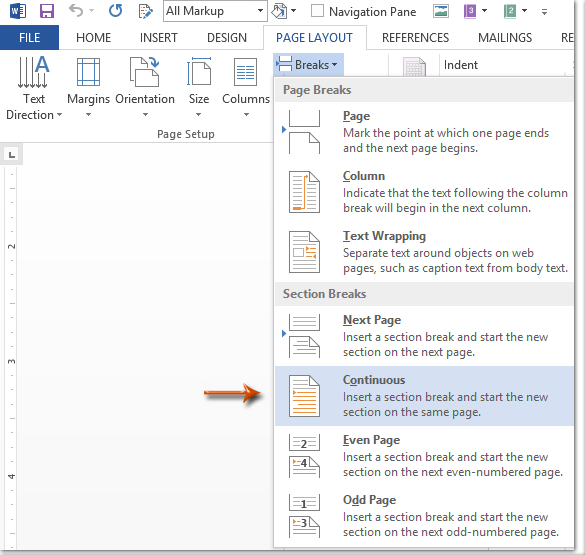
ขั้นตอนที่ 1: วางเคอร์เซอร์ไว้ก่อนหน้าส่วนของเอกสารที่คุณต้องการป้องกัน จากนั้นคลิก ตัวแบ่ง>ต่อเนื่อง บนแท็บ เค้าโครงหน้ากระดาษ จากนั้นเพิ่มตัวแบ่งแบบต่อเนื่องที่ท้ายส่วนของเอกสารด้วยวิธีเดียวกัน
ขั้นตอนที่ 2: แสดงบานหน้าต่างจำกัดการแก้ไขโดยคลิกปุ่ม จำกัดการแก้ไข บนแท็บ รีวิว
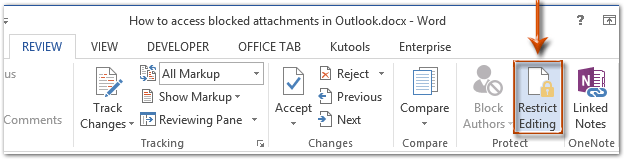
หมายเหตุ: ใน Word 2007 คุณต้องคลิกป้องกัน เอกสาร>จำกัดการจัดรูปแบบและการแก้ไข บนแท็บ รีวิว
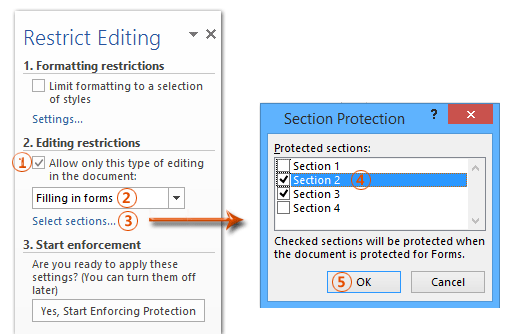
ขั้นตอนที่ 3: ในบานหน้าต่างจำกัดการแก้ไข ให้ไปที่ส่วน ข้อจำกัดในการแก้ไข และ:
(1) เลือกตัวเลือก อนุญาตให้แก้ไขในเอกสารได้เฉพาะประเภทนี้เท่านั้น;
(2) คลิกช่องต่อไปนี้ จากนั้นระบุ การกรอกข้อมูลในฟอร์ม จากรายการดรอปดาวน์;
(3) คลิกที่ข้อความ เลือกส่วน
(4) ในกล่องโต้ตอบการป้องกันส่วนที่ปรากฏขึ้น ให้เลือกเฉพาะส่วนที่คุณต้องการป้องกัน จากนั้นคลิกปุ่ม ตกลง
ขั้นตอนที่ 4: คลิกปุ่ม ใช่ เริ่มบังคับใช้การป้องกัน ในบานหน้าต่างจำกัดการแก้ไข

ขั้นตอนที่ 5: ในกล่องโต้ตอบเริ่มบังคับใช้การป้องกันที่ปรากฏขึ้น
(1) เลือก รหัสผ่าน;
(2) ป้อนรหัสผ่านของคุณในทั้งช่อง ป้อนรหัสผ่านใหม่ (ไม่บังคับ) และช่อง ป้อนรหัสผ่านอีกครั้งเพื่อยืนยัน;
(3) คลิกปุ่ม ตกลง
ขั้นตอนที่ 6: บันทึกเอกสาร Word ของคุณ
จนถึงตอนนี้ ส่วนที่ระบุได้รับการป้องกันด้วยรหัสผ่านที่คุณระบุเรียบร้อยแล้ว
ล็อกส่วนของเอกสารใน Word
วิธีนี้จะแนะนำให้คุณล็อกส่วนที่ระบุของเอกสารด้วยการเพิ่มตัวควบคุมเนื้อหาใน Microsoft Word ได้อย่างง่ายดาย
ขั้นตอนที่ 1: เลือกส่วนของเอกสารที่คุณต้องการป้องกัน จากนั้นคลิกปุ่ม  ตัวควบคุมเนื้อหา Rich Text บนแท็บ นักพัฒนา
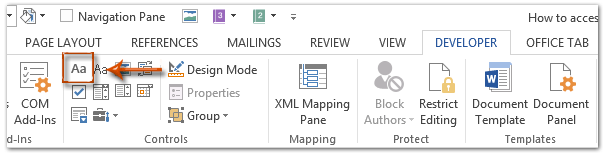
หมายเหตุ: คลิกเพื่อดูวิธี วิธี เพิ่มแท็บนักพัฒนาลงใน ริบบิ้น:แสดงแท็บนักพัฒนา/ริบบิ้น ใน Word
ขั้นตอนที่ 2: คลิกปุ่ม คุณสมบัติ บนแท็บ นักพัฒนา

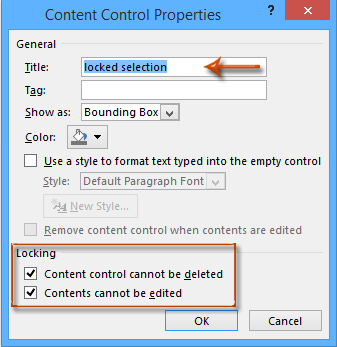
ขั้นตอนที่ 3: ในกล่องโต้ตอบคุณสมบัติตัวควบคุมเนื้อหาที่ปรากฏขึ้น
(1) ป้อนชื่อสำหรับตัวควบคุมเนื้อหานี้ในช่อง ชื่อเรื่อง;
(2) เลือกตัวเลือก ไม่สามารถลบตัวควบคุมเนื้อหาได้;
(3) เลือกตัวเลือก ไม่สามารถแก้ไขเนื้อหาได้;
(4) คลิกปุ่ม ตกลง
ขั้นตอนที่ 4: เปิดใช้งานบานหน้าต่างจำกัดการแก้ไข (หรือบานหน้าต่างจำกัดการจัดรูปแบบและการแก้ไข) โดยคลิกปุ่ม จำกัดการแก้ไข บนแท็บ นักพัฒนา

หมายเหตุ:
(1) ใน Word 2007 โปรดคลิก ป้องกันเอกสาร>จำกัดการจัดรูปแบบและการแก้ไข บนแท็บ นักพัฒนา
(2) คุณยังสามารถค้นหาปุ่ม จำกัดการแก้ไข(หรือปุ่ม)ป้องกันเอกสาร) บนแท็บ รีวิว
ขั้นตอนที่ 5: ไปที่บานหน้าต่างจำกัดการแก้ไข
(1) เลือกตัวเลือก จำกัดการจัดรูปแบบตามสไตล์ที่เลือก;
(2) ยกเลิกการเลือกตัวเลือก อนุญาตให้แก้ไขในเอกสารได้เฉพาะประเภทนี้เท่านั้น;
(3) คลิกปุ่ม ใช่ เริ่มบังคับใช้การป้องกัน

ขั้นตอนที่ 6: ในกล่องโต้ตอบเริ่มบังคับใช้การป้องกันที่ปรากฏขึ้น
(1) เลือก รหัสผ่าน;
(2) ป้อนรหัสผ่านของคุณในทั้ง ป้อนรหัสผ่านใหม่ (ไม่บังคับ) และช่อง ป้อนรหัสผ่านอีกครั้งเพื่อยืนยัน;
(3) คลิกปุ่ม ตกลง
ขั้นตอนที่ 7: บันทึกเอกสารปัจจุบัน
เครื่องมือเพิ่มประสิทธิภาพ Office ที่ดีที่สุด
Kutools for Word - ยกระดับประสบการณ์การใช้งาน Word ของคุณด้วยคุณสมบัติอันยอดเยี่ยมกว่า 100 รายการ!
🤖ฟีเจอร์ AI ของ Kutools:ผู้ช่วย AI/ผู้ช่วยเรียลไทม์/ขัดเกลาขั้นสูง (รักษารูปแบบ)/แปลภาษาขั้นสูง (รักษารูปแบบ)/ปกปิดข้อมูลด้วย AI/ตรวจทานด้วย AI...
📘จัดการเอกสารระดับมือโปร:แยกหน้า/รวมเอกสาร/ส่งออกเฉพาะส่วนที่เลือกได้หลากหลายรูปแบบ (PDF/TXT/DOC/HTML...)/แปลงเป็น PDF แบบกลุ่ม...
✏การแก้ไขเนื้อหา:ค้นหาและแทนที่แบบกลุ่มในหลายไฟล์/ปรับขนาดรูปภาพทั้งหมด/สลับแถวและคอลัมน์ในตาราง/แปลงตารางเป็นข้อความ...
🧹ล้างข้อมูลได้อย่างง่ายดาย: ล้าง ช่องว่างส่วนเกิน, ตัวแบ่งส่วน, กล่องข้อความ และ ไฮเปอร์ลิงก์ หากต้องการเครื่องมือลบเพิ่มเติม โปรดไปที่กลุ่ม ลบ...
➕การแทรกสุดสร้างสรรค์: แทรก ตัวคั่นหลักพัน/กล่องกาเครื่องหมาย/ปุ่มตัวเลือก/คิวอาร์โค้ด/บาร์โค้ด/รูปภาพหลายรูป/ ค้นพบเพิ่มเติมในกลุ่ม แทรก...
🔍เลือกได้อย่างแม่นยำ: ระบุเฉพาะ หน้าที่ต้องการ, ตาราง, รูปร่าง หรือ ย่อหน้าและหัวเรื่อง พร้อมยกระดับการนำทางด้วย ฟีเจอร์การเพิ่มเติมเลือก...
⭐ฟีเจอร์เด่น:นำทางไปยังตำแหน่งใดก็ได้/แทรกข้อความซ้ำโดยอัตโนมัติ/สลับระหว่างหน้าต่างเอกสาร/11 เครื่องมือแปลงการแปลง...
🌍รองรับ 40+ ภาษา: ใช้งาน Kutools ในภาษาที่คุณถนัดที่สุด! รองรับทั้งภาษาอังกฤษ สเปน เยอรมัน ฝรั่งเศส จีน และอีกกว่า 40 ภาษา!

Office Tab- นำอินเทอร์เฟซแบบแท็บมาสู่ Office ทำให้การทำงานของคุณง่ายขึ้นมาก
- เปิดใช้งานการแก้ไขและการอ่านแบบแท็บใน Word, Excel, PowerPoint, Publisher, Access, Visio และ Project.
- เปิดและสร้างเอกสารหลายฉบับในแท็บใหม่ของหน้าต่างเดียวกัน แทนที่จะเปิดในหน้าต่างใหม่.
- เพิ่มประสิทธิภาพการทำงานของคุณสูงสุดถึง 50% และลดการคลิกเมาส์นับร้อยครั้งต่อวัน!
✨ Kutools for Office – ติดตั้งครั้งเดียว ได้เครื่องมือทรงพลัง 5 ตัว!
ประกอบด้วย Office Tab Pro·Kutools for Excel·Kutools for Outlook·Kutools for Word·Kutools for PowerPoint
📦 รับเครื่องมือ 5 ตัวในชุดโปรแกรมเดียว | 🔗 ผสานรวมกับ Microsoft Office อย่างไร้รอยต่อ | ⚡ ประหยัดเวลาและเพิ่มประสิทธิภาพการทำงานทันที
เครื่องมือเพิ่มประสิทธิภาพ Office ที่ดีที่สุด
Kutools for Word- 100+ เครื่องมือสำหรับ Word
- 🤖ฟีเจอร์ AI ของ Kutools:ผู้ช่วย AI/ผู้ช่วยเรียลไทม์/ขัดเกลาขั้นสูง/แปลภาษาขั้นสูง/ปกปิดข้อมูลด้วย AI/ตรวจทานด้วย AI
- 📘การจัดการเอกสารอย่างมือโปร:แยกหน้า/รวมเอกสาร/แปลงเป็น PDF แบบกลุ่ม
- ✏การแก้ไขเนื้อหา:ค้นหาและแทนที่แบบกลุ่ม/ปรับขนาดรูปภาพทั้งหมด
- 🧹การล้างข้อมูลอย่างง่ายดาย:ลบช่องว่างส่วนเกิน/ลบตัวแบ่งส่วน
- ➕การแทรกอย่างสร้างสรรค์:แทรกตัวคั่นหลักพัน/แทรกกล่องกาเครื่องหมาย/สร้างคิวอาร์โค้ด
- 🌍รองรับ 40+ ภาษา: Kutools พร้อมรองรับภาษาที่คุณใช้งาน – สนับสนุนกว่า 40 ภาษา!