จะเปลี่ยนชื่อเอกสาร Word ได้อย่างไร?
การเปลี่ยนชื่อเอกสาร Word อาจดูเหมือนเป็นงานพื้นฐาน แต่การทำอย่างถูกต้องและมีประสิทธิภาพสามารถช่วยจัดระเบียบไฟล์ดิจิทัลของคุณได้ดีขึ้นอย่างมาก ขั้นตอนจะแตกต่างกันไปขึ้นอยู่กับว่าไฟล์ของคุณกำลังเปิดอยู่หรือปิดอยู่ คู่มือนี้จะอธิบายรายละเอียดวิธีการที่ได้รับการพิสูจน์แล้วทั้งหมด และเน้นย้ำข้อผิดพลาดทั่วไปที่ควรหลีกเลี่ยง

เปลี่ยนชื่อเอกสาร Word ที่ปิดอยู่
เปลี่ยนชื่อเอกสาร Word ในขณะที่เปิดอยู่
เปลี่ยนชื่อเอกสาร Word ที่ปิดอยู่
เมื่อไฟล์ Word ไม่ได้เปิดอยู่ การเปลี่ยนชื่อจะทำได้รวดเร็วและปลอดภัย เพราะไฟล์ไม่ได้ถูกล็อกโดย Microsoft Word
- เปิดโฟลเดอร์ที่มีเอกสาร Word ที่คุณต้องการเปลี่ยนชื่อ
- คลิกที่เอกสารแล้วกด F2 เพื่อเข้าสู่โหมดแก้ไข
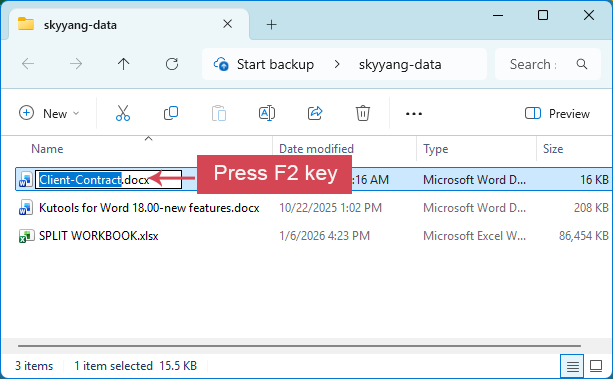
- พิมพ์ชื่อใหม่แล้วกด Enter เพื่อเสร็จสิ้นการเปลี่ยนชื่อ
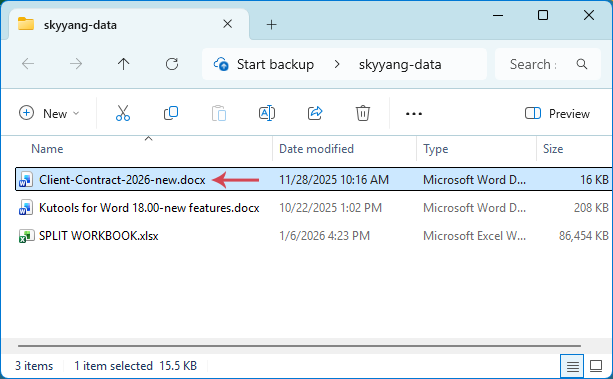
- การเปลี่ยนชื่ออย่างง่าย
- ไฟล์ที่ไม่ได้ใช้งานอยู่ในปัจจุบัน
- หลีกเลี่ยงปัญหาการเขียนทับโดยไม่ตั้งใจ
เปลี่ยนชื่อเอกสาร Word ในขณะที่เปิดอยู่
หากเอกสารเปิดอยู่ใน Word แล้ว คุณไม่ควรเปลี่ยนชื่อโดยตรงจาก File Explorer แต่ให้ใช้วิธีที่ปลอดภัยวิธีใดวิธีหนึ่งด้านล่างนี้
วิธีที่ 1: เปลี่ยนชื่อโดยใช้ฟีเจอร์บันทึกเป็น
ฟีเจอร์ บันทึกเป็น เป็นวิธีในตัวที่เชื่อถือได้มากที่สุดในการเปลี่ยนชื่อเอกสาร Word ขณะที่เปิดอยู่ แทนที่จะเปลี่ยนชื่อไฟล์เดิมโดยตรง Word จะสร้างสำเนาใหม่ด้วยชื่อที่คุณระบุ ซึ่งช่วยให้เอกสารต้นฉบับของคุณยังคงสมบูรณ์ วิธีนี้มีประโยชน์อย่างยิ่งเมื่อคุณต้องการเก็บเวอร์ชันต่างๆ ของไฟล์เดียวกัน หรือต้องการป้องกันการสูญหายของข้อมูลโดยไม่ตั้งใจ
- เปิดเอกสาร Word คลิก ไฟล์ > บันทึกเป็น
- ในหน้าต่าง บันทึกเป็น ให้เลือกโฟลเดอร์ที่คุณต้องการบันทึกไฟล์ จากนั้นป้อนชื่อไฟล์ใหม่
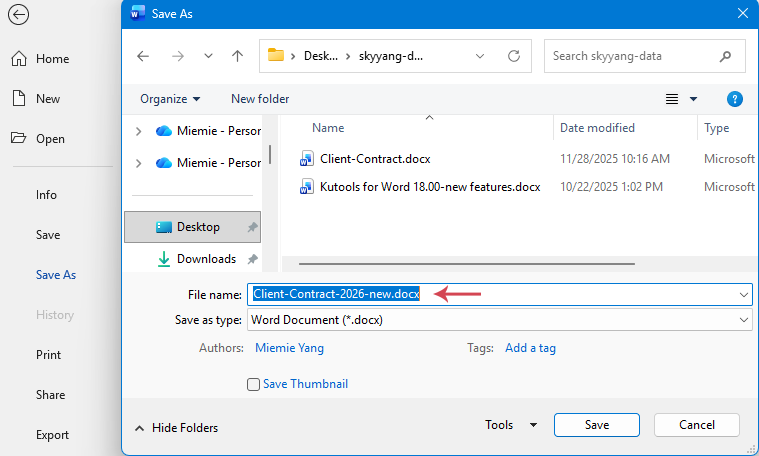
- คลิก บันทึก ปุ่ม
ผลลัพธ์:
Word จะสร้างไฟล์ใหม่ด้วยชื่อใหม่ ไฟล์เดิมจะยังคงไม่เปลี่ยนแปลงเว้นแต่คุณจะลบด้วยตนเอง
วิธีที่ 2: เปลี่ยนชื่อเอกสาร Word โดยใช้ Kutools for Word
หากคุณเปลี่ยนชื่อเอกสารบ่อยครั้งหรือต้องการเวิร์กโฟลว์ที่รวดเร็วขึ้น Kutools for Word มีฟีเจอร์เปลี่ยนชื่อโดยเฉพาะ โดยไม่ต้องวนใช้คำสั่งบันทึกเป็น
- เปิดเอกสาร Word ของคุณ ไปที่แท็บ Kutools Plus แล้วคลิกฟีเจอร์ เปลี่ยนชื่อ ดูภาพหน้าจอ:

- ในกล่อง เปลี่ยนชื่อ ที่ปรากฏขึ้น ให้ป้อนชื่อใหม่แล้วคลิก ตกลง เพื่อยืนยัน
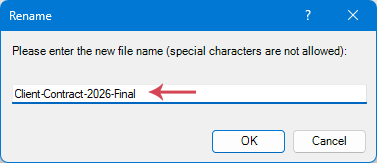
ผลลัพธ์:
วิธีนี้จะเปลี่ยนชื่อไฟล์ทันทีโดยไม่ต้องสร้างสำเนา
- เปลี่ยนชื่อเอกสารปัจจุบันโดยตรง
- ไม่สร้างไฟล์ซ้ำ
- เหมาะสำหรับงานระดับมืออาชีพหรืองานที่ทำซ้ำๆ
วิธีที่ 3: เปลี่ยนชื่อโดยใช้ Office Tab
แอปพลิเคชันอย่าง Office Tab จะเพิ่มอินเทอร์เฟซแบบแท็บที่คล้ายเบราว์เซอร์ให้กับ Office ซึ่งมักจะมีตัวเลือกเมนูคลิกขวาที่แท็บเอกสารเพื่อ "เปลี่ยนชื่อ" คล้ายกับ Kutools ฟังก์ชันนี้จะดำเนินการบันทึกเป็นภายในระบบ โดยสร้างไฟล์ใหม่ด้วยชื่อที่ต้องการ
- คลิกขวาที่แท็บเอกสารซึ่งอยู่ด้านบนสุดของพื้นที่ทำงานของคุณ เลือก เปลี่ยนชื่อ จากเมนูทางลัด
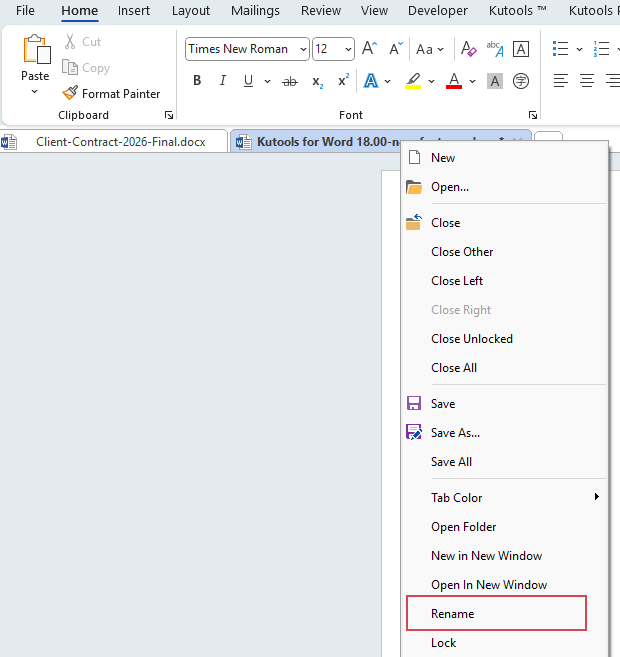
- ในกล่อง Office Tab ที่ปรากฏขึ้น ให้ป้อนชื่อใหม่แล้วคลิก ตกลง เพื่อยืนยัน
ผลลัพธ์:
วิธีนี้จะเปลี่ยนชื่อไฟล์ทันทีโดยไม่ต้องสร้างสำเนา
- แท็บสไตล์เบราว์เซอร์สำหรับเอกสาร Word
- สลับระหว่างไฟล์ได้ทันที
- ลดความรกของหน้าต่าง
- เพิ่มประสิทธิภาพการทำงานใน Word, Excel, PowerPoint และอื่นๆ
ข้อผิดพลาดทั่วไปเมื่อเปลี่ยนชื่อเอกสาร Word
สรุป
- ✔ ไฟล์ที่ปิดอยู่ → เปลี่ยนชื่อโดยตรงใน File Explorer
- ✔ ไฟล์ที่เปิดอยู่ (ในตัว) → ใช้บันทึกเป็น
- ✔ เพิ่มประสิทธิภาพขั้นสูง → ใช้ Kutools for Word หรือ Office Tab
เครื่องมือเพิ่มประสิทธิภาพ Office ที่ดีที่สุด
Kutools for Word - ยกระดับประสบการณ์การใช้งาน Word ของคุณให้เหนือระดับ ด้วยคุณสมบัติอันทรงพลังกว่า 100 รายการ!
🤖ฟีเจอร์ AI อัจฉริยะจาก Kutools:ผู้ช่วย AI/ผู้ช่วยแบบเรียลไทม์/Super Polish (คงรูปแบบเดิม)/Super Translate (คงรูปแบบเดิม)/ซ่อนข้อมูลด้วย AI/พิสูจน์อักษรด้วย AI...
📘การจัดการเอกสาร:แยกหน้า/รวมเอกสาร/ส่งออกเฉพาะส่วนที่เลือกได้หลากหลายรูปแบบ (PDF/TXT/DOC/HTML...)/แปลงเป็น PDF พร้อมกันหลายไฟล์...
✏การแก้ไขเนื้อหา:ค้นหาและแทนที่หลายรายการในหลายไฟล์พร้อมกัน/ปรับขนาดรูปภาพทั้งหมด/สลับแถวและคอลัมน์ในตาราง/แปลงตารางเป็นข้อความ...
🧹ล้างข้อมูลได้อย่างง่ายดาย: กำจัด ช่องว่างส่วนเกิน, ตัวแบ่งส่วน, กล่องข้อความ และ ไฮเปอร์ลิงก์ หากต้องการเครื่องมือลบเพิ่มเติม โปรดไปที่กลุ่ม ลบ...
➕การแทรกสุดสร้างสรรค์: แทรก ตัวคั่นหลักพัน/กล่องกาเครื่องหมาย/ปุ่มตัวเลือก/รหัส QR/บาร์โค้ด/รูปภาพหลายรูป/ ค้นพบฟีเจอร์เพิ่มเติมในกลุ่ม แทรก...
🔍การเลือกอย่างแม่นยำ: ระบุ หน้าเฉพาะ/ตาราง/รูปร่าง/ย่อหน้าหัวเรื่อง/ เพิ่มประสิทธิภาพการนำทางด้วยคุณสมบัติ เลือก...เพิ่มเติม...
⭐คุณสมบัติเด่น:นำทางไปยังตำแหน่งใดก็ได้/แทรกข้อความซ้ำอัตโนมัติ/สลับระหว่างหน้าต่างเอกสาร/11 เครื่องมือแปลงการแปลง...
🌍รองรับ 40+ ภาษา: ใช้งาน Kutools ในภาษาที่คุณต้องการ – รองรับทั้งภาษาอังกฤษ สเปน เยอรมัน ฝรั่งเศส จีน และอีกกว่า 40 ภาษา!

Office Tab- นำอินเทอร์เฟซแบบแท็บมาสู่ Office ทำให้งานของคุณง่ายขึ้นมาก
- เปิดใช้งานการแก้ไขและการอ่านแบบแท็บใน Word, Excel, PowerPoint, Publisher, Access, Visio และ Project
- เปิดและสร้างเอกสารหลายฉบับในแท็บใหม่ของหน้าต่างเดียวกัน แทนที่จะเปิดในหน้าต่างใหม่
- ยกระดับประสิทธิภาพการทำงานของคุณสูงสุดถึง 50% และลดการคลิกเมาส์นับร้อยครั้งต่อวัน!
✨ Kutools for Office – ติดตั้งครั้งเดียว ได้เครื่องมือทรงพลังถึงห้ารายการ!
ประกอบด้วย Office Tab Pro·Kutools for Excel·Kutools for Outlook·Kutools for Word·Kutools for PowerPoint
📦 รับเครื่องมือ 5 รายการในชุดโปรแกรมเดียว | 🔗 ผสานรวมกับ Microsoft Office ได้อย่างราบรื่น | ⚡ ประหยัดเวลาและเพิ่มประสิทธิภาพการทำงานได้ทันที
เครื่องมือเพิ่มประสิทธิภาพ Office ที่ดีที่สุด
Kutools for Word- เครื่องมือ 100+ รายการสำหรับ Word
- 🤖คุณสมบัติ AI ของ Kutools:ผู้ช่วย AI/ผู้ช่วยแบบเรียลไทม์/Super Polish/Super Translate/การซ่อนข้อมูลด้วย AI/การพิสูจน์อักษรด้วย AI
- 📘การจัดการเอกสาร:แยกหน้า/รวมเอกสาร/แปลงเป็น PDF ทีละหลายไฟล์
- ✏การแก้ไขเนื้อหา:ค้นหาและแทนที่ทีละหลายรายการ/ปรับขนาดรูปภาพทั้งหมด
- 🧹ล้างข้อมูลอย่างง่ายดาย:ลบช่องว่างส่วนเกิน/ลบตัวแบ่งส่วน
- ➕การแทรกแบบสร้างสรรค์:แทรกตัวคั่นหลักพัน/แทรกกล่องกาเครื่องหมาย/สร้างรหัส QR
- 🌍รองรับกว่า 40 ภาษา: Kutools พร้อมใช้งานในภาษาของคุณ – รองรับมากกว่า 40 ภาษา!
สารบัญ
- เปลี่ยนชื่อเอกสาร Word ที่ปิดอยู่
- เปลี่ยนชื่อเอกสาร Word ในขณะที่เปิดอยู่
- โดยการใช้คุณสมบัติบันทึกเป็น
- โดยการใช้ Kutools for Word
- โดยการใช้ Office Tab
- ข้อผิดพลาดทั่วไปเมื่อเปลี่ยนชื่อเอกสาร Word
- สรุป
- เครื่องมือเพิ่มประสิทธิภาพ Office ที่ดีที่สุด
Kutools for Word
นำคุณสมบัติขั้นสูง 100+ รายการมาสู่ Word
- ⬇️ ดาวน์โหลดฟรี
- 🛒 ซื้อเลย
- 📘 คุณสมบัติ บทแนะนำ
- 🎁 ทดลองใช้ฟรี 60 วัน