Office Tab: ซิงค์ริบบิ้นได้อย่างง่ายดาย บอกลาความยุ่งยากจากการสลับอินเทอร์เฟซ!
ในการใช้งาน Microsoft Office ประจำวันเพื่อจัดการเอกสารหลายฉบับ เรามักต้องสลับไปมาระหว่างไฟล์หลายๆ ไฟล์บ่อยครั้ง อย่างไรก็ตาม สถานะ ริบบิ้น ที่เป็นอิสระต่อกัน (เช่น แท็บที่เลือก โหมดยุบหรือขยาย) ของหน้าต่างเอกสารแต่ละหน้าต่างมักจะสร้างความรู้สึกกระจัดกระจายในการใช้งาน ซึ่งส่งผลต่อความต่อเนื่องและประสิทธิภาพของเวิร์กโฟลว์ คุณสมบัติซิงค์แท็บ ริบบิ้น ที่เลือกและซิงค์ขนาด ริบบิ้น ของ Office Tab ได้รับการออกแบบมาเพื่อแก้ปัญหาจุดเจ็บปวดนี้โดยเฉพาะ โดยช่วยให้มั่นใจว่าเอกสารที่เปิดอยู่ทั้งหมดจะรักษามุมมอง ริบบิ้น ที่เป็นหนึ่งเดียว ทำให้คุณมีสภาพแวดล้อมการทำงานที่เรียบร้อย สม่ำเสมอ และมีประสิทธิภาพ
ซิงโครไนซ์แท็บที่เลือกใน ริบบิ้น
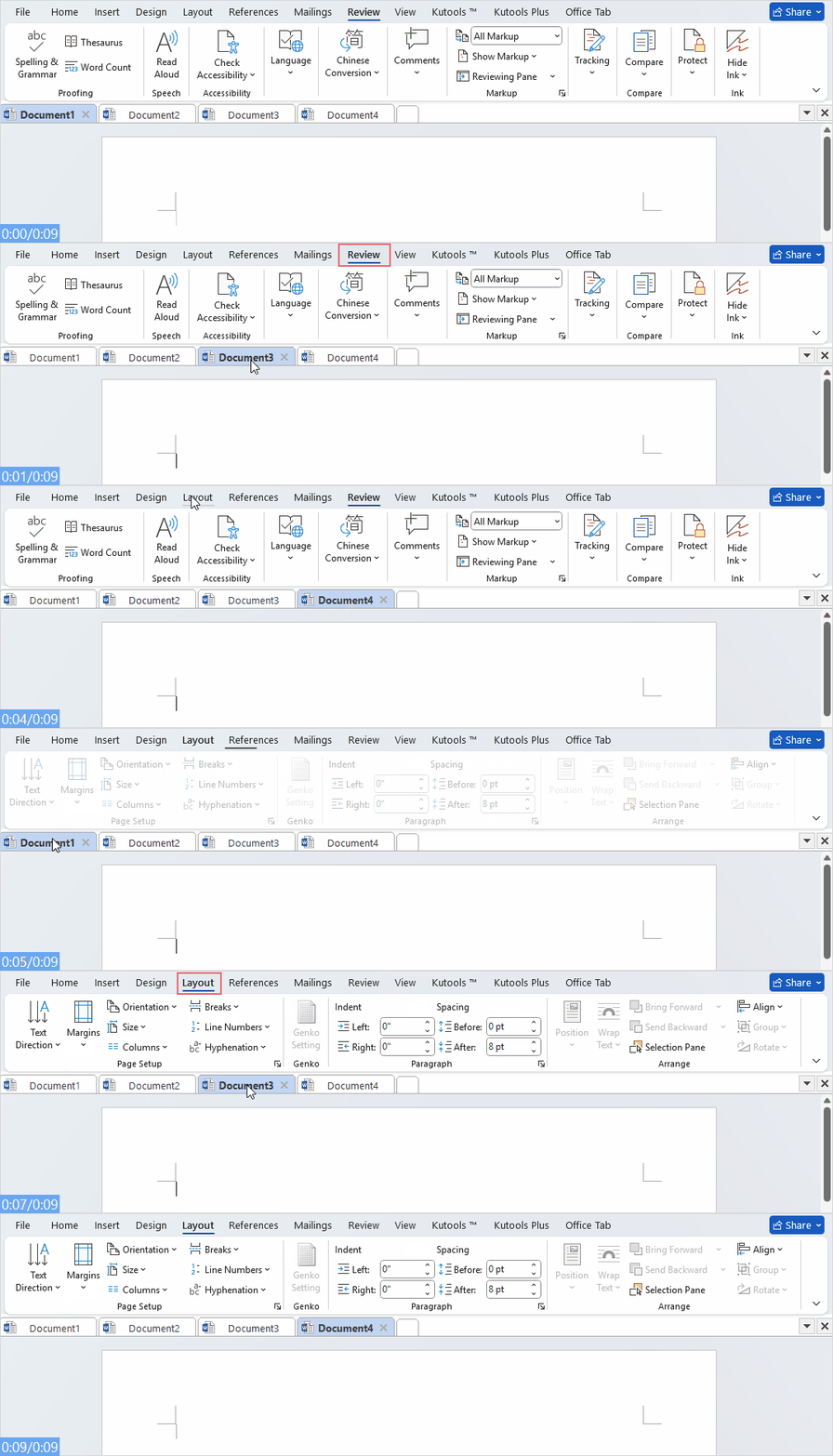
เมื่อสลับระหว่างเอกสารหลายฉบับ ผู้ใช้มักพบปัญหานี้: หลังจากเปิดแท็บแทรกในเอกสาร A แล้วสลับไปยังเอกสาร B ระบบจะกลับไปที่แท็บหน้าแรกโดยอัตโนมัติ ซึ่งต้องคลิกด้วยตนเองอีกครั้ง
เมื่อเปิดใช้งาน ซิงค์แท็บ ริบบิ้น ที่เลือก ความไม่สะดวกนี้จะหายไป เมื่อคุณเลือกแท็บ ริบบิ้น (เช่น แทรก เค้าโครงหน้ากระดาษ หรือตรวจทาน) ในเอกสารใดก็ตาม เอกสารอื่นๆ ที่เปิดอยู่ทั้งหมดจะสลับไปยังแท็บเดียวกันทันที ทำให้เวิร์กโฟลว์ของคุณราบรื่นไร้รอยต่อ
หลังจากติดตั้ง Office Tab โปรดคลิก Office Tab>ซิงโครไนซ์>ซิงค์แท็บ ริบบิ้น ที่เลือก เพื่อเปิดใช้งานคุณสมบัตินี้ ดูภาพหน้าจอ:

ตอนนี้ เมื่อคุณสลับไปยังแท็บอื่น เอกสารที่เปิดอยู่อื่นๆ ทั้งหมดจะซิงค์ไปยังแท็บเดียวกันโดยอัตโนมัติ
- หากต้องการปิดใช้งานคุณสมบัตินี้ เพียงคลิกที่คุณสมบัติเพื่อปิด
- คุณสมบัตินี้ใช้ได้เฉพาะกับ Word, Excel, PowerPoint 2013 และเวอร์ชันที่ใหม่กว่าเท่านั้น
- หากคุณกำลังใช้งานแท็บใหม่ ให้เปิดใช้งานคุณสมบัตินี้โดยคลิก Office Tab>ซิงค์ ริบบิ้น>ซิงค์ Tabs ที่เลือก ดังแสดงในภาพหน้าจอต่อไปนี้:

ซิงโครไนซ์ขนาด ริบบิ้น
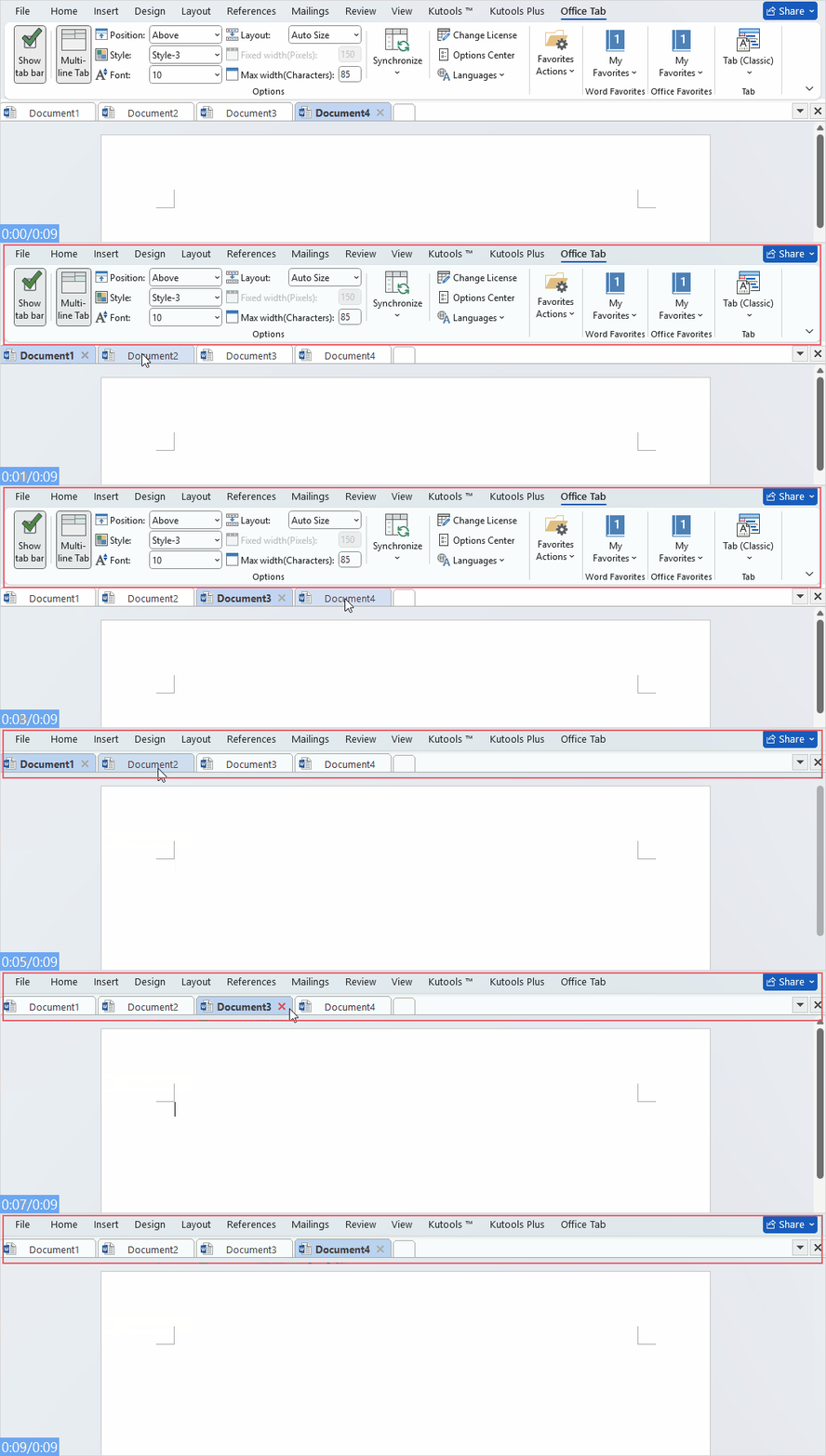
ใน Microsoft Office ริบบิ้น สามารถขยายเต็มหรือยุบได้ (แสดงเฉพาะชื่อแท็บ) ตามค่าเริ่มต้น เอกสารแต่ละฉบับจะจดจำสถานะการแสดงผล ริบบิ้น ของตนอย่างเป็นอิสระต่อกัน
เมื่อเปิดใช้งานซิงค์ขนาด ริบบิ้น แล้ว เมื่อคุณปรับโหมดการแสดงผล ริบบิ้น ในเอกสารใดก็ตาม ไม่ว่าจะเป็นแบบยุบหรือขยาย เอกสารที่เปิดอยู่อื่นๆ ทั้งหมดจะปรับให้ตรงกับการตั้งค่าเดียวกันทันที
หลังจากติดตั้ง Office Tab โปรดคลิก Office Tab > ซิงโครไนซ์ > ซิงค์ขนาด ริบบิ้น เพื่อเปิดใช้งานคุณสมบัตินี้ ดูภาพหน้าจอ:

ตอนนี้ เมื่อคุณปรับโหมดการแสดงผล ริบบิ้น (เช่น การยุบหรือขยาย) ในเอกสารใดก็ตาม เอกสารที่เปิดอยู่อื่นๆ ทั้งหมดจะซิงค์ไปยังการตั้งค่าเดียวกันทันที
- หากต้องการปิดใช้งานคุณสมบัตินี้ เพียงคลิกที่คุณสมบัติเพื่อปิด
- คุณสมบัตินี้ใช้ได้เฉพาะกับ Word, Excel, PowerPoint 2013 และเวอร์ชันที่ใหม่กว่าเท่านั้น
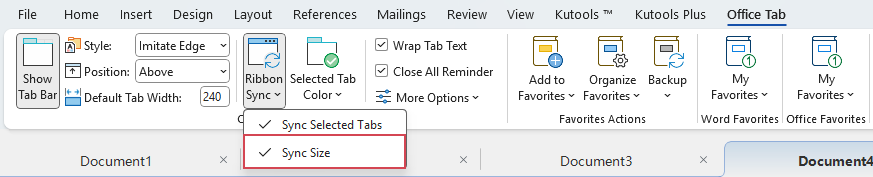
- หากคุณกำลังใช้งานแท็บใหม่ ให้เปิดใช้งานคุณสมบัตินี้โดยคลิก Office Tab > ซิงค์ ริบบิ้น > ซิงค์ขนาด ดังแสดงในภาพหน้าจอต่อไปนี้:
สรุป:
คุณสมบัติการซิงค์ทั้งสองนี้อาจดูเรียบง่าย แต่ช่วยเพิ่มความราบรื่นในการทำงานข้ามเอกสารหลายฉบับได้อย่างมาก:
- ซิงค์แท็บ ริบบิ้น ที่เลือก: รักษาการดำเนินการของคุณให้สอดคล้องกันในเอกสารต่างๆ
- ซิงค์ขนาด ริบบิ้น: มอบประสบการณ์การมองเห็นและการใช้งานที่เป็นหนึ่งเดียวมากขึ้น
สำหรับผู้ใช้ที่มักทำงานกับเอกสารหลายฉบับพร้อมกัน การปรับปรุง Office Tab ที่ใส่ใจรายละเอียดเหล่านี้อาจดูเล็กน้อย แต่ช่วยลดการกระทำซ้ำๆ และเพิ่มประสิทธิภาพการทำงานได้อย่างแท้จริง
Office Tabนำอินเทอร์เฟซแบบแท็บมาสู่ Office ทำให้การทำงานของคุณง่ายขึ้นมาก
- เปิดใช้งานการแก้ไขและอ่านแบบแท็บใน Word, Excel, PowerPoint, Publisher, Access, Visio และ Project
- เปิดและสร้างเอกสารได้หลายฉบับในแท็บใหม่ภายในหน้าต่างเดียวกัน โดยไม่ต้องเปิดหน้าต่างใหม่
- เพิ่มประสิทธิภาพการทำงานของคุณได้ถึง 50% และลดการคลิกเมาส์หลายร้อยครั้งต่อวัน!