แยกและแนบเอกสาร Tabs กลับใน Office Tab
Office Tab ช่วยให้คุณจัดการเอกสาร Office ที่เปิดอยู่ได้อย่างยืดหยุ่นยิ่งขึ้นโดยการลากแท็บเอกสารระหว่างหน้าต่าง แทนที่จะเก็บเอกสารทั้งหมดไว้ในแถบแท็บเดียว คุณสามารถแยกแท็บเพื่อสร้างหน้าต่าง Office แยกต่างหาก ย้ายแท็บระหว่างหน้าต่างต่างๆ และรวมกลับเข้าด้วยกันเมื่อใดก็ได้ตามต้องการ
คุณสมบัตินี้มีประโยชน์อย่างยิ่งเมื่อทำงานกับเอกสารหลายฉบับพร้อมกัน คุณสามารถจัดระเบียบเอกสารที่เกี่ยวข้องเป็นกลุ่มแท็บแยกต่างหาก เปรียบเทียบไฟล์แบบเคียงข้างกันบนหน้าจอเดียวหรือหลายหน้าจอ และจัดเรียงพื้นที่ทำงานของคุณใหม่ได้อย่างรวดเร็วโดยไม่ต้องปิดหรือเปิดเอกสารใด ๆ ใหม่
ก่อนใช้คุณสมบัตินี้ โปรดทราบรายละเอียดต่อไปนี้:
- คุณสมบัตินี้พร้อมให้ใช้งานเฉพาะในรุ่น Standard และ Professional ของ Office Tab สำหรับ Microsoft Word, Excel และ PowerPoint
- คุณสมบัตินี้รองรับเฉพาะเมื่อใช้ สไตล์แท็บใหม่ เท่านั้น หากคุณกำลังใช้สไตล์แท็บคลาสสิก โปรดสลับไปใช้สไตล์แท็บใหม่เพื่อเปิดใช้งานการจัดการแท็บเอกสารแบบลากและวาง
แยกแท็บเอกสาร
เมื่อมีเอกสารเปิดอยู่ในหน้าต่าง Office เดียวกันเป็นจำนวนมาก คุณอาจต้องการแยกเอกสารหนึ่งฉบับหรือมากกว่านั้นออกเป็นหน้าต่างของตัวเองเพื่อดูหรือเปรียบเทียบได้ง่ายขึ้น Office Tab ช่วยให้คุณแยกแท็บเอกสารใดก็ได้ด้วยการดำเนินการลากและวางอย่างง่ายดาย
วิธีแยกแท็บเอกสาร:
- หลังจากเปิดเอกสารหลายฉบับใน Word, Excel หรือ PowerPoint ให้คลิกค้างไว้ที่แท็บเอกสารที่คุณต้องการแยก
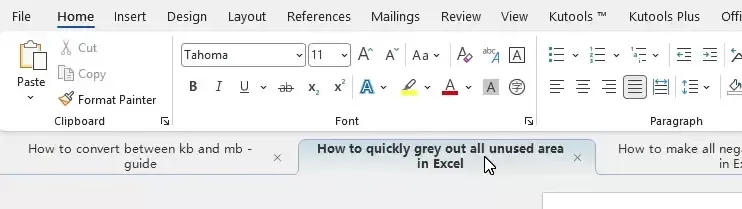
- ลากแท็บออกจากแถบแท็บปัจจุบัน
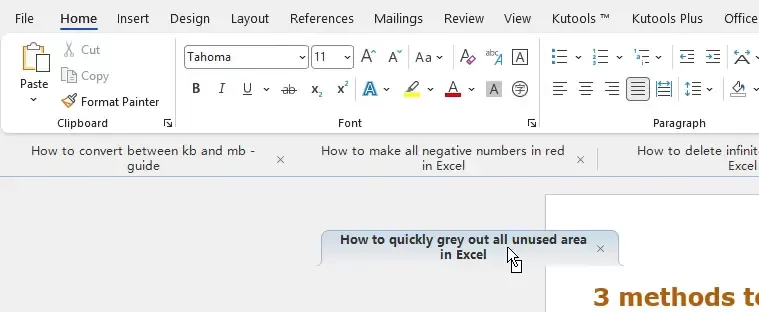
- ปล่อยปุ่มเมาส์นอกหน้าต่าง Office ปัจจุบัน
ผลลัพธ์
Office Tab จะสร้างหน้าต่าง Office ใหม่ที่มีเอกสารที่เลือกโดยอัตโนมัติ ในขณะที่เอกสารที่เหลือจะยังคงอยู่ในหน้าต่างเดิม
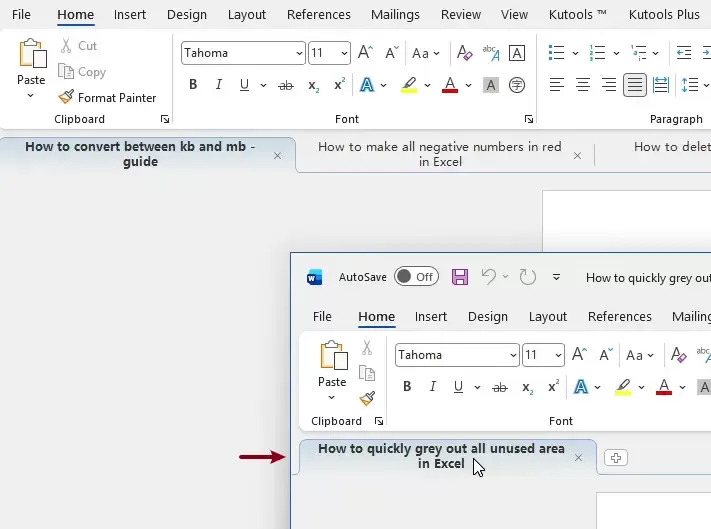
แนบแท็บเอกสารกลับ
หลังจากทำงานในหน้าต่างแยกแล้ว คุณสามารถรวมเอกสารกลับเข้าไปในหน้าต่าง Office เดียวกันได้อย่างง่ายดาย การแนบแท็บเอกสารกลับช่วยให้พื้นที่ทำงานของคุณเป็นระเบียบและเก็บเอกสารที่เกี่ยวข้องไว้ด้วยกัน
วิธีแนบแท็บเอกสารกลับ:
- คลิกค้างไว้ที่แท็บเอกสารในหน้าต่าง Office ที่แยกออกมา
- ลากแท็บไปยังแถบแท็บของหน้าต่าง Office อื่น
- เมื่อแถบแท็บเป้าหมายถูกไฮไลต์ ให้ปล่อยปุ่มเมาส์
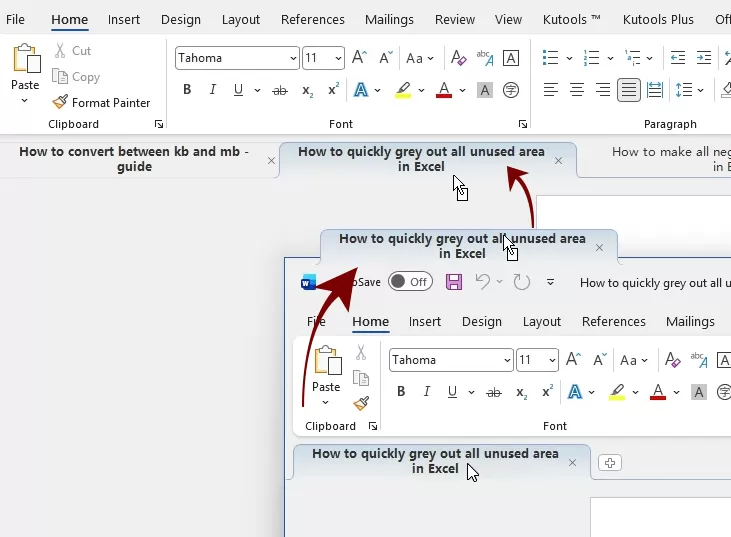
ผลลัพธ์
เอกสารจะถูกเพิ่มลงในหน้าต่างปลายทางเป็นแท็บทันที และจะถูกลบออกจากหน้าต่างก่อนหน้า
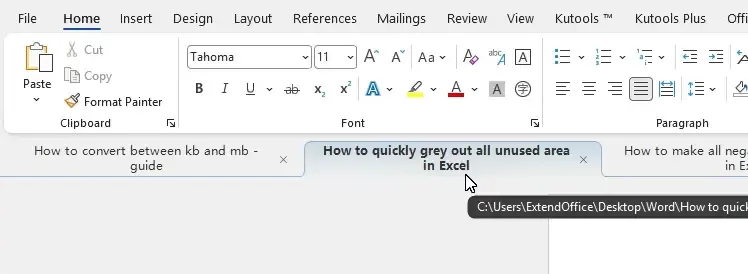
- คุณสามารถย้ายแท็บเอกสารระหว่างหน้าต่าง Office ที่เปิดอยู่ของแอปพลิเคชัน Office เดียวกัน (Word, Excel หรือ PowerPoint) ได้ ซึ่งจะทำให้คุณสามารถจัดระเบียบเอกสารที่เกี่ยวข้องลงในหน้าต่างต่างๆ เพื่อการนำทางที่ง่ายขึ้นและพื้นที่ทำงานที่มีประสิทธิภาพยิ่งขึ้น
- หากหน้าต่างที่แยกออกมามีเพียงเอกสารนั้นเพียงฉบับเดียว หน้าต่าง Office ที่ว่างเปล่าจะปิดลงโดยอัตโนมัติหลังจากย้ายแท็บแล้ว
สรุป
Office Tab ช่วยให้คุณจัดระเบียบพื้นที่ทำงานได้อย่างง่ายดายโดยอนุญาตให้แยกและแนบแท็บเอกสารกลับด้วยการดำเนินการลากและวางอย่างเรียบง่าย ไม่ว่าคุณจะต้องการแยกเอกสารเพื่อเปรียบเทียบแบบเคียงข้างกันหรือจัดกลุ่มไฟล์ที่เกี่ยวข้องไว้ในหน้าต่าง Office ที่แตกต่างกัน คุณสามารถจัดเรียงแท็บเอกสารใหม่ได้อย่างรวดเร็วโดยไม่ต้องปิดหรือเปิดไฟล์ใด ๆ ใหม่ ซึ่งช่วยให้คุณทำงานกับเอกสารหลายฉบับได้อย่างมีประสิทธิภาพยิ่งขึ้น
Office Tab เอกสาร
Office Tabนำอินเทอร์เฟซแบบแท็บมาสู่ Office ทำให้งานของคุณง่ายขึ้นมาก
- เปิดใช้งานการแก้ไขและการอ่านแบบแท็บใน Word, Excel, PowerPoint, Publisher, Access, Visio และ Project
- เปิดและสร้างเอกสารหลายฉบับในแท็บใหม่ของหน้าต่างเดียวกัน แทนที่จะเปิดในหน้าต่างใหม่
- เพิ่มผลิตภาพการทำงานของคุณได้ถึง 50% และลดการคลิกเมาส์นับร้อยครั้งต่อวัน!
สารบัญ
Office Tab
Microsoft Office
- ✓ เรียกดูไฟล์ Office ในแท็บ
- ✓ เข้าถึงเอกสารโปรดได้ทันที
- ✓ จัดการเอกสารได้อย่างมีประสิทธิภาพยิ่งขึ้น