สีแท็บที่เลือก: ทำให้ไฟล์ปัจจุบันโดดเด่นและมองเห็นได้ทันที
เมื่อทำงานกับเอกสารหลายฉบับในแอปพลิเคชัน Office เดียวกัน (เช่น Excel เวิร์กบุ๊ก หลายไฟล์) การทำให้ไฟล์ที่ใช้งานอยู่โดดเด่นกว่าไฟล์อื่นมักจะเป็นประโยชน์ คุณสมบัติ สีแท็บที่เลือก ใหม่ใน Office Tab ช่วยให้คุณกำหนดสีแบบกำหนดเองให้กับแท็บที่ใช้งานอยู่ เพื่อให้จดจำได้ทันที

ทำไมถึงควรใช้สีแท็บที่เลือก?
- การมองเห็นที่ชัดเจนทันทีเน้นแท็บที่ใช้งานอยู่อย่างชัดเจน ทำให้ระบุเอกสารที่คุณกำลังทำงานอยู่ได้ง่าย
- โฟกัสที่ดีขึ้นลดโอกาสในการแก้ไขไฟล์ผิดโดยไม่ตั้งใจ
- สไตล์ที่ปรับแต่งได้เลือกสีที่เหมาะกับความชอบส่วนตัวหรือกระบวนการทำงานขององค์กร
หมายเหตุ: ด้านล่างนี้คือวิธีใช้คุณสมบัติสีแท็บที่เลือกใน Excel (วิธีเดียวกันนี้ยังใช้ได้กับ Word, PowerPoint และแอปพลิเคชัน Office อื่นๆ)
วิธี วิธีใช้คุณสมบัติสีแท็บที่เลือก
หลังจากเปิด Excel เวิร์กบุ๊ก หลายไฟล์ Office Tab จะแสดงไฟล์เหล่านั้นเป็นแท็บภายในหน้าต่าง Excel
หากต้องการเน้นแท็บที่ใช้งานอยู่ด้วยสี ให้เลือก Office Tab>สีแท็บที่เลือก จากนั้นเลือกสีที่คุณต้องการ
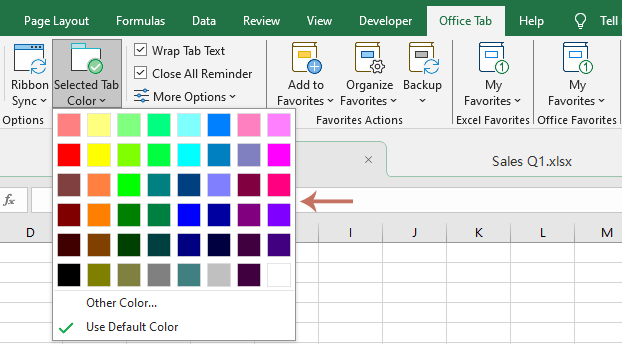
แท็บที่ใช้งานอยู่จะแสดงเป็นสีที่คุณเลือกทันที ทำให้โดดเด่นกว่าแท็บที่เปิดอยู่อื่นๆ อย่างชัดเจน
เคล็ดลับ:
- หากสีที่ตั้งไว้ล่วงหน้าไม่ตรงกับความต้องการของคุณ ให้คลิก สีอื่น เพื่อกำหนดสีแบบกำหนดเอง
- คลิก ใช้สีเริ่มต้น เพื่อคืนค่าสีแท็บเดิม
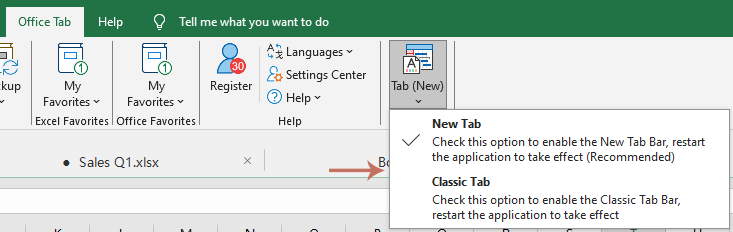
- ขณะนี้ Office Tab มีสไตล์แท็บสองแบบให้คุณเลือก คุณสามารถสลับระหว่างสไตล์ แท็บใหม่ และสไตล์ แท็บคลาสสิก ตามความชอบของคุณได้อย่างง่ายดาย
คุณสมบัติ สีแท็บที่เลือก ใน Office Tab ช่วยเพิ่มความชัดเจนและประสิทธิภาพให้กับกระบวนการทำงานของคุณ ลองใช้วันนี้และทำให้พื้นที่ทำงานของคุณชัดเจนยิ่งขึ้นกว่าเดิม
Office Tabนำอินเทอร์เฟซแบบแท็บมาสู่ Office ทำให้การทำงานของคุณง่ายขึ้นมาก
- เปิดใช้งานการแก้ไขและอ่านแบบแท็บใน Word, Excel, PowerPoint, Publisher, Access, Visio และ Project
- เปิดและสร้างเอกสารได้หลายฉบับในแท็บใหม่ภายในหน้าต่างเดียวกัน โดยไม่ต้องเปิดหน้าต่างใหม่
- เพิ่มประสิทธิภาพการทำงานของคุณได้ถึง 50% และลดการคลิกเมาส์หลายร้อยครั้งต่อวัน!