วิธี อัปเดตตาราง Excel หนึ่งจากอีกตารางหนึ่งใน Excel
ต้องการอัปเดตตาราง Excel หนึ่งด้วยค่าล่าสุดจากอีกตารางใช่หรือไม่ ในการทำงานประจำวัน คุณอาจมีตารางหลักที่มีระเบียนอยู่แล้ว ในขณะที่อีกตารางมีข้อมูลที่ใหม่กว่าหรือแก้ไขแล้ว แทนที่จะตรวจสอบทีละแถวหรือใช้สูตรการค้นหา คุณอาจต้องการวิธีที่เร็วกว่าในการจับคู่ระเบียนและอัปเดตเฉพาะคอลัมน์ที่จำเป็น
Match Replace ใน ZKutools Anywhere for Excel ช่วยให้คุณจับคู่แถวระหว่างสองตารางและแทนที่ค่าที่เลือกได้โดยตรง ในคุณสมบัตินี้ Table A คือตารางที่คุณต้องการอัปเดต และ Table B คือตารางที่ให้ค่าใหม่ คุณสามารถระบุได้ว่าคอลัมน์ใดใช้สำหรับการจับคู่และคอลัมน์ใดควรได้รับการอัปเดต
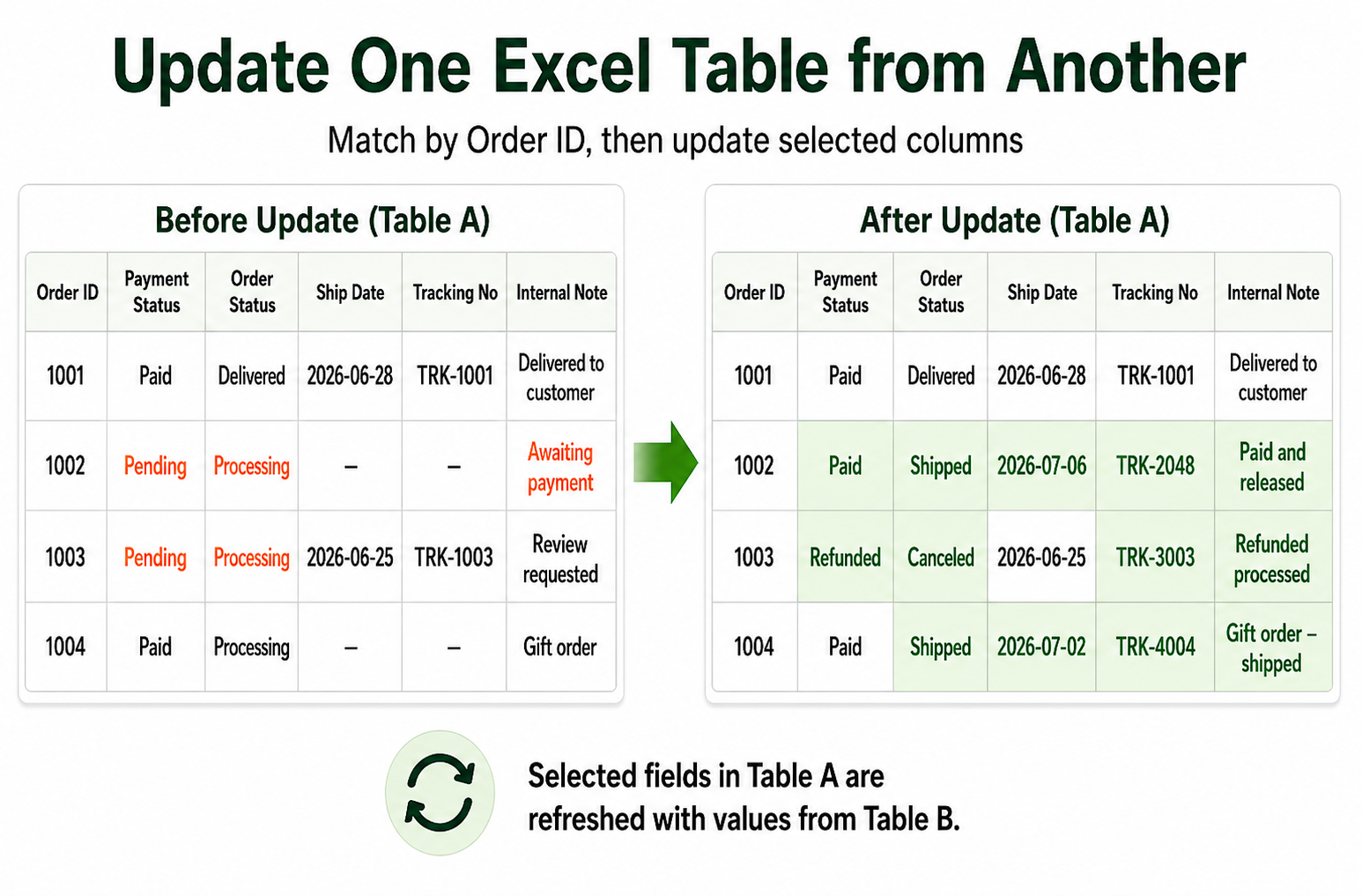
ข้อดีของ Match Replace
Match Replace มีประโยชน์เมื่อคุณต้องการอัปเดตข้อมูล Excel ที่มีอยู่จากอีกตารางหนึ่ง โดยจะช่วยจับคู่ระเบียนตามคอลัมน์หลัก เช่น หมายเลขคำสั่งซื้อ รหัสผลิตภัณฑ์ รหัสลูกค้า รหัสพนักงาน หรือที่อยู่อีเมล จากนั้นอัปเดตเฉพาะคอลัมน์ที่คุณเลือก
จับคู่ระเบียนตามคอลัมน์หลัก
ใช้คอลัมน์ที่ตรงกันตั้งแต่หนึ่งคอลัมน์ขึ้นไปเพื่อระบุระเบียนเดียวกันในสองตาราง เช่น การจับคู่คำสั่งซื้อตาม รหัสคำสั่งซื้อ หรือสินค้าตาม รหัสสินค้า
อัปเดตข้อมูลโดยไม่ต้องใช้สูตร
อัปเดตแถวที่ตรงกันโดยตรงโดยไม่ต้องเขียนสูตร VLOOKUP,XLOOKUP,INDEX MATCH หรือสูตรค้นหาอื่นๆ
อัปเดตเฉพาะคอลัมน์ที่เลือก
เลือกได้อย่างแม่นยำว่าควรอัปเดตคอลัมน์ใด แทนที่จะเขียนทับทั้งแถวหรือคัดลอกค่าทีละคอลัมน์ด้วยตนเอง
ทำงานข้าม เวิร์กชีต ต่างๆ
เลือกตาราง A และตาราง B จาก เวิร์กชีต เดียวกันหรือจาก เวิร์กชีต ที่ต่างกัน ซึ่งมีประโยชน์เมื่อข้อมูลล่าสุดถูกจัดเก็บแยกจากรายการหลัก
ป้องกันการเขียนทับด้วยค่าว่างโดยไม่ตั้งใจ
ใช้กฎการอัปเดตเสริมเพื่อป้องกันไม่ให้เซลล์ว่างในตาราง B ล้างค่าที่มีอยู่ในตาราง A หรือเพื่อเติมเฉพาะ เซลล์ว่าง ในตาราง A
วิธี ใช้ Match Replace เพื่ออัปเดตตาราง Excel หนึ่งจากอีกตาราง
ในตัวอย่างนี้ Table A คือรายการคำสั่งซื้อปัจจุบันบน Sheet1 และ Table B คือตารางอัปเดตคำสั่งซื้อล่าสุดบน Sheet2 ทั้งสองตารางมีคอลัมน์ดังต่อไปนี้:
- รหัสคำสั่งซื้อ
- สถานะการชำระเงิน
- สถานะคำสั่งซื้อ
- วันที่จัดส่ง
- หมายเลขติดตาม
- บันทึกภายใน
ในตัวอย่างนี้ Order ID ถูกใช้เป็นคอลัมน์จับคู่ และอีกห้าคอลัมน์จะถูกอัปเดตจาก Table B ไปยัง Table A
หมายเหตุ: ก่อนเริ่มต้น โปรดตรวจสอบให้แน่ใจว่า ZKutools Anywhere for Excel พร้อมใช้งานใน Excel ของคุณ รับได้จาก Microsoft AppSource หากจำเป็น
ขั้นตอนที่ 1: เปิด ZKutools Anywhere for Excel
- เปิด เวิร์กบุ๊ก Excel ของคุณ แล้วคลิก ZKUTOOLS>Match Replace เพื่อเปิดแผง ZKutools Anywhere for Excel

- หลังจากที่บานหน้าต่าง ZKutools Anywhere เปิดขึ้น ให้ลงชื่อเข้าใช้ด้วย บัญชี ZKutools AI ของคุณ หากคุณยังไม่มีบัญชี คุณสามารถสร้างได้จากบานหน้าต่างนี้
ขั้นตอนที่ 2: ใช้ Match Replace
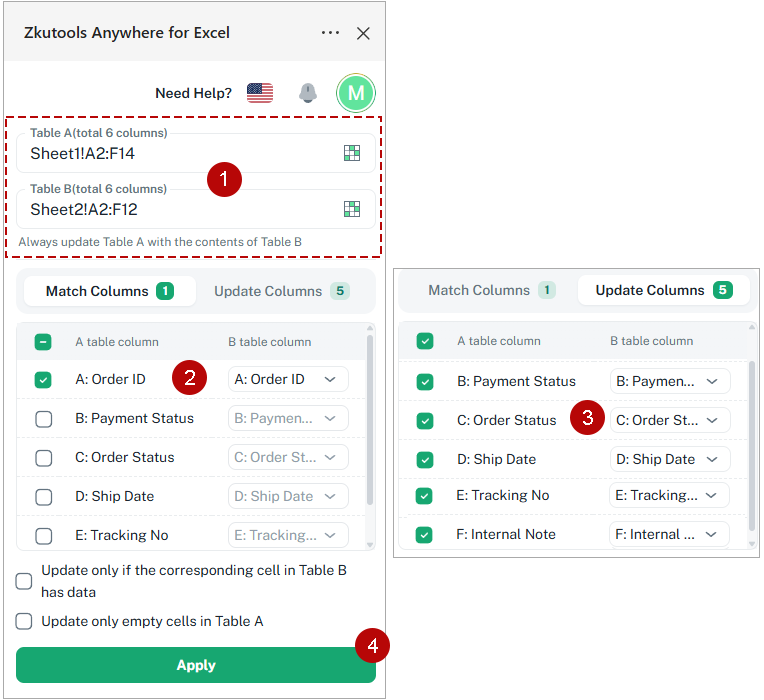
ในอินเทอร์เฟซ Match Replace ให้ใช้ไอคอนตัวเลือกช่วงถัดจาก ตาราง A เพื่อระบุตารางที่คุณต้องการอัปเดต จากนั้นใช้ไอคอนตัวเลือกช่วงถัดจาก ตาราง B เพื่อระบุตารางที่มีค่าใหม่ คุณสามารถเลือกทั้งสองตารางจาก เวิร์กชีต เดียวกันหรือจาก เวิร์กชีต ที่ต่างกัน
ในตัวอย่างนี้ ตาราง A ถูกเลือกจาก Sheet1 และ ตาราง B ถูกเลือกจาก Sheet2เคล็ดลับ: เพื่อให้ได้ผลลัพธ์ที่ดีที่สุด ตรวจสอบให้แน่ใจว่าช่วงที่เลือกทั้งสองช่วงมี ส่วนหัวของคอลัมน์รวมอยู่ด้วย ซึ่งจะทำให้ระบุคอลัมน์ที่ตรงกันและอัปเดตคอลัมน์ได้อย่างถูกต้องง่ายขึ้น
ภายใต้ คอลัมน์ที่ตรงกัน ให้เลือกคอลัมน์ตั้งแต่หนึ่งคอลัมน์ขึ้นไปที่ใช้ในการจับคู่แถวระหว่างตาราง A และตาราง B
ในตัวอย่างนี้ ให้เลือก รหัสคำสั่งซื้อ จากตาราง A และจับคู่กับ รหัสคำสั่งซื้อ จากตาราง B ซึ่งจะบอกให้ Match Replace วิธี ค้นหาระเบียนที่สอดคล้องกันในทั้งสองตารางเคล็ดลับ: หากทั้งสองตารางมีส่วนหัวของคอลัมน์เดียวกัน Match Replace อาจจับคู่คอลัมน์ที่มีชื่อตรงกันโดยอัตโนมัติ แต่ก็ควรตรวจสอบคอลัมน์ที่เลือกก่อนทำการอัปเดต
ภายใต้ คอลัมน์ที่จะอัปเดต ให้เลือกคอลัมน์ในตาราง A ที่ควรอัปเดต และจับคู่กับคอลัมน์ต้นทางที่สอดคล้องกันในตาราง B
ในตัวอย่างนี้ ให้เลือกทุกคอลัมน์ยกเว้นคอลัมน์ที่ตรงกันคือ รหัสคำสั่งซื้อ เพื่อให้ค่าใน สถานะการชำระเงิน,สถานะคำสั่งซื้อ,วันที่จัดส่ง,หมายเลขติดตาม และ บันทึกภายใน สามารถอัปเดตจากตาราง B ได้เคล็ดลับ: คอลัมน์ที่ตรงกันใช้เพื่อระบุแถวที่ถูกต้องเท่านั้น ค่าจะถูกแทนที่เฉพาะในคอลัมน์ที่เลือกภายใต้ คอลัมน์ที่จะอัปเดต เท่านั้น
คลิกปุ่ม นำไปใช้ เพื่ออัปเดตตาราง A ด้วยค่าที่ตรงกันจากตาราง B
เคล็ดลับ: หากตารางของคุณมีเซลล์ว่าง ให้ตรวจสอบกฎการอัปเดตเสริมก่อนดำเนินการอัปเดต ใช้ อัปเดตเฉพาะเมื่อเซลล์ที่สอดคล้องกันใน Table B มีข้อมูล เพื่อหลีกเลี่ยงการเขียนทับ Table A ด้วยค่าว่างจาก Table B หรือใช้ อัปเดตเฉพาะ เซลล์ว่าง ใน Table A เพื่อเติมเฉพาะค่าที่ขาดหายไปใน Table A สำหรับรายละเอียดเพิ่มเติม โปรดดูส่วน กฎการอัปเดตเสริม ด้านล่าง
ผลลัพธ์
Match Replace จับคู่แถวใน Table A และ Table B ตาม Order ID จากนั้นรีเฟรชคอลัมน์ที่เลือกใน Table A ด้วยค่าล่าสุดจาก Table B Table A จะยังคงเค้าโครงเดิมไว้ และเฉพาะคอลัมน์ที่เลือกภายใต้ Update Columns เท่านั้นที่จะถูกเปลี่ยน
หลังจากการอัปเดตเสร็จสิ้น จะมีข้อความปรากฏขึ้นเพื่อแสดงจำนวนแถวที่จับคู่ได้และจำนวนเซลล์ที่อัปเดตแล้ว 
ผลลัพธ์สุดท้ายแสดงอยู่ด้านล่าง ฟิลด์ที่เลือกใน Table A จะถูกรีเฟรชด้วยค่าที่สอดคล้องกันจาก Table B 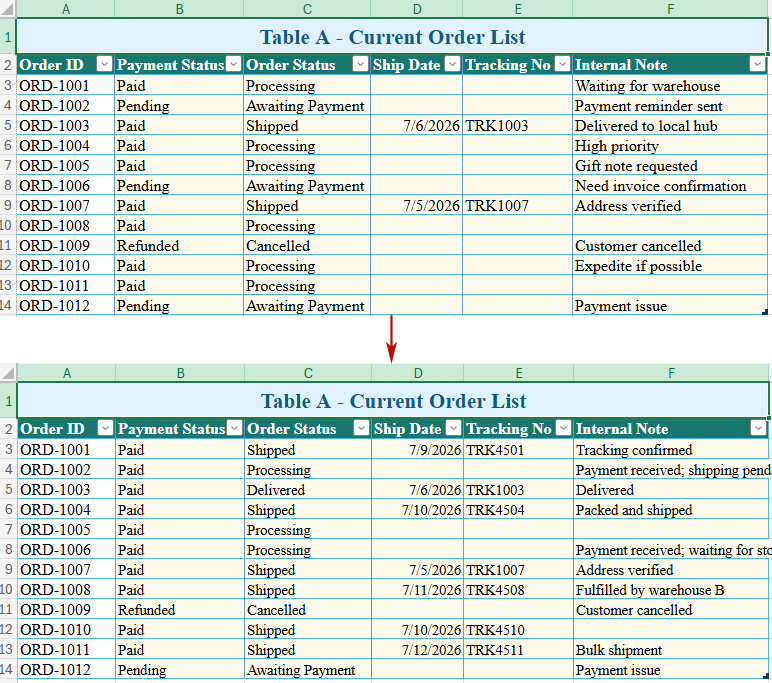
เคล็ดลับ: หากผลลัพธ์การอัปเดตไม่เป็นไปตามที่คาดไว้ คุณสามารถกู้คืน Table A กลับสู่ค่าเดิมได้อย่างง่ายดาย โดยไปที่ ZKUTOOLS > Undo
กฎการอัปเดตเสริม
ก่อนคลิก Apply คุณสามารถใช้กฎการอัปเดตเสริมเพื่อควบคุมการจัดการเซลล์ว่างในระหว่างการอัปเดต ตัวเลือกเหล่านี้ไม่ได้เปลี่ยนวิธีการจับคู่แถวหรือคอลัมน์ที่ถูกเลือกสำหรับการอัปเดต แต่จะมีผลเฉพาะว่าจะเขียนค่าจาก Table B ลงในเซลล์ที่สอดคล้องกันใน Table A หรือไม่เท่านั้น
หมายเหตุ: เซลล์ที่สอดคล้องกันหมายถึงเซลล์ในตาราง B ที่เป็นของแถวที่ตรงกันและคอลัมน์ที่จะอัปเดตที่แมปไว้ ตัวอย่างเช่น หลังจากจับคู่สองแถวตาม รหัสคำสั่งซื้อ แล้ว เซลล์ หมายเลขติดตาม ในตาราง B จะสอดคล้องกับเซลล์ หมายเลขติดตาม ในตาราง A
ตัวเลือก 1: อัปเดตเฉพาะเมื่อเซลล์ที่สอดคล้องกันใน Table B มีข้อมูล
เลือก อัปเดตเฉพาะเมื่อเซลล์ที่สอดคล้องกันใน Table B มีข้อมูล หากคุณไม่ต้องการให้เซลล์ว่างใน Table B เขียนทับค่าที่มีอยู่ใน Table A
ตัวเลือกนี้มีประโยชน์เมื่อ Table B เป็นไฟล์อัปเดตที่อาจมีข้อมูลไม่สมบูรณ์ ตัวอย่างเช่น คำสั่งซื้อบางรายการอาจมีค่าสถานะใหม่แล้ว ในขณะที่ฟิลด์หมายเลขติดตามหรือหมายเหตุยังคงว่างอยู่ เมื่อเลือกตัวเลือกนี้ Match Replace จะอัปเดต Table A เฉพาะเมื่อเซลล์ที่สอดคล้องกันใน Table B มีข้อมูลเท่านั้น
ตัวอย่าง:
หากตาราง A มี หมายเลขติดตาม อยู่แล้ว แต่เซลล์ หมายเลขติดตาม ที่ตรงกันในตาราง B ว่างเปล่า ตัวเลือกนี้จะป้องกันไม่ให้ล้างหมายเลขติดตามที่มีอยู่ในตาราง A
ใช้ตัวเลือกนี้เมื่อ:
- ตาราง B อาจมีเซลล์ว่าง
- คุณต้องการอัปเดตด้วยค่าที่มีอยู่ในตาราง B เท่านั้น
- คุณต้องการหลีกเลี่ยงการแทนที่ข้อมูลที่มีอยู่ในตาราง A ด้วยค่าว่างโดยไม่ตั้งใจ
ตัวเลือก 2: อัปเดตเฉพาะ เซลล์ว่าง ใน Table A
เลือก อัปเดตเฉพาะ เซลล์ว่าง ใน Table A หากคุณต้องการเติมค่าที่ขาดหายไปใน Table A และคงค่าที่มีอยู่ไว้โดยไม่เปลี่ยนแปลงเท่านั้น
ตัวเลือกนี้มีประโยชน์เมื่อ Table A มีข้อมูลที่ได้รับการยืนยันหรือตรวจสอบด้วยตนเองอยู่แล้ว และคุณต้องการเติมเซลล์ว่างด้วยค่าจาก Table B เท่านั้น ค่าที่มีอยู่ใน Table A จะไม่ถูกแทนที่ แม้ว่า Table B จะมีค่าที่แตกต่างกันก็ตาม
ตัวอย่าง:
หากเซลล์ วันที่จัดส่ง หรือ หมายเลขติดตาม บางเซลล์ในตาราง A ว่างเปล่า ตัวเลือกนี้จะให้ Match Replace เติมเซลล์ที่ขาดหายไปเหล่านั้นจากตาราง B ในขณะที่เก็บค่าที่มีอยู่แล้วในตาราง A ไว้
ใช้ตัวเลือกนี้เมื่อ:
- ตาราง A มีค่าที่มีอยู่ซึ่งไม่ควรถูกเขียนทับ
- คุณต้องการเติมเฉพาะค่าว่างในตาราง A เท่านั้น
- คุณกำลังเติมข้อมูลที่ขาดหายไปมากกว่าการแทนที่ข้อมูลเก่า
จะเกิดอะไรขึ้นหากเลือกทั้งสองตัวเลือก
หากเลือกทั้งสองตัวเลือก Match Replace จะอัปเดตเซลล์เฉพาะเมื่อตรงตามเงื่อนไขทั้งสองข้อเท่านั้น:
- เซลล์ใน ตาราง A ว่างเปล่า
- เซลล์ที่สอดคล้องกันใน Table B มีข้อมูล
กล่าวอีกนัยหนึ่งคือ การผสมผสานนี้จะเติมเซลล์ว่างใน Table A เฉพาะเมื่อ Table B ให้ค่าที่ไม่ว่างเท่านั้น ค่าที่มีอยู่ใน Table A จะถูกเก็บไว้ และเซลล์ว่างใน Table B จะถูกละเว้น
| การตั้งค่าตัวเลือก | สิ่งที่เกิดขึ้น | เหมาะสำหรับ |
|---|---|---|
| ไม่ได้เลือกตัวเลือกใด | คอลัมน์ที่เลือกในตาราง A จะถูกอัปเดตด้วยค่าที่สอดคล้องกันจากตาราง B เซลล์ว่างในตาราง B อาจเขียนทับค่าที่มีอยู่ในตาราง A | การแทนที่ฟิลด์ที่เลือกทั้งหมดด้วยค่าล่าสุดจากตาราง B |
| อัปเดตเฉพาะเมื่อเซลล์ที่สอดคล้องกันในตาราง B มีข้อมูล | ตาราง A จะถูกอัปเดตเฉพาะเมื่อเซลล์ที่สอดคล้องกันในตาราง B ไม่ว่าง | ป้องกันการเขียนทับด้วยค่าว่างจากตารางอัปเดตที่ไม่สมบูรณ์ |
| อัปเดตเฉพาะ เซลล์ว่าง ในตาราง A | เฉพาะเซลล์ว่างในตาราง A เท่านั้นที่จะถูกอัปเดต ค่าที่มีอยู่ในตาราง A จะถูกเก็บไว้ | การเติมค่าที่ขาดหายไปโดยไม่ต้องเปลี่ยนแปลงข้อมูลที่มีอยู่ |
| เลือกทั้งสองตัวเลือก | เซลล์จะถูกอัปเดตเฉพาะเมื่อเซลล์ในตาราง A ว่างเปล่าและเซลล์ที่สอดคล้องกันในตาราง B มีข้อมูล | การเติมค่าว่างอย่างปลอดภัยโดยไม่ต้องล้างหรือเขียนทับค่าที่มีอยู่ |
คำแนะนำการใช้งาน: หาก Table B อาจมีเซลล์ว่าง ขอแนะนำให้เลือก อัปเดตเฉพาะเมื่อเซลล์ที่สอดคล้องกันใน Table B มีข้อมูล เพื่อป้องกันไม่ให้ข้อมูลเดิมใน Table A ถูกลบโดยไม่ได้ตั้งใจ และหากต้องการเติมเฉพาะข้อมูลที่ขาดหายไปเท่านั้น ให้เลือก อัปเดตเฉพาะเซลล์ว่างใน Table A
คำถามที่พบบ่อย
ฉันสามารถอัปเดตตาราง Excel หนึ่งจากอีกตารางได้หรือไม่
ได้ ด้วย Match Replace ใน ZKutools Anywhere for Excel คุณสามารถจับคู่แถวระหว่างสองตารางและอัปเดตคอลัมน์ที่เลือกใน Table A ด้วยค่าจาก Table B ได้
Table A และ Table B สามารถอยู่คนละชีตได้หรือไม่
ได้ คุณสามารถเลือก Table A จาก เวิร์กชีต หนึ่ง และ Table B จากอีก เวิร์กชีต หนึ่งได้ สิ่งนี้มีประโยชน์เมื่อตารางเดิมและตารางอัปเดตล่าสุดของคุณถูกจัดเก็บแยกกัน
Match Replace อัปเดตทั้งแถวหรือไม่
ไม่ Match Replace อัปเดตเฉพาะคอลัมน์ที่คุณเลือกภายใต้ Update Columns เท่านั้น คอลัมน์จับคู่ใช้เพื่อค้นหาแถวที่ถูกต้องและไม่จำเป็นต้องถูกแทนที่
จะเกิดอะไรขึ้นหาก Table B มีเซลล์ว่าง
หากคุณเลือก อัปเดตเฉพาะเมื่อเซลล์ที่สอดคล้องกันใน Table B มีข้อมูล เซลล์ว่างใน Table B จะไม่เขียนทับค่าที่มีอยู่ใน Table A
ฉันสามารถเติมเฉพาะเซลล์ว่างใน Table A ได้หรือไม่
ได้ เลือก อัปเดตเฉพาะ เซลล์ว่าง ใน Table A หากคุณต้องการเติมค่าที่ขาดหายไปใน Table A เท่านั้น ในขณะที่คงค่าที่มีอยู่ไว้โดยไม่เปลี่ยนแปลง
ฉันสามารถใช้คอลัมน์จับคู่มากกว่าหนึ่งคอลัมน์ได้หรือไม่
ได้ คุณสามารถใช้คอลัมน์จับคู่หลายคอลัมน์ได้เมื่อคอลัมน์เดียวไม่เพียงพอที่จะระบุแถวที่ไม่ซ้ำกัน ตัวอย่างเช่น คุณสามารถจับคู่แถวตามทั้งหมายเลขคำสั่งซื้อและอีเมลของลูกค้า
Match Replace เหมือนกับ VLOOKUP หรือ XLOOKUP หรือไม่
ไม่ใช่ VLOOKUP และ XLOOKUP จะส่งคืนค่าผ่านสูตร ในขณะที่ Match Replace อัปเดตคอลัมน์ที่เลือกใน Table A โดยตรงตามแถวที่จับคู่จาก Table B
ฉันสามารถใช้ Match Replace เพื่ออัปเดตสถานะคำสั่งซื้อ หมายเลขติดตาม หรือหมายเหตุได้หรือไม่
ได้ Match Replace เหมาะสำหรับการอัปเดตสถานะคำสั่งซื้อ สถานะการชำระเงิน วันที่จัดส่ง หมายเลขติดตาม หมายเหตุภายใน ข้อมูลผลิตภัณฑ์ ระเบียนลูกค้า รายการพนักงาน และข้อมูล Excel ที่มีโครงสร้างอื่นๆ