กลับข้อความใน Excel ตามอักขระ ช่องว่าง จุลภาค อัฒภาค หรือการขึ้นบรรทัดใหม่
ต้องการกลับข้อความใน Excel แต่ไม่อยากเขียนสูตรหรือ VBA ใช่หรือไม่ บางครั้งคุณอาจต้องกลับสตริงข้อความทั้งหมด กลับลำดับคำ กลับรายการที่คั่นด้วยจุลภาค จัดลำดับข้อความหลายบรรทัดใหม่ หรือกลับข้อความตามตัวคั่นที่กำหนดเอง
คุณสมบัติ กลับข้อความ ใน ZKutools Anywhere for Excel ช่วยให้คุณกลับข้อความที่เลือกได้โดยตรงใน Excel คุณสามารถกลับสตริงข้อความทั้งหมดหรือกลับข้อความหลังจากแยกด้วยช่องว่าง จุลภาค อัฒภาค การขึ้นบรรทัดใหม่ หรืออักขระที่กำหนดเองอื่นๆ
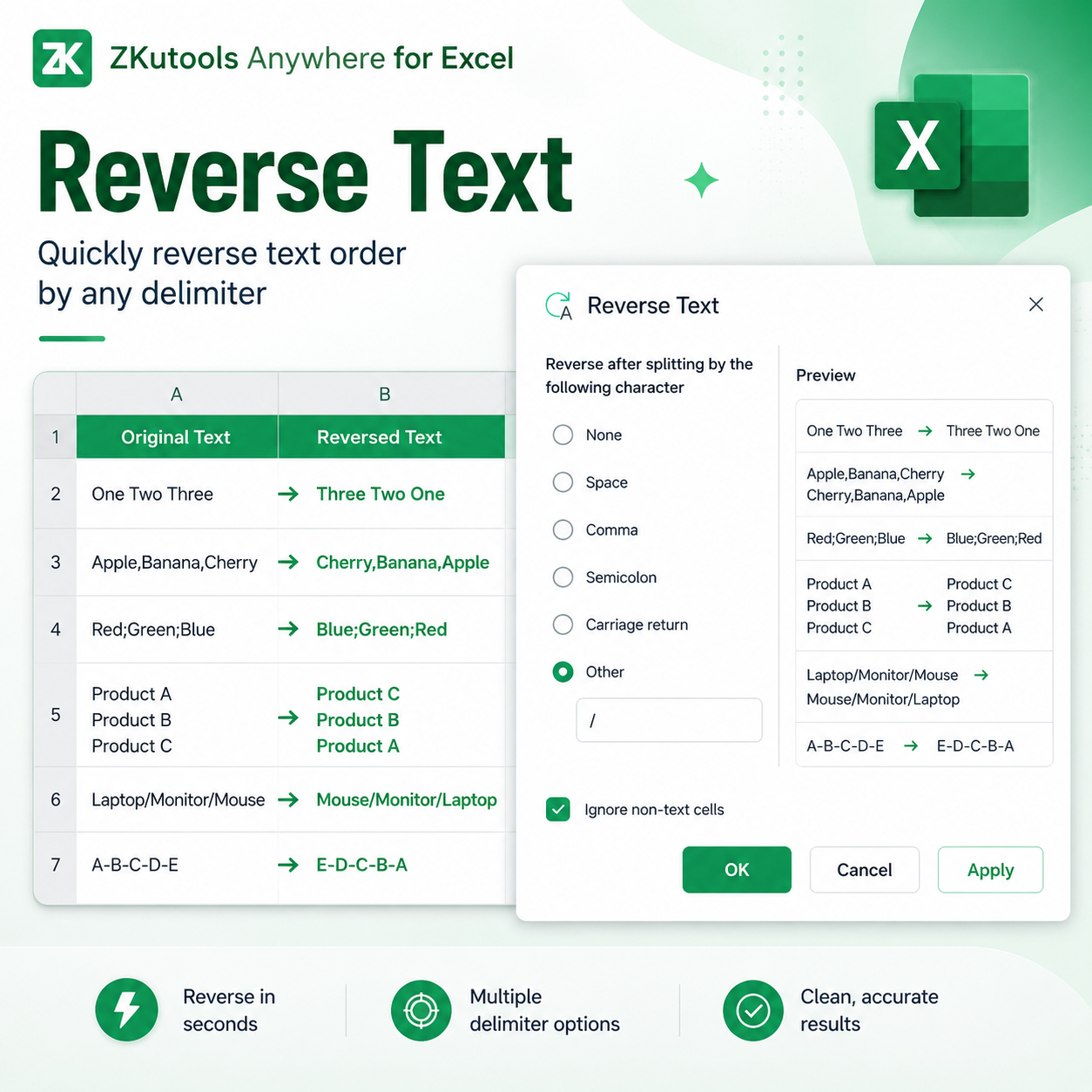
ข้อดีของการกลับข้อความ
กลับข้อความโดยไม่ต้องใช้สูตร
ไม่ต้องสร้างคอลัมน์ช่วย เขียนสูตร หรือเรียกใช้ VBA เพียงเลือกเซลล์ เลือก วิธี กลับข้อความ ดูตัวอย่างผลลัพธ์ และนำไปใช้โดยตรง
กลับข้อความในรูปแบบต่างๆ
กลับสตริงข้อความทั้งหมด กลับลำดับคำ กลับรายการที่คั่นด้วยจุลภาคหรืออัฒภาค กลับข้อความหลายบรรทัด หรือกลับข้อความตามตัวคั่นที่กำหนดเอง
ดูตัวอย่างก่อนนำไปใช้
พื้นที่ดูตัวอย่างจะแสดงค่าดั้งเดิมและผลลัพธ์ที่กลับแล้ว เพื่อให้คุณยืนยันผลลัพธ์ก่อนเปลี่ยนแปลงข้อมูล เวิร์กชีต ของคุณ
ข้ามเซลล์ที่ไม่ใช่ข้อความอย่างปลอดภัย
เมื่อช่วงที่คุณเลือกมีข้อมูลผสมกัน ตัวเลือก ข้ามเซลล์ที่ไม่ใช่ข้อความ จะช่วยข้ามตัวเลข วันที่ และค่าอื่นๆ ที่ไม่ใช่ข้อความซึ่งไม่ควรเปลี่ยนแปลง
มีประโยชน์สำหรับข้อความที่มีโครงสร้างและข้อความที่นำเข้า
การกลับข้อความมีประโยชน์สำหรับพาธของผลิตภัณฑ์ รายการแท็ก สตริงที่ส่งออกจากระบบ เซลล์หลายบรรทัด ค่าที่คล้ายโค้ด และข้อความที่คั่นด้วยตัวคั่น
วิธี การกลับข้อความใน Excel
ด้วยคุณสมบัติ กลับข้อความ คุณเพียงต้องเลือกเซลล์ข้อความของคุณ เลือกวิธีแยกข้อความก่อนกลับ ดูตัวอย่างผลลัพธ์ และนำการเปลี่ยนแปลงไปใช้กับ เวิร์กชีต ของคุณโดยตรง
ก่อนเริ่มต้น โปรดตรวจสอบให้แน่ใจว่า ZKutools Anywhere for Excel พร้อมใช้งานใน Excel ของคุณ รับได้จาก Microsoft AppSource หากจำเป็น
หมายเหตุ: Reverse Text เป็นฟีเจอร์คลาสสิกที่ไม่ใช้ AI โดย ไม่ จำเป็นต้องใช้บัญชี ZKutools AI, โทเค็น AI หรือการสมัครสมาชิก AI คุณสามารถใช้งานได้ทันทีหลังจากเปิดฟีเจอร์นี้
ขั้นตอนที่ 1: เปิด Reverse Text
เลือกเซลล์ที่มีข้อความที่คุณต้องการกลับลำดับ จากนั้นคลิก ZKUTOOLS>Text>Reverse Text เพื่อเปิดกล่องโต้ตอบ Reverse Text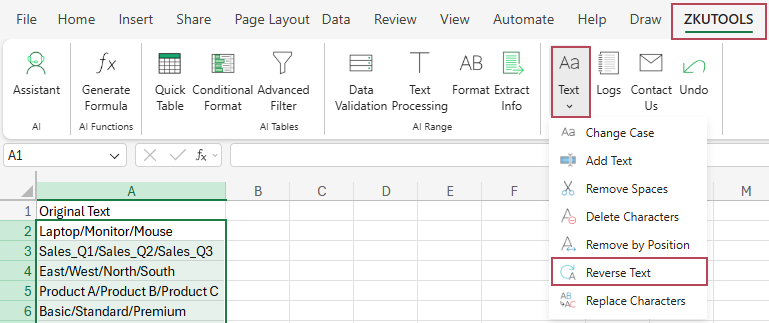
ขั้นตอนที่ 2: เลือกวิธีเพื่อแยกข้อความก่อนกลับลำดับ
ในกล่องโต้ตอบ Reverse Text ให้เลือกหนึ่งในตัวเลือกที่มีอยู่:
- ไม่มี- กลับสตริงข้อความทั้งหมดทีละอักขระ
- ช่องว่าง- กลับข้อความหลังจากแยกด้วยช่องว่าง
- จุลภาค- กลับข้อความหลังจากแยกด้วยจุลภาค
- อัฒภาค- กลับข้อความหลังจากแยกด้วยอัฒภาค
- การขึ้นบรรทัดใหม่- กลับข้อความหลังจากแยกด้วยการขึ้นบรรทัดใหม่
- อื่นๆ- กลับข้อความหลังจากแยกด้วยอักขระที่กำหนดเอง
หากคุณไม่แน่ใจว่าจะเลือกตัวเลือกใด โปรดดู เลือกตัวเลือกการกลับลำดับที่เหมาะสม ด้านล่างสำหรับคำอธิบายอย่างรวดเร็วของแต่ละตัวเลือก
สำหรับตัวอย่างนี้ ข้อความตัวอย่างถูกคั่นด้วยเครื่องหมายทับ ดังนั้นให้เลือก Other และป้อน / เป็นตัวคั่นแบบกำหนดเอง 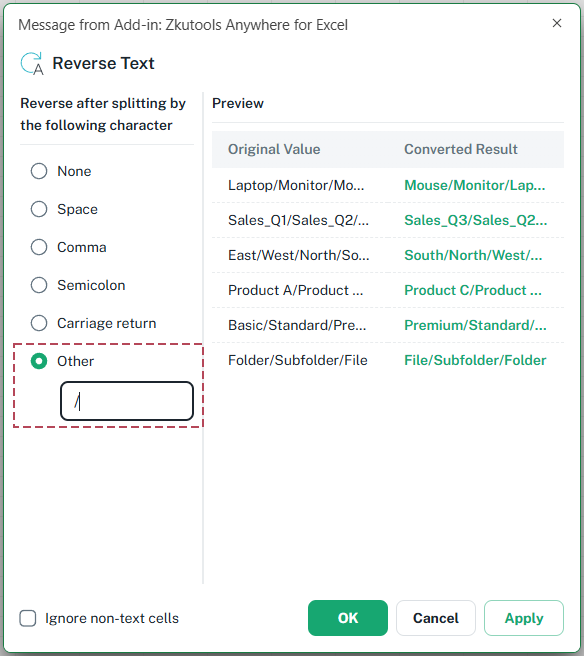
ขั้นตอนที่ 3: ตรวจสอบตัวอย่างและนำผลลัพธ์ไปใช้
ตรวจสอบพื้นที่ Preview เพื่อยืนยันค่าเดิมและผลลัพธ์ที่กลับลำดับแล้ว จากนั้นคลิก OK เพื่อนำผลลัพธ์ไปใช้และปิดกล่องโต้ตอบ หรือคลิก Apply เพื่อนำผลลัพธ์ไปใช้ในขณะที่เปิดกล่องโต้ตอบค้างไว้
ผลลัพธ์: ลำดับข้อความถูกกลับลำดับแล้ว
หลังจากนำการแปลงไปใช้ เซลล์ที่เลือกจะได้รับการอัปเดตโดยตรงในเวิร์กชีตของคุณ เนื่องจากตัวอย่างนี้ใช้ Other ร่วมกับ / เป็นตัวคั่นแบบกำหนดเอง รายการที่คั่นด้วยเครื่องหมายทับจึงถูกกลับลำดับโดยยังคงเครื่องหมายทับไว้
ตัวอย่างเช่น Laptop/Monitor/Mouse จะกลายเป็น Mouse/Monitor/Laptop และ East/West/North/South จะกลายเป็น South/North/West/East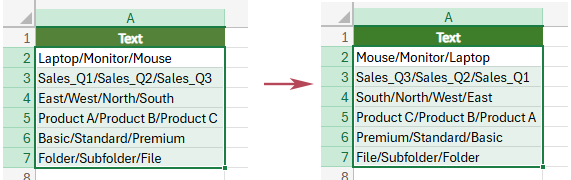
- เลือก ไม่มี เพื่อกลับสตริงข้อความทั้งหมดทีละอักขระ
- เลือก ช่องว่าง,จุลภาค,อัฒภาค, หรือ การขึ้นบรรทัดใหม่ เมื่อข้อความของคุณใช้ตัวคั่นทั่วไปเหล่านี้
- เลือก อื่นๆ หากข้อความของคุณใช้ตัวคั่นแบบกำหนดเอง เช่น /, -, | หรือ _
- ตรวจสอบพื้นที่ ดูตัวอย่าง ก่อนนำผลลัพธ์ไปใช้
- เลือก ข้ามเซลล์ที่ไม่ใช่ข้อความ ไว้ หากช่วงของคุณมีตัวเลข วันที่ สูตร หรือค่าอื่นๆ ที่ไม่ใช่ข้อความซึ่งไม่ควรเปลี่ยนแปลง
- ในพื้นที่ดูตัวอย่าง ผลลัพธ์ที่ไม่เปลี่ยนแปลงจะแสดงเป็นสีเทา ในขณะที่ผลลัพธ์ที่อัปเดตแล้วจะแสดงเป็นสีเขียว ทำให้ดูได้ง่ายว่าเซลล์ใดจะเปลี่ยนแปลงก่อนที่คุณจะนำไปใช้
เลือกตัวเลือกการกลับที่เหมาะสม
กุญแจสำคัญในการใช้ Reverse Text อย่างถูกต้องคือการเลือกตัวเลือกการแยกที่เหมาะสม แต่ละตัวเลือกจะควบคุมวิธีการแยกข้อความก่อนที่ลำดับจะถูกกลับ
| ตัวเลือก | ใช้งานเมื่อ... | ตัวอย่าง |
|---|---|---|
| ไม่มี | คุณต้องการกลับสตริงข้อความทั้งหมดทีละอักขระ | Product → tcudorP |
| ช่องว่าง | คุณต้องการกลับลำดับคำหรือรายการที่คั่นด้วยช่องว่าง | One Two Three → Three Two One |
| จุลภาค | คุณต้องการกลับรายการที่คั่นด้วยจุลภาค | Apple,Banana,Cherry → Cherry,Banana,Apple |
| อัฒภาค | คุณต้องการกลับรายการที่คั่นด้วยอัฒภาค | Low;Medium;High → High;Medium;Low |
| การขึ้นบรรทัดใหม่ | คุณต้องการกลับลำดับหลายบรรทัดภายในเซลล์ | Apple Banana Cherry → Cherry Banana Apple |
| อื่นๆ | คุณต้องการกลับข้อความตามตัวคั่นที่กำหนดเอง เช่น เครื่องหมายทับ เครื่องหมายยัติภังค์ แถบแนวตั้ง หรือขีดล่าง | A-B-C-D → D-C-B-A |
ตัวอย่างการใช้งานจริงของการกลับข้อความ
นี่คือสถานการณ์ทั่วไปหลายอย่างที่แสดงให้เห็นว่าตัวเลือก Reverse Text แต่ละตัวเลือกทำงานอย่างไรในงาน Excel จริง
ตัวอย่างที่ 1: กลับลำดับอักขระในสตริงข้อความ
เลือก None เมื่อคุณต้องการกลับลำดับทุกอักขระในข้อความที่เลือก
| เลือก | ข้อความดั้งเดิม | ผลลัพธ์ที่กลับแล้ว |
|---|---|---|
| ไม่มี | Product | tcudorP |
| ไม่มี | ABC-123 | 321-CBA |
ตัวอย่างที่ 2: กลับลำดับคำ
เลือก Space เมื่อคำหรือรายการถูกคั่นด้วยช่องว่าง
| เลือก | ข้อความดั้งเดิม | ผลลัพธ์ที่กลับแล้ว |
|---|---|---|
| ช่องว่าง | One Two Three | Three Two One |
| ช่องว่าง | รายงานยอดขาย Q1 | Q1 รายงานยอดขาย |
ตัวอย่างที่ 3: กลับลำดับรายการที่คั่นด้วยเครื่องหมายจุลภาค
เลือก Comma เมื่อข้อความมีค่าที่คั่นด้วยเครื่องหมายจุลภาค เช่น รายการแท็ก รายการหมวดหมู่ หรือเนื้อหาแบบ CSV
| เลือก | ข้อความดั้งเดิม | ผลลัพธ์ที่กลับแล้ว |
|---|---|---|
| จุลภาค | Apple,Banana,Cherry | Cherry,Banana,Apple |
| จุลภาค | Red,Green,Blue | Blue,Green,Red |
ตัวอย่างที่ 4: กลับลำดับรายการที่คั่นด้วยเครื่องหมายอัฒภาค
เลือก Semicolon เมื่อรายการถูกคั่นด้วยเครื่องหมายอัฒภาค ซึ่งพบได้ทั่วไปในข้อมูลที่ส่งออกหรือฟิลด์ที่มีหลายค่า
| เลือก | ข้อความดั้งเดิม | ผลลัพธ์ที่กลับแล้ว |
|---|---|---|
| อัฒภาค | Red;Green;Blue | Blue;Green;Red |
| อัฒภาค | Low;Medium;High | High;Medium;Low |
ตัวอย่างที่ 5: กลับลำดับข้อความหลายบรรทัดภายในเซลล์
เลือก Carriage return เมื่อเซลล์มีหลายบรรทัดและคุณต้องการกลับลำดับบรรทัด
| เลือก | ข้อความดั้งเดิม | ผลลัพธ์ที่กลับแล้ว |
|---|---|---|
| การขึ้นบรรทัดใหม่ | Apple Banana Cherry | Cherry Banana Apple |
| การขึ้นบรรทัดใหม่ | Product A Product B Product C | Product C Product B Product A |
ตัวอย่างที่ 6: กลับลำดับข้อความด้วยตัวคั่นแบบกำหนดเอง
เลือก Other เมื่อข้อความใช้ตัวคั่นแบบกำหนดเอง หลังจากเลือก Other ให้ป้อนตัวคั่นที่คุณต้องการใช้แยก
| เลือก | ตัวคั่น | ข้อความดั้งเดิม | ผลลัพธ์ที่กลับแล้ว |
|---|---|---|---|
| อื่นๆ | / | Product1/Product2/Product3 | Product3/Product2/Product1 |
| อื่นๆ | - | A-B-C-D-E | E-D-C-B-A |
| อื่นๆ | | | East|West|North | North|West|East |
คำถามที่พบบ่อย
Reverse Text จำเป็นต้องใช้ AI หรือไม่
ไม่จำเป็น Reverse Text เป็นฟีเจอร์คลาสสิกที่ไม่ใช้ AI จึงไม่จำเป็นต้องมีบัญชี ZKutools AI, โทเค็น AI หรือการสมัครสมาชิก AI
None หมายถึงอะไรใน Reverse Text
None จะกลับลำดับสตริงข้อความทั้งหมดทีละอักขระ ตัวอย่างเช่น Product จะกลายเป็น tcudorP
ฉันสามารถกลับลำดับคำในเซลล์ได้หรือไม่
ได้ เลือก Space เพื่อกลับลำดับข้อความหลังจากแยกด้วยช่องว่าง ตัวอย่างเช่น One Two Three จะกลายเป็น Three Two One
ฉันสามารถกลับลำดับค่าที่คั่นด้วยเครื่องหมายจุลภาคได้หรือไม่
ได้ เลือก Comma เพื่อกลับลำดับรายการที่คั่นด้วยเครื่องหมายจุลภาค เช่น Apple,Banana,Cherry เป็น Cherry,Banana,Apple
ฉันสามารถกลับลำดับข้อความหลายบรรทัดภายในเซลล์ได้หรือไม่
ได้ เลือก Carriage return เพื่อกลับลำดับรายการที่คั่นด้วยการขึ้นบรรทัดใหม่ในเซลล์
ฉันสามารถใช้ตัวคั่นของตนเองได้หรือไม่
ได้ เลือก Other และป้อนอักขระกำหนดเองที่คุณต้องการใช้แยก เช่น /,-,| หรือ _
Ignore non-text cells ทำหน้าที่อะไร
ตัวเลือกนี้จะข้ามเซลล์ที่ไม่ใช่ข้อความในช่วงที่เลือก ช่วยป้องกันการเปลี่ยนแปลงตัวเลข วันที่ สูตร หรือค่าที่ไม่ใช่ข้อความอื่นๆ
ฉันควรใช้ OK หรือ Apply
ใช้ OK เพื่อนำผลลัพธ์ไปใช้และปิดกล่องโต้ตอบ ใช้ Apply หากคุณต้องการนำผลลัพธ์ไปใช้ในขณะที่เปิดกล่องโต้ตอบค้างไว้เพื่อทำการเปลี่ยนแปลงเพิ่มเติม
บทสรุป
Reverse Text ใน ZKutools Anywhere for Excel มอบวิธีที่รวดเร็วในการกลับลำดับข้อความโดยตรงใน Excel โดยไม่ต้องใช้สูตร คอลัมน์ช่วย VBA หรือ AI คุณสามารถกลับลำดับสตริงข้อความทั้งหมดหรือกลับลำดับรายการหลังจากแยกด้วยตัวคั่นได้
ไม่ว่าข้อความของคุณจะถูกคั่นด้วยช่องว่าง เครื่องหมายจุลภาค เครื่องหมายอัฒภาค การขึ้นบรรทัดใหม่ หรือตัวคั่นแบบกำหนดเอง Reverse Text จะช่วยให้คุณล้าง จัดลำดับใหม่ และแปลงค่าข้อความได้อย่างมีประสิทธิภาพยิ่งขึ้น