ลบอักขระจากด้านซ้าย ด้านขวา หรือตำแหน่งที่ระบุใน Excel
เมื่อทำงานกับข้อมูลข้อความใน Excel คุณอาจจำเป็นต้องลบอักขระที่ไม่ต้องการออกจากจุดเริ่มต้น จุดสิ้นสุด หรือตำแหน่งที่ระบุภายในเซลล์ ตัวอย่างเช่น คุณอาจต้องการลบรหัสประเทศออกจากชื่อสถานที่ ลบคำนำหน้าส่วนเกินออกจากรหัสผลิตภัณฑ์ หรือล้างคำต่อท้ายออกจากตำแหน่งงานของพนักงาน แทนที่จะต้องแก้ไขแต่ละเซลล์ด้วยตนเองหรือสร้างสูตรที่ซับซ้อน คุณสมบัติลบอักขระตามตำแหน่งใน ZKutools Anywhere for Excel มอบวิธีที่เรียบง่ายและเป็นภาพในการล้างสตริงข้อความอย่างรวดเร็ว ด้วยการตั้งค่าเพียงไม่กี่ขั้นตอน คุณสามารถลบอักขระจากด้านซ้าย จากด้านขวา จากตำแหน่งที่ระบุ หรือตามข้อความที่ระบุ พร้อมทั้งดูตัวอย่างผลลัพธ์ก่อนนำการเปลี่ยนแปลงไปใช้
ข้อดีของคุณสมบัติลบอักขระตามตำแหน่ง
คุณสมบัติ ลบอักขระตามตำแหน่ง มอบวิธีที่รวดเร็วและยืดหยุ่นในการทำความสะอาดสตริงข้อความใน Excel โดยไม่ต้องใช้สูตรหรือแก้ไขแต่ละเซลล์ด้วยตนเอง ซึ่งมีประโยชน์อย่างยิ่งเมื่อคุณต้องการลบคำนำหน้า คำต่อท้าย รหัส สัญลักษณ์ หรือข้อความพิเศษที่ไม่ต้องการออกจากช่วงเซลล์ขนาดใหญ่
ลบอักขระโดยไม่ต้องใช้สูตร
ด้วยคุณสมบัตินี้ คุณไม่จำเป็นต้องเขียนสูตร Excel ที่ซับซ้อน เช่น LEFT, RIGHT, MID, LEN หรือ FIND เพียงเลือกตัวเลือกลบ ป้อนจำนวนหรือข้อความที่กำหนด แล้วเครื่องมือจะประมวลผลเซลล์ที่เลือกโดยอัตโนมัติ
รองรับการลบหลายวิธี
คุณสมบัตินี้รองรับสถานการณ์การทำความสะอาดข้อความทั่วไปหลายแบบ คุณสามารถลบอักขระจากทางซ้าย จากทางขวา จากตำแหน่งที่ระบุ ก่อนข้อความที่ระบุ หลังข้อความที่ระบุ หรือระหว่างสตริงข้อความสองสตริงที่ระบุได้ ซึ่งทำให้เหมาะสำหรับงานทำความสะอาดข้อความทั้งแบบความยาวคงที่และแบบความยาวแปรผัน
ประมวลผลหลายเซลล์พร้อมกัน
แทนที่จะแก้ไขเซลล์ทีละเซลล์ คุณสามารถเลือกทั้งช่วงและใช้กฎการลบเดียวกันกับเซลล์ที่เลือกทั้งหมดพร้อมกันได้ ซึ่งช่วยเพิ่มประสิทธิภาพอย่างมากเมื่อทำงานกับ เวิร์กชีต ขนาดใหญ่
ดูตัวอย่างผลลัพธ์ก่อนนำการเปลี่ยนแปลงไปใช้
พื้นที่ดูตัวอย่างช่วยให้คุณสามารถตรวจสอบผลลัพธ์ที่แปลงแล้วก่อนดำเนินการ ซึ่งช่วยลดข้อผิดพลาดและรับรองว่ากฎการลบที่เลือกจะให้ผลลัพธ์ตามที่คาดหวัง
มีประโยชน์สำหรับการทำความสะอาดข้อมูลที่นำเข้า
ข้อมูลที่นำเข้ามักมีรหัส ป้ายชื่อ ตัวคั่น หรือคำอธิบายที่ไม่จำเป็น คุณสมบัตินี้ช่วยให้คุณทำความสะอาดข้อมูล เช่น รหัสผลิตภัณฑ์ ชื่อสถานที่ ตำแหน่งพนักงาน ชื่อรายงาน หมายเลขคำสั่งซื้อ และระเบียนลูกค้าได้อย่างรวดเร็ว
ใช้งานง่ายสำหรับผู้ใช้ Excel ทุกคน
การดำเนินการนั้นเรียบง่ายและเป็นภาพ แม้แต่ผู้ใช้ที่ไม่คุ้นเคยกับสูตร Excel, VBA หรือฟังก์ชันข้อความขั้นสูง ก็สามารถลบอักขระที่ไม่ต้องการออกได้อย่างรวดเร็วผ่านกล่องโต้ตอบ
ยืดหยุ่นสำหรับโครงสร้างข้อความที่แตกต่างกัน
สำหรับข้อความที่มีความยาวคงที่ คุณสามารถลบอักขระจำนวนหนึ่งจากทางซ้าย ขวา หรือตำแหน่งที่ระบุได้ สำหรับข้อความที่มีความยาวเปลี่ยนแปลงไป คุณสามารถลบเนื้อหาตามตัวคั่นหรือคำสำคัญที่ระบุได้ เช่น ยัติภังค์ เครื่องหมายจุลภาค วงเล็บ หรือคำที่กำหนดเอง
ลบอักขระตามตำแหน่งใน Excel
เครื่องมือลบอักขระตามตำแหน่งช่วยให้คุณล้างข้อมูล Excel ของคุณได้อย่างรวดเร็ว โดยลบอักขระจำนวนหนึ่งออกจากสตริงข้อความตามตำแหน่งหรือบริบทโดยรอบ ส่วนนี้อธิบายวิธีวิธีใช้แต่ละตัวเลือกทีละขั้นตอน
ลบจำนวนอักขระที่ระบุจากด้านซ้าย
ใช้ตัวเลือกนี้เมื่ออักขระที่ไม่ต้องการอยู่ตอนต้นของสตริงข้อความเสมอ
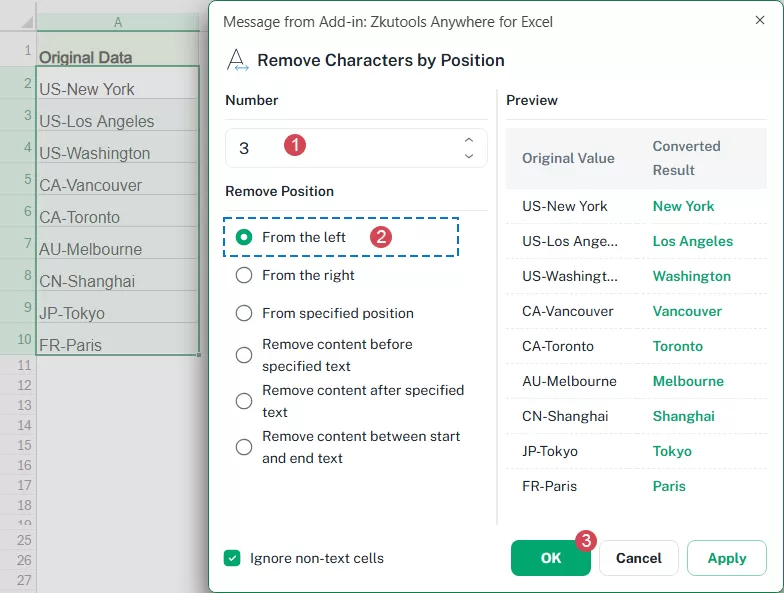
ตัวอย่างเช่น หากข้อมูลของคุณมีรหัสประเทศ เช่น US-,CA-, หรือ UK- คุณสามารถลบ 3 อักขระแรกออกและเก็บไว้เฉพาะชื่อเมืองหรือรัฐ
- เลือกเซลล์ที่มีข้อความที่คุณต้องการประมวลผล
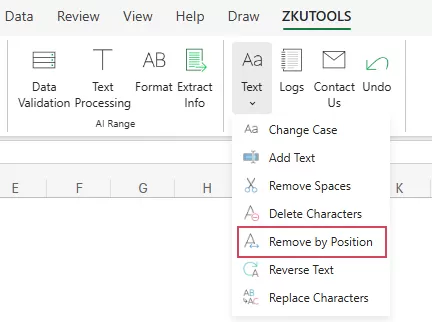
- จากนั้นคลิก ZKUTOOLS>ข้อความ>ลบตามตำแหน่ง ดูภาพหน้าจอ:
- ในกล่องโต้ตอบ ลบอักขระตามตำแหน่ง:
- ป้อนจำนวนอักขระที่คุณต้องการลบ
- ใต้ ตำแหน่งการลบ ให้เลือก จากทางซ้าย
- คลิก ตกลง เพื่อใช้กฎการลบที่เลือกและปิดกล่องโต้ตอบ
ผลลัพธ์:
อักขระตามจำนวนที่ระบุจะถูกลบออกจากด้านซ้ายของแต่ละเซลล์ที่เลือก ดูภาพหน้าจอ: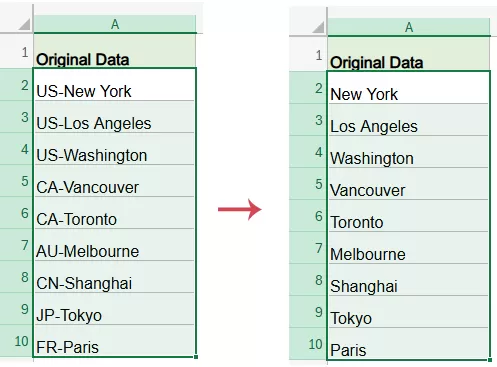
ลบจำนวนอักขระที่ระบุจากด้านขวา
ใช้ตัวเลือกนี้เมื่ออักขระที่ไม่ต้องการอยู่ตอนท้ายของสตริงข้อความเสมอ
ตัวอย่างเช่น คุณอาจต้องการลบรหัสต่อท้าย หมายเลขเวอร์ชัน หรือเครื่องหมายสิ้นสุดออกจากชื่อผลิตภัณฑ์หรือชื่อรายงาน
- เลือกเซลล์ที่มีข้อความที่คุณต้องการประมวลผล
- จากนั้นคลิก ZKUTOOLS>ข้อความ>ลบตามตำแหน่ง ดูภาพหน้าจอ:
- ในกล่องโต้ตอบ ลบอักขระตามตำแหน่ง:
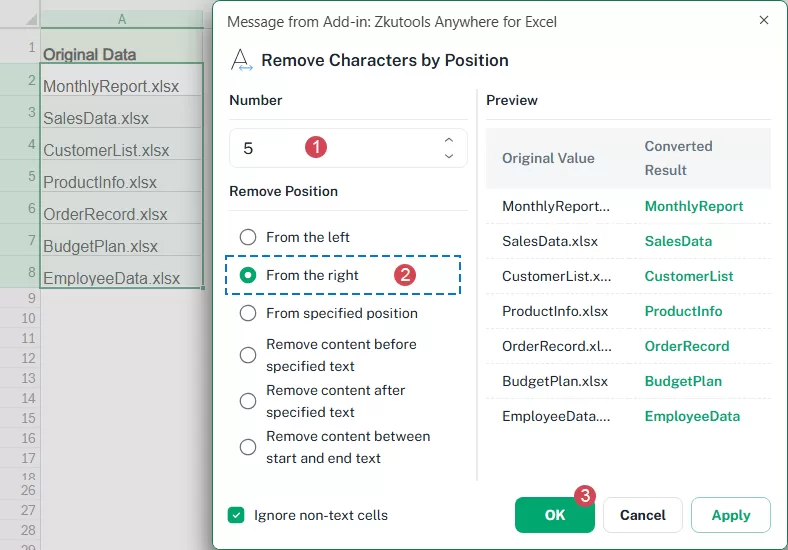
- ป้อนจำนวนอักขระที่คุณต้องการลบ
- ใต้ ตำแหน่งการลบ ให้เลือก จากทางขวา
- คลิก ตกลง เพื่อใช้กฎการลบที่เลือกและปิดกล่องโต้ตอบ
ผลลัพธ์:
อักขระตามจำนวนที่ระบุจะถูกลบออกจากด้านขวาของแต่ละเซลล์ที่เลือก ดูภาพหน้าจอ: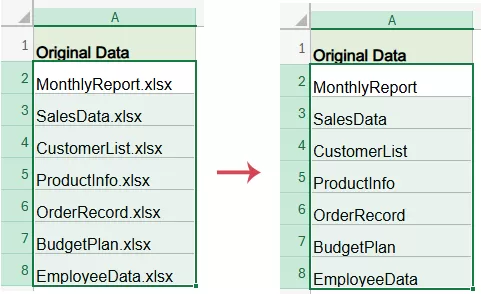
ลบจำนวนอักขระที่ระบุจากตำแหน่งที่ระบุ
หากอักขระที่ไม่ต้องการอยู่ตรงกลางของสตริงข้อความแต่ละรายการและเริ่มต้นจากตำแหน่งเดียวกันเสมอ คุณสามารถใช้ตัวเลือก จากตำแหน่งที่ระบุ
ตัวเลือกนี้ช่วยให้คุณระบุทั้งตำแหน่งเริ่มต้นและจำนวนอักขระที่ต้องการลบ
- เลือกเซลล์ที่คุณต้องการล้าง
- จากนั้น เพียงคลิกที่ ZKUTOOLS > ข้อความ > ลบตามตำแหน่ง.
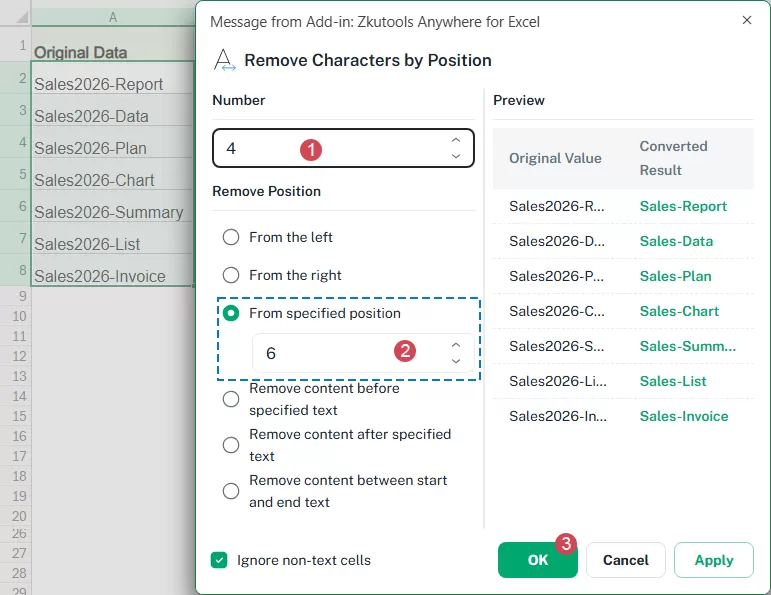
- ในกล่องโต้ตอบ ลบอักขระตามตำแหน่ง:
- ป้อนจำนวนอักขระที่คุณต้องการลบ
- ใต้ ตำแหน่งการลบ ให้เลือก จากตำแหน่งที่ระบุ จากนั้นป้อนตำแหน่งเริ่มต้นที่ควรเริ่มการลบ ตัวอย่างเช่น หากคุณต้องการเริ่มลบจากอักขระที่ 6 ให้ป้อน 6
- คลิก ตกลง เพื่อใช้กฎการลบที่เลือกและปิดกล่องโต้ตอบ
ผลลัพธ์:
อักขระตามจำนวนที่ระบุจะถูกลบออกจากตำแหน่งเริ่มต้นที่กำหนดในแต่ละเซลล์ที่เลือก ข้อความก่อนและหลังอักขระที่ถูกลบจะถูกเก็บไว้ และผลลัพธ์ที่ล้างแล้วจะแสดงโดยตรงในเซลล์เดิม 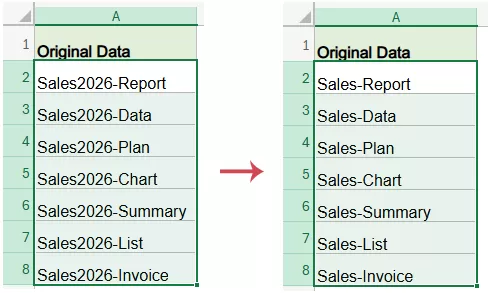
ลบเนื้อหาก่อนข้อความที่ระบุ
เมื่อสตริงข้อความของคุณมีคำนำหน้าที่แตกต่างกันแต่ใช้ตัวคั่นหรือคำสำคัญเดียวกัน คุณสามารถใช้ตัวเลือก ลบเนื้อหาก่อนข้อความที่ระบุ เพื่อล้างข้อมูลอย่างรวดเร็ว
ตัวเลือกนี้จะลบทุกอย่างก่อนข้อความที่ระบุและเก็บเนื้อหาหลังจากนั้นไว้ มีประโยชน์อย่างยิ่งสำหรับการดึงข้อมูลที่มีประโยชน์จากค่าต่างๆ เช่น รหัสสถานที่ ป้ายกำกับผลิตภัณฑ์ บันทึกของลูกค้า เรื่องอีเมล หรือข้อความที่คั่นด้วยสัญลักษณ์ เช่น ยัติภังค์ ทวิภาค ขีดล่าง หรือคำสำคัญที่กำหนดเอง
- เลือกเซลล์ที่มีข้อความที่คุณต้องการประมวลผล
- จากนั้น คลิก ZKUTOOLS>ข้อความ>ลบตามตำแหน่ง.
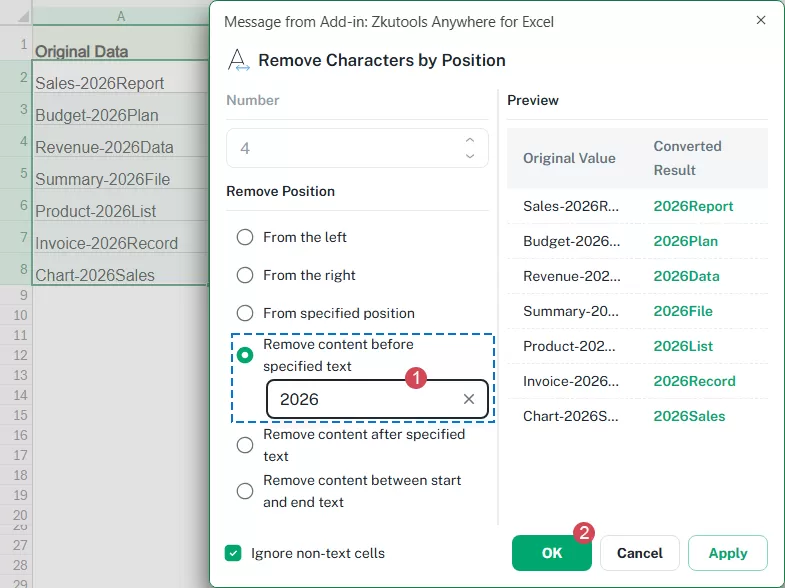
- ในกล่องโต้ตอบ ลบอักขระตามตำแหน่ง:
- ใต้ ตำแหน่งการลบ ให้เลือก ลบเนื้อหาก่อนข้อความที่ระบุ ในกล่องข้อความ ให้ป้อนข้อความที่ระบุที่คุณต้องการใช้เป็นตัวทำเครื่องหมาย ตัวอย่างเช่น ป้อน 2026
- คลิก ตกลง เพื่อใช้กฎการลบที่เลือกและปิดกล่องโต้ตอบ
ผลลัพธ์:
เนื้อหาทั้งหมดก่อนข้อความที่ระบุจะถูกลบออกจากแต่ละเซลล์ที่เลือก ตัวข้อความที่ระบุเองและเนื้อหาหลังจากนั้นจะถูกเก็บไว้ในเซลล์ ดูภาพหน้าจอ: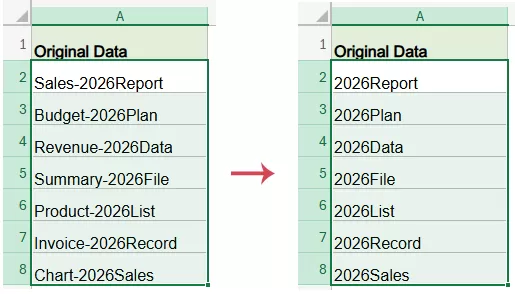
ลบเนื้อหาหลังข้อความที่ระบุ
หากสตริงข้อความของคุณมีคำอธิบายเพิ่มเติม ป้ายสถานะ วันที่ บันทึกย่อ หรือเนื้อหาที่ไม่ต้องการอื่นๆ หลังคำหรือสัญลักษณ์ที่ระบุ คุณสามารถใช้ตัวเลือก ลบเนื้อหาหลังข้อความที่ระบุ
ตัวเลือกนี้จะลบทุกอย่างหลังข้อความที่ระบุและเก็บไว้เฉพาะเนื้อหาก่อนข้อความนั้น
- เลือกเซลล์ที่มีข้อความที่คุณต้องการประมวลผล
- จากนั้น คลิก ZKUTOOLS>ข้อความ>ลบตามตำแหน่ง.
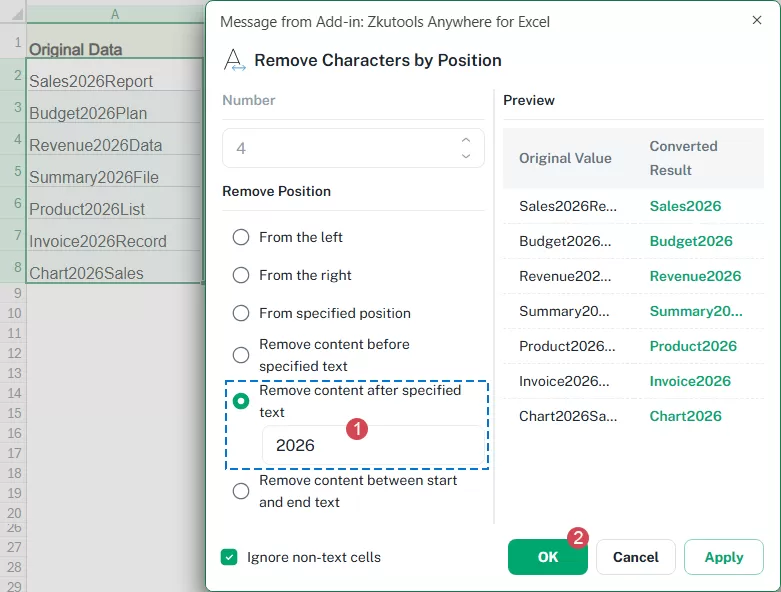
- ในกล่องโต้ตอบ ลบอักขระตามตำแหน่ง:
- ใต้ ตำแหน่งการลบ ให้เลือก ลบเนื้อหาหลังข้อความที่ระบุ ในกล่องข้อความ ให้ป้อนข้อความที่ระบุที่คุณต้องการใช้เป็นตัวทำเครื่องหมาย ตัวอย่างเช่น ป้อน 2026
- คลิก ตกลง เพื่อใช้กฎการลบที่เลือกและปิดกล่องโต้ตอบ
ผลลัพธ์:
หลังจากนำการดำเนินการไปใช้ เนื้อหาทั้งหมดหลังข้อความที่ระบุจะถูกลบออกจากเซลล์ที่เลือก 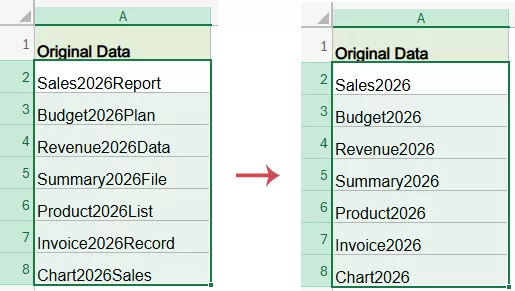
ลบเนื้อหาระหว่างข้อความเริ่มต้นและข้อความสิ้นสุด
หากสตริงข้อความของคุณมีเนื้อหาที่ไม่ต้องการซึ่งถูกครอบด้วยอักขระเริ่มต้นและสิ้นสุดที่ระบุ คุณสามารถใช้ตัวเลือก ลบเนื้อหาระหว่างข้อความเริ่มต้นและข้อความสิ้นสุด
ตัวเลือกนี้จะลบเนื้อหาที่อยู่ระหว่างตัวระบุข้อความสองรายการที่ระบุ และเก็บข้อความที่เหลืออยู่ก่อนและหลังตัวระบุเหล่านั้น
- เลือกเซลล์ที่มีข้อความที่คุณต้องการประมวลผล
- จากนั้น คลิก ZKUTOOLS>ข้อความ>ลบตามตำแหน่ง.
- ในกล่องโต้ตอบ ลบอักขระตามตำแหน่ง:
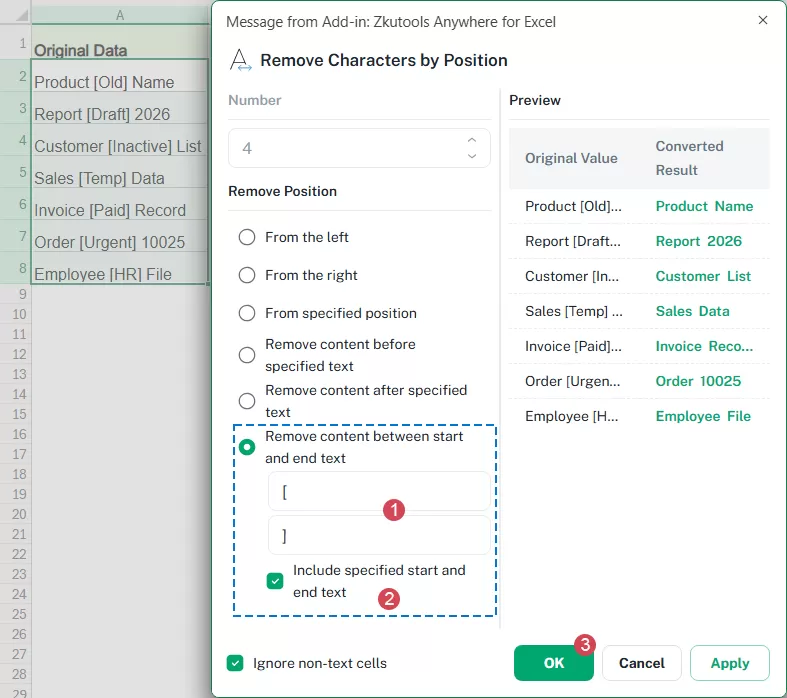
- ใต้ ตำแหน่งการลบ ให้เลือก ลบเนื้อหาระหว่างข้อความเริ่มต้นและข้อความสิ้นสุด
ในกล่อง ข้อความเริ่มต้น ให้ป้อนตัวทำเครื่องหมายเริ่มต้น ตัวอย่างเช่น ป้อน [
ในกล่อง ข้อความสิ้นสุด ให้ป้อนตัวทำเครื่องหมายสิ้นสุด ตัวอย่างเช่น ป้อน ] - เลือก รวมข้อความเริ่มต้นและข้อความสิ้นสุดที่ระบุ หากคุณต้องการลบตัวทำเครื่องหมายเริ่มต้นและสิ้นสุดด้วย ในตัวอย่างนี้ ทั้งเนื้อหาในวงเล็บและวงเล็บ [ และ ] จะถูกลบออก
- คลิก ตกลง เพื่อใช้กฎการลบที่เลือกและปิดกล่องโต้ตอบ
- ใต้ ตำแหน่งการลบ ให้เลือก ลบเนื้อหาระหว่างข้อความเริ่มต้นและข้อความสิ้นสุด
ผลลัพธ์:
เนื้อหาระหว่างข้อความเริ่มต้นและข้อความสิ้นสุดที่ระบุจะถูกลบออกจากแต่ละเซลล์ที่เลือก หากเลือก รวมข้อความเริ่มต้นและสิ้นสุดที่ระบุ ตัวระบุเริ่มต้นและสิ้นสุดจะถูกลบออกด้วย ดูภาพหน้าจอ: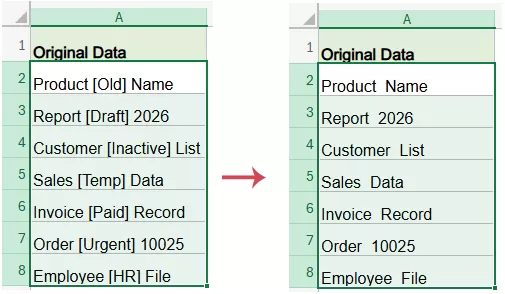
หมายเหตุ:
ละเว้นเซลล์ที่ไม่ใช่ข้อความ:
เปิดใช้งาน ละเว้นเซลล์ที่ไม่ใช่ข้อความ หากคุณต้องการให้เครื่องมือประมวลผลเฉพาะค่าข้อความเท่านั้น เมื่อเลือกตัวเลือกนี้ ตัวเลข วันที่ สูตร หรือเซลล์ที่ไม่ใช่ข้อความอื่นๆ จะถูกข้ามไปเพื่อหลีกเลี่ยงการเปลี่ยนแปลงที่ไม่คาดคิด
ดูตัวอย่างผลลัพธ์:
พื้นที่ ดูตัวอย่าง จะแสดงว่ากฎที่เลือกจะส่งผลต่อข้อมูลของคุณอย่างไรก่อนที่คุณจะนำไปใช้ ตรวจสอบตัวอย่างอย่างละเอียดเสมอก่อนนำการเปลี่ยนแปลงไปใช้ โดยเฉพาะเมื่อทำงานกับชุดข้อมูลที่สำคัญหรือมีขนาดใหญ่
เคล็ดลับเพื่อให้ได้ผลลัพธ์ที่ดีขึ้น
✓ เลือกช่วงที่ถูกต้องก่อน
ตรวจสอบให้แน่ใจว่าคุณเลือกเฉพาะเซลล์ที่ต้องประมวลผลเท่านั้น หลีกเลี่ยงการเลือกคอลัมน์ที่ไม่เกี่ยวข้องหรือพื้นที่ว่าง
✓ ใช้การลบตามตำแหน่งสำหรับข้อความที่มีความยาวคงที่
หากส่วนที่ไม่ต้องการมีจำนวนอักขระเท่ากันเสมอ ให้ใช้ จากทางซ้ายจากทางขวา หรือ จากตำแหน่งที่ระบุ
✓ ใช้การลบตามข้อความที่ระบุสำหรับข้อความที่มีความยาวแปรผัน
หากส่วนที่ไม่ต้องการมีความยาวต่างกันแต่คั่นด้วยคำสำคัญหรือสัญลักษณ์ที่ชัดเจน ให้ใช้ตัวเลือกตามข้อความที่ระบุ
✓ ตรวจสอบตัวอย่างอย่างละเอียด
ตัวอย่างช่วยให้คุณยืนยันได้ว่ากฎที่เลือกถูกต้องหรือไม่ก่อนที่จะนำไปใช้กับ เวิร์กชีต ของคุณ
✓ สำรองข้อมูลสำคัญ
หากคุณกำลังประมวลผลข้อมูลสำคัญ ให้สร้างสำเนาของ เวิร์กชีต ก่อนนำการเปลี่ยนแปลงไปใช้
สารบัญ
- ข้อดีของคุณสมบัติลบอักขระตามตำแหน่ง
- ลบอักขระตามตำแหน่งใน Excel
- ลบอักขระจากทางซ้าย
- ลบอักขระจากทางขวา
- ลบอักขระจากตำแหน่งที่ระบุ
- ลบเนื้อหาก่อนข้อความที่ระบุ
- ลบเนื้อหาหลังข้อความที่ระบุ
- ลบเนื้อหาระหว่างข้อความเริ่มต้นและข้อความสิ้นสุด
- เคล็ดลับเพื่อให้ได้ผลลัพธ์ที่ดีขึ้น
ZKutools for Excel
นำความช่วยเหลือที่ขับเคลื่อนด้วย AI และเครื่องมือเพิ่มประสิทธิภาพที่ใช้งานได้จริงมาสู่ Excel โดยตรงสำหรับเว็บ Windows Mac และ iPad