ดึงข้อมูลเฉพาะจากสตริงข้อความใน Excel ด้วย AI
เมื่อทำงานกับข้อมูลข้อความจำนวนมากใน Excel มักจะเป็นเรื่องยากที่จะระบุและดึงข้อมูลที่มีประโยชน์จากข้อความที่ยุ่งเหยิงหรือไม่มีโครงสร้างด้วยตนเอง ตัวอย่างเช่น คุณอาจจำเป็นต้องดึงตำแหน่งงานจากประวัติย่อ รุ่นสินค้าจากคำสั่งซื้อของลูกค้า ชื่อจากลายเซ็นอีเมล หรือที่อยู่จากคำอธิบายยาวๆ
คุณสมบัติการดึงข้อมูลของ Zkutools for Excel ช่วยให้คุณดึงข้อมูลเฉพาะจากเซลล์ข้อความที่เลือกได้อย่างรวดเร็วโดยใช้ AI แทนที่จะต้องเขียนสูตรที่ซับซ้อน โค้ด VBA หรือนิพจน์ทั่วไป คุณสามารถเลือกประเภทข้อมูลที่ต้องการดึงได้ง่ายๆ และเครื่องมือจะวิเคราะห์ข้อความและส่งคืนผลลัพธ์ที่ตรงกัน
เลือกประเภทข้อมูลที่ต้องการดึง
- ดึงข้อมูลทั่วไป (เช่น ตำแหน่งงาน รุ่นสินค้า...)
- ดึงคำสำคัญตามจำนวนที่กำหนดจากสตริงข้อความยาว
- ดึงที่อยู่จากสตริงข้อความ
- ดึงชื่อจากสตริงข้อความ
- ดึงชื่อบริษัทจากสตริงข้อความ
- สร้างกฎการดึงข้อมูลแบบกำหนดเอง
ZKutools Anywhere for Excel คืออะไร
คุณสมบัติการดึงข้อมูลใน ZKutools Anywhere for Excel (ขับเคลื่อนโดย Kutools AI Functions) เป็นเครื่องมือขั้นสูงที่ออกแบบมาเพื่อดึงข้อมูลที่มีโครงสร้างจากข้อความที่ยุ่งเหยิงและไม่มีโครงสร้างโดยตรงภายในสเปรดชีตของคุณ
ต่างจากเครื่องมือ Excel แบบดั้งเดิมที่ต้องการรูปแบบที่ตายตัว ตัวคั่น หรือสูตรซ้อนที่ซับซ้อน (เช่น MID, SEARCH หรือมาโคร VBA) ZKutools ใช้ปัญญาประดิษฐ์ในตัวเพื่อจัดการกับความเข้าใจเชิงความหมาย ซึ่งหมายความว่ามันอ่านข้อมูลข้อความเหมือนที่มนุษย์ทำ ทำให้คุณสามารถแยกและดึงรายละเอียดสำคัญได้ทันที เช่น ชื่อบริษัท ที่อยู่อีเมล หมายเลขโทรศัพท์ ตำแหน่งงาน หรือที่ตั้งทางภูมิศาสตร์ จากย่อหน้ายาวๆ บันทึกของลูกค้า หรือคำอธิบายดิบ
ตัวอย่างเช่น หากเซลล์มีข้อความดังต่อไปนี้:
John Smith ดำรงตำแหน่งผู้จัดการฝ่ายขายแห่ง ABC Technology Inc. โดยมีสำนักงานตั้งอยู่ที่ 245 Market Street, San Francisco, CA
คุณสามารถใช้การดึงข้อมูลเพื่อดึง:
สิ่งนี้ช่วยให้คุณเปลี่ยนข้อความที่ยุ่งเหยิงให้เป็นข้อมูลที่มีโครงสร้างได้อย่างรวดเร็ว สำหรับการกรอง การจัดเรียง การรายงาน หรือการวิเคราะห์เพิ่มเติม
ข้อดีของคุณสมบัติการดึงข้อมูล
คุณสมบัติการดึงข้อมูลมอบวิธีที่ง่ายและชาญฉลาดยิ่งขึ้นในการประมวลผลข้อมูลข้อความใน Excel
1. ไม่ต้องพึ่งพาสูตรหรือ VBA
การแยกข้อมูลแบบดั้งเดิมมักต้องพึ่งพาสูตร Excel นิพจน์ทั่วไป คอลัมน์เสริม หรือโค้ด VBA แต่ด้วยการแยกข้อมูลด้วย AI คุณเพียงอธิบายหรือเลือกข้อมูลที่ต้องการดึงออกมาได้อย่างง่ายดาย โดยไม่ต้องสร้างตรรกะที่ซับซ้อนด้วยตนเอง
2. ทำงานได้อย่างมีประสิทธิภาพกับข้อความแบบไม่มีโครงสร้าง
ข้อมูลข้อความไม่ได้สะอาดหรือสอดคล้องกันเสมอไป ข้อมูลเดียวกันอาจปรากฏในตำแหน่ง รูปแบบ หรือโครงสร้างประโยคที่แตกต่างกัน AI สามารถเข้าใจบริบทและดึงข้อมูลที่ถูกต้องได้แม้ว่ารูปแบบข้อความจะแตกต่างกันไป
3 รองรับข้อมูลหลายประเภท
คุณสามารถดึงข้อมูลทางธุรกิจทั่วไป เช่น ชื่อ ที่อยู่ ชื่อบริษัท คำสำคัญ รุ่นสินค้า ตำแหน่งงาน และอื่นๆ
4 ประหยัดเวลาในการล้างข้อมูลที่ทำซ้ำๆ
หากคุณจำเป็นต้องประมวลผลข้อมูลหลายร้อยหรือหลายพันแถว การคัดลอกข้อมูลจากแต่ละเซลล์ด้วยตนเองอาจช้าและเกิดข้อผิดพลาดได้ง่าย คุณสมบัตินี้ช่วยทำให้กระบวนการดึงข้อมูลเป็นไปโดยอัตโนมัติและเพิ่มประสิทธิภาพการทำงาน
5 มีประโยชน์สำหรับการวิเคราะห์ทางธุรกิจ
หลังจากดึงข้อมูลแล้ว ผลลัพธ์ที่ได้สามารถนำไปใช้สำหรับการแบ่งกลุ่มลูกค้า การจัดการลูกค้าเป้าหมาย การวิเคราะห์คำสั่งซื้อ การคัดกรองประวัติย่อ การล้างข้อมูลที่อยู่ การตรวจสอบสัญญา และงานทางธุรกิจอื่นๆ
เลือกประเภทข้อมูลที่ต้องการดึง
คุณสมบัติการดึงข้อมูลมีประเภทการดึงข้อมูลในตัวหลายประเภท คุณสามารถเลือกตัวเลือกที่เหมาะสมกับงานของคุณที่สุด
ดึงข้อมูลทั่วไป (เช่น ตำแหน่งงาน รุ่นสินค้า...)
ใช้ ดึงข้อมูลทั่วไป เมื่อคุณต้องการดึงข้อมูลประเภทเฉพาะที่ไม่ได้จำกัดอยู่เพียงหมวดหมู่เดียว ตัวอย่างเช่น คุณสามารถดึง:ตำแหน่งงาน,รุ่นสินค้า,หมายเลขคำสั่งซื้อ,หมายเลขใบแจ้งหนี้…
เลือกเซลล์หรือช่วงข้อมูลที่มีข้อความที่ต้องการวิเคราะห์
เพียงคลิก ZKUTOOLS > ผู้ช่วย > แยกสกัดข้อมูล เพื่อเปิดบานหน้าต่าง การแยกสกัดข้อมูล
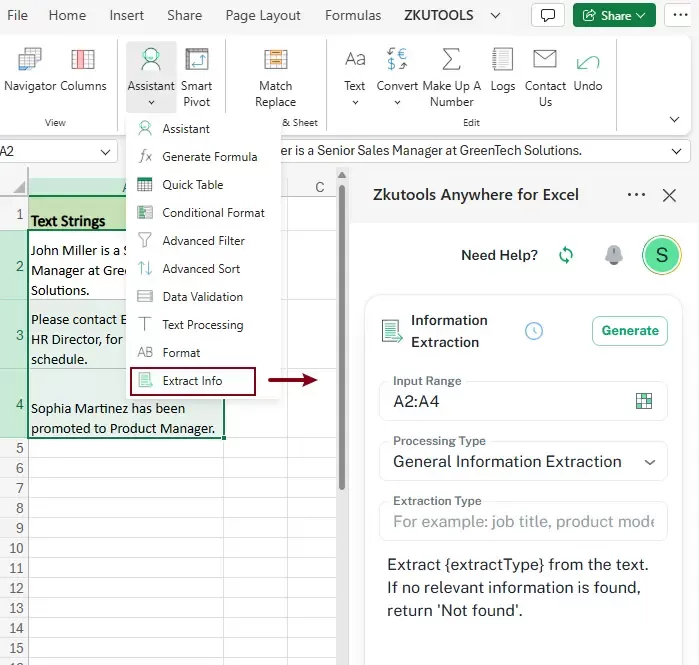
ในบานหน้าต่าง การแยกสกัดข้อมูล:
- คลิก ประเภทการประมวลผล ในเมนูแบบเลื่อนลง แล้วเลือกตัวเลือก การสกัดข้อมูลทั่วไป.
- จากนั้น ระบุประเภทข้อมูลที่ต้องการสกัด เช่น ตำแหน่งงาน
- คลิกที่ปุ่ม สร้าง
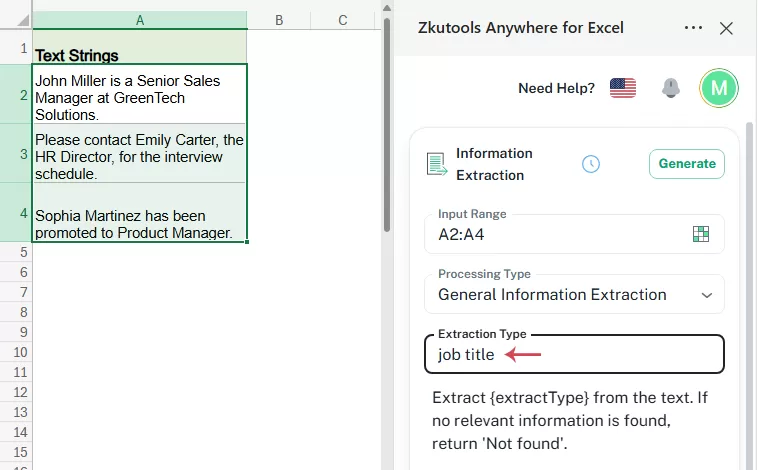
เคล็ดลับ: หากผลลัพธ์ยังไม่แม่นยำพอ เพียงคลิก สร้างใหม่ เพื่อสร้างผลลัพธ์อีกครั้ง
ฟีเจอร์ การแยกสกัดข้อมูล จะวิเคราะห์เซลล์ข้อมูลที่เลือก และแสดงผลลัพธ์การแยกสกัดในรายการตัวอย่าง
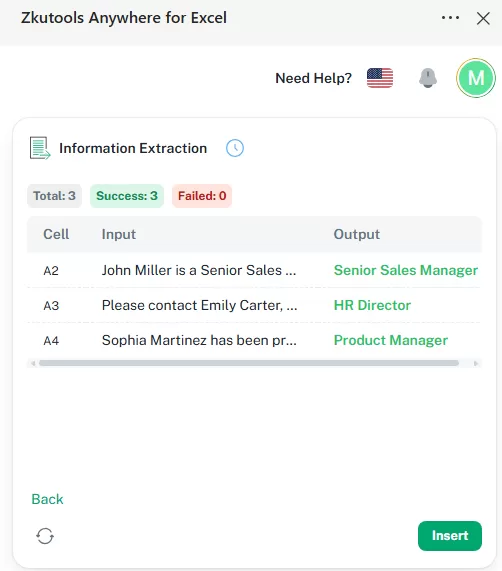
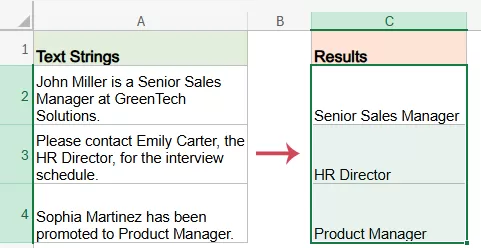
ตรวจสอบผลลัพธ์ หากถูกต้อง ให้เลือกเซลล์ในเวิร์กชีตที่คุณต้องการวางผลลัพธ์ที่แยกสกัดได้ แล้วคลิก แทรก เพื่อแทรกผลลัพธ์ลงในเวิร์กชีต ดูภาพหน้าจอ:
ดึงคำสำคัญตามจำนวนที่กำหนดจากสตริงข้อความยาว
ตัวเลือกดึงคำสำคัญช่วยให้คุณดึงคำสำคัญหลักออกจากเซลล์ข้อความ ซึ่งมีประโยชน์สำหรับการจัดหมวดหมู่ข้อเสนอแนะ การสรุปคำขอของลูกค้า การวิเคราะห์ความคิดเห็น หรือการเตรียมข้อมูลข้อความสำหรับรายงาน
แทนที่จะต้องอ่านประโยคยาวๆ ด้วยตนเอง คุณสามารถระบุหัวข้อหลักในแต่ละเซลล์ได้อย่างรวดเร็ว
เลือกเซลล์ที่มีสตริงข้อความที่คุณต้องการวิเคราะห์
เพียงคลิก ZKUTOOLS > แยกสกัดข้อมูล เพื่อเปิดบานหน้าต่าง การแยกสกัดข้อมูล
ในบานหน้าต่าง การแยกสกัดข้อมูล:
- คลิก ประเภทการประมวลผล ในเมนูแบบเลื่อนลง จากนั้นเลือกตัวเลือก แยกสกัดคำสำคัญ
- ในช่อง จำนวนคำสำคัญ ให้ระบุจำนวนคำสำคัญที่คุณต้องการสกัดจากแต่ละเซลล์
สำหรับตัวอย่างนี้ ให้ป้อน 2 - คลิก สร้าง ปุ่ม.
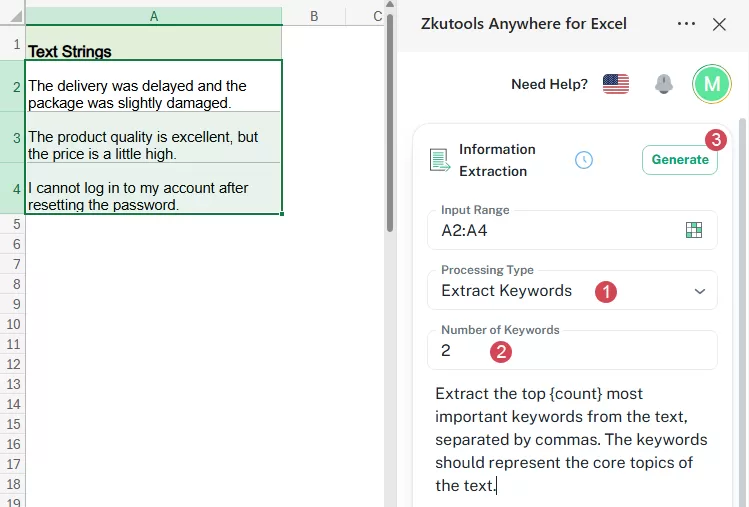
เคล็ดลับ: หากผลลัพธ์ไม่แม่นยำเพียงพอ ให้คลิก สร้างใหม่ เพื่อสร้างผลลัพธ์อีกครั้ง.
คุณสมบัติ การแยกสกัดข้อมูล จะวิเคราะห์เซลล์อินพุตที่เลือกและแสดงผลลัพธ์การแยกสกัดในรายการตัวอย่าง.
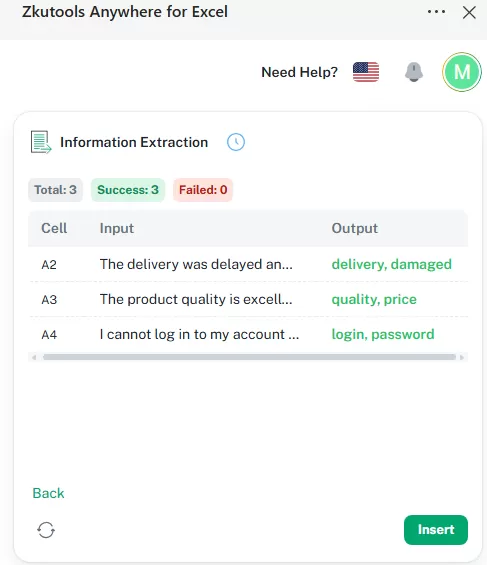
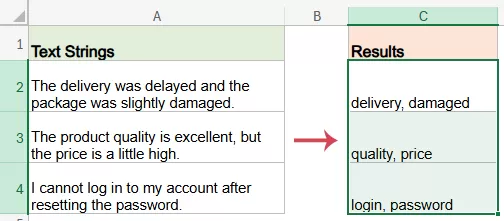
ตรวจสอบผลลัพธ์ที่สร้างขึ้น หากถูกต้อง ให้เลือกเซลล์ในเวิร์กชีตที่คุณต้องการวางคำสำคัญที่แยกสกัดได้ แล้วคลิก แทรก
ดึงที่อยู่จากสตริงข้อความ
ตัวเลือกดึงที่อยู่ได้รับการออกแบบมาเพื่อค้นหาและดึงข้อมูลที่อยู่จากข้อความ ซึ่งมีประโยชน์เมื่อที่อยู่ถูกผสมรวมกับชื่อ หมายเลขโทรศัพท์ รายละเอียดบริษัท หรือบันทึก
เลือกเซลล์ที่มีสตริงข้อความที่คุณต้องการวิเคราะห์และแยกสกัดที่อยู่.
คลิก ZKUTOOLS>แยกสกัดข้อมูล เพื่อเปิด การแยกสกัดข้อมูล บานหน้าต่าง.
ในบานหน้าต่าง การแยกสกัดข้อมูล:
- คลิกที่ ประเภทการประมวลผล ในเมนูแบบเลื่อนลง จากนั้นเลือกตัวเลือก แยกสกัดที่อยู่
- คลิก สร้าง ปุ่ม.
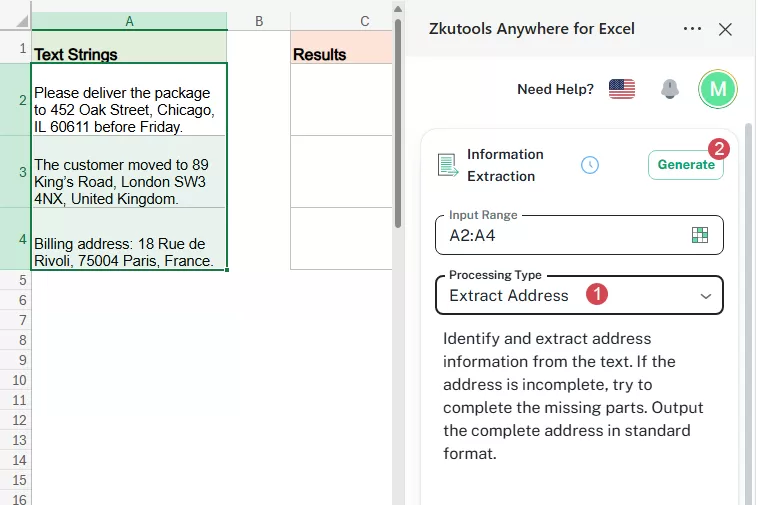
เคล็ดลับ: หากผลลัพธ์ไม่แม่นยำเพียงพอ ให้คลิก สร้างใหม่ เพื่อสร้างผลลัพธ์อีกครั้ง.
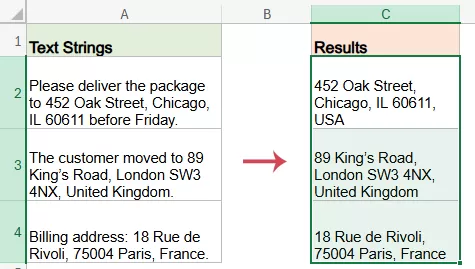
AI จะวิเคราะห์สตริงข้อความที่เลือกและแยกสกัดข้อมูลที่อยู่จากแต่ละเซลล์.
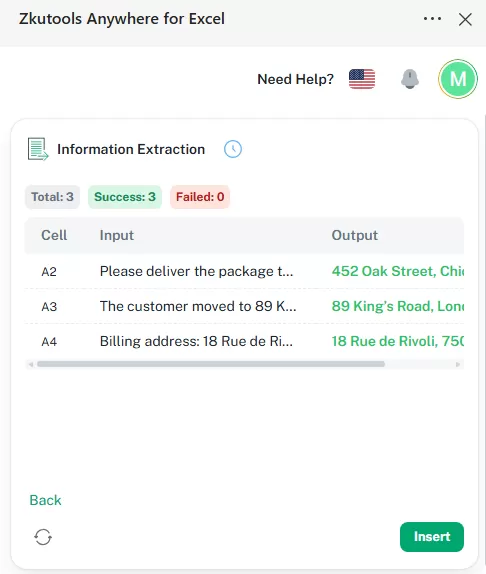
ตรวจสอบผลลัพธ์ในพื้นที่แสดงตัวอย่าง หากผลลัพธ์ถูกต้อง ให้คลิกเซลล์ในเวิร์กชีตที่ต้องการวางที่อยู่ที่แยกได้ จากนั้นคลิก แทรก เพื่อแทรกที่อยู่ที่แยกได้ลงในเวิร์กชีต
ดึงชื่อจากสตริงข้อความ
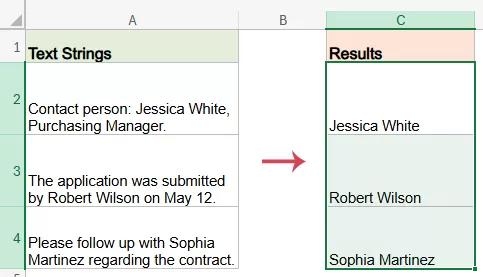
ตัวเลือกดึงชื่อช่วยระบุชื่อบุคคลจากเซลล์ที่เลือก ซึ่งมีประโยชน์เมื่อชื่อปรากฏในอีเมล ข้อความสอบถาม บันทึกการประชุม หรือบันทึกการสนับสนุน
เลือกเซลล์ที่มีสตริงข้อความที่คุณต้องการแยกสกัดชื่อบุคคล.
คลิก ZKUTOOLS>แยกสกัดข้อมูล เพื่อเปิด การแยกสกัดข้อมูล บานหน้าต่าง.
ในบานหน้าต่าง การแยกสกัดข้อมูล:
- คลิก ประเภทการประมวลผล ในรายการแบบเลื่อนลง แล้วเลือกตัวเลือก แยกสกัดชื่อ
- คลิก สร้าง ปุ่ม.
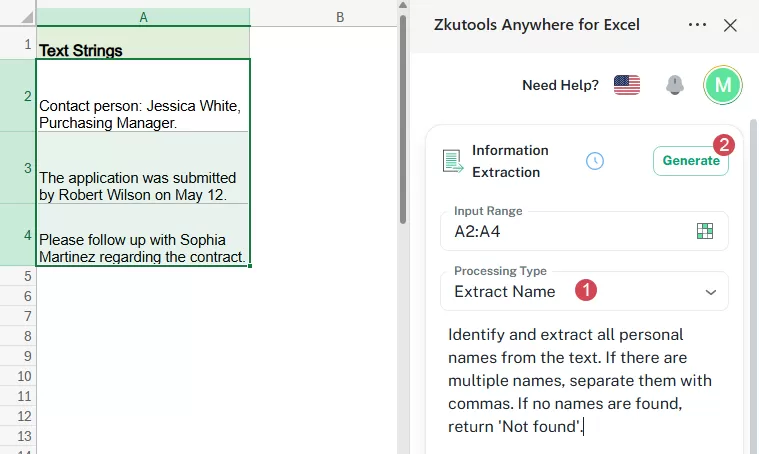
เคล็ดลับ: หากผลลัพธ์ไม่แม่นยำเพียงพอ ให้คลิก สร้างใหม่ เพื่อสร้างผลลัพธ์อีกครั้ง.
AI จะวิเคราะห์สตริงข้อความที่เลือกและระบุชื่อที่มีอยู่ในแต่ละเซลล์.
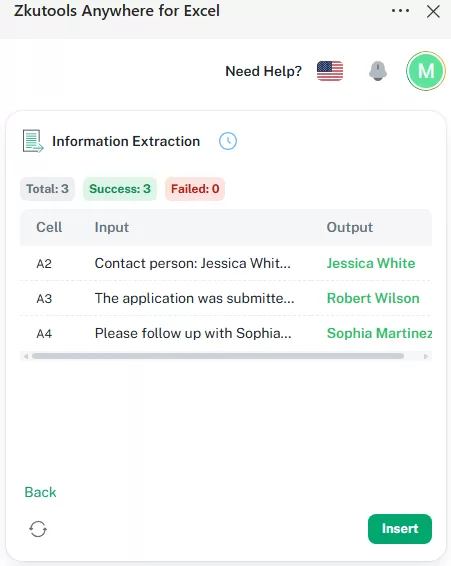
ตรวจสอบผลลัพธ์ในพื้นที่แสดงตัวอย่าง และตรวจสอบให้แน่ใจว่าชื่อที่แยกสกัดมาถูกต้องและตรงกับข้อความต้นฉบับ เมื่อผลลัพธ์ถูกต้องแล้ว ให้คลิกที่เซลล์ในเวิร์กชีตที่คุณต้องการวางข้อมูล จากนั้นคลิก แทรก เพื่อนำชื่อที่แยกสกัดได้ใส่ลงในเวิร์กชีต
ดึงชื่อบริษัทจากสตริงข้อความ
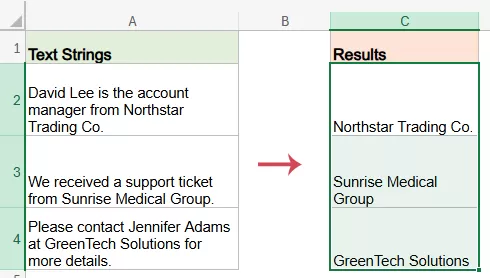
ตัวเลือกดึงชื่อบริษัทจะระบุชื่อบริษัทหรือองค์กรจากข้อความที่เลือก ซึ่งมีประโยชน์เมื่อชื่อธุรกิจถูกผสมรวมกับชื่อผู้ติดต่อ ที่อยู่ คำขอ หรือคำอธิบาย
เลือกเซลล์ที่มีข้อความที่คุณต้องการดึงชื่อบริษัท
คลิก ZKUTOOLS>แยกสกัดข้อมูล เพื่อเปิด การแยกสกัดข้อมูล บานหน้าต่าง
ในบานหน้าต่าง การแยกสกัดข้อมูล:
- คลิกที่ ประเภทการประมวลผล ในเมนูแบบเลื่อนลง แล้วเลือกตัวเลือก แยกสกัดชื่อบริษัท
- คลิก สร้าง ปุ่ม.
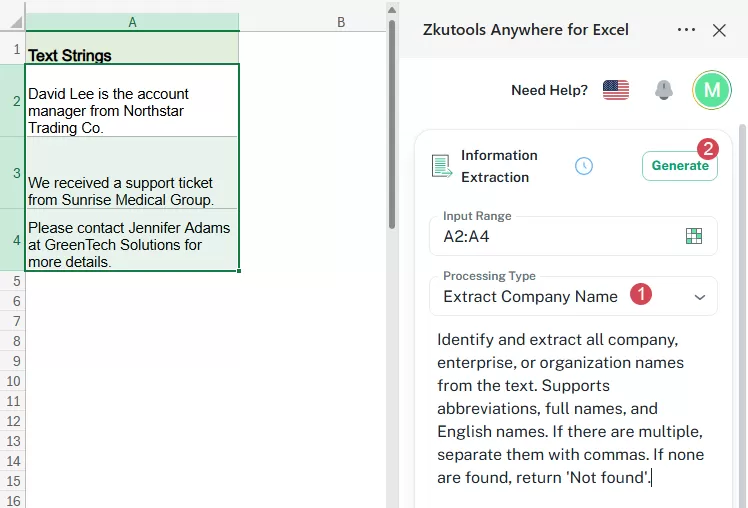
เคล็ดลับ: หากผลลัพธ์ไม่แม่นยำเพียงพอ ให้คลิก สร้างใหม่ เพื่อสร้างผลลัพธ์อีกครั้ง.
AI จะวิเคราะห์สตริงข้อความที่เลือกและระบุชื่อบริษัทที่มีอยู่ในแต่ละเซลล์.
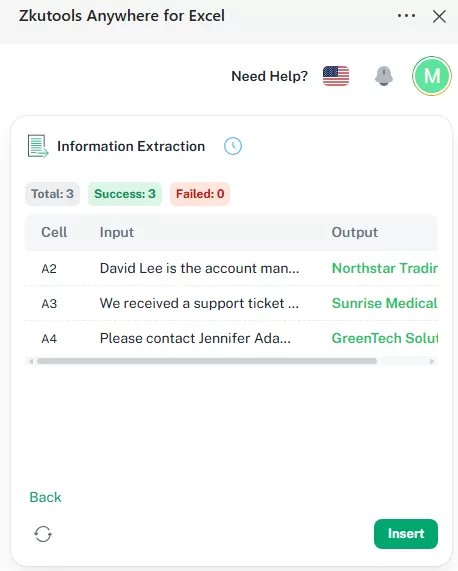
ตรวจสอบผลลัพธ์ในพื้นที่แสดงตัวอย่าง หากผลลัพธ์ถูกต้อง ให้คลิกเลือกเซลล์ในเวิร์กชีตที่ต้องการวางชื่อบริษัทที่สกัดได้ จากนั้นคลิก แทรก เพื่อนำชื่อบริษัทที่สกัดได้ใส่ลงในเวิร์กชีต
สร้างกฎการดึงข้อมูลแบบกำหนดเอง
หากประเภทการดึงข้อมูลในตัวไม่ตอบโจทย์ความต้องการของคุณ คุณสามารถคลิก เพิ่มคำสั่งแบบกำหนดเอง เพื่อสร้างกฎการดึงข้อมูลแบบกำหนดเอง
สิ่งนี้ช่วยให้คุณบอกเครื่องมือได้ชัดเจนว่าคุณต้องการดึงข้อมูลอะไร ตัวอย่างเช่น คุณสามารถสร้างคำสั่งเพื่อดึงหมายเลขโทรศัพท์ ที่อยู่อีเมล ชื่อสินค้า หมายเลขใบแจ้งหนี้ วันที่ รหัสคำสั่งซื้อ หรือข้อมูลเฉพาะอื่นๆ
ในส่วนนี้ ฉันจะแสดงวิธีใช้ วิธี สร้างคำสั่งแบบกำหนดเองเพื่อดึงที่อยู่อีเมลจากเซลล์ที่เลือก
เลือกเซลล์ที่มีสตริงข้อความที่คุณต้องการแยกสกัดที่อยู่อีเมล.
คลิก ZKUTOOLS>แยกสกัดข้อมูล เพื่อเปิด การแยกสกัดข้อมูล บานหน้าต่าง.
ในบานหน้าต่าง การแยกสกัดข้อมูล ให้คลิกที่ ประเภทการประมวลผล ในรายการแบบดรอปดาวน์ แล้วเลือกตัวเลือก เพิ่มคำสั่งที่กำหนดเอง
ในหน้าต่าง คำสั่งใหม่:
- พิมพ์ชื่อสำหรับกฎที่กำหนดเอง เช่น:แยกสกัดที่อยู่อีเมล;
- ในช่อง เนื้อหาคำสั่ง ให้ป้อนพรอมต์ AI ที่อธิบายสิ่งที่คุณต้องการแยกสกัด ตัวอย่างเช่น:แยกสกัดที่อยู่อีเมลทั้งหมดจากเซลล์ที่เลือก หากพบที่อยู่อีเมลหลายรายการในหนึ่งเซลล์ ให้คั่นด้วยเครื่องหมายจุลภาค หากไม่พบ ให้ส่งคืน 'ไม่พบ'.
- สุดท้าย คลิกปุ่ม ยืนยัน เพื่อบันทึกคำสั่งที่กำหนดเองใหม่
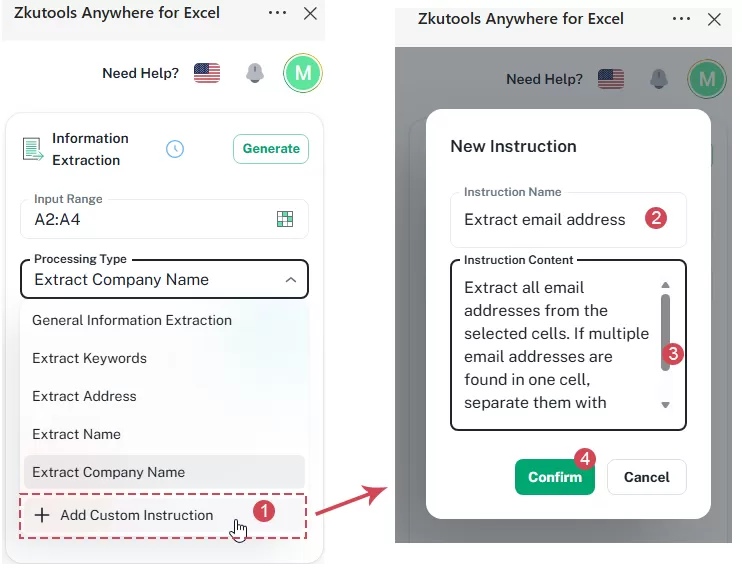
หลังจากสร้างคำสั่งแบบกำหนดเองแล้ว เพียงเลือกคำสั่งจากรายการ ประเภทการประมวลผล แล้วคลิก สร้าง เพื่อดึงที่อยู่อีเมลจากเซลล์ที่เลือก
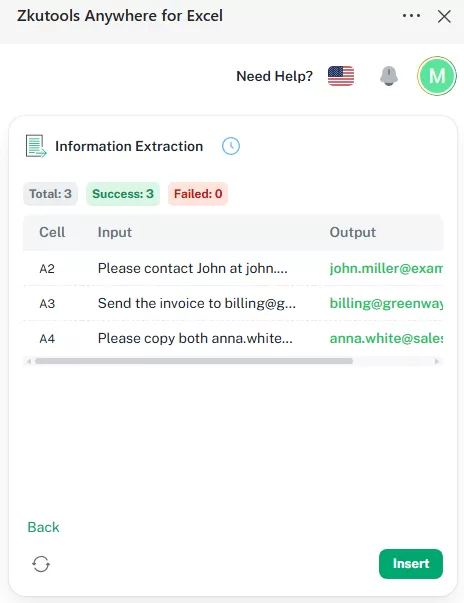
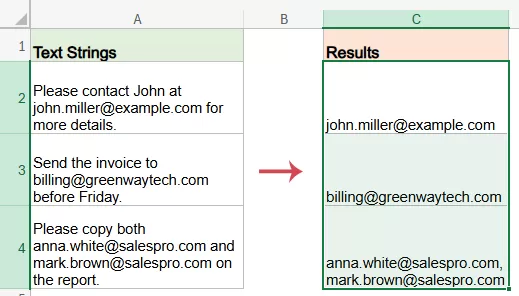
ตรวจสอบผลลัพธ์ในพื้นที่ตัวอย่าง หากผลลัพธ์ถูกต้อง ให้คลิกเลือกเซลล์ในเวิร์กชีตที่ต้องการวางผลลัพธ์ จากนั้นคลิก แทรก เพื่อนำที่อยู่อีเมลที่แยกออกมาได้ใส่ลงในเวิร์กชีตทันที
เคล็ดลับเพื่อให้ได้ผลลัพธ์การดึงข้อมูลที่ดีขึ้น
เพื่อให้ได้ผลการดึงข้อมูลที่แม่นยำและมีประโยชน์มากขึ้น โปรดจำเคล็ดลับต่อไปนี้ไว้
1 เลือกช่วงข้อความที่ถูกต้อง
ก่อนเรียกใช้การดึงข้อมูล ตรวจสอบให้แน่ใจว่าคุณได้เลือกเซลล์ที่มีข้อความที่ต้องการประมวลผล หลีกเลี่ยงการเลือกคอลัมน์ที่ไม่เกี่ยวข้องหรือพื้นที่ว่าง
2 ใช้คำสั่งการดึงข้อมูลที่ชัดเจน
เมื่อสร้างกฎแบบกำหนดเอง ให้อธิบายสิ่งที่คุณต้องการดึงอย่างชัดเจน ตัวอย่างเช่น:
- ดึงหมายเลขใบแจ้งหนี้
- ดึงเรื่องร้องเรียนของลูกค้า
- ดึงที่อยู่สำหรับการจัดส่ง
- ดึงรุ่นสินค้า
- ดึงชื่อบริษัทจากลายเซ็นอีเมล
3 เก็บหนึ่งเรกคอร์ดต่อหนึ่งเซลล์เมื่อเป็นไปได้
เพื่อให้ได้ผลลัพธ์ที่ดีที่สุด แต่ละเซลล์ควรมีเรกคอร์ดหรือข้อความหลักเพียงรายการเดียว หากเซลล์เดียวมีหลายเรกคอร์ดที่ไม่เกี่ยวข้องกัน ผลลัพธ์การดึงข้อมูลอาจมีความแม่นยำน้อยลง
4 ตรวจสอบผลลัพธ์ก่อนนำไปใช้งานจริง
การดึงข้อมูลด้วย AI สามารถเพิ่มประสิทธิภาพได้อย่างมาก แต่คุณยังคงควรตรวจสอบผลลัพธ์ โดยเฉพาะอย่างยิ่งเมื่อประมวลผลข้อมูลทางธุรกิจ กฎหมาย การเงิน หรือข้อมูลลูกค้าที่สำคัญ
5 เลือกประเภทการประมวลผลที่เหมาะสม
ใช้การดึงชื่อสำหรับชื่อบุคคล การดึงที่อยู่สำหรับที่อยู่ และการดึงคำสำคัญสำหรับหัวข้อหรือคำหลัก
ตัวเลือกอื่นๆ ของคุณสมบัติการดึงข้อมูล
นอกจากการเลือกประเภทการดึงข้อมูลแล้ว ฟีเจอร์การดึงข้อมูลยังอาจมีตัวเลือกเพิ่มเติมเพื่อช่วยให้คุณควบคุมวิธีการสร้างและแทรกผลลัพธ์อีกด้วย
1 สร้างผลลัพธ์ใหม่:
หากผลลัพธ์ไม่เป็นไปตามที่คุณคาดหวัง คุณสามารถคลิก  ปุ่มเพื่อสร้างการดึงข้อมูลใหม่ ซึ่งมีประโยชน์เมื่อคุณต้องการให้ AI วิเคราะห์ข้อความอีกครั้งหรือปรับปรุงผลลัพธ์ตามคำสั่งที่แก้ไขแล้ว
2 กลับไปที่หน้าหลัก
ย้อนกลับ: คลิกตัวเลือกนี้เพื่อกลับไปที่หน้าการดึงข้อมูลหลัก ใช้เมื่อคุณต้องการเปลี่ยนประเภทการประมวลผล เลือกตัวเลือกการดึงข้อมูลอื่น แก้ไขกฎการดึงข้อมูลแบบกำหนดเอง หรือเริ่มการตั้งค่าการดึงข้อมูลใหม่อีกครั้งก่อนแทรกผลลัพธ์ลงใน เวิร์กชีต
3 นำกฎการดึงข้อมูลก่อนหน้ากลับมาใช้ใหม่
หากคุณดึงข้อมูลประเภทเดียวกันบ่อยๆ คุณสามารถนำกฎการดึงข้อมูลก่อนหน้ากลับมาใช้ใหม่ได้ ซึ่งจะช่วยประหยัดเวลาเมื่อประมวลผล เวิร์กชีต ที่คล้ายคลึงกัน
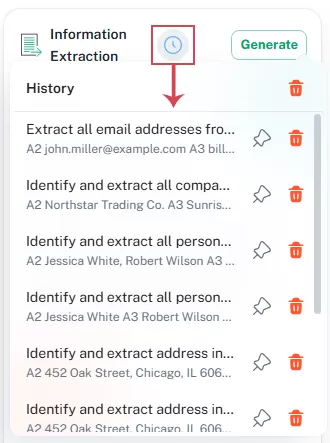
ปักหมุด: เพียงคลิกไอคอนปักหมุด เพื่อบันทึกกฎการเรียงลำดับที่ใช้บ่อยไว้ในรายการประวัติ ให้คุณเข้าถึงได้อย่างรวดเร็วทันใจ
ลบ: คลิกไอคอนถังขยะถัดจากเรกคอร์ดเพื่อลบรายการประวัตินั้น
ล้างประวัติทั้งหมด: คลิกไอคอนถังขยะที่ด้านบนเพื่อล้างรายการประวัติทั้งหมด
4 แก้ไขหรือลบตัวเลือกการดึงข้อมูลแบบกำหนดเอง
สำหรับตัวเลือกการดึงข้อมูลแบบกำหนดเอง คุณสามารถแก้ไขคำสั่งก่อนสร้างผลลัพธ์สุดท้าย หรือลบบันทึกเมื่อไม่จำเป็นต้องใช้อีกต่อไป
หากคุณได้สร้างตัวเลือกการดึงข้อมูลแบบกำหนดเอง คุณสามารถคลิกปุ่มจุดสามจุดถัดจากตัวเลือกนั้นเพื่อจัดการได้
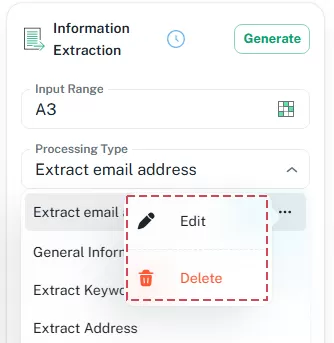
แก้ไข: ปรับแต่งกฎการแยกสกัดแบบกำหนดเองและชื่อเรียก เช่น การปรับเปลี่ยนคำสั่งหรือปรับแต่งข้อมูลที่ต้องการแยกสกัด
ลบ: ลบตัวเลือกการแยกสกัดแบบกำหนดเองออกจากรายการเมื่อไม่จำเป็นต้องใช้งานอีกต่อไป
สารบัญ
- การดึงข้อมูลคืออะไร
- ข้อดีของคุณสมบัติการดึงข้อมูล
- เลือกประเภทข้อมูลที่ต้องการดึง
- ดึงข้อมูลทั่วไป
- ดึงคำสำคัญตามจำนวนที่กำหนด
- ดึงที่อยู่จากสตริงข้อความ
- ดึงชื่อจากสตริงข้อความ
- ดึงชื่อบริษัทจากสตริงข้อความ
- สร้างกฎการดึงข้อมูลแบบกำหนดเอง
- เคล็ดลับเพื่อให้ได้ผลลัพธ์การดึงข้อมูลที่ดีขึ้น
- ตัวเลือกอื่นๆ ของคุณสมบัติการดึงข้อมูล
ZKutools for Excel
นำผู้ช่วยที่ขับเคลื่อนด้วย AI และเครื่องมือเพิ่มประสิทธิภาพที่ใช้งานได้จริงมาสู่ Excel สำหรับเว็บ Windows, Mac และ iPad โดยตรง