ปัดเศษตัวเลขด้วยเครื่องมือการปัดเศษใน ZKutools Anywhere for Excel
การปัดเศษตัวเลขเป็นงานทั่วไปเมื่อทำงานกับราคา รายงานทางการเงิน การวัด เปอร์เซ็นต์ สถิติ และข้อมูลตัวเลขอื่นๆ ใน Excel แม้ว่า Excel จะมีสูตรเช่น ROUND, ROUNDUP และ ROUNDDOWN ให้ใช้งาน แต่การใช้สูตรอาจไม่สะดวกเมื่อคุณต้องประมวลผลช่วงค่าขนาดใหญ่หรือแก้ไขข้อมูลเดิมโดยตรง
เครื่องมือการปัดเศษใน ZKutools Anywhere for Excel มอบวิธีที่รวดเร็วและสะดวกในการปัดเศษตัวเลขหลายตัวพร้อมกัน โดยสนับสนุนการปัดเศษมาตรฐาน การปัดเศษขึ้น การปัดเศษลง และการปัดเศษแบบแบงก์เกอร์ นอกจากนี้คุณยังสามารถระบุจำนวนตำแหน่งทศนิยมที่ต้องการเก็บไว้ได้อีกด้วย
บทความนี้อธิบายวิธีใช้วิธีการปัดเศษแต่ละวิธี และวิธีการที่แตกต่างกันส่งผลต่อผลลัพธ์ของคุณอย่างไร

ข้อดีของคุณสมบัติการปัดเศษใน Zkutools
วิธีปัดเศษตัวเลขใน Excel ทำได้อย่างไร?
- ตัวอย่าง 1: ปัดเศษตัวเลข
- ตัวอย่าง 2: ปัดเศษตัวเลขขึ้น
- ตัวอย่าง 3: ปัดเศษตัวเลขลง
- ตัวอย่าง 4: ใช้การปัดเศษแบบแบงเกอร์
ข้อดีของคุณสมบัติการปัดเศษใน Zkutools
ปัดเศษหลายเซลล์พร้อมกัน
ประมวลผลช่วงตัวเลขทั้งหมดในการดำเนินการเดียว
ไม่ต้องใช้สูตร
ปัดเศษค่าโดยไม่ต้องสร้างคอลัมน์ช่วยหรือคัดลอกสูตร
วิธีการปัดเศษสี่แบบ
เลือกการปัดเศษแบบมาตรฐาน ปัดขึ้น ปัดลง หรือการปัดเศษแบบแบงเกอร์
การตั้งค่าตำแหน่งทศนิยมที่ยืดหยุ่น
ปัดเศษเป็นตำแหน่งทศนิยม จำนวนเต็ม หลักสิบ หลักร้อย หรือตำแหน่งอื่นๆ
ใช้งานง่าย
ทำงานให้เสร็จผ่านอินเทอร์เฟซที่มองเห็นได้โดยไม่ต้องจำฟังก์ชัน Excel ต่างๆ
มีประโยชน์สำหรับข้อมูลหลากหลายประเภท
เหมาะสำหรับค่าทางการเงิน ราคา เปอร์เซ็นต์ การวัด สถิติ และรายงาน
ทำงานได้บนแพลตฟอร์ม Excel ที่รองรับ
ใช้ ZKutools Anywhere สำหรับ Excel บน Windows, macOS, Excel บนเว็บ และ iPad
วิธีปัดเศษตัวเลขใน Excel ทำอย่างไร?
ส่วนต่อไปนี้จะอธิบายวิธีการปัดเศษทั้งสี่วิธีที่มีให้ใช้งานอย่างละเอียด รวมถึงหลักการทำงานของแต่ละวิธี เวลาที่ควรใช้ และตัวอย่างผลลัพธ์ที่ได้
ตัวอย่าง 1: ปัดเศษตัวเลขแบบปกติ
ตัวเลือกปัดเศษตัวเลขจะใช้การปัดเศษแบบมาตรฐาน โดยจะตรวจสอบตัวเลขแรกหลังตำแหน่งทศนิยมที่ระบุ:
- หากตัวเลขคือ 5 หรือมากกว่า ตัวเลขก่อนหน้าจะถูกเพิ่มขึ้น 1
- หากตัวเลขน้อยกว่า 5 ตัวเลขก่อนหน้าจะยังคงไม่เปลี่ยนแปลง
1 เลือกเซลล์ที่มีตัวเลข
2 คลิก Zkutools>แปลง>ปัดเศษตัวเลข ดูภาพหน้าจอ:
3 ในกล่องโต้ตอบ การปัดเศษ:
- ในช่อง ตำแหน่งทศนิยม ให้ป้อนหรือเลือกจำนวนตำแหน่งทศนิยมที่คุณต้องการเก็บไว้ ที่นี่ ฉันจะป้อน 2
- ภายใต้ โหมดการปัดเศษ ให้เลือก ปัดเศษ;
- คลิกปุ่ม ตกลง หรือ นำไปใช้
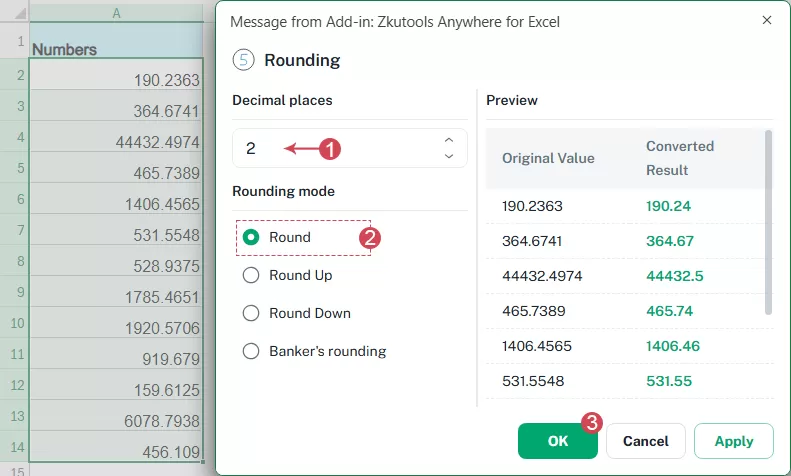
ผลลัพธ์: ตัวเลขจะถูกปัดเศษเป็นทศนิยมสองตำแหน่ง ดูภาพหน้าจอ:
ตัวอย่าง 2: ปัดเศษตัวเลขขึ้น
ตัวเลือกการปัดเศษขึ้นจะปัดตัวเลขออกห่างจากศูนย์ที่ตำแหน่งทศนิยมที่ระบุเสมอ
ต่างจากการปัดเศษมาตรฐาน ตรงที่ไม่ได้ขึ้นอยู่กับว่าหลักถัดไปจะมีค่ามากกว่าหรือน้อยกว่า 5 ตราบใดที่ยังมีตัวเลขที่ไม่ใช่ศูนย์เพิ่มเติมหลังจากตำแหน่งที่ระบุ ตัวเลขที่เก็บไว้จะถูกเพิ่มค่าขึ้น
1 เลือกเซลล์ที่มีตัวเลข
2 คลิก Zkutools>แปลง>ปัดเศษตัวเลข
3 ใน การปัดเศษ กล่องโต้ตอบ:
- ในช่อง ตำแหน่งทศนิยม ให้ป้อนหรือเลือกจำนวนตำแหน่งทศนิยมที่คุณต้องการเก็บไว้ ที่นี่ ฉันจะป้อน 2
- ภายใต้ โหมดการปัดเศษ ให้เลือก ปัดขึ้น;
- คลิกปุ่ม ตกลง หรือ นำไปใช้
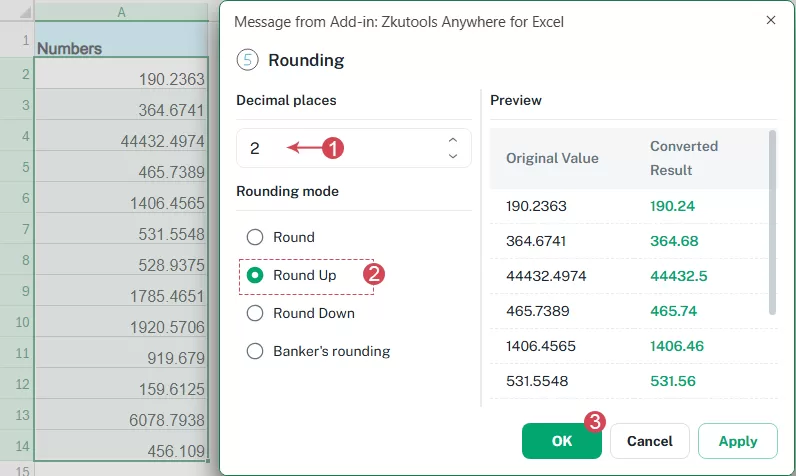
ผลลัพธ์: ตัวเลขที่เลือกทั้งหมดจะถูกปัดเศษขึ้นเป็นทศนิยมสองตำแหน่ง ผลลัพธ์ที่ปัดเศษแล้วจะถูกนำไปใช้กับเซลล์ที่เลือกโดยตรง ดูภาพหน้าจอ:
ตัวอย่าง 3: ปัดเศษตัวเลขลง
ตัวเลือกการปัดเศษลงจะปัดตัวเลขเข้าหาศูนย์ที่ตำแหน่งทศนิยมที่ระบุเสมอ หลักตัวเลขเพิ่มเติมหลังจากตำแหน่งทศนิยมที่ระบุจะถูกลบออกโดยไม่เพิ่มค่าของตัวเลขที่เก็บไว้
1 เลือกเซลล์ที่มีตัวเลข
2 คลิก Zkutools>แปลง>ปัดเศษตัวเลข
3 ใน การปัดเศษ กล่องโต้ตอบ:
- ในช่อง ตำแหน่งทศนิยม ให้ป้อนหรือเลือกจำนวนตำแหน่งทศนิยมที่คุณต้องการเก็บไว้ ที่นี่ ฉันจะป้อน 1
- ภายใต้ โหมดการปัดเศษ ให้เลือก ปัดลง;
- คลิกปุ่ม ตกลง หรือ นำไปใช้
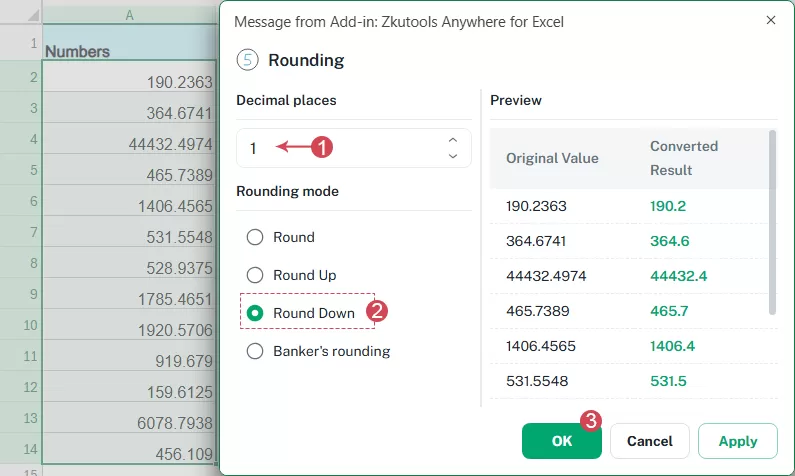
ผลลัพธ์: ตัวเลขที่เลือกทั้งหมดจะถูกปัดเศษลงเป็นทศนิยมหนึ่งตำแหน่ง 
ตัวอย่าง 4:ใช้การปัดเศษแบบแบงก์เกอร์
การปัดเศษแบบแบงก์เกอร์ หรือที่เรียกว่าการปัดเศษครึ่งหนึ่งเป็นเลขคู่ จะจัดการกับตัวเลขที่ลงท้ายที่กึ่งกลางระหว่างค่าที่ปัดเศษได้สองค่าพอดี ซึ่งแตกต่างจากการปัดเศษมาตรฐาน
เมื่อหลักถัดไปมีค่าเท่ากับ 5 พอดี และไม่มีตัวเลขที่ไม่ใช่ศูนย์เพิ่มเติม:
- ตัวเลขจะถูกปัดเศษเป็นค่าคู่ที่ใกล้ที่สุด
- หากตัวเลขที่เก็บไว้เป็นเลขคู่อยู่แล้ว จะยังคงไม่เปลี่ยนแปลง
- หากตัวเลขที่เก็บไว้เป็นเลขคี่ จะถูกเพิ่มขึ้นเป็นเลขคู่ถัดไป
วิธีนี้ช่วยลดความคลาดเคลื่อนสะสมจากการปัดเศษเมื่อประมวลผลข้อมูลตัวเลขจำนวนมาก
1 เลือกเซลล์ที่มีตัวเลข
2 คลิก Zkutools>แปลง>ปัดเศษตัวเลข
3 ใน การปัดเศษ กล่องโต้ตอบ:
- ในช่อง ตำแหน่งทศนิยม ให้ป้อนหรือเลือกจำนวนตำแหน่งทศนิยมที่คุณต้องการเก็บไว้ ที่นี่ ฉันจะป้อน 1
- ภายใต้ โหมดการปัดเศษ ให้เลือก การปัดเศษแบบแบงเกอร์;
- คลิกปุ่ม ตกลง หรือ นำไปใช้
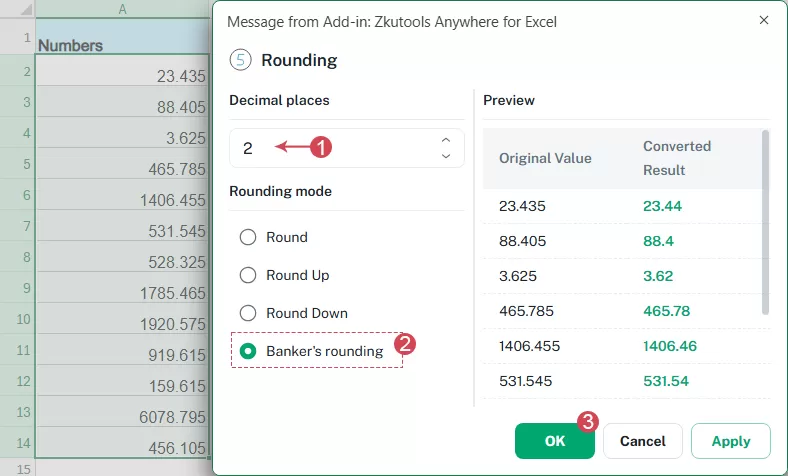
ผลลัพธ์: ตัวเลขที่เลือกจะถูกปัดเศษโดยใช้กฎการปัดเศษแบบแบงเกอร์ เมื่อค่าอยู่กึ่งกลางระหว่างผลลัพธ์ที่เป็นไปได้สองค่าพอดี ค่าจะถูกปัดเศษเป็นจำนวนคู่ที่ใกล้ที่สุด 
เคล็ดลับบางประการสำหรับการใช้คุณสมบัติการปัดเศษนี้
ทำความเข้าใจการตั้งค่าตำแหน่งทศนิยม
การตั้งค่าตำแหน่งทศนิยมจะกำหนดตำแหน่งที่ตัวเลขที่เลือกจะถูกปัดเศษ
ตำแหน่งทศนิยมค่าบวก
ใช้ค่าบวกเพื่อคงตัวเลขหลังจุดทศนิยม
| ตำแหน่งทศนิยม | ค่าเดิม | ผลลัพธ์ |
|---|---|---|
| 1 | 123.4567 | 123.5 |
| 2 | 123.4567 | 123.46 |
| 3 | 123.4567 | 123.457 |
ตำแหน่งทศนิยมเป็นศูนย์
ใช้ 0 เพื่อปัดเศษเป็นจำนวนเต็มที่ใกล้ที่สุด
| ตำแหน่งทศนิยม | ค่าเดิม | ผลลัพธ์ |
|---|---|---|
| 0 | 123.4567 | 123 |
ตำแหน่งทศนิยมค่าลบ
หากฟีเจอร์รองรับ ให้ใช้ค่าลบเพื่อปัดเศษตัวเลขทางซ้ายของจุดทศนิยม
| ตำแหน่งทศนิยม | ตำแหน่งที่ปัดเศษ | ค่าเดิม | ผลลัพธ์ |
|---|---|---|---|
| -1 | หลักสิบที่ใกล้ที่สุด | 123.4567 | 120 |
| -2 | หลักร้อยที่ใกล้ที่สุด | 123.4567 | 100 |
| -3 | หลักพันที่ใกล้ที่สุด | 1,623.4567 | 2,000 |
การเปรียบเทียบวิธีการปัดเศษทั้งสี่แบบ
| วิธีการปัดเศษ | ค่าเดิม | ผลลัพธ์ | กฎ |
|---|---|---|---|
| ปัดเศษตัวเลข | 12.345 | 12.35 | ใช้การปัดเศษแบบมาตรฐาน |
| ปัดเศษตัวเลขขึ้น | 12.345 | 12.35 | ปัดออกจากศูนย์เสมอ |
| ปัดเศษตัวเลขลง | 12.345 | 12.34 | ปัดเข้าหาศูนย์เสมอ |
| การปัดเศษแบบแบงเกอร์ | 12.345 | 12.34 | ปัดจุดกึ่งกลางที่พอดีไปยังตัวเลขคู่ที่ใกล้ที่สุด |
หมายเหตุสำคัญ
1 การปัดเศษจะเปลี่ยนค่าจริง
การเปลี่ยนรูปแบบตัวเลขใน Excel จะเปลี่ยนเพียงจำนวนตำแหน่งทศนิยมที่แสดงเท่านั้น แต่จะไม่เปลี่ยนค่าพื้นฐาน
เครื่องมือการปัดเศษจะประมวลผลตัวเลขจริงที่เก็บไว้ในเซลล์ ซึ่งอาจส่งผลต่อสูตร ผลรวม ค่าเฉลี่ย และการคำนวณอื่นๆ ที่อ้างอิงถึงเซลล์ที่ปัดเศษแล้ว
ตัวอย่างเช่น เซลล์ที่มีค่า 12.3456 อาจแสดงเป็น 12.35 ในขณะที่ค่าพื้นฐานยังคงเป็น 12.3456 หลังจากใช้เครื่องมือการปัดเศษเป็นทศนิยมสองตำแหน่ง ค่าที่เก็บไว้จะกลายเป็น 12.35
2 สำรองข้อมูลสำคัญ
ก่อนใช้การปัดเศษกับชุดข้อมูลขนาดใหญ่หรือข้อมูลสำคัญ ควรพิจารณาสร้างสำเนาสำรองของ เวิร์กชีต ซึ่งสำคัญอย่างยิ่งเมื่อผลลัพธ์ที่ปัดเศษแล้วจะเข้าไปแทนที่ค่าเดิม
3 เลือกเซลล์ที่เป็นตัวเลข
เครื่องมือนี้ถูกออกแบบมาเพื่อประมวลผลค่าตัวเลข ข้อความ เซลล์ว่าง ค่าข้อผิดพลาด หรือเนื้อหาอื่นๆ ที่ไม่ใช่ตัวเลขอาจถูกเพิกเฉยหรือคงไว้ไม่เปลี่ยนแปลง
ตัวเลขที่เก็บเป็นข้อความอาจต้องถูกแปลงเป็นตัวเลขจริงก่อนทำการปัดเศษ
4 ทำความเข้าใจพฤติกรรมของจำนวนลบ
สำหรับจำนวนลบ:
- การปัดขึ้นจะเลื่อนค่าออกจากศูนย์
- การปัดลงจะเลื่อนค่าเข้าหาศูนย์
ตัวอย่างเช่น เมื่อปัดเศษเป็นจำนวนเต็ม:
| วิธีการ | ค่าเดิม | ผลลัพธ์ |
|---|---|---|
| ปัดขึ้น | -12.1 | -13 |
| ปัดลง | -12.9 | -12 |
5 การปัดเศษแบบแบงก์เกอร์ใช้กับจุดกึ่งกลางพอดี
การปัดเศษแบบแบงก์เกอร์จะให้ผลลัพธ์ที่แตกต่างจากการปัดเศษมาตรฐานก็ต่อเมื่อตัวเลขอยู่ที่กึ่งกลางระหว่างค่าที่ปัดเศษได้สองค่าพอดีเท่านั้น
สำหรับค่าที่ไม่ใช่จุดกึ่งกลางพอดี การปัดเศษแบบแบงก์เกอร์จะทำงานเหมือนการปัดเศษทั่วไป
6 ค่าที่ปัดเศษแล้วอาจส่งผลต่อผลรวม
การปัดเศษค่าแต่ละค่าก่อนคำนวณผลรวมอาจให้ผลลัพธ์ที่แตกต่างจากการคำนวณผลรวมก่อนแล้วจึงปัดเศษ
ตัวอย่างเช่น:
- ปัดเศษแต่ละรายการก่อน แล้วจึงนำค่าที่ปัดเศษแล้วมาบวกกัน
- นำค่าเดิมมาบวกกันก่อน แล้วจึงปัดเศษผลรวมสุดท้าย
ทั้งสองวิธีนี้อาจให้ผลลัพธ์ที่แตกต่างกันเล็กน้อย
คำถามที่พบบ่อย
1 ฉันสามารถปัดเศษทั้งคอลัมน์พร้อมกันได้หรือไม่
ได้ เลือกเซลล์ในคอลัมน์ที่มีตัวเลข เปิดเครื่องมือการปัดเศษ เลือกวิธีและจำนวนตำแหน่งทศนิยมที่ต้องการ แล้วดำเนินการ
2 ฉันสามารถปัดเศษตัวเลขเป็นจำนวนเต็มได้หรือไม่
ได้ ตั้งจำนวนตำแหน่งทศนิยมเป็น 0 ตัวอย่างเช่น การปัดเศษมาตรฐานจะเปลี่ยน 15.6 เป็น 16 และ 15.4 เป็น 15
3 ฉันสามารถปัดเศษตัวเลขเป็นสิบหรือร้อยที่ใกล้ที่สุดได้หรือไม่
ได้ หากสนับสนุนการตั้งค่าตำแหน่งทศนิยมเป็นค่าลบ
ใช้:
- -1 สำหรับหลักสิบที่ใกล้ที่สุด
- -2 สำหรับหลักร้อยที่ใกล้ที่สุด
- -3 สำหรับหลักพันที่ใกล้ที่สุด
ตัวอย่างเช่น การปัดเศษมาตรฐานจะเปลี่ยน 1,568 เป็น 1,570 เมื่อใช้ -1 หรือเป็น 1,600 เมื่อใช้ -2
4 ทำไมการปัดเศษขึ้นจึงทำให้จำนวนลบมีค่าน้อยลง
การปัดเศษขึ้นหมายถึงการปัดออกห่างจากศูนย์ ซึ่งไม่จำเป็นต้องให้ค่าที่มากกว่าในเชิงตัวเลขเสมอไป
ตัวอย่างเช่น การปัดเศษ -12.1 ขึ้นเป็นจำนวนเต็มจะให้ผลลัพธ์เป็น -13 ซึ่งห่างจากศูนย์มากกว่า
5 ทำไมการปัดเศษลงจึงทำให้จำนวนลบมีค่ามากขึ้น
การปัดเศษลงในเครื่องมือนี้หมายถึงการปัดเข้าหาศูนย์ ตัวอย่างเช่น การปัดเศษ -12.9 ลงเป็นจำนวนเต็มจะให้ผลลัพธ์เป็น -12
6 ฉันสามารถยกเลิกการดำเนินการปัดเศษได้หรือไม่
คุณอาจสามารถใช้คำสั่งเลิกทำใน Zkutools ได้ทันทีหลังจากดำเนินการ อย่างไรก็ตาม การดำเนินการบางอย่างในภายหลังอาจล้างประวัติการเลิกทำ การสร้างสำเนาสำรองเป็นตัวเลือกที่ปลอดภัยที่สุดเมื่อทำงานกับข้อมูลสำคัญ
7 ฉันควรเลือกวิธีการปัดเศษแบบใด
เลือกวิธีการตามวัตถุประสงค์ของคุณ:
- ใช้การปัดเศษตัวเลขสำหรับการคำนวณทั่วไป
- ใช้การปัดเศษตัวเลขขึ้นเมื่อผลลัพธ์ต้องไม่ต่ำกว่าจำนวนที่ต้องการเดิม
- ใช้การปัดเศษตัวเลขลงเมื่อต้องการเก็บเฉพาะหน่วยที่ครบถ้วนหรือค่าประมาณที่ต่ำลงเท่านั้น
- ใช้การปัดเศษแบบแบงเกอร์เมื่อประมวลผลชุดข้อมูลทางการเงินหรือสถิติขนาดใหญ่ ซึ่งการลดอคติจากการปัดเศษเป็นสิ่งสำคัญ
8 ฉันสามารถใช้วิธีการปัดเศษที่แตกต่างกันกับคอลัมน์ที่แตกต่างกันได้หรือไม่
ได้ ประมวลผลแต่ละคอลัมน์หรือช่วงแยกกัน เลือกช่วงแรก ใช้วิธีการปัดเศษที่ต้องการ แล้วทำซ้ำการดำเนินการสำหรับช่วงถัดไปโดยใช้การตั้งค่าที่แตกต่างกัน
สรุป
เครื่องมือปัดเศษใน ZKutools Anywhere for Excel ช่วยให้ประมวลผลค่าตัวเลขจำนวนมากได้ง่ายโดยไม่ต้องเขียนสูตร คุณสามารถใช้การปัดเศษแบบมาตรฐานสำหรับการคำนวณทั่วไป ปัดเศษค่าขึ้นหรือลงตามข้อกำหนดทางธุรกิจเฉพาะ หรือใช้การปัดเศษแบบแบงเกอร์เพื่อลดอคติในชุดข้อมูลขนาดใหญ่
ด้วยการเลือกวิธีการปัดเศษและการตั้งค่าตำแหน่งทศนิยมที่เหมาะสม คุณสามารถปรับมาตรฐานราคา ค่าการวัด เปอร์เซ็นต์ ตัวเลขทางการเงิน และข้อมูลตัวเลขอื่นๆ ทั่วทั้ง เวิร์กชีต ของคุณได้อย่างรวดเร็ว
โปรดจำไว้ว่าการปัดเศษจะเปลี่ยนค่าจริง ไม่ใช่แค่เปลี่ยนรูปแบบการแสดงผล ตรวจสอบการตั้งค่าของคุณอย่างละเอียดและสำรองข้อมูลสำคัญก่อนประมวลผลช่วงข้อมูลขนาดใหญ่
สารบัญ
- ข้อดีของคุณสมบัติการปัดเศษใน Zkutools
- วิธีปัดเศษตัวเลขใน Excel ทำอย่างไร?
- ตัวอย่าง 1: ปัดเศษตัวเลข
- ตัวอย่าง 2: ปัดเศษตัวเลขขึ้น
- ตัวอย่าง 3: ปัดเศษตัวเลขลง
- ตัวอย่าง 4: ใช้การปัดเศษแบบแบงเกอร์
- เคล็ดลับบางประการสำหรับการใช้คุณสมบัติการปัดเศษนี้
- หมายเหตุสำคัญ
- คำถามที่พบบ่อย
- สรุป
ZKutools for Excel
นำความช่วยเหลือที่ขับเคลื่อนด้วย AI และเครื่องมือเพิ่มประสิทธิภาพที่มีประโยชน์มาสู่ Excel สำหรับเว็บ, Windows, Mac และ iPad โดยตรง