ดำเนินการคำนวณโดยตรงบนเซลล์ที่เลือกใน Excel Online ด้วย Calculation Tools
การทำงานกับตัวเลขใน Excel Online มักจะต้องสร้างสูตร เพิ่มคอลัมน์ช่วย เติมสูตรทั่วทั้งช่วง แล้วจึงแปลงผลลัพธ์สูตรกลับเป็นค่าเมื่อคุณต้องการแก้ไขข้อมูลเดิม
สำหรับการคำนวณง่ายๆ เช่น การเพิ่มตัวเลขเดียวกันลงในหลายเซลล์ การปัดเศษทศนิยมเป็นจำนวนเต็ม หรือการใช้การดำเนินการแบบกำหนดเองกับทั้งช่วง ขั้นตอนพิเศษเหล่านี้อาจทำให้งานที่ทำง่ายๆ เสียเวลาโดยไม่จำเป็น
คุณสมบัติ เครื่องมือคำนวณ ใน ZKutools for Excel มอบวิธีที่เร็วและสะดวกยิ่งขึ้นในการดำเนินการคำนวณโดยตรงบนเซลล์ที่เลือกใน Excel Online
แทนที่จะสร้างสูตรทีละสูตร คุณสามารถเลือกช่วง เลือกการดำเนินการหรือฟังก์ชัน ดูตัวอย่างผลลัพธ์ และนำการคำนวณไปใช้กับเซลล์ที่เลือกได้ด้วยการคลิกเพียงไม่กี่ครั้ง
วิธีค้นหาเครื่องมือคำนวณใน Excel Online
ทำไมต้องเลือกใช้เครื่องมือคำนวณแทนฟีเจอร์ในตัวบน Excel Online?
ตัวอย่างการใช้เครื่องมือคำนวณใน Excel Online
ตัวอย่าง 1: เพิ่มราคาผลิตภัณฑ์ทั้งหมดตาม 20%
ตัวอย่าง 2: แปลงยอดค่าใช้จ่ายที่เป็นค่าลบเป็นค่าบวกสำหรับการรายงาน
ตัวอย่าง 3: คำนวณราคาขายพร้อมการเพิ่มราคาและค่าธรรมเนียมการจัดการ
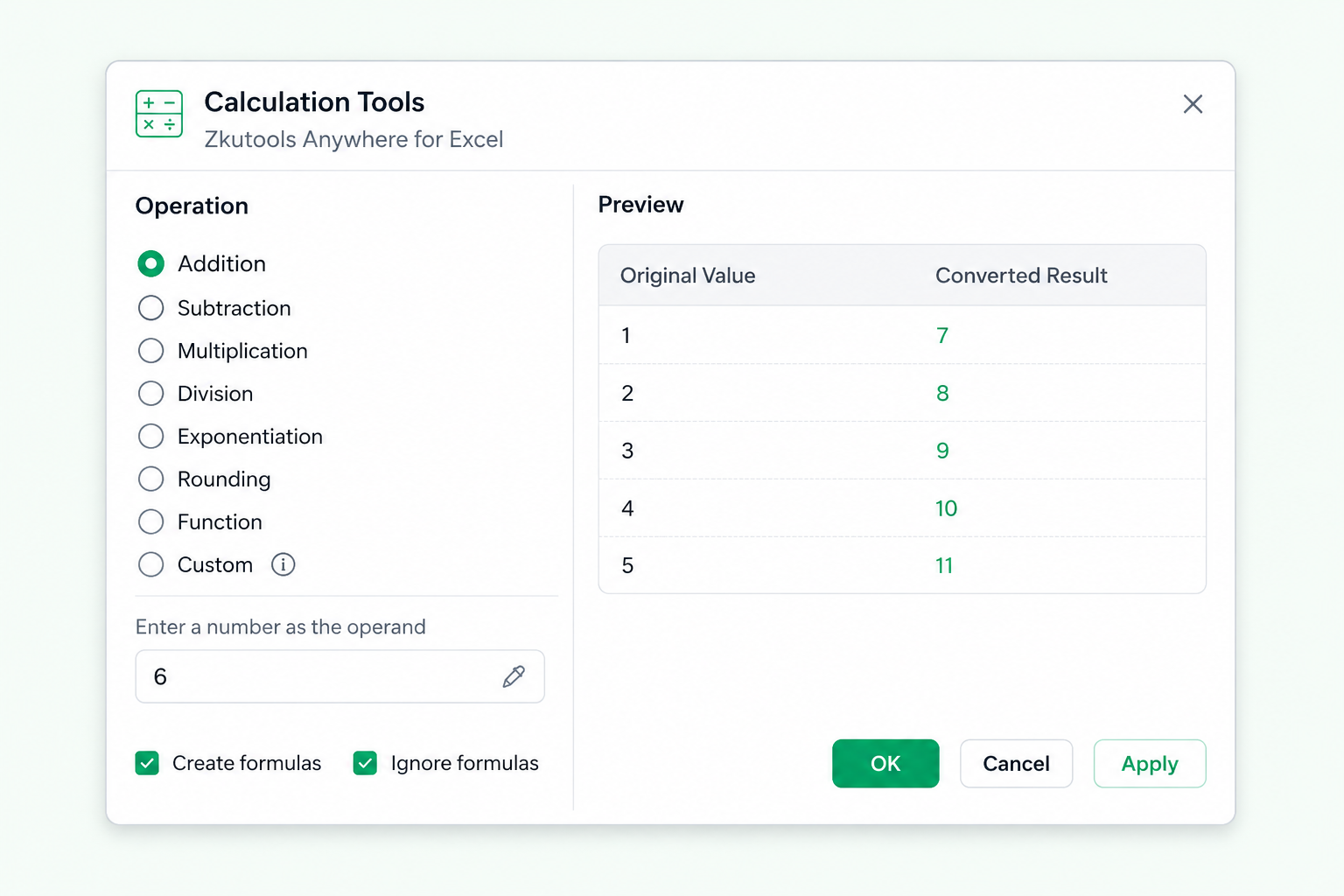
วิธีค้นหาเครื่องมือคำนวณใน Excel Online
หลังจาก ติดตั้ง ZKutools for Excel และเปิด เวิร์กบุ๊ก ของคุณใน Excel Online:
- เลือกเซลล์ที่คุณต้องการคำนวณ
- ไปที่ ZKUTOOLS แท็บ
- คลิก แปลง > เครื่องมือคำนวณ
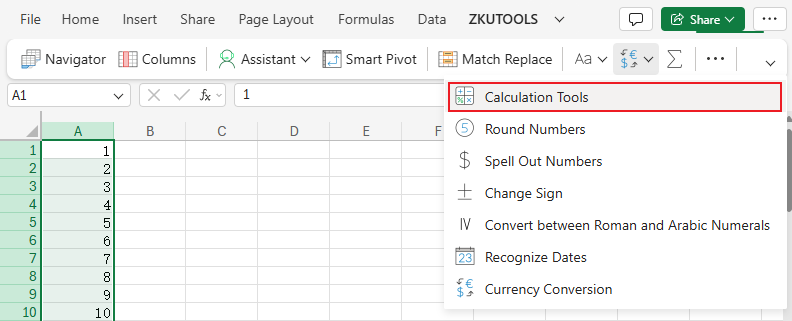
บานหน้าต่างเครื่องมือคำนวณจะปรากฏขึ้น โดยให้ประเภทของการคำนวณและตัวเลือกการประมวลผลที่หลากหลาย
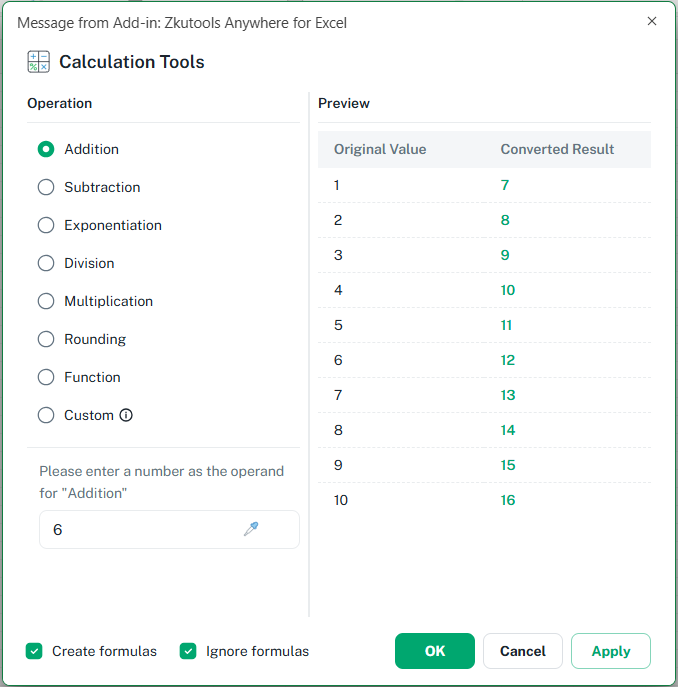
คุณสามารถดำเนินการทางคณิตศาสตร์พื้นฐาน ใช้ฟังก์ชันในตัว หรือสร้างการคำนวณแบบกำหนดเองตามความต้องการของคุณ
ก่อนนำการคำนวณไปใช้ คุณสามารถตรวจสอบผลลัพธ์และตรวจสอบให้แน่ใจว่าการดำเนินการที่เลือกให้ผลลัพธ์ตามที่คาดหวังในบานหน้าต่างดูตัวอย่าง
ทำไมต้องเลือกใช้เครื่องมือคำนวณแทนฟังก์ชันในตัวบน Excel Online?
Excel Online มีสูตรและฟังก์ชันสำหรับการดำเนินการคำนวณอยู่แล้ว อย่างไรก็ตาม เมื่อคุณต้องการใช้การดำเนินการเดียวกันกับค่าที่มีอยู่จำนวนมาก เวิร์กโฟลว์มาตรฐานมักจะต้องการหลายขั้นตอน
ตัวอย่างเช่น สมมติว่าคุณต้องการเพิ่ม 10 ให้กับทุกค่าในช่วง
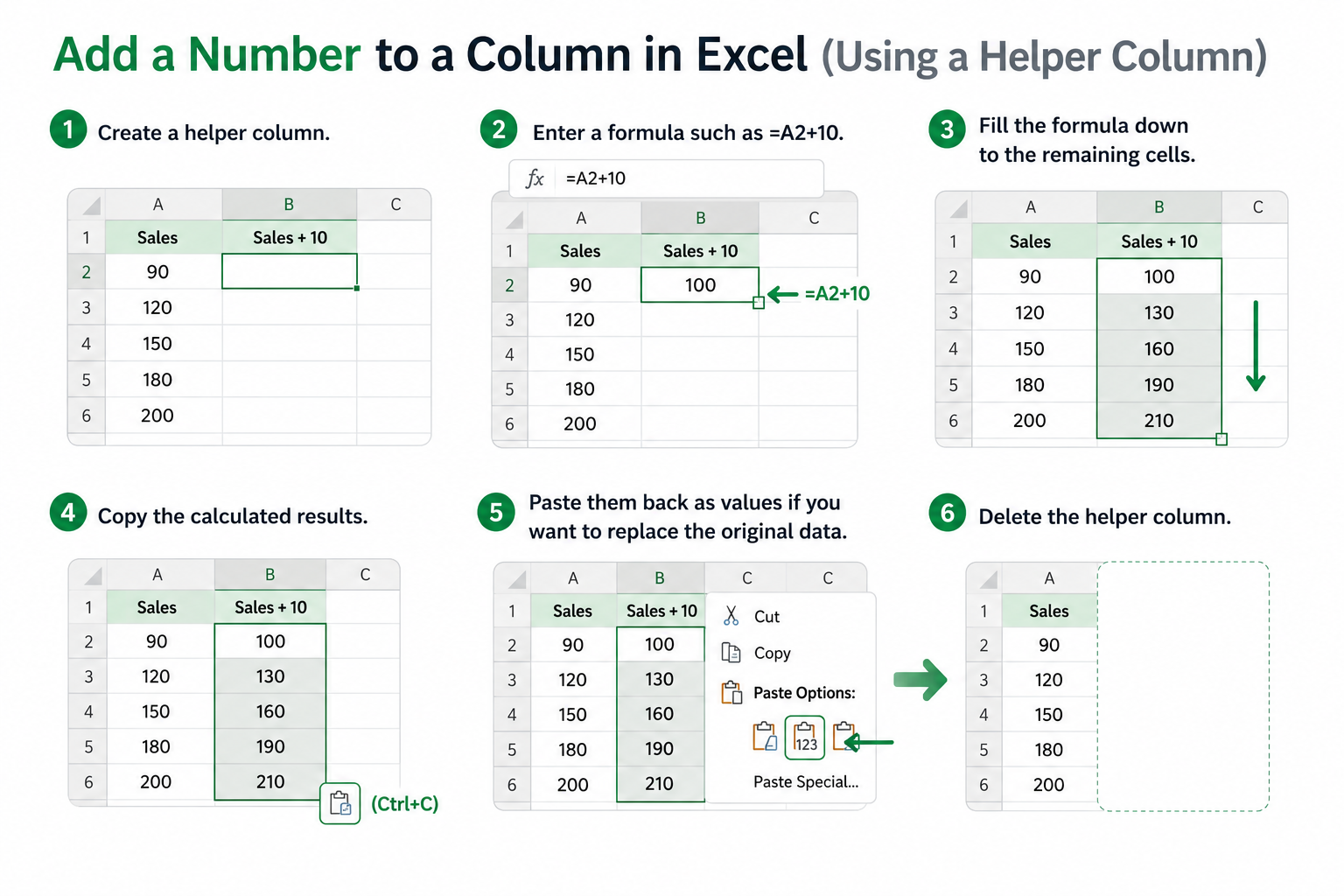
เมื่อใช้วิธีในตัว ของ Excel Online คุณอาจต้อง:
- สร้างคอลัมน์ช่วย
- ใส่สูตร เช่น =A2+10
- เติมสูตรลงไปจนถึงเซลล์ที่เหลือ
- คัดลอกผลลัพธ์ที่คำนวณได้
- วางกลับเป็นค่าหากคุณต้องการแทนที่ข้อมูลเดิม
- ลบคอลัมน์ช่วย
เครื่องมือคำนวณทำให้กระบวนการนี้ง่ายขึ้น
เพียงเลือกเซลล์เดิม เลือกการคำนวณที่คุณต้องการ และนำไปใช้โดยตรง
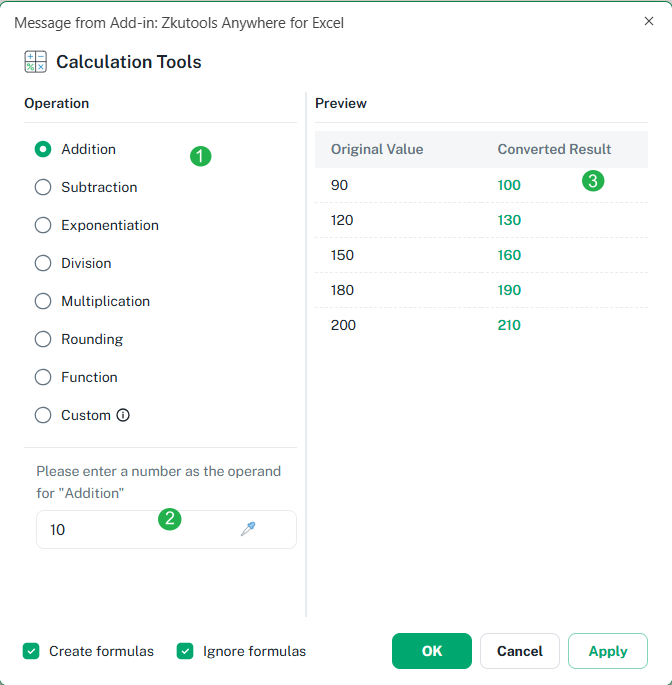
ข้อได้เปรียบหลักๆ ได้แก่:
- ดำเนินการคำนวณโดยตรงบนเซลล์ที่เลือก
- ประมวลผลทั้งช่วงในคราวเดียว
- หลีกเลี่ยงการสร้างสูตรชั่วคราวและคอลัมน์ช่วย
- ใช้การดำเนินการทางคณิตศาสตร์และฟังก์ชันโดยไม่ต้องเขียนสูตรด้วยตนเอง
- ดูตัวอย่างผลลัพธ์การคำนวณก่อนนำการเปลี่ยนแปลงไปใช้
- ใช้การคำนวณแบบกำหนดเองเพื่อการประมวลผลข้อมูลที่ยืดหยุ่นยิ่งขึ้น
- ลดขั้นตอนซ้ำๆ เมื่อทำความสะอาดหรือแปลงข้อมูลตัวเลข
สิ่งนี้ทำให้เครื่องมือคำนวณมีประโยชน์อย่างยิ่งเมื่อคุณต้องการแก้ไขข้อมูลตัวเลขที่มีอยู่อย่างรวดเร็วใน Excel Online
ตัวอย่างการใช้เครื่องมือคำนวณใน Excel Online
เครื่องมือคำนวณสามารถใช้กับงานประมวลผลข้อมูลที่ใช้งานได้จริงมากมายใน Excel Online ตั้งแต่การอัปเดตราคาผลิตภัณฑ์ การเตรียมข้อมูลเงินเดือน ไปจนถึงการคำนวณราคาขาย
ตัวอย่างสามรายการต่อไปนี้แสดงให้เห็นว่าการคูณ การใช้ฟังก์ชัน และกำหนดเอง สามารถทำให้การคำนวณทั่วไปง่ายขึ้นและช่วยคุณประมวลผลข้อมูลที่มีอยู่ได้อย่างมีประสิทธิภาพมากขึ้นได้อย่างไร
ตัวอย่าง 1: เพิ่มราคาผลิตภัณฑ์ทั้งหมดตาม 20%
สมมติว่าบริษัทของคุณจำเป็นต้องอัปเดตรายการราคาของสินค้าหลายรายการเนื่องจากต้นทุนวัสดุและค่าใช้จ่ายในการดำเนินงานที่เพิ่มขึ้น
คุณมีรายการราคาสินค้าดังต่อไปนี้:

บริษัทตัดสินใจเพิ่มราคาสินค้าทั้งหมดขึ้น 20%
หากต้องการเพิ่มราคาขึ้น 20% เพียงคูณราคาเดิมด้วย 1.2
วิธี เพิ่มราคาขึ้น 20%
- เลือกเซลล์ที่มีราคาผลิตภัณฑ์
- ไปที่ ZKUTOOLS > แปลง > เครื่องมือคำนวณ
- ในเครื่องมือคำนวณ:
- เลือก การคูณ
- ป้อน 1.2
- ดูตัวอย่างผลลัพธ์ก่อน จากนั้นคลิก ตกลง หรือ นำไปใช้
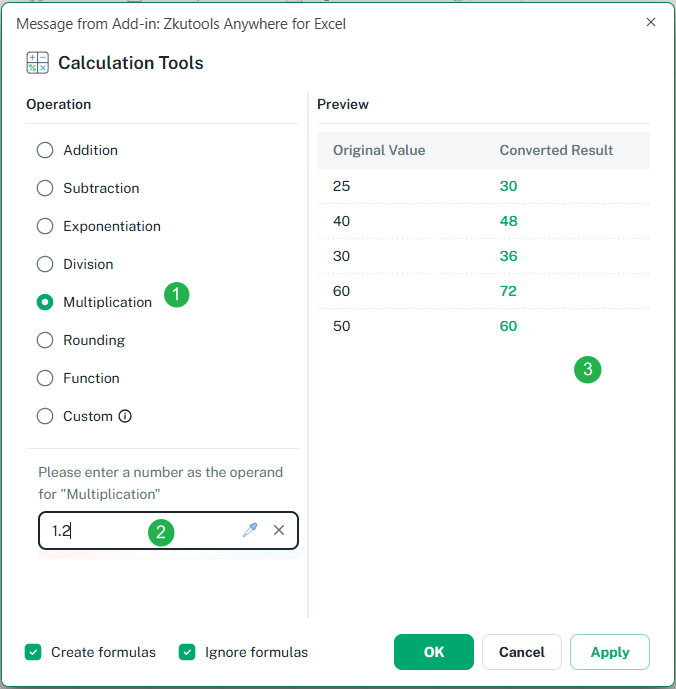
ราคาได้รับการอัปเดตแล้ว
ราคาทั้งหมดที่เลือกไว้จะถูกเพิ่มขึ้น 20% ในคราวเดียว โดยไม่ต้องสร้างสูตรหรือคอลัมน์ช่วย

สิ่งนี้มีประโยชน์อย่างยิ่งสำหรับการปรับราคาจำนวนมาก การอัปเดตรายราคาประจำปี การเพิ่มต้นทุน การปรับแก้งบประมาณ และงานอื่นๆ ที่จำเป็นต้องใช้การเปลี่ยนแปลงเป็นเปอร์เซ็นต์เดียวกันกับหลายค่า
ตัวอย่าง 2: แปลงยอดค่าใช้จ่ายที่เป็นลบให้เป็นค่าบวกสำหรับการรายงาน
สมมติว่าคุณส่งออกข้อมูลธุรกรรมจากระบบบัญชีไปยัง Excel Online ในข้อมูลที่ส่งออก ค่าใช้จ่ายจะถูกบันทึกเป็นค่าลบเนื่องจากแสดงถึงกระแสเงินสดออก
อย่างไรก็ตาม เมื่อจัดทำรายงานค่าใช้จ่าย คุณเพียงต้องแสดงยอดจริงของค่าใช้จ่ายแต่ละรายการเป็นค่าบวกเท่านั้น
ข้อมูลเดิมคือ:

ด้วย Calculation Tools คุณสามารถใช้ฟังก์ชัน ABS กับเซลล์ที่เลือกทั้งหมดได้โดยตรง
วิธี แปลงยอดลบให้เป็นค่าบวก
- เลือกเซลล์ที่มีจำนวนค่าใช้จ่าย
- ไปที่ ZKUTOOLS > แปลง > เครื่องมือคำนวณ.
- ในเครื่องมือคำนวณ:
- เลือก ใช้ฟังก์ชัน
- เลือก ABS
- ดูตัวอย่างผลลัพธ์ จากนั้นคลิก ตกลง หรือ นำไปใช้.
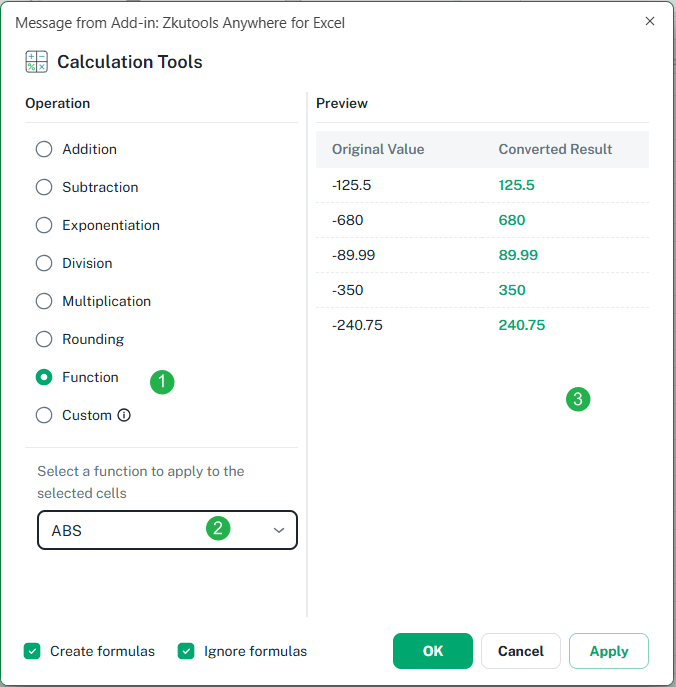
ข้อมูลที่ประมวลผลแล้วจะเป็น:

ฟังก์ชัน ABS จะถูกนำไปใช้กับช่วงที่เลือกทั้งหมดในคราวเดียว โดยไม่ต้องสร้างสูตร เติมคอลัมน์ช่วย หรือคัดลอกผลลัพธ์กลับไปยังเซลล์เดิม
วิธีนี้มีประโยชน์อย่างยิ่งเมื่อล้างข้อมูลทางการเงินที่ส่งออก มาจัดทำรายงานค่าใช้จ่าย ประมวลผลบันทึกทางบัญชี หรือแปลงผลต่างที่เป็นลบให้เป็นค่าบวกเพื่อการวิเคราะห์เพิ่มเติม
ตัวอย่าง 3: คำนวณราคาขายพร้อมการบวกกำไรและค่าดำเนินการ
สมมติว่าคุณจัดการร้านค้าออนไลน์และจำเป็นต้องคำนวณราคาขายตามต้นทุนสินค้า
นโยบายการตั้งราคาของคุณกำหนดให้คุณต้อง:
- เพิ่มการเพิ่มราคา 30% ให้กับต้นทุนผลิตภัณฑ์แต่ละรายการ
- เพิ่มค่าธรรมเนียมการจัดการคงที่ $5
ตรรกะการคำนวณคือ:
ต้นทุนสินค้าเดิมคือ:

ด้วย Calculation Tools คุณสามารถใช้ Custom เพื่อรวมหลายการดำเนินการและใช้การคำนวณกับเซลล์ที่เลือกได้โดยตรง
วิธี คำนวณราคาขาย
- เลือกเซลล์ที่มีจำนวนค่าใช้จ่าย
- ไปที่ ZKUTOOLS > แปลง > เครื่องมือคำนวณ.
- ในเครื่องมือคำนวณ:
- เลือก กำหนดเอง
- พิมพ์สูตรดังนี้:?*1.3+5
- คลิก ตกลง หรือ นำไปใช้ (ไม่รองรับการดูตัวอย่างในโหมดกำหนดเอง)
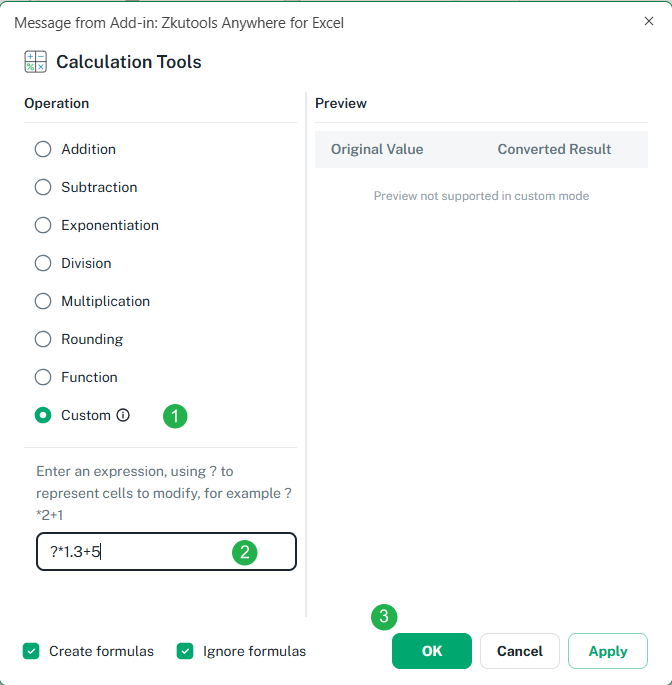
ราคาขายที่คำนวณได้คือ:

แทนที่จะสร้างและจัดการสูตรด้วยตนเอง การคำนวณราคาทั้งหมดสามารถนำไปใช้กับข้อมูลที่เลือกได้โดยตรง
ตัวเลือก Custom มีประโยชน์อย่างยิ่งสำหรับกฎการตั้งราคา การปรับต้นทุน ค่าคอมมิชชัน การคำนวณภาษี การแปลงหน่วย และสถานการณ์ทางธุรกิจอื่นๆ ที่จำเป็นต้องดำเนินการหลายอย่างกับค่าที่มีอยู่
หมายเหตุเพิ่มเติม:
สร้างสูตร: เลือกตัวเลือกนี้เพื่อสร้างสูตร หากไม่ได้เลือก ผลลัพธ์ที่คำนวณได้จะถูกส่งกลับเป็นค่า
ไม่สนใจสูตร: เลือกตัวเลือกนี้เพื่อข้ามเซลล์ที่มีสูตรในช่วงที่เลือก หากไม่ได้เลือก เซลล์ที่มีสูตรจะถูกประมวลผลด้วย
เครื่องมือคำนวณกับการคำนวณมาตรฐานของ Excel Online
| งาน | วิธีในตัว ของ Excel Online | เครื่องมือคำนวณของ ZKutools |
|---|---|---|
| เพิ่มตัวเลขเดียวกันลงในหลายเซลล์ | สร้างและเติมสูตร | นำไปใช้กับช่วงที่เลือกโดยตรง |
| ใช้ฟังก์ชันกับค่าที่มีอยู่ | ใช้สูตรและเซลล์ช่วย | เลือกฟังก์ชันและประมวลผลช่วง |
| แทนที่ข้อมูลเดิมด้วยผลลัพธ์ | คัดลอกและวางผลลัพธ์เป็นค่า | นำผลลัพธ์ไปใช้โดยตรง |
| ดำเนินการคำนวณแบบกำหนดเอง | เขียนสูตรด้วยตนเอง | สร้างและนำไปใช้กับการคำนวณแบบกำหนดเอง |
| ตรวจสอบผลลัพธ์ก่อนเปลี่ยนข้อมูล | ต้องตั้งค่าเพิ่มเติม | ดูตัวอย่างผลลัพธ์ก่อนนำไปใช้ |
| ประมวลผลช่วงขนาดใหญ่ | การดำเนินการสูตรซ้ำๆ | ประมวลผลแบบชุดด้วยการคลิกเพียงไม่กี่ครั้ง |
บทสรุป
ฟีเจอร์ Calculation Tools ใน ZKutools for Excel มอบวิธีที่ง่ายและมีประสิทธิภาพในการคำนวณโดยตรงบนเซลล์ที่เลือกใน Excel Online
ไม่ว่าคุณจะต้องเพิ่มค่าเดียวกันลงในหลายเซลล์ ใช้ฟังก์ชันเช่น ABS หรือสร้างการคำนวณแบบกำหนดเอง เครื่องมือนี้จะช่วยให้คุณทำงานเสร็จสิ้นโดยไม่ต้องสร้างสูตรซ้ำๆ เติมคอลัมน์ช่วย คัดลอกผลลัพธ์ และวางค่ากลับลงในช่วงเดิม
ด้วยการรวมการดำเนินการทางคณิตศาสตร์ ฟังก์ชันในตัว การคำนวณแบบกำหนดเอง และการแสดงตัวอย่างผลลัพธ์ไว้ในเครื่องมือเดียวที่สะดวกสบาย Calculation Tools ทำให้การประมวลผลข้อมูลตัวเลขประจำวันใน Excel Online รวดเร็วและง่ายขึ้น
หากคุณทำงานกับข้อมูลตัวเลขที่มีอยู่บ่อยครั้งและจำเป็นต้องทำการคำนวณหรือการแปลงข้อมูลซ้ำๆ Calculation Tools สามารถลดความซับซ้อนของเวิร์กโฟลว์ของคุณได้อย่างมาก
สารบัญ
- วิธีค้นหาเครื่องมือคำนวณใน Excel Online
- ทำไมต้องใช้เครื่องมือคำนวณแทนวิธีในตัว ของ Excel Online?
- ตัวอย่างการใช้เครื่องมือคำนวณใน Excel Online
- ตัวอย่าง 1: เพิ่มราคาผลิตภัณฑ์ทั้งหมดตาม 20%
- ตัวอย่าง 2: แปลงยอดค่าใช้จ่ายที่เป็นค่าลบเป็นค่าบวกสำหรับการรายงาน
- ตัวอย่าง 3: คำนวณราคาขายพร้อมการเพิ่มราคาและค่าธรรมเนียมการจัดการ
- เครื่องมือคำนวณกับการคำนวณมาตรฐานของ Excel Online
- เครื่องมือเพิ่มประสิทธิภาพการทำงาน Office ที่ดีที่สุด