นำทางและจัดการ เวิร์กชีต ใน Excel Online ได้อย่างง่ายดาย
การจัดการ เวิร์กบุ๊ก ที่มี เวิร์กชีต จำนวนมากใน Excel Online อาจกลายเป็นเรื่องท้าทายได้อย่างรวดเร็ว เมื่อจำนวนเวิร์กชีตเพิ่มขึ้น การค้นหาเวิร์กชีตที่คุณต้องการ ตรวจสอบเวิร์กชีตที่ซ่อนอยู่ หรือจัดเรียงลำดับ เวิร์กชีต ใหม่โดยใช้ แท็บเวิร์กชีต เริ่มต้นจะยิ่งใช้เวลามากขึ้น
บานหน้าต่าง Navigator ใน ZKutools Anywhere for Excel มอบบานหน้าต่างจัดการ เวิร์กชีต ที่สะดวก ซึ่งช่วยให้คุณค้นหา นำทาง และจัดระเบียบ เวิร์กชีต ได้อย่างรวดเร็วโดยไม่ต้องเลื่อนดู แท็บเวิร์กชีต ตลอดเวลา ไม่ว่าคุณจะทำงานกับ เวิร์กบุ๊ก ขนาดเล็กหรือโปรเจกต์ขนาดใหญ่ที่มี เวิร์กชีต หลายสิบรายการ Navigator จะช่วยเพิ่มประสิทธิภาพการทำงานและทำให้การจัดการ เวิร์กชีต เป็นเรื่องง่าย
ประโยชน์ของ Navigator
เมื่อเทียบกับ แท็บเวิร์กชีต เริ่มต้นใน Excel Navigator มอบวิธีที่มีประสิทธิภาพมากขึ้นในการเรียกดูและจัดการ เวิร์กชีต
- ซ่อน เวิร์กชีต
- สถานะการป้องกัน เวิร์กชีต
วิธี ใช้ Navigator
ส่วนนี้อธิบายวิธีใช้คุณสมบัติ Navigator ใน ZKutools Anywhere for Excel
ขั้นตอนที่ 1 เปิดบานหน้าต่าง Navigator
ภายใต้แท็บ ZKUTOOLS คลิก Navigator

บานหน้าต่าง Navigator จะเปิดขึ้นที่ด้านขวาของ เวิร์กบุ๊ก โดยแสดง เวิร์กชีต ทั้งหมดใน เวิร์กบุ๊ก ปัจจุบัน

ขั้นตอนที่ 2 จัดการ เวิร์กชีต ของคุณในบานหน้าต่าง Navigator
หลังจากเปิดบานหน้าต่าง Navigator คุณสามารถค้นหา นำทาง และจัดระเบียบ เวิร์กชีต ของคุณตามความต้องการได้อย่างง่ายดาย
ค้นหา เวิร์กชีต ได้อย่างรวดเร็ว
เมื่อ เวิร์กบุ๊ก ของคุณมี เวิร์กชีต จำนวนมาก การค้นหาจะเร็วกว่าการเรียกดู แท็บเวิร์กชีต ด้วยตนเองมาก
- คลิกที่ช่อง ค้นหาเวิร์กชีต...
- ใส่ชื่อ เวิร์กชีต บางส่วนหรือทั้งหมด
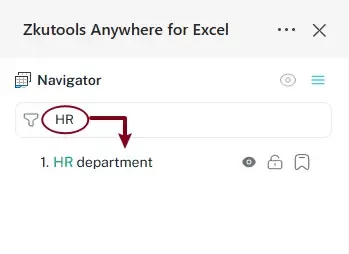
รายการ เวิร์กชีต จะถูกกรองโดยอัตโนมัติ โดยแสดงเฉพาะ เวิร์กชีต ที่ตรงกันเท่านั้น เพียงคลิก เวิร์กชีต ที่คุณต้องการเปิด
สลับระหว่าง เวิร์กชีต
หากต้องการนำทางไปยัง เวิร์กชีต อื่น เพียงคลิกชื่อในรายการ เวิร์กชีต
เวิร์กชีต ที่เลือกจะกลายเป็น เวิร์กชีต ที่ใช้งานอยู่ทันที
สำหรับ เวิร์กบุ๊ก ที่มี เวิร์กชีต จำนวนมาก เพียงเลื่อนดูรายการ เวิร์กชีต เพื่อเรียกดูเวิร์กชีตที่มีอยู่ทั้งหมด ซึ่งมอบประสบการณ์การนำทางที่เร็วและสะดวกกว่าการใช้ แท็บเวิร์กชีต เริ่มต้นมาก

แสดงหรือซ่อน เวิร์กชีต
Navigator ช่วยให้คุณซ่อนหรือยกเลิกการซ่อน เวิร์กชีต ได้อย่างรวดเร็วโดยไม่ต้องออกจากรายการ เวิร์กชีต
- วางเมาส์เหนือเวิร์กชีตในบานหน้าต่าง Navigator
- คลิกปุ่ม ซ่อน หรือ แสดง ถัดจากชื่อ เวิร์กชีต
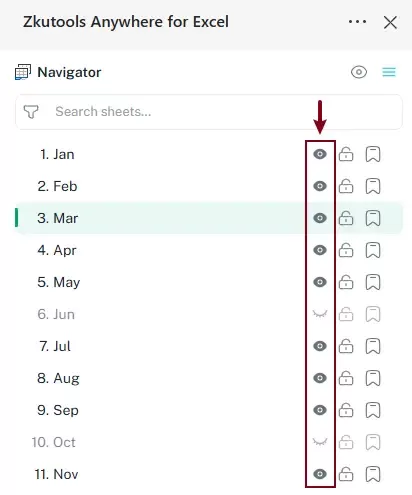
สถานะการแสดงผลของ เวิร์กชีต จะถูกอัปเดตทันที
ป้องกันหรือยกเลิกการป้องกัน เวิร์กชีต
คุณสามารถป้องกันหรือยกเลิกการป้องกัน เวิร์กชีต โดยตรงจากบานหน้าต่าง Navigator ได้อย่างรวดเร็ว
- ค้นหา เวิร์กชีต ในรายการ
- คลิกไอคอน ล็อก ถัดจากชื่อ เวิร์กชีต
- ใส่และยืนยันรหัสผ่าน
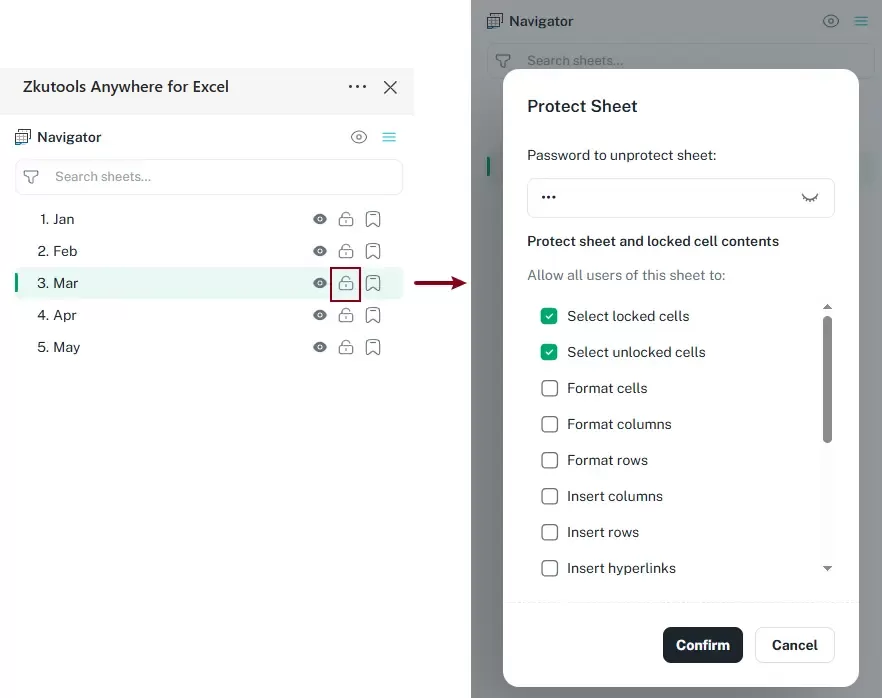
หลังจาก เวิร์กชีต ได้รับการป้องกัน ไอคอนล็อกจะเปลี่ยนเป็นสีดำ หากต้องการยกเลิกการป้องกัน เพียงคลิกไอคอนล็อกและยืนยันรหัสผ่าน

สถานะการป้องกัน เวิร์กชีต จะถูกอัปเดตทันที ทำให้สามารถระบุ เวิร์กชีต ที่ได้รับการป้องกันได้อย่างง่ายดายในพริบตา
ปักหมุด เวิร์กชีต ที่ใช้บ่อยเป็นรายการโปรด
เวิร์กชีต ที่ใช้บ่อยสามารถเพิ่มลงในกลุ่ม รายการโปรด เพื่อเข้าถึงได้อย่างรวดเร็ว
เพียงคลิกไอคอน บุ๊กมาร์ก ถัดจากชื่อ เวิร์กชีต เวิร์กชีต จะถูกเพิ่มลงในกลุ่ม รายการโปรด ที่ด้านบนของบานหน้าต่าง Navigator ทำให้คุณสามารถเข้าถึงได้ด้วยการคลิกเพียงครั้งเดียว

หากต้องการลบ เวิร์กชีต ออกจาก รายการโปรด เพียงคลิกไอคอนบุ๊กมาร์กอีกครั้ง
แสดง เวิร์กชีต ที่ซ่อนอยู่ทั้งหมดชั่วคราว
หาก เวิร์กบุ๊ก ของคุณมี เวิร์กชีต ที่ซ่อนอยู่ Navigator จะช่วยให้คุณแสดงรายการเหล่านั้นชั่วคราวโดยไม่ต้องเปลี่ยนสถานะการซ่อนอย่างถาวร
คลิกปุ่ม แสดงเวิร์กชีตที่ซ่อนอยู่ชั่วคราว
เวิร์กชีต ที่ซ่อนอยู่ทั้งหมดจะแสดงชั่วคราวในบานหน้าต่าง Navigator สำหรับการดูและการนำทาง

เมื่อคุณคลิกปุ่ม แสดงเวิร์กชีตที่ซ่อนอยู่ชั่วคราว อีกครั้ง เวิร์กชีต จะกลับสู่สถานะซ่อนดั้งเดิมโดยอัตโนมัติ
เคล็ดลับและเทคนิค
Navigator มีตัวเลือกที่สะดวกหลายตัวที่ช่วยให้คุณปรับแต่งรายการ เวิร์กชีต และปรับปรุงประสบการณ์การนำทางของคุณ ไม่ว่าคุณจะทำงานกับ เวิร์กชีต ไม่กี่รายการหรือ เวิร์กบุ๊ก ที่มีเวิร์กชีตหลายร้อยรายการ การตั้งค่าเหล่านี้จะทำให้คุณจัดระเบียบ ค้นหา และจัดการ เวิร์กชีต ของคุณได้อย่างมีประสิทธิภาพมากขึ้น
จัดเรียงลำดับ เวิร์กชีต ใหม่ได้อย่างง่ายดาย
Navigator มีหลายวิธีในการจัดเรียงลำดับ เวิร์กชีต ใหม่ ทำให้การจัดระเบียบ เวิร์กบุ๊ก ง่ายกว่าการลาก แท็บเวิร์กชีต มาก
- ลากและวางเพื่อจัดเรียงลำดับใหม่เพียงลาก เวิร์กชีต ไปยังตำแหน่งใหม่ในรายการ เวิร์กชีต เวิร์กชีต จะถูกย้ายทันที ทำให้คุณสามารถจัดระเบียบ เวิร์กบุ๊ก ของคุณได้อย่างรวดเร็ว
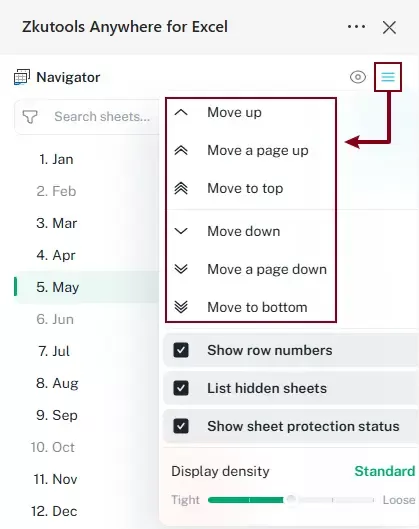
- ย้ายขึ้นและลงได้อย่างง่ายดายคลิกปุ่ม การดำเนินการเพิ่มเติม แล้วเลือก ย้ายขึ้น,ย้ายขึ้นหนึ่งหน้า,ย้ายไปด้านบนสุด, หรือ ย้ายลง,ย้ายลงหนึ่งหน้า,ย้ายไปด้านล่างสุด เพื่อเปลี่ยนตำแหน่ง เวิร์กชีต อย่างแม่นยำ
แสดง/ซ่อนหมายเลขแถว
ตามค่าเริ่มต้น หมายเลขแถวจะแสดงอยู่หน้าแต่ละเวิร์กชีตในรายการ Navigator หากคุณต้องการอินเทอร์เฟซที่สะอาดตาขึ้นโดยไม่มีหมายเลขแถว ให้คลิก การดำเนินการเพิ่มเติม ปุ่ม และยกเลิกการเลือก แสดงหมายเลขแถว ช่อง

แสดง/ซ่อนเวิร์กชีตที่ซ่อนอยู่ในรายการเวิร์กชีต
ตามค่าเริ่มต้น เวิร์กชีตทั้งหมดจะแสดงในรายการ Navigator รวมถึงเวิร์กชีตที่มองเห็นได้และที่ซ่อนอยู่ หากต้องการแสดงเฉพาะเวิร์กชีตที่มองเห็นได้ ให้ยกเลิกการเลือก แสดงชีตที่ซ่อน ช่องใน การดำเนินการเพิ่มเติม เมนู

แสดง/ซ่อนสถานะการป้องกันเวิร์กชีต
ตามค่าเริ่มต้น ไอคอนล็อกจะแสดงอยู่ถัดจากเวิร์กชีตที่ได้รับการป้องกัน ทำให้ระบุได้ง่ายว่าเวิร์กชีตใดได้รับการป้องกันอยู่เพียงแค่มองผ่านๆ
หากต้องการซ่อนไอคอนล็อก ให้เปิด การดำเนินการเพิ่มเติม เมนู และยกเลิกการเลือก แสดงสถานะการป้องกันชีต ช่อง

ปรับความหนาแน่นของการแสดง
คุณสามารถใช้ ความหนาแน่นของการแสดง แถบเลื่อนเพื่อปรับแต่งระยะห่างระหว่างรายการเวิร์กชีตในบานหน้าต่าง Navigator
- ชิด– แสดง เวิร์กชีต มากขึ้นในพื้นที่ที่มีอยู่ ทำให้เหมาะสำหรับ เวิร์กบุ๊ก ขนาดใหญ่
- มาตรฐาน– จัดเตรียมเลย์เอาต์ที่สมดุลสำหรับการใช้งานทั่วไป
- ห่าง– เพิ่มระยะห่างระหว่างรายการ เวิร์กชีต เพื่อให้อ่านง่ายขึ้นและคลิกได้ง่ายขึ้น
เลือกความหนาแน่นที่เหมาะสมกับสไตล์การทำงานของคุณมากที่สุด

บทสรุป
Navigator มอบวิธีที่รวดเร็วและใช้งานง่ายกว่าในการจัดการเวิร์กชีตใน Excel แทนที่จะพึ่งพาแท็บเวิร์กชีตเพียงอย่างเดียว คุณสามารถค้นหาเวิร์กชีตสลับไปมาระหว่างกันได้ทันที จัดเรียงลำดับใหม่ และดูข้อมูลเวิร์กชีตที่มีประโยชน์จากบานหน้าต่างที่สะดวกเพียงที่เดียว
ไม่ว่าคุณจะจัดการเวิร์กบุ๊กที่มีชีตเพียงไม่กี่ชีตหรือมีเวิร์กชีตนับร้อย Navigator ใน ZKutools Anywhere for Excel จะช่วยให้คุณจัดการสิ่งต่างๆ ได้อย่างเป็นระเบียบและทำงานได้อย่างมีประสิทธิภาพมากขึ้น