จัดการคอลัมน์ใน Excel ได้เร็วขึ้นด้วย ZKutools Columns
เมื่อ เวิร์กชีต มีความกว้างมากขึ้น การจัดการคอลัมน์อาจใช้เวลามากกว่าการทำงานกับข้อมูลเอง คุณอาจต้องเลื่อนดูฟิลด์ต่างๆ หลายสิบฟิลด์ ค้นหาคอลัมน์เฉพาะหนึ่งคอลัมน์ ย้ายคอลัมน์สำคัญมาไว้ข้างหน้า หรือตรวจสอบว่าคอลัมน์บางคอลัมน์ถูกซ่อนอยู่หรือไม่ Excel สามารถทำงานเหล่านี้ได้ แต่มักต้องมีการเลื่อน เลือก ลาก คลิกขวา และตรวจสอบตัวอักษรคอลัมน์ซ้ำๆ ทีละตัว
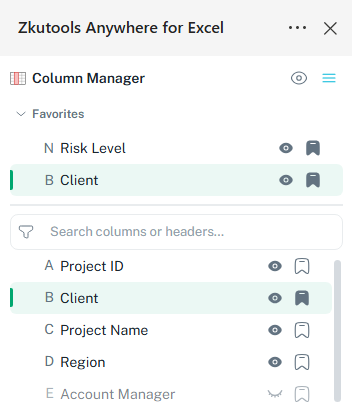
เครื่องมือ Columns ใน ZKutools Anywhere for Excel มอบวิธีที่ตรงไปตรงมามากขึ้นในการจัดการคอลัมน์ เวิร์กชีต จากบานหน้าต่างด้านข้าง คุณสามารถดูคอลัมน์ทั้งหมดในรายการเดียว ค้นหาตามชื่อส่วนหัว เลือกคอลัมน์ใดก็ได้ทันที ย้ายคอลัมน์ไปทางซ้ายหรือขวา ข้ามคอลัมน์ไปยังริมซ้ายหรือริมขวา เพิ่มคอลัมน์สำคัญลงในรายการโปรด และแสดงรายการคอลัมน์ที่ซ่อนอยู่เพื่อให้ค้นหาและแสดงอีกครั้งได้ง่าย
ไม่ว่าคุณจะกำลังตรวจสอบตัวติดตามโครงการ ทำความสะอาดรายงานที่ส่งออก ตรวจสอบ เวิร์กชีต ทางการเงิน หรือเตรียมไฟล์ก่อนแชร์ เครื่องมือ Columns จะช่วยคุณควบคุมโครงสร้าง เวิร์กชีต โดยไม่สูญเสียตำแหน่งของคุณใน Excel
 |
สิ่งที่ Columns ทำได้
ด้วย Columns คุณสามารถจัดการคอลัมน์ เวิร์กชีต จากบานหน้าต่างเดียวแทนที่จะต้องย้ายไปมาข้ามชีตที่กว้างด้วยตนเอง
🔎 ค้นหาคอลัมน์ตามชื่อส่วนหัว
ใช้ช่องค้นหาเพื่อค้นหาคอลัมน์ตามชื่อส่วนหัวได้อย่างรวดเร็ว แม้ในเวิร์กชีตที่มีฟิลด์หลายสิบรายการ
✅ เลือกคอลัมน์ได้ทันที
คลิกชื่อคอลัมน์ในบานหน้าต่างเพื่อข้ามไปและเลือกคอลัมน์นั้นใน เวิร์กชีต โดยไม่ต้องเลื่อนหรือตรวจสอบตัวอักษรของคอลัมน์
↔️ ย้ายคอลัมน์จากเมนู
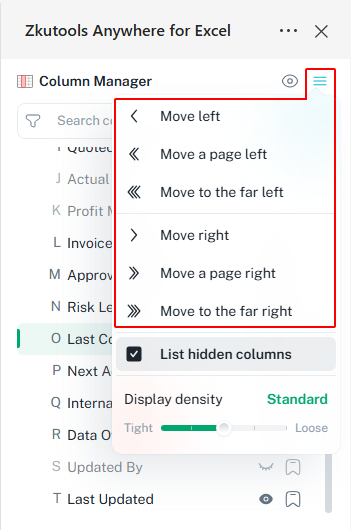
ย้ายคอลัมน์ที่เลือกไปทางซ้าย ขวา ซ้ายหนึ่งหน้า ขวาหนึ่งหน้า ซ้ายสุด หรือขวาสุด จากเมนูคอลัมน์
🖱️ ลากคอลัมน์ในบานหน้าต่าง
ลากคอลัมน์โดยตรงในบานหน้าต่าง Columns เพื่อจัดลำดับใหม่ ซึ่งง่ายกว่าการเลื่อนไปมาทั่ว เวิร์กชีต ที่กว้างด้วยตนเองอย่างมาก
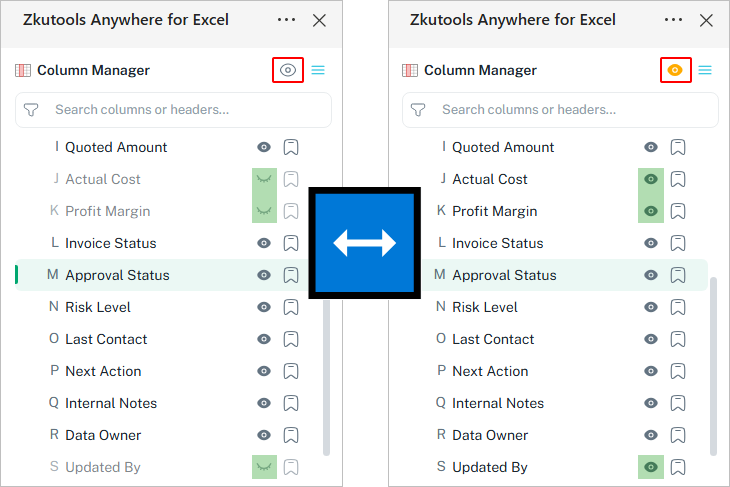
👁️ สลับการแสดงคอลัมน์ที่ซ่อนอยู่ทั้งหมด
ใช้ไอคอนรูปดวงตาเพื่อแสดงคอลัมน์ที่ซ่อนอยู่ทั้งหมดใน เวิร์กชีต หรือซ่อนอีกครั้งด้วยการคลิกเพียงครั้งเดียว
🙈 ซ่อนหรือแสดงคอลัมน์จากบานหน้าต่าง
ใช้ไอคอนแสดง/ซ่อนถัดจากคอลัมน์เพื่อซ่อนหรือแสดงโดยตรง โดยไม่ต้องใช้คำสั่งซ่อนหรือยกเลิกการซ่อนจากการคลิกขวาใน Excel
⭐ เพิ่มคอลัมน์สำคัญลงในรายการโปรด
เพิ่มคอลัมน์ที่ใช้บ่อยลงในรายการโปรด เพื่อให้ฟิลด์สำคัญ เช่น วันครบกำหนด, สถานะโครงการ, ระดับความเสี่ยง และการดำเนินการถัดไป เข้าถึงได้ง่าย
📏 ปรับความหนาแน่นของการแสดง
เปลี่ยนความหนาแน่นของบานหน้าต่างเพื่อให้รายการคอลัมน์ชิดกันหรือห่างกัน ขึ้นอยู่กับว่าคุณต้องการดูคอลัมน์พร้อมกันกี่รายการ
ประโยชน์ของ Columns
Columns ช่วยลดงานจัดการคอลัมน์ซ้ำๆ และทำให้ เวิร์กชีต ที่กว้างตรวจสอบ ทำความสะอาด และจัดระเบียบใหม่ได้ง่ายขึ้น
ประหยัดเวลาใน เวิร์กชีต ที่มีคอลัมน์จำนวนมาก
ข้ามไปยังคอลัมน์ที่คุณต้องการจากบานหน้าต่างได้โดยตรง แทนที่จะต้องเลื่อนแนวนอนผ่าน เวิร์กชีต
ค้นหาคอลัมน์ที่ซ่อนอยู่ได้เร็วขึ้น
แสดงคอลัมน์ที่ซ่อนอยู่ในตำแหน่งเดิมในบานหน้าต่าง เพื่อให้คุณเข้าใจได้อย่างรวดเร็วว่ามีอะไรซ่อนอยู่ใน เวิร์กชีต
จัดลำดับคอลัมน์ใหม่ได้ง่ายขึ้น
ย้ายคอลัมน์จากเมนูหรือลากโดยตรงในบานหน้าต่าง โดยไม่ต้องเลื่อนไปมาทั่วเวิร์กชีตที่มีคอลัมน์จำนวนมากด้วยตนเอง
ควบคุมการแสดงและซ่อนได้ง่ายขึ้น
ซ่อนหรือแสดงหนึ่งคอลัมน์ หรือสลับการแสดงคอลัมน์ที่ซ่อนอยู่ทั้งหมดพร้อมกันโดยตรงจากบานหน้าต่าง Columns
เก็บฟิลด์สำคัญไว้ใกล้ตัว
เพิ่มคอลัมน์สำคัญลงในรายการโปรดและกลับมาดูได้อย่างรวดเร็วทุกเมื่อที่คุณต้องการ
ทำงานข้ามแพลตฟอร์ม Excel
ใช้ Columns ใน Excel บนเว็บ, เดสก์ท็อป, Windows และ Mac
วิธี ใช้ Columns
ทำตามขั้นตอนด้านล่างเพื่อเปิดบานหน้าต่าง Columns ใน Excel ของคุณ
- ไปที่แท็บ ZKUTOOLS
- คลิก Columns เพื่อเปิดบานหน้าต่าง Columns

จากนั้นเลือกการกระทำใดๆ ที่คุณต้องการจากบานหน้าต่าง เช่น การค้นหา เลือก ย้าย ซ่อน แสดง เพิ่มคอลัมน์ในรายการโปรด หรือเปลี่ยนวิธีแสดงรายการคอลัมน์ที่ซ่อนอยู่
ค้นหาและเลือกคอลัมน์
- ในบานหน้าต่าง Columns ให้เรียกดูรายการคอลัมน์
- ในการค้นหาคอลัมน์อย่างรวดเร็ว ให้พิมพ์บางส่วนของชื่อส่วนหัวลงในช่องค้นหา
- คลิกที่ชื่อคอลัมน์ใดๆ เพื่อเลือกคอลัมน์นั้นใน เวิร์กชีต
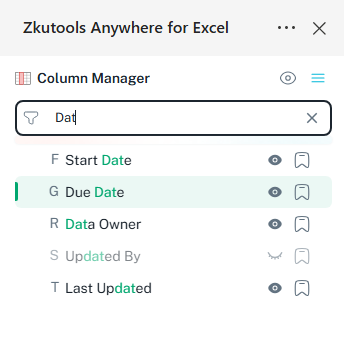
ตัวอย่างเช่น หาก เวิร์กชีต ของคุณมีฟิลด์โครงการจำนวนมาก คุณสามารถค้นหา margin,approval,risk, หรือ notes เพื่อข้ามไปยังคอลัมน์ที่ถูกต้องทันที
💡 เคล็ดลับ:
เมื่อคุณเลือกคอลัมน์จากบานหน้าต่าง Columns คอลัมน์นั้นจะถูกเลือกใน เวิร์กชีต และแสดงบนหน้าจอทันที ซึ่งช่วยให้คุณย้ายระหว่างฟิลด์ได้เร็วขึ้นมากโดยไม่ต้องเลื่อนดู เวิร์กชีต ที่กว้าง
ย้ายคอลัมน์
คุณสามารถย้ายคอลัมน์จากเมนูคอลัมน์ หรือลากคอลัมน์โดยตรงในบานหน้าต่าง Columns ทั้งสองวิธีจะอัปเดตลำดับคอลัมน์ใน เวิร์กชีต
ตัวเลือก 1: ย้ายคอลัมน์จากเมนู
- ในบานหน้าต่าง Columns ให้ค้นหาคอลัมน์ที่คุณต้องการย้าย
- คลิกไอคอนเมนูที่มุมขวาบนของบานหน้าต่าง Column Manager
- เลือกตัวเลือกการย้ายอย่างใดอย่างหนึ่ง:
- ย้ายไปทางซ้าย
- ย้ายไปทางซ้ายหนึ่งหน้า
- ย้ายไปทางซ้ายสุด
- ย้ายไปทางขวา
- ย้ายไปทางขวาหนึ่งหน้า
- ย้ายไปทางขวาสุด
ตัวเลือก 2: ลากคอลัมน์ในบานหน้าต่าง
สิ่งนี้มีประโยชน์เมื่อคุณต้องการจัดลำดับคอลัมน์ใหม่ใน เวิร์กชีต ที่กว้าง คุณสามารถลากคอลัมน์ภายในบานหน้าต่างแทนที่จะต้องย้ายไปมาข้ามชีตด้วยตนเอง
- ในบานหน้าต่าง Columns ให้ค้นหาคอลัมน์ที่คุณต้องการจัดลำดับใหม่
- ลากคอลัมน์ไปยังตำแหน่งใหม่ในบานหน้าต่าง
- ลำดับคอลัมน์ใน เวิร์กชีต จะถูกอัปเดตตามไปด้วย
ZKutools Anywhere for Excel
ZKutools Anywhere for Excel ยกระดับการทำงาน Excel ของคุณให้สมาร์ทยิ่งขึ้น ไม่ว่าจะใช้งานผ่านแพลตฟอร์มใด—เว็บ, เดสก์ท็อป, Windows หรือ Mac ทุกฟีเจอร์ ใช้งานได้ฟรี 100% รวมถึงเครื่องมือ AI ที่มาพร้อมโทเค็น AI ฟรี!

ซ่อนหรือแสดงคอลัมน์เดียว
- ค้นหาคอลัมน์ในบานหน้าต่าง Columns
- คลิกไอคอนการมองเห็นถัดจากชื่อคอลัมน์
- คอลัมน์ที่เลือกจะถูกซ่อนหรือแสดงใน เวิร์กชีต
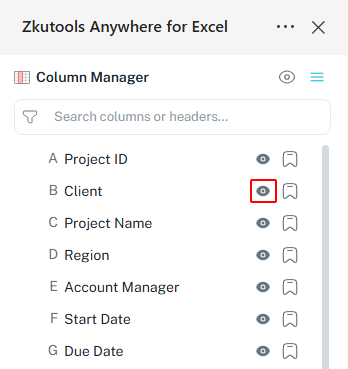
วิธีนี้เหมาะสมที่สุดเมื่อคุณต้องการควบคุมคอลัมน์เฉพาะเพียงคอลัมน์เดียวโดยไม่ต้องใช้คำสั่งซ่อนหรือยกเลิกการซ่อนจากการคลิกขวาใน Excel
เพิ่มคอลัมน์ลงในรายการโปรด
- ค้นหาคอลัมน์ที่คุณใช้งานบ่อย
- คลิกไอคอนรายการโปรดถัดจากชื่อคอลัมน์
- คอลัมน์จะถูกเพิ่มลงในส่วน Favorites
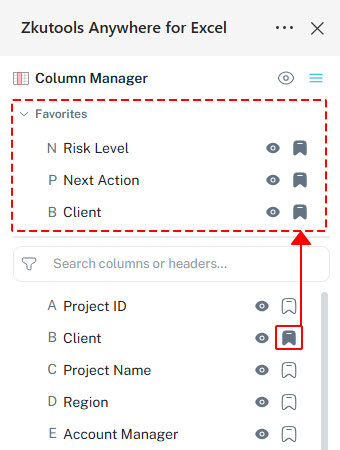
รายการโปรดมีประโยชน์เมื่อคุณตรวจสอบฟิลด์สำคัญเดิมซ้ำๆ แทนที่จะต้องค้นหาทุกครั้ง คุณสามารถเก็บไว้เพื่อให้เข้าถึงได้ง่ายในบานหน้าต่าง
เคล็ดลับการใช้บานหน้าต่าง Columns
ตัวเลือกด้านล่างช่วยคุณควบคุมวิธีที่บานหน้าต่าง Columns แสดงข้อมูลคอลัมน์ ตัวเลือกเหล่านี้ไม่ได้ย้าย ซ่อน หรือแสดงคอลัมน์ เวิร์กชีต โดยตรง แต่ทำให้บานหน้าต่างใช้งานได้ง่ายขึ้น
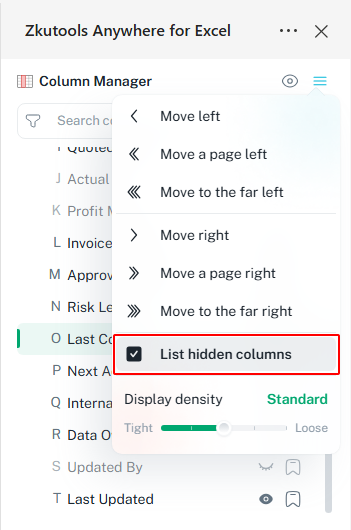
แสดงหรือซ่อนคอลัมน์ที่ซ่อนอยู่ในบานหน้าต่าง
- ในบานหน้าต่าง Columns ให้คลิกไอคอนเมนู
- เปิดใช้งาน แสดงรายการคอลัมน์ที่ซ่อนอยู่ เพื่อรวมคอลัมน์ที่ซ่อนอยู่ในตำแหน่งเดิมในบานหน้าต่าง
- ปิดใช้งานหากคุณไม่ต้องการให้คอลัมน์ที่ซ่อนอยู่ปรากฏในบานหน้าต่าง
เปลี่ยนความหนาแน่นของการแสดงผล
- ในบานหน้าต่าง Columns ให้เปิดเมนู
- ค้นหาการตั้งค่า ความหนาแน่นของการแสดงผล
- ลากแถบเลื่อนไปทาง แน่น หรือ หลวม
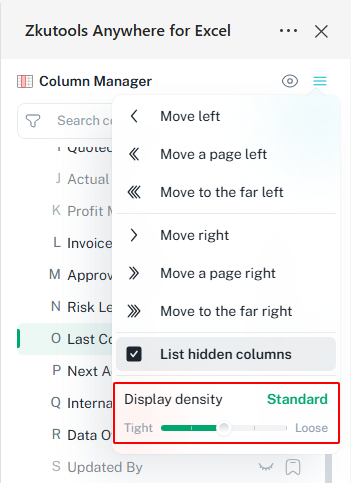
ใช้การแสดงผลแบบแน่นขึ้นเมื่อ เวิร์กบุ๊ก มีคอลัมน์จำนวนมากและคุณต้องการเห็นรายการมากขึ้นในบานหน้าต่าง ใช้การแสดงผลแบบหลวมขึ้นเมื่อคุณต้องการระยะห่างระหว่างชื่อคอลัมน์มากขึ้น
ZKutools Anywhere for Excel
ZKutools Anywhere for Excel ช่วยให้คุณทำงานใน Excel ได้อย่างชาญฉลาดยิ่งขึ้นไม่ว่าคุณจะอยู่ที่ไหน—เว็บ, เดสก์ท็อป, Windows หรือ Mac. ทุกคุณสมบัติสามารถ ใช้งานได้ฟรีอย่างสมบูรณ์ รวมถึงเครื่องมือ AI ที่มาพร้อมโทเค็น AI ฟรี
ตัวอย่างการใช้งาน: ใช้ Columns กับตารางติดตามโครงการที่มีคอลัมน์จำนวนมาก
หากต้องการทดลองใช้คุณสมบัติหลักของ Columns ให้ใช้ เวิร์กชีต ตัวอย่างด้านล่าง ซึ่งมีคอลัมน์เพียงพอสำหรับการฝึกซ่อน ยกเลิกการซ่อน ย้าย ค้นหา แสดงคอลัมน์ที่ซ่อนอยู่ชั่วคราว และเพิ่มคอลัมน์ที่ใช้บ่อยลงในรายการโปรด
Project ID	Client	Project Name	Region	Account Manager	Start Date	Due Date	Project Status	Quoted Amount	Actual Cost	Profit Margin	Invoice Status	Approval Status	Risk Level	Last Contact	Next Action	Internal Notes	Data Owner	Updated By	Last Updated
PRJ-1001	Northwind Trading	Website redesign	North America	Olivia Carter	2025-01-06	2025-02-28	In progress	28500	17300	39.3%	Not invoiced	Approved	Medium	2025-02-03	Send design preview	Client requested mobile-first layout	Design Team	Mia Chen	2025-02-04
PRJ-1002	BluePeak Logistics	Warehouse dashboard	Europe	Liam Walker	2025-01-12	2025-03-15	Delayed	42000	31800	24.3%	Partial	Waiting for approval	High	2025-02-01	Confirm data source	Delay caused by missing API access	BI Team	Noah Reed	2025-02-05
PRJ-1003	GreenField Foods	Supplier audit report	Asia Pacific	Sophia Lee	2025-01-20	2025-02-20	In review	15600	8200	47.4%	Not invoiced	Approved	Low	2025-02-06	Prepare final report	All documents received	Compliance Team	Ethan Park	2025-02-06
PRJ-1004	ClearWater Energy	Maintenance schedule system	North America	Jackson Hall	2025-02-01	2025-04-10	In progress	63800	40200	37.0%	Not invoiced	Pending	Medium	2025-02-05	Book technical call	Client wants weekly status updates	Engineering Team	Ava Scott	2025-02-07
PRJ-1005	MetroStyle Retail	Loyalty campaign setup	Europe	Emma Young	2025-01-15	2025-02-18	At risk	22400	19600	12.5%	Not invoiced	Waiting for approval	High	2025-02-04	Request campaign assets	Assets are still incomplete	Marketing Team	Lucas Adams	2025-02-06
PRJ-1006	Summit Health	Patient survey analysis	North America	Mason King	2025-01-08	2025-02-14	Completed	18900	9400	50.3%	Ready to invoice	Approved	Low	2025-02-02	Send invoice	Sensitive data, keep internal	Analytics Team	Grace Miller	2025-02-05
หลังจากวางข้อมูลลงใน Excel แล้ว ให้เปิด ZKUTOOLS>Columns เพื่อแสดงบานหน้าต่าง Columns
จากนั้นลองการกระทำต่อไปนี้:
- ซ่อนและยกเลิกการซ่อนคอลัมน์หลายคอลัมน์โดยใช้ไอคอนการมองเห็นถัดจากชื่อคอลัมน์แต่ละคอลัมน์ในบานหน้าต่าง
- ย้ายคอลัมน์จากท้าย เวิร์กชีต ไปยังจุดเริ่มต้นโดยการลากในบานหน้าต่างหรือใช้เมนูคอลัมน์
- ใช้ช่องค้นหาเพื่อค้นหาและเลือกคอลัมน์เฉพาะโดยไม่ต้องเลื่อนดู เวิร์กชีต
- หากคุณมีคอลัมน์ที่ซ่อนอยู่ ให้คลิกไอคอนรูปดวงตาที่ด้านบนของบานหน้าต่างเพื่อแสดงคอลัมน์ทั้งหมดชั่วคราว จากนั้นคลิกอีกครั้งเพื่อกลับไปยังมุมมองคอลัมน์ที่ซ่อนอยู่ก่อนหน้า
- เพิ่มคอลัมน์ที่ใช้บ่อยลงใน Favorites เพื่อดูว่าการค้นหาและเข้าถึงคอลัมน์เหล่านั้นในภายหลังง่ายขึ้นเพียงใด
💡 การกระทำเหล่านี้แสดงให้เห็นว่า Columns ทำให้การจัดการ เวิร์กชีต ที่กว้างง่ายขึ้นได้อย่างไรจากที่เดียว คอลัมน์ที่ซ่อนอยู่ยังสามารถระบุได้ง่ายในบานหน้าต่าง ดังนั้นคุณจึงไม่ต้องคาดเดาว่าคอลัมน์เหล่านั้นอยู่ที่ไหนและสามารถควบคุมการมองเห็นได้โดยตรง
เปรียบเทียบกับเครื่องมือจัดการคอลัมน์ที่มีอยู่ใน Excel
| งาน | เครื่องมือที่มีอยู่ใน Excel | ZKutools Columns |
|---|---|---|
| ค้นหาคอลัมน์ในเวิร์กชีตที่มีคอลัมน์จำนวนมาก | ใช้คำสั่งค้นหา เลื่อนแนวนอน หรือตรวจสอบส่วนหัวด้วยตนเอง | ค้นหาชื่อคอลัมน์ในบานหน้าต่าง |
| ข้ามไปยังคอลัมน์อย่างรวดเร็ว | เลื่อนไปทั่วเวิร์กชีตหรือใช้กล่องชื่อหากคุณทราบตัวอักษรของคอลัมน์ | คลิกชื่อคอลัมน์ในบานหน้าต่าง |
| ย้ายคอลัมน์ | การตัดและแทรก หรือการลากคอลัมน์ที่เลือก อาจต้องเลื่อนแนวนอนเป็นระยะทางไกล | ย้ายผ่านตัวเลือกเมนูหรือลากภายในบานหน้าต่าง |
| ซ่อนหรือแสดงหนึ่งคอลัมน์ | ใช้เมนูคลิกขวาที่ส่วนหัวของคอลัมน์ | ใช้ไอคอนแสดง/ซ่อนถัดจากชื่อคอลัมน์ |
| ตรวจสอบคอลัมน์ที่ซ่อนอยู่ | มองหาช่องว่างในตัวอักษรของคอลัมน์หรือใช้คำสั่งยกเลิกการซ่อน | แสดงคอลัมน์ที่ซ่อนอยู่พร้อมส่วนหัวในตำแหน่งเดิมในบานหน้าต่าง |
| ตรวจสอบคอลัมน์ที่ซ่อนอยู่ทั้งหมดชั่วคราว | ยกเลิกการซ่อนคอลัมน์ทีละคอลัมน์ แล้วซ่อนอีกครั้ง | ใช้ไอคอนรูปดวงตาด้านบนเพื่อสลับการแสดงและซ่อนคอลัมน์ที่ซ่อนอยู่ |
| เก็บคอลัมน์สำคัญให้เข้าถึงได้ง่าย | ย้ายไปไว้ใกล้ด้านหน้า ตรึงบานหน้าต่าง หรือจดจำตำแหน่ง | เพิ่มลงในรายการโปรดในบานหน้าต่าง |
| ทำงานกับรายงานที่มีคอลัมน์จำนวนมาก | มักต้องเลื่อนซ้ำๆ และตรวจสอบด้วยตนเอง | จัดการคอลัมน์จากบานหน้าต่างด้านข้างที่เป็นระเบียบ |
คำถามที่พบบ่อย
ฉันสามารถใช้ Columns บน Mac ได้หรือไม่
ได้ ZKutools Anywhere for Excel ทำงานร่วมกับ Excel บน Mac, Windows, เว็บ และเดสก์ท็อป ดังนั้นคุณสามารถใช้เครื่องมือ Columns บน Mac ได้ตราบใดที่ Excel ของคุณรองรับส่วนเสริมของ Office
Columns รองรับภาษาอื่นๆ หรือไม่
รองรับ Columns รองรับภาษาที่ Excel รองรับ หาก เวิร์กชีต ของคุณใช้ส่วนหัวคอลัมน์เป็นภาษาอื่น คุณยังคงสามารถค้นหา เลือก ย้าย ซ่อน แสดง และเพิ่มคอลัมน์เหล่านั้นลงในรายการโปรดจากบานหน้าต่างได้
Columns จะเปลี่ยนสูตรของฉันหรือไม่
การย้ายคอลัมน์อาจส่งผลต่อสูตรเช่นเดียวกับการย้ายคอลัมน์ใน Excel ตามปกติ หากสูตรของคุณใช้การอ้างอิงแบบมีโครงสร้างหรือการอ้างอิงเซลล์ปกติ Excel มักจะอัปเดตโดยอัตโนมัติ อย่างไรก็ตาม ควรตรวจสอบสูตรสำคัญหลังจากจัดระเบียบ เวิร์กชีต ใหม่
ฉันสามารถใช้ Columns กับ เวิร์กชีต ที่มีการป้องกันได้หรือไม่
ขึ้นอยู่กับตั้งค่าการป้องกัน หาก เวิร์กชีต บล็อกการดำเนินการ เช่น การเลือก ย้าย ซ่อน หรือแสดงคอลัมน์ Columns อาจไม่สามารถดำเนินการเหล่านั้นได้จนกว่าจะยกเลิกการป้องกันแผ่นงานหรืออนุญาตสิทธิ์ที่จำเป็น
การแสดงรายการคอลัมน์ที่ซ่อนอยู่จะยกเลิกการซ่อนคอลัมน์ของฉันหรือไม่
ไม่ การแสดงรายการคอลัมน์ที่ซ่อนอยู่ ควบคุมเฉพาะว่าจะให้คอลัมน์ที่ซ่อนอยู่ปรากฏในบานหน้าต่าง Columns หรือไม่ เท่านั้น โดยจะไม่แสดงคอลัมน์ที่ซ่อนอยู่ใน เวิร์กชีต หากต้องการแสดงคอลัมน์ที่ซ่อนอยู่ชั่วคราวใน เวิร์กชีต ให้ใช้ไอคอนรูปดวงตาด้านบนของบานหน้าต่าง
ทำไมคอลัมน์ที่ซ่อนอยู่จึงปรากฏตรงกลางบานหน้าต่างแทนที่จะอยู่ในรายการแยกต่างหาก
คอลัมน์ที่ซ่อนอยู่จะแสดงในตำแหน่งเดิม เพื่อให้บานหน้าต่างตรงกับลำดับ เวิร์กชีต จริง ซึ่งช่วยให้เข้าใจได้ง่ายขึ้นว่าฟิลด์ที่ซ่อนอยู่ตั้งอยู่ที่ใดในบรรดาคอลัมน์ที่มองเห็น
ฉันสามารถใช้ Columns กับตารางที่กรองแล้วได้หรือไม่
ได้ Columns จัดการคอลัมน์ เวิร์กชีต จึงสามารถใช้ในขณะที่ตารางถูกกรองได้ ตัวกรองจะส่งผลต่อแถวที่แสดง ในขณะที่ Columns ช่วยให้คุณจัดการฟิลด์ทั่วทั้ง เวิร์กชีต
รายการโปรดจะยังมีประโยชน์หรือไม่ หากเวิร์กชีตของฉันมีการเปลี่ยนแปลงบ่อยครั้ง?
มีประโยชน์ รายการโปรดจะช่วยคุณในการเข้าถึงคอลัมน์ที่คุณตรวจสอบซ้ำๆ เช่น สถานะ, วันครบกำหนด, เจ้าของ, ระดับความเสี่ยง หรือบันทึกย่อ หาก เวิร์กชีต ถูกแก้ไขอย่างมากหรือมีการเปลี่ยนชื่อคอลัมน์ คุณอาจต้องตรวจสอบรายการโปรดของคุณอีกครั้ง
บทสรุป
เครื่องมือ Columns ใน ZKutools Anywhere for Excel มอบวิธีที่เร็วและสะอาดกว่าในการจัดการ เวิร์กชีต ที่กว้าง แทนที่จะต้องเลื่อนดูชีต ลากตัวอักษรคอลัมน์ หรือตรวจสอบคอลัมน์ที่ซ่อนอยู่ด้วยตนเอง คุณสามารถจัดการคอลัมน์จากบานหน้าต่างด้านข้างเดียว
สิ่งนี้มีประโยชน์อย่างยิ่งเมื่อคุณทำงานกับรายงานขนาดใหญ่ ตัวติดตามโครงการ ไฟล์การเงิน ชุดข้อมูลที่นำเข้า และ เวิร์กบุ๊ก ที่แชร์ร่วมกัน คุณสามารถค้นหาคอลัมน์ เลือกคอลัมน์ได้ทันที ย้ายไปยังตำแหน่งที่ดีกว่า เพิ่มฟิลด์สำคัญลงในรายการโปรด และแสดงรายการคอลัมน์ที่ซ่อนอยู่เพื่อไม่ให้พลาดข้อมูลสำคัญ
หาก เวิร์กชีต ของคุณมีคอลัมน์จำนวนมาก ฟิลด์ที่ซ่อนอยู่ หรือคอลัมน์ที่ต้องตรวจสอบบ่อยครั้ง Columns สามารถทำให้ Excel นำทางและควบคุมได้ง่ายขึ้นมาก
ZKutools Anywhere for Excel
ZKutools Anywhere for Excel ช่วยให้คุณทำงานใน Excel ได้อย่างชาญฉลาดยิ่งขึ้นไม่ว่าคุณจะอยู่ที่ไหน—เว็บ, เดสก์ท็อป, Windows หรือ Mac. ทุกคุณสมบัติสามารถ ใช้งานได้ฟรีอย่างสมบูรณ์ รวมถึงเครื่องมือ AI ที่มาพร้อมโทเค็น AI ฟรี
สารบัญ
- สิ่งที่ Columns ทำได้
- ประโยชน์ของ Columns
- วิธี ใช้ Columns
- เปิดบานหน้าต่าง Columns
- ค้นหาและเลือกคอลัมน์
- ย้ายคอลัมน์
- แสดงหรือซ่อนคอลัมน์ที่ซ่อนอยู่ทั้งหมดชั่วคราว
- ซ่อนหรือแสดงคอลัมน์เดียว
- เพิ่มคอลัมน์ลงในรายการโปรด
- เคล็ดลับการใช้บานหน้าต่าง Columns
- ตัวอย่างการใช้งาน: ใช้ Columns กับตารางติดตามโครงการที่มีคอลัมน์จำนวนมาก
- เปรียบเทียบกับเครื่องมือจัดการคอลัมน์ที่มีอยู่ใน Excel
- คำถามที่พบบ่อย
- บทสรุป