สร้างตาราง Excel จากภาษาธรรมชาติ ไฟล์ และรูปภาพด้วย AI
การสร้างตารางที่มีโครงสร้างใน Excel มักใช้เวลา คุณต้องสร้างส่วนหัว จัดระเบียบคอลัมน์ ป้อนข้อมูลตัวอย่าง และจัดรูปแบบทุกอย่างด้วยตนเอง คุณสมบัติ Quick Table ใน ZKutools Anywhere for Excel ช่วยลดความซับซ้อนของกระบวนการนี้ด้วยการสร้างตาราง Excel ที่สมบูรณ์โดยตรงจากคำขอภาษาธรรมชาติ
ไม่ว่าคุณจะใช้อ Excel บนเว็บ เดสก์ท็อป Windows หรือ Mac เพียงอธิบายตารางที่คุณต้องการ และ Quick Table ก็สามารถสร้างส่วนหัวที่เป็นระเบียบ ชุดข้อมูลตัวอย่าง ตารางเปรียบเทียบ เนื้อหาหลายภาษา และอื่นๆ ได้โดยอัตโนมัติ คุณยังสามารถเลือกโหมดการสร้างที่แตกต่างกัน เช่น สร้างเฉพาะส่วนหัว สร้างข้อมูลตัวอย่างที่ไม่ซับซ้อน หรือสร้างชุดข้อมูลสาธิตที่หลากหลายเพื่อความเข้าใจที่ดียิ่งขึ้น
หลังจากสร้างตารางแล้ว คุณสามารถดูตัวอย่างผลลัพธ์และแทรกลงใน เวิร์กชีต โดยตรงได้ด้วยคลิกเดียว ทำให้เตรียมไฟล์สาธิต รายงาน เทมเพลต สื่อการฝึกอบรม และชุดข้อมูลที่มีโครงสร้างได้ง่ายขึ้นมาก
- สิ่งที่ Quick Table สามารถทำได้
- ประโยชน์ของ Quick Table
- วิธี ใช้ Quick Table
- กรณีการใช้งานที่เหมาะสมที่สุดสำหรับ Quick Table
- บทสรุป

สิ่งที่ Quick Table สามารถทำได้
ด้วย Quick Table คุณสามารถเปลี่ยนคำอธิบายข้อความ ไฟล์ที่อัปโหลด หรือรูปภาพให้เป็นตาราง Excel ที่พร้อมใช้งานได้รวดเร็ว
📝 สร้างตารางจากข้อความ
อธิบายตารางที่คุณต้องการด้วยภาษาที่เข้าใจง่าย และ Quick Table จะสร้างตารางที่มีโครงสร้างให้คุณ
🖼️ แปลงรูปภาพเป็นข้อมูล Excel
อัปโหลดรูปภาพหรือภาพหน้าจอที่มีข้อมูล Quick Table สามารถรับรู้เนื้อหาและแปลงเป็นตาราง Excel ที่แก้ไขได้
📄 ดึงข้อมูลจากไฟล์
อัปโหลดเอกสารหรือไฟล์ และ Quick Table สามารถวิเคราะห์เนื้อหา ดึงข้อมูลสำคัญ และจัดระเบียบเป็นแถวและคอลัมน์
🌍 สร้างตารางหลายภาษา
เลือกภาษาและสร้างเนื้อหาตารางสำหรับผู้ชมที่แตกต่างกันหรือตัวอย่างที่ปรับให้เข้ากับท้องถิ่น
🧱 สร้างโครงสร้างตารางทันที
สร้างเฉพาะโครงร่างตาราง รวมถึงส่วนหัวที่ชัดเจนและฟิลด์ที่เป็นระเบียบ เพื่อให้คุณสามารถกรอกข้อมูลด้วยตนเองในภายหลัง
🧪 สร้างข้อมูลตัวอย่างสำหรับการทดสอบ
สร้างชุดข้อมูลตัวอย่างขนาดเล็กหรือหลากหลายสำหรับการสาธิต การทดสอบสูตร รายงาน บทแนะนำ หรือสื่อการฝึกอบรม
ประโยชน์ของ Quick Table
Quick Table ช่วยลดงานสร้างตารางที่ทำซ้ำๆ และทำให้เตรียมข้อมูล Excel ที่มีโครงสร้างได้ง่ายขึ้นในไม่กี่วินาที
ประหยัดเวลา
สร้างตารางที่สมบูรณ์ได้ในไม่กี่วินาที แทนที่จะต้องสร้างส่วนหัว แถว และข้อมูลตัวอย่างด้วยตนเอง
สร้าง เวิร์กชีต ที่สะอาดและเป็นระเบียบมากขึ้น
สร้างตารางที่เป็นระเบียบและมีโครงสร้างสำหรับรายงาน เทมเพลต และการวิเคราะห์ข้อมูล
เตรียมข้อมูลสาธิตอย่างรวดเร็ว
สร้างชุดข้อมูลตัวอย่างที่สมจริงสำหรับ บทแนะนำ การทดสอบ แดชบอร์ด และการนำเสนอ
รองรับการอัปโหลดไฟล์และรูปภาพ
อัปโหลดไฟล์หรือรูปภาพและให้ Quick Table ดึงข้อมูลที่มีประโยชน์ไปใส่ในตาราง Excel ที่แก้ไขได้
รองรับเวิร์กโฟลว์หลายภาษา
สร้างตารางในภาษาต่างๆ สำหรับตัวอย่างที่ปรับให้เข้ากับท้องถิ่นและรายงานระดับสากล
ทำงานข้ามแพลตฟอร์ม Excel
ใช้ Quick Table ใน Excel บนเว็บ เดสก์ท็อป Windows และ Mac
วิธี ใช้ Quick Table
ทำตามขั้นตอนด้านล่างเพื่อสร้างตารางจากคำขอของคุณและแทรกลงใน เวิร์กชีต
ขั้นตอนที่ 1: สร้างตาราง
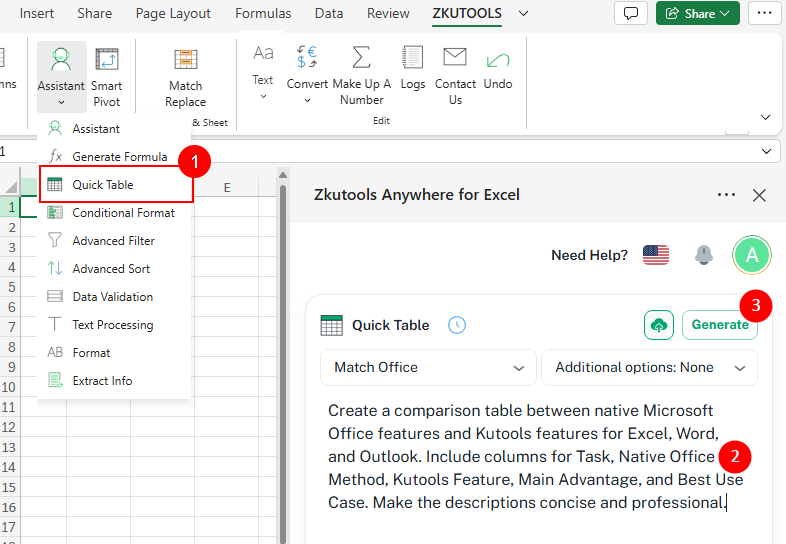
- เปิด Excel ไปที่แท็บ ZKUTOOLS และคลิก ผู้ช่วย>Quick Table
- ในบานหน้าต่าง Quick Table ให้บรรยายตารางที่คุณต้องการโดยตรงในกล่องป้อนข้อมูล
💡 เคล็ดลับ:
นอกจากการป้อนคำขอเป็นข้อความแล้ว คุณยังสามารถคลิกปุ่ม อัปโหลดไฟล์
 เพื่ออัปโหลดไฟล์หรือรูปภาพ AI จะวิเคราะห์และสรุปเนื้อหาที่อัปโหลด จากนั้นสร้างตารางที่มีโครงสร้างโดยอัตโนมัติตามข้อมูลที่ดึงมา
- คลิก สร้าง เพื่อสร้างตาราง
 เพื่ออัปโหลดไฟล์หรือรูปภาพ AI จะวิเคราะห์และสรุปเนื้อหาที่อัปโหลด จากนั้นสร้างตารางที่มีโครงสร้างโดยอัตโนมัติตามข้อมูลที่ดึงมา
ขั้นตอนที่ 2: แทรกตารางที่สร้างขึ้น
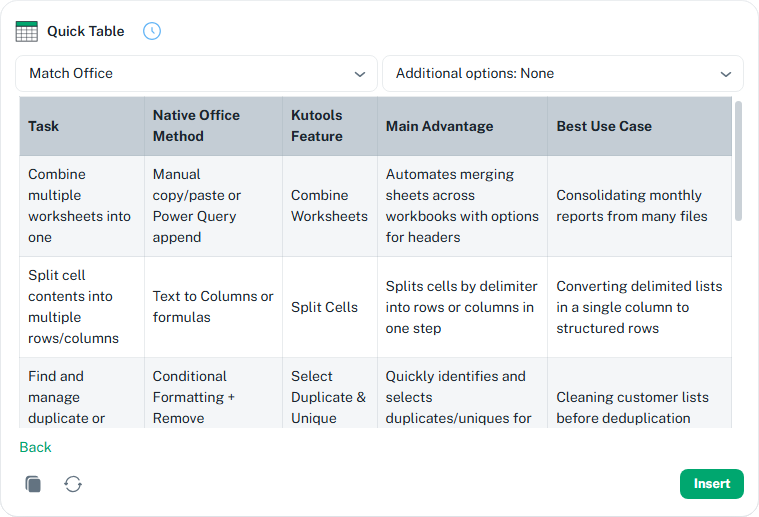
- ดูตัวอย่างผลลัพธ์ที่สร้างขึ้นในบานหน้าต่าง
- หากตารางดูถูกต้อง ให้คลิก แทรก เพื่อวางลงใน เวิร์กชีต ปัจจุบันที่ตำแหน่งเคอร์เซอร์โดยตรง
💡 เคล็ดลับ:
หากคุณไม่พอใจกับผลลัพธ์ที่สร้างขึ้น ให้คลิกปุ่ม สร้างใหม่
 ที่มุมล่างซ้ายเพื่อสร้างตารางเวอร์ชันใหม่ หากจำเป็น ให้คลิก ย้อนกลับ เพื่อปรับคำขอของคุณและสร้างตารางอีกครั้ง
 ที่มุมล่างซ้ายเพื่อสร้างตารางเวอร์ชันใหม่ หากจำเป็น ให้คลิก ย้อนกลับ เพื่อปรับคำขอของคุณและสร้างตารางอีกครั้ง
เคล็ดลับเพื่อผลลัพธ์ที่ดียิ่งขึ้น
- อัปโหลดไฟล์หรือรูปภาพ: เมื่อป้อนคำขอ คุณยังสามารถคลิกปุ่ม อัปโหลดไฟล์ ถัดจากปุ่ม สร้าง เพื่ออัปโหลดภาพหน้าจอ เอกสาร หรือรูปภาพที่มีข้อมูล Quick Table สามารถวิเคราะห์เนื้อหาที่อัปโหลดและจัดระเบียบข้อมูลที่ดึงมาให้เป็นตาราง Excel ที่มีโครงสร้างโดยอัตโนมัติ
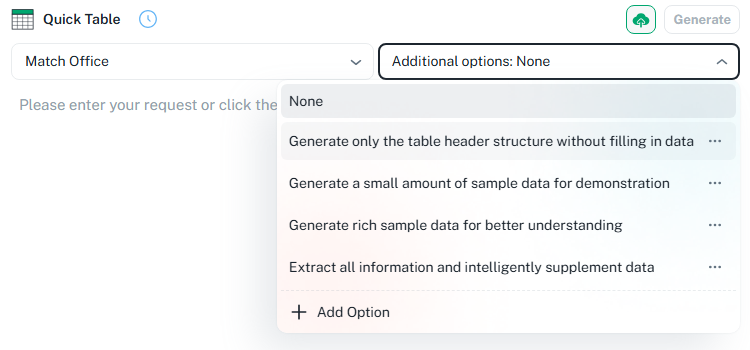
- ใช้ตัวเลือกเพิ่มเติม: เปิดดรอปดาวน์ ตัวเลือกเพิ่มเติม เพื่อควบคุมวิธีการสร้างตาราง
- ไม่มี: สร้างตารางตามปกติ
- สร้างเฉพาะโครงสร้างส่วนหัวของตารางโดยไม่กรอกข้อมูล: สร้างเฉพาะส่วนหัว
- สร้างข้อมูลตัวอย่างจำนวนเล็กน้อยสำหรับการสาธิต: เพิ่มข้อมูลตัวอย่างที่ไม่ซับซ้อน
- สร้างข้อมูลตัวอย่างที่หลากหลายเพื่อความเข้าใจที่ดียิ่งขึ้น: สร้างข้อมูลสาธิตที่มีรายละเอียดมากขึ้น
- ดึงข้อมูลทั้งหมดและเสริมข้อมูลอย่างชาญฉลาด: ดึงและเติมข้อมูลให้สมบูรณ์โดยอัตโนมัติ
💡 เคล็ดลับ:
- คลิกเมนูจุดสามจุดถัดจากตัวเลือกเพื่อแก้ไขหรือลบ
- คลิก เพิ่มตัวเลือก เพื่อเพิ่มตัวเลือกการสร้างแบบกำหนดเองของคุณ
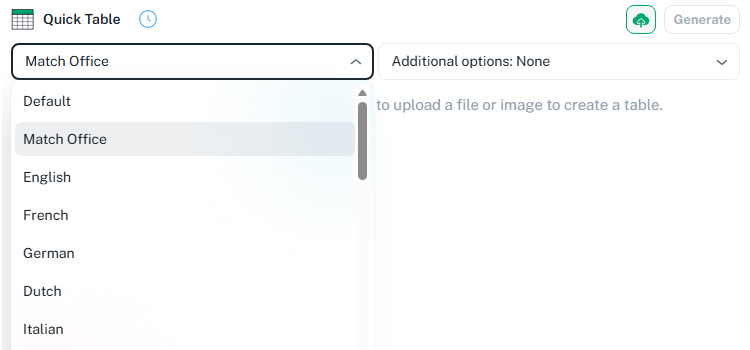
- เลือกภาษา: ใช้ดรอปดาวน์ภาษาเพื่อสร้างตารางในภาษาต่างๆ เมื่อจำเป็น
กรณีการใช้งานที่เหมาะสมที่สุดสำหรับ Quick Table
Quick Table เหมาะอย่างยิ่งสำหรับงาน Excel ในชีวิตประจำวันหลากหลายประเภท ตั้งแต่การสร้างข้อมูลตัวอย่างไปจนถึงการแปลงภาพหน้าจอหรือเอกสารให้เป็นตารางที่แก้ไขได้
ชุดข้อมูลสาธิต
สร้างข้อมูลตัวอย่างที่สมจริงสำหรับ บทแนะนำ การสาธิตผลิตภัณฑ์ การทดสอบสูตร หรือการฝึกใช้ PivotTable
ตารางเปรียบเทียบ
เปรียบเทียบผลิตภัณฑ์ แผนงาน เครื่องมือ วิธีการ คุณสมบัติ หรือตัวเลือกบริการในรูปแบบตารางที่ชัดเจน
เทมเพลตการทำงาน
สร้างโครงสร้างตารางที่พร้อมใช้งานสำหรับการวางแผน การติดตาม การจัดตารางเวลา และงานสำนักงานประจำวัน
การเตรียมรายงาน
สร้างตารางที่เป็นระเบียบสำหรับสรุปผลธุรกิจ การทบทวน KPI บันทึกการประชุม หรือรายงานภายใน
การแปลงรูปภาพเป็นตาราง
แปลงภาพหน้าจอ เอกสารที่สแกน หรือรูปภาพที่มีข้อมูลเป็นตาราง Excel ที่แก้ไขได้
ตารางหลายภาษา
ใช้ ดรอปดาวน์ภาษา เพื่อสร้างเนื้อหาตารางในภาษาที่คุณต้องการสำหรับรายงานที่ปรับให้เข้ากับท้องถิ่น ตัวอย่าง หรือสื่อการฝึกอบรม
บทสรุป
Quick Table มอบวิธีที่รวดเร็วและยืดหยุ่นยิ่งขึ้นในการสร้างตารางใน Excel แทนที่จะสร้างส่วนหัว จัดระเบียบฟิลด์ ป้อนข้อมูลตัวอย่าง หรือแปลงข้อมูลจากภาพหน้าจอและไฟล์ด้วยตนเอง คุณสามารถอธิบายสิ่งที่คุณต้องการหรืออัปโหลดเนื้อหาที่มีอยู่แล้ว และปล่อยให้ AI สร้างตารางให้คุณโดยอัตโนมัติ
ไม่ว่าคุณจะใช้งาน Excel บนเว็บ เดสก์ท็อป Windows หรือ Mac Quick Table ก็สามารถช่วยทำให้งานสร้างตารางที่ทำซ้ำๆ เป็นเรื่องง่ายขึ้น เมื่อเตรียมรายงาน สร้างเทมเพลต ทดสอบสูตร จัดระเบียบชุดข้อมูล หรือแปลงรูปภาพให้เป็นข้อมูล Excel ที่แก้ไขได้
ZKutools Anywhere for Excel
ZKutools Anywhere for Excel ช่วยให้คุณทำงานใน Excel ได้อย่างชาญฉลาดยิ่งขึ้นไม่ว่าคุณจะอยู่ที่ใด—เว็บ เดสก์ท็อป Windows หรือ Mac ทุกคุณสมบัติสามารถ ใช้งานได้ฟรี อย่างสมบูรณ์ รวมถึงเครื่องมือ AI ที่รวมโทเค็น AI ฟรีไว้ด้วย
