แปลงสกุลเงินใน Excel ด้วยเครื่องมือแปลงสกุลเงินใน ZKutools
เครื่องมือแปลงสกุลเงินใน ZKutools Anywhere สำหรับ Excel ช่วยให้คุณแปลงตัวเลขที่เลือกจากสกุลเงินหนึ่งไปเป็นอีกสกุลเงินหนึ่งโดยใช้อัตราแลกเปลี่ยนที่ระบุ โดยมีการดูตัวอย่างแบบเรียลไทม์ รองรับการกำหนดตำแหน่งทศนิยมเอง และให้คุณส่งออกค่าที่แปลงแล้วไปยังเซลล์ ข้อคิดเห็น หรือทั้งสองอย่าง
คุณสมบัตินี้มีประโยชน์สำหรับรายงานทางการเงิน บันทึกการขาย ใบเบิกค่าใช้จ่าย ใบแจ้งหนี้ระหว่างประเทศ งบประมาณ และ เวิร์กชีต อื่นๆ ที่มีค่าในสกุลเงินที่แตกต่างกัน

คุณสมบัติและประโยชน์หลักของการแปลงสกุลเงินนี้
คุณสมบัติและประโยชน์หลักของการแปลงสกุลเงินนี้
การแปลงสกุลเงินอย่างรวดเร็ว
แปลงหลายค่าพร้อมกันโดยใช้อัตราแลกเปลี่ยนที่เลือกไว้ ไม่จำเป็นต้องสร้างหรือคัดลอกสูตรลงไปในเวิร์กชีตด้วยตนเอง
รองรับสกุลเงินที่หลากหลาย
เครื่องมือนี้รองรับสกุลเงินที่ใช้กันทั่วไปหลากหลายสกุล รวมถึง USD, CNY, EUR, GBP, JPY และอื่นๆ ทำให้สามารถแปลงจำนวนเงินสำหรับการขายระหว่างประเทศ รายงานการเงิน ค่าใช้จ่ายในการเดินทาง ใบแจ้งหนี้ และธุรกรรมข้ามพรมแดนได้อย่างง่ายดาย
อัตราแลกเปลี่ยนที่แก้ไขได้
อัตราแลกเปลี่ยนจะแสดงขึ้นโดยอัตโนมัติหลังจากที่คุณเลือกสองสกุลเงิน คุณยังสามารถป้อนอัตราแลกเปลี่ยนแบบกำหนดเองได้เมื่อจำเป็นต้องใช้อัตราคงที่ของบริษัท อัตราในอดีต หรืออัตราที่ยืนยันด้วยตนเอง
รีเฟรชอัตราแลกเปลี่ยน
คลิกไอคอนรีเฟรชถัดจากกล่องอัตราแลกเปลี่ยนเพื่อดึงอัตราที่อัปเดตแล้วเมื่อมีให้บริการ
สลับสกุลเงินได้ทันที
ใช้ปุ่มสลับระหว่างกล่องสองสกุลเงินเพื่อกลับทิศทางการแปลงค่า
ตัวอย่างเช่น: USD เป็น CNY จะกลายเป็น CNY เป็น USD; EUR เป็น GBP จะกลายเป็น GBP เป็น EUR
การตั้งค่าทศนิยมที่ยืดหยุ่น
ระบุจำนวนตำแหน่งทศนิยมที่ต้องการให้คงไว้ในผลลัพธ์ที่แปลงแล้ว ซึ่งมีประโยชน์เมื่อสกุลเงิน รายงาน หรือกฎการบัญชีที่แตกต่างกันต้องการระดับความแม่นยำที่แตกต่างกัน
ตัวเลือกผลลัพธ์หลายรูปแบบ
คุณสามารถวางผลลัพธ์ที่แปลงแล้วในเซลล์ จัดเก็บไว้ในข้อคิดเห็น หรือใช้ทั้งสองตำแหน่ง
ตัวอย่างแบบเรียลไทม์
บานหน้าต่างตัวอย่างจะแสดงค่าเดิมและผลลัพธ์ที่แปลงแล้วก่อนที่คุณจะใช้การดำเนินการ ซึ่งช่วยให้คุณตรวจสอบการคำนวณ อัตราแลกเปลี่ยน และการตั้งค่าทศนิยมล่วงหน้าได้
ควรใช้เครื่องมือแปลงสกุลเงินเมื่อใด?
ขั้นตอนที่ 1: คัดลอกและเลือกเซลล์
เลือกเซลล์ที่มีค่าที่คุณต้องการแปลง หากต้องการคงข้อมูลเดิมไว้ ให้คัดลอกเซลล์ไปยังตำแหน่งอื่นก่อน แล้วจึงเลือกค่าที่คัดลอกมาเพื่อทำการแปลง
ขั้นตอนที่ 2: เปิดเครื่องมือแปลงสกุลเงิน
ไปที่ ZKutools แท็บ แล้วคลิก แปลง > การแปลงสกุลเงิน ดูภาพหน้าจอ:
ขั้นตอนที่ 3: กำหนดค่าการตั้งค่าการแปลง
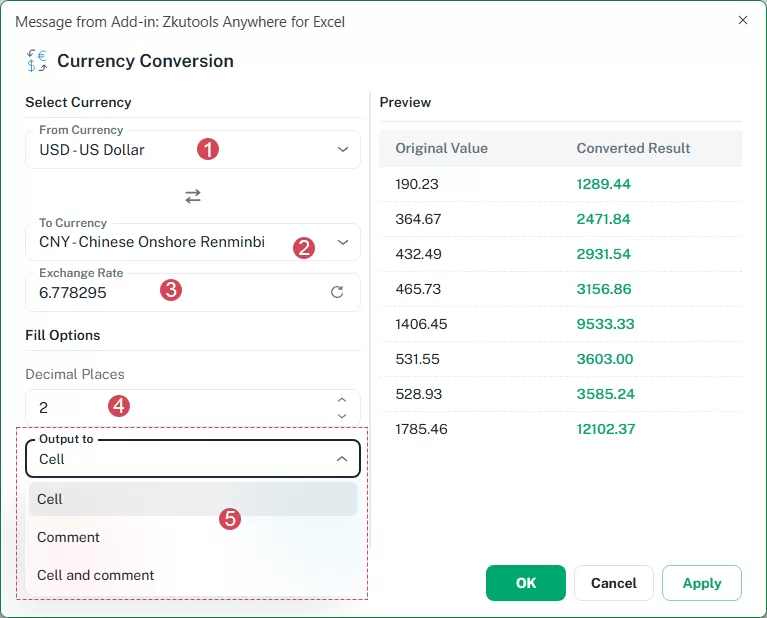
ในกล่องโต้ตอบการแปลงสกุลเงิน ให้กำหนดค่าตัวเลือกต่อไปนี้:
1 สกุลเงินต้นทาง: เลือกสกุลเงินที่ใช้กับค่าเดิม
2 สกุลเงินปลายทาง: เลือกสกุลเงินที่คุณต้องการแปลงค่าไปเป็น
3 อัตราแลกเปลี่ยน: ตรวจสอบอัตราที่แสดงโดยอัตโนมัติ คลิกไอคอนรีเฟรชเพื่ออัปเดต หรือป้อนอัตราแบบกำหนดเองด้วยตนเอง
4 ตำแหน่งทศนิยม: ระบุจำนวนตำแหน่งทศนิยมที่ต้องการให้คงไว้ในผลลัพธ์ที่แปลงแล้ว
5 ส่งออกไปยัง: เลือกตำแหน่งที่จะวางค่าที่แปลงแล้ว:
- เซลล์: แทนที่ค่าเดิมด้วยผลลัพธ์ที่แปลงแล้ว
- ข้อคิดเห็น: คงค่าเดิมไว้และเพิ่มผลลัพธ์ที่แปลงแล้วเป็นข้อคิดเห็น
- เซลล์และข้อคิดเห็น: วางผลลัพธ์ที่แปลงแล้วในเซลล์และเพิ่มเป็นข้อคิดเห็นด้วย
เคล็ดลับ: เมื่อเลือกข้อคิดเห็นหรือเซลล์และข้อคิดเห็นจากรายการแบบหล่นลงส่งออกไปยัง คุณสามารถเลือกได้ว่าจะให้รวมรายละเอียดการแปลงใดไว้ในข้อคิดเห็นของเซลล์
- วันที่เอาต์พุต: เพิ่มวันที่ทำการแปลงค่า
- ค่าที่แปลงแล้ว: เพิ่มค่าสกุลเงินที่คำนวณได้
- อัตราแลกเปลี่ยน: เพิ่มอัตราแลกเปลี่ยนที่ใช้ในการแปลงค่า
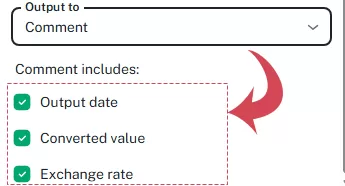
เมื่อใช้ข้อคิดเห็น ค่าเซลล์เดิมจะยังคงไม่เปลี่ยนแปลงและข้อมูลที่เลือกจะถูกจัดเก็บไว้ในข้อคิดเห็น เมื่อใช้เซลล์และข้อคิดเห็น ค่าที่แปลงแล้วจะถูกเขียนลงในเซลล์ ในขณะที่รายละเอียดการแปลงที่เลือกจะถูกเพิ่มเป็นข้อคิดเห็นเพื่อการอ้างอิงด้วย
ขั้นตอนที่ 4: นำการแปลงไปใช้
หลังจากยืนยันการตั้งค่าแล้ว ให้คลิกปุ่มใดปุ่มหนึ่งต่อไปนี้:
ตกลง– นำการแปลงไปใช้และปิดกล่องโต้ตอบ
นำไปใช้– นำการแปลงไปใช้โดยเปิดกล่องโต้ตอบค้างไว้ เพื่อให้คุณสามารถดำเนินการกับข้อมูลอื่นต่อได้
ผลลัพธ์:
ค่าที่เลือกจะถูกแปลงโดยใช้สกุลเงิน อัตราแลกเปลี่ยน และการตั้งค่าตำแหน่งทศนิยมที่ระบุ ทั้งนี้ขึ้นอยู่กับตัวเลือก ส่งออกไปยัง ที่เลือก ผลลัพธ์ที่แปลงแล้วจะถูกแทรกลงในเซลล์ เพิ่มเป็นข้อคิดเห็น หรือแสดงในทั้งสองตำแหน่ง
ผลลัพธ์ 1: ค่าที่แปลงแล้วจะแทนที่ค่าเดิม 
ผลลัพธ์ 2: ค่าที่แปลงแล้วจะถูกเพิ่มเป็นข้อคิดเห็น โดยค่าเดิมยังคงอยู่ 
ผลลัพธ์ 3: ค่าที่แปลงแล้วจะถูกเขียนลงในเซลล์และเพิ่มเป็นข้อคิดเห็น 
เมื่อใดควรใช้ตัวเลือกผลลัพธ์แต่ละแบบ
| ตัวเลือกผลลัพธ์ | เหมาะสำหรับใช้เมื่อ |
|---|---|
| เซลล์ | คุณต้องการเพียงจำนวนเงินที่แปลงแล้วในเวิร์กชีต |
| ข้อคิดเห็น | คุณต้องการคงค่าเดิมไว้และจัดเก็บค่าที่แปลงแล้วไว้เพื่อการอ้างอิง |
| เซลล์และข้อคิดเห็น | คุณต้องการเห็นค่าที่แปลงแล้วพร้อมกับข้อมูลเพิ่มเติมเกี่ยวกับการแปลงค่า |
เคล็ดลับการใช้งานในทางปฏิบัติ
สำรองข้อมูลสำคัญ
เมื่อใช้เซลล์หรือเซลล์และข้อคิดเห็นเป็นตัวเลือกผลลัพธ์ การดำเนินการอาจเปลี่ยนค่าของเซลล์ที่เลือกไว้ โปรดทำสำเนาข้อมูลสำคัญก่อนดำเนินการแปลงจำนวนมาก
ตรวจสอบอัตราแลกเปลี่ยน
อัตราแลกเปลี่ยนสามารถเปลี่ยนแปลงได้บ่อยครั้ง โปรดรีเฟรชอัตราก่อนใช้การแปลงค่าเมื่อต้องใช้ค่าตลาดปัจจุบัน
สำหรับรายงานการบัญชีหรือบันทึกทางประวัติศาสตร์ โปรดใช้อัตราแลกเปลี่ยนที่กำหนดโดยองค์กรของคุณแทนอัตราล่าสุด
เลือกจำนวนตำแหน่งทศนิยมที่เหมาะสม
โดยทั่วไปจะใช้ทศนิยมสองตำแหน่งสำหรับจำนวนเงินสกุลเงินมาตรฐาน อย่างไรก็ตาม คุณอาจต้องใช้ทศนิยมเพิ่มเติมสำหรับการวิเคราะห์อัตราแลกเปลี่ยน มูลค่าสกุลเงินดิจิทัล หรือการคำนวณทางการเงินที่ต้องการความแม่นยำสูง
ตรวจสอบตัวอย่างอย่างรอบคอบ
ตัวอย่างช่วยให้ตรวจพบสกุลเงิน อัตราแลกเปลี่ยน หรือการตั้งค่าทศนิยมที่ไม่ถูกต้องได้ง่ายขึ้น ก่อนที่ค่าเวิร์กชีตที่เลือกไว้จะถูกเปลี่ยนแปลง
เลือกเฉพาะเซลล์ที่เป็นตัวเลข
เพื่อให้ได้ผลลัพธ์ที่น่าเชื่อถือที่สุด ให้เลือกช่วงต่อเนื่องที่มีค่าตัวเลขและหลีกเลี่ยงการรวมส่วนหัวหรือข้อความอธิบาย
หมายเหตุและข้อจำกัด
อัตราแลกเปลี่ยนอาจมีการเปลี่ยนแปลง
อัตราแลกเปลี่ยนสกุลเงินมีความผันผวนตามเวลา ผลลัพธ์ที่คำนวณในวันนี้อาจแตกต่างจากผลลัพธ์ที่คำนวณในวันอื่น
อาจต้องมีการเข้าถึงออนไลน์
การรีเฟรชหรือดึงข้อมูลอัตราแลกเปลี่ยนอาจต้องมีการเชื่อมต่ออินเทอร์เน็ตที่ใช้งานอยู่
อัตราที่แสดงอาจแตกต่างจากอัตราของธนาคาร
ธนาคาร แพลตฟอร์มการชำระเงิน และผู้ให้บริการบัตรเครดิตอาจใช้อัตรา ค่าบริการ หรือค่าธรรมเนียมการแปลงของตนเอง ดังนั้น จำนวนเงินสุดท้ายที่เรียกเก็บโดยสถาบันการเงินอาจแตกต่างจากผลลัพธ์ของเวิร์กชีต
การปัดเศษอาจส่งผลต่อยอดรวม
เมื่อค่าแต่ละค่าถูกปัดเศษก่อนที่จะนำไปรวมยอด ผลลัพธ์อาจแตกต่างเล็กน้อยจากการแปลงจำนวนเงินรวมโดยตรง
เนื้อหาเซลล์ที่มีอยู่อาจถูกเขียนทับ
เมื่อเลือกเซลล์หรือเซลล์และข้อคิดเห็นเป็นตำแหน่งผลลัพธ์ ค่าเดิมที่เลือกไว้อาจถูกแทนที่ โปรดสำรองข้อมูลสำคัญก่อนดำเนินการ
คำถามที่พบบ่อย
บทสรุป
เครื่องมือแปลงสกุลเงินใน ZKutools Anywhere สำหรับ Excel มอบวิธีที่สะดวกในการแปลงค่าหลายค่าใน Excel ระหว่างสกุลเงินโดยไม่ต้องสร้างสูตรด้วยตนเอง ด้วยสกุลเงินที่เลือกได้ การควบคุมอัตราแลกเปลี่ยน การตั้งค่าทศนิยม ตัวเลือกผลลัพธ์หลายแบบ และการดูตัวอย่างแบบเรียลไทม์ คุณสามารถตรวจสอบผลลัพธ์อย่างรอบคอบก่อนนำไปใช้กับ เวิร์กชีต ของคุณ
สารบัญ
- คุณสมบัติและประโยชน์หลัก
- ควรใช้เครื่องมือแปลงสกุลเงินเมื่อใด และใช้งานอย่างไร?
- เคล็ดลับการใช้งานในทางปฏิบัติ
- หมายเหตุและข้อจำกัด
- คำถามที่พบบ่อย
- บทสรุป
ZKutools for Excel
นำการช่วยเหลือด้วย AI และเครื่องมือเพิ่มประสิทธิภาพการใช้งานจริงมาสู่ Excel สำหรับเว็บ Windows Mac และ iPad โดยตรง