เปลี่ยนเครื่องหมายตัวเลขใน Excel ด้วย ZKutools
ค่าบวกและค่าลบถูกใช้ทั่วทั้ง Excel สำหรับรายได้และรายจ่าย กำไรและขาดทุน เครดิตและเดบิต การเปลี่ยนแปลงสินค้าคงคลัง ผลต่างของอุณหภูมิ และข้อมูลประเภทอื่นๆ อีกมากมาย เมื่อเครื่องหมายไม่ถูกต้องหรือใช้รูปแบบที่ไม่สอดคล้องกัน การแก้ไขด้วยตนเองอาจใช้เวลานานและอาจนำไปสู่ข้อผิดพลาดได้
ฟีเจอร์ Change Sign ใน ZKutools Anywhere for Excel ช่วยให้คุณอัปเดตเครื่องหมายตัวเลขในช่วงที่เลือกได้โดยไม่ต้องใช้สูตรหรือคอลัมน์ช่วย คุณสามารถแก้ไขเครื่องหมายลบต่อท้าย แปลงตัวเลขลบเป็นบวก แปลงตัวเลขบวกเป็นลบ สลับค่าบวกและค่าลบ หรือแทนที่ค่าลบด้วยศูนย์ ตัวอย่างจะแสดงค่าดั้งเดิมและค่าที่แปลงแล้วก่อนที่คุณจะนำการเปลี่ยนแปลงไปใช้
ไม่ว่าคุณจะกำลังตรวจสอบตัวติดตามโครงการ ทำความสะอาดรายงานที่ส่งออก ตรวจสอบ เวิร์กชีต ทางการเงิน หรือเตรียมไฟล์ก่อนแชร์ เครื่องมือ Columns จะช่วยให้คุณควบคุมโครงสร้าง เวิร์กชีต ได้โดยไม่สูญเสียตำแหน่งการทำงานใน Excel
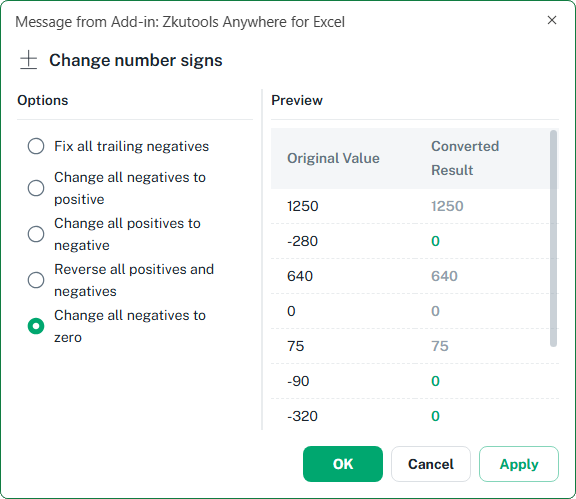 |
สิ่งที่ Change Sign ทำได้
Change Sign มีตัวเลือกการแปลง 5 รายการสำหรับการแก้ไขหรือแปลงตัวเลขบวกและลบในช่วงที่เลือก
↩️ แก้ไขเครื่องหมายลบท้ายตัวเลข
แปลงค่าที่มีเครื่องหมายลบอยู่ที่ท้าย เช่น 125- ให้เป็นตัวเลขลบมาตรฐาน เช่น -125
➕ เปลี่ยนค่าลบเป็นค่าบวก
ลบเครื่องหมายลบออกจากค่าลบ โดยคงค่าบวกไว้ไม่เปลี่ยนแปลง
➖ เปลี่ยนค่าบวกเป็นค่าลบ
เพิ่มเครื่องหมายลบให้กับค่าบวก โดยคงค่าลบที่มีอยู่ไว้ไม่เปลี่ยนแปลง
🔄 สลับค่าบวกและค่าลบ
สลับค่าบวกเป็นค่าลบ และค่าลบเป็นค่าบวกในการดำเนินการเดียว
0️⃣ เปลี่ยนค่าลบเป็นศูนย์
แทนที่ค่าลบทั้งหมดในช่วงที่เลือกด้วยศูนย์ โดยคงค่าอื่นๆ ไว้ไม่เปลี่ยนแปลง
👀 แสดงตัวอย่างก่อนนำไปใช้
เปรียบเทียบค่าเดิมกับผลลัพธ์ที่แปลงแล้ว ก่อนเปลี่ยนแปลงเซลล์ที่เลือก
ประโยชน์ของ Change Sign
Change Sign ทำให้การแปลงตัวเลขบวกและลบทั่วไปทำได้เร็วขึ้นและตรวจสอบได้ง่ายขึ้น
แปลงค่าอย่างรวดเร็ว
อัปเดตเครื่องหมายของช่วงที่เลือกทั้งหมดเพียงไม่กี่คลิก แทนที่จะต้องแก้ไขแต่ละเซลล์ด้วยตนเอง
ไม่ต้องใช้สูตรเสริม
เปลี่ยนแปลงค่าที่เลือกได้โดยตรงโดยไม่ต้องสร้างสูตรชั่วคราว คัดลอกลงด้านล่าง และแทนที่ข้อมูลเดิม
ตรวจสอบผลลัพธ์ก่อนนำไปใช้
ใช้การแสดงตัวอย่างเพื่อยืนยันว่าค่าที่เลือกจะเปลี่ยนแปลงอย่างไรก่อนอัปเดต เวิร์กชีต
แก้ไขรูปแบบตัวเลขที่นำเข้า
แก้ไขเครื่องหมายลบท้ายตัวเลขที่มักพบในข้อมูลที่คัดลอกหรือนำเข้าจากระบบบัญชีและระบบธุรกิจ
รองรับภาษาของ Excel
ใช้คุณสมบัติกับภาษาที่ Excel รองรับ
ทำงานข้ามแพลตฟอร์ม Excel
ใช้ ZKutools Anywhere for Excel บนเว็บ เดสก์ท็อป iPad Windows และ Mac
วิธี ใช้ Change Sign
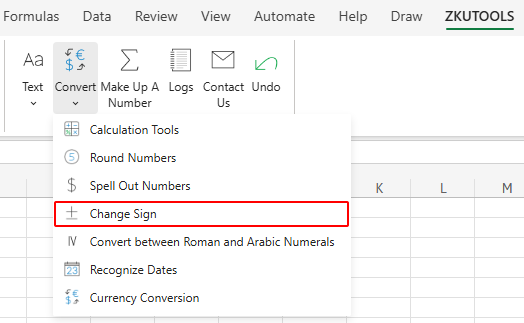
ขั้นแรก ให้เลือกเซลล์ที่มีค่าที่คุณต้องการเปลี่ยน จากนั้นไปที่ ZKUTOOLS > Convert > Change Sign เพื่อเปิดกล่องโต้ตอบ เปลี่ยนเครื่องหมายตัวเลข
 |
| ⬇️⬇️⬇️ |
|
ในกล่องโต้ตอบ ให้เลือกการแปลงที่คุณต้องการ ตรวจสอบตัวอย่าง แล้วคลิก ตกลง หรือ นำไปใช้ คุณยังสามารถเลิกทำการเปลี่ยนแปลงได้ในภายหลังหากผลลัพธ์ไม่เป็นไปตามที่คุณคาดไว้
- แก้ไขเครื่องหมายลบท้ายตัวเลข
- เปลี่ยนค่าลบเป็นค่าบวก
- เปลี่ยนค่าบวกเป็นค่าลบ
- สลับค่าบวกและค่าลบ
- เปลี่ยนค่าลบเป็นศูนย์
- เลิกทำการเปลี่ยนแปลงเครื่องหมาย
📝 หมายเหตุ:
หากช่วงที่เลือกมีเซลล์ที่มีสูตร Change Sign จะข้ามเซลล์เหล่านั้นและประมวลผลเฉพาะค่าตัวเลขคงที่เท่านั้น
แก้ไขเครื่องหมายลบท้ายตัวเลข
ระบบนำเข้าข้อมูลบางระบบอาจวางเครื่องหมายลบไว้ท้ายตัวเลขแทนที่จะไว้ด้านหน้า ตัวอย่างเช่น ค่าติดลบอาจแสดงเป็น 125- แทนที่จะเป็น -125
- เลือกเซลล์ที่มีค่าพร้อมเครื่องหมายลบต่อท้าย
- เปิด ZKUTOOLS > Convert > Change Sign
- เลือก แก้ไขเครื่องหมายลบต่อท้ายทั้งหมด
- ตรวจสอบค่าที่แปลงแล้วในพื้นที่ตัวอย่าง
💡 เคล็ดลับ:
ใน ผลลัพธ์ที่แปลงแล้ว คอลัมน์ ค่าสีเขียว ระบุว่าค่าเดิมจะถูกแปลง ในขณะที่ ค่าสีเทา ระบุว่าค่าเดิมจะไม่มีการเปลี่ยนแปลง
- คลิก ตกลง หรือ นำไปใช้
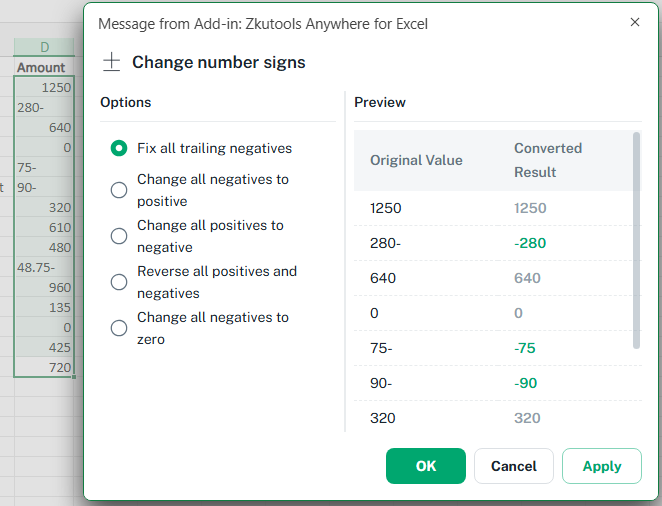
เฉพาะค่าที่มีเครื่องหมายลบต่อท้ายเท่านั้นที่จะถูกแปลงเป็นตัวเลขลบมาตรฐาน ค่าอื่นๆ จะไม่เปลี่ยนแปลง
เปลี่ยนค่าลบเป็นค่าบวก
ใช้ตัวเลือกนี้เมื่อคุณต้องการค่าสัมบูรณ์ของค่าลบโดยไม่เปลี่ยนตัวเลขที่เป็นค่าบวกอยู่แล้ว
- เลือกช่วงที่มีตัวเลข
- เปิดกล่องโต้ตอบ เปลี่ยนเครื่องหมายตัวเลข
- เลือก เปลี่ยนค่าติดลบทั้งหมดเป็นค่าบวก
- ตรวจสอบตัวอย่าง แล้วคลิก ตกลง หรือ นำไปใช้
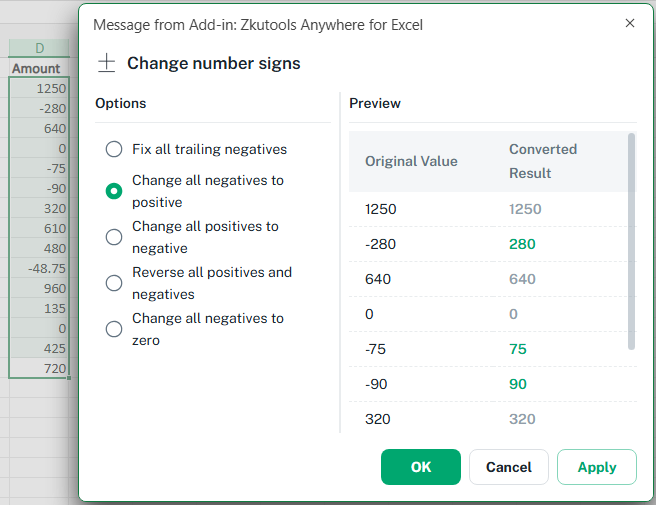
ตัวเลขลบจะกลายเป็นค่าบวก ในขณะที่ตัวเลขบวกและศูนย์จะไม่เปลี่ยนแปลง
เปลี่ยนค่าบวกเป็นค่าลบ
ใช้ตัวเลือกนี้เมื่อจำเป็นต้องบันทึกจำนวนบวกเป็นค่าลบ
- เลือกช่วงที่มีตัวเลข
- เปิดกล่องโต้ตอบ เปลี่ยนเครื่องหมายตัวเลข.
- เลือก เปลี่ยนค่าบวกทั้งหมดเป็นค่าลบ
- ตรวจสอบตัวอย่าง แล้วคลิก ตกลง หรือ นำไปใช้.
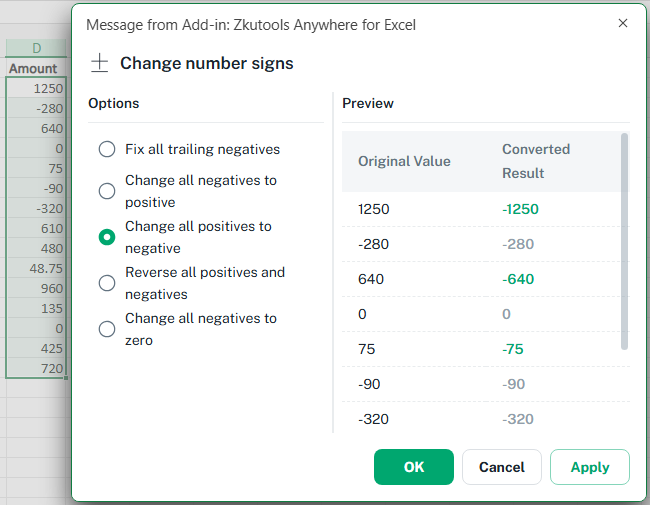
ตัวเลขบวกจะกลายเป็นค่าลบ ในขณะที่ตัวเลขลบและศูนย์ที่มีอยู่จะไม่เปลี่ยนแปลง
สลับค่าบวกและค่าลบ
ใช้ตัวเลือกนี้เพื่อสลับเครื่องหมายค่าบวกและค่าลบในช่วงที่เลือก
- เลือกช่วงที่มีค่าที่ต้องการสลับเครื่องหมาย
- เปิดกล่องโต้ตอบ เปลี่ยนเครื่องหมายตัวเลข.
- เลือก สลับเครื่องหมายบวกและลบทั้งหมด
- ตรวจสอบผลลัพธ์ในพื้นที่ตัวอย่าง
- คลิก ตกลง หรือ นำไปใช้.
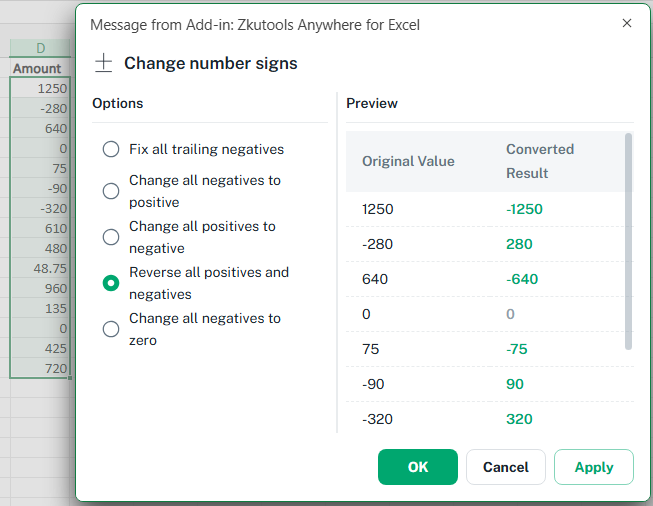
ตัวเลขบวกจะกลายเป็นค่าลบ ตัวเลขลบจะกลายเป็นค่าบวก และศูนย์จะไม่เปลี่ยนแปลง
เปลี่ยนค่าลบเป็นศูนย์
ใช้ตัวเลือกนี้เมื่อไม่ควรรวมค่าลบและจำเป็นต้องแทนที่ด้วยศูนย์
- เลือกช่วงที่มีตัวเลข
- เปิดกล่องโต้ตอบ เปลี่ยนเครื่องหมายตัวเลข.
- เลือก เปลี่ยนค่าติดลบทั้งหมดเป็นศูนย์
- ตรวจสอบตัวอย่าง แล้วคลิก ตกลง หรือ นำไปใช้.
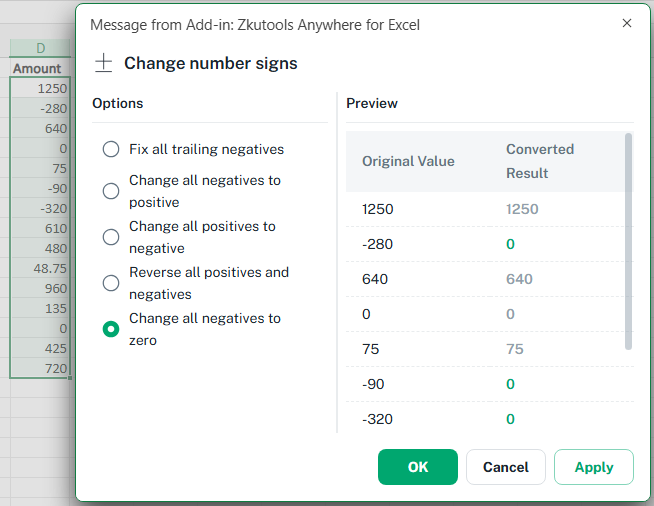
ค่าลบทั้งหมดในช่วงที่เลือกจะถูกแทนที่ด้วยศูนย์ ค่าบวกและศูนย์ที่มีอยู่จะไม่เปลี่ยนแปลง
เลิกทำการเปลี่ยนแปลงเครื่องหมาย
หากผลลัพธ์ไม่เป็นไปตามที่คุณคาดไว้ ให้คลิก เลิกทำ บนแท็บ ZKUTOOLS หรือกด Ctrl + Z เพื่อคืนค่าดั้งเดิม
📝 หมายเหตุ:
การเลิกทำจะใช้งานได้เฉพาะขณะที่ยังเปิด เวิร์กบุ๊ก อยู่และการกระทำยังอยู่ในประวัติการเลิกทำของ Excel เท่านั้น การบันทึก เวิร์กบุ๊ก ไม่จำเป็นต้องล้างประวัติการเลิกทำ แต่การปิดแล้วเปิดใหม่จะล้างประวัติ
เปรียบเทียบกับวิธีการที่มีอยู่ใน Excel
| งาน | วิธีการที่มีอยู่ใน Excel | ZKutools Change Sign |
|---|---|---|
| เปลี่ยนตัวเลขลบเป็นค่าบวก | ใช้สูตร ABS ในคอลัมน์เสริม แล้วคัดลอกและวางผลลัพธ์เป็นค่า | เลือก เปลี่ยนค่าลบทั้งหมดเป็นค่าบวก และนำไปใช้กับเซลล์ที่เลือกโดยตรง |
| เปลี่ยนเฉพาะตัวเลขบวกเป็นค่าลบ | ใช้สูตรเงื่อนไข เช่น =IF(A2>,0,-A2,A2) แล้วแทนที่ค่าเดิม | เลือก เปลี่ยนค่าบวกทั้งหมดเป็นค่าลบ และนำไปใช้โดยตรง |
| สลับเครื่องหมายตัวเลขบวกและลบ | ใช้สูตร เช่น =-A2 หรือคูณช่วงด้วย -1 โดยใช้การวางแบบพิเศษ | เลือก สลับค่าบวกและค่าลบทั้งหมด |
| แทนที่เฉพาะตัวเลขลบด้วยศูนย์ | ใช้สูตรเงื่อนไข เช่น =IF(A2<,0,0,A2) หรือ =MAX(A2,0) แล้วแทนที่ค่าเดิม | เลือก เปลี่ยนค่าลบทั้งหมดเป็นศูนย์ |
| แก้ไขตัวเลขที่มีเครื่องหมายลบท้ายตัวเลข | ใช้การตั้งค่าเครื่องหมายลบท้ายตัวเลขขณะนำเข้าไฟล์ข้อความ หรือใช้สูตรเพื่อแปลงค่าข้อความที่มีอยู่ | เลือก แก้ไขเครื่องหมายลบท้ายตัวเลขทั้งหมด สำหรับเซลล์ที่เลือก |
คำถามที่พบบ่อย
ฉันสามารถใช้ Change Sign บน Mac ได้หรือไม่
ได้ ZKutools Anywhere for Excel ถูกออกแบบมาสำหรับแพลตฟอร์ม Excel ที่รองรับ รวมถึง Mac Windows และ Excel บนเว็บ
Change Sign รองรับภาษาอื่นๆ หรือไม่
รองรับ คุณสมบัตินี้รองรับภาษาเดียวกับที่ Excel รองรับ
เครื่องหมายลบท้ายตัวเลขคืออะไร
เครื่องหมายลบท้ายตัวเลขจะปรากฏหลังตัวเลข เช่น 125- แทนที่จะอยู่ข้างหน้า เช่น -125 รูปแบบนี้อาจพบในข้อมูลที่ส่งออกจากระบบบัญชี การธนาคาร หรือระบบธุรกิจ
การแก้ไขเครื่องหมายลบท้ายตัวเลขจะเปลี่ยนค่าหรือไม่
เป็นการแก้ไขรูปแบบเครื่องหมายเพื่อให้ Excel สามารถประมวลผลรายการเป็นตัวเลขลบมาตรฐานได้ ตัวอย่างเช่น 125- จะกลายเป็น -125
จะเกิดอะไรขึ้นกับศูนย์เมื่อฉันสลับเครื่องหมายตัวเลข
ศูนย์จะยังคงเป็นศูนย์เนื่องจากไม่ใช่ทั้งค่าบวกและค่าลบ
จะเกิดอะไรขึ้นหากช่วงที่เลือกมีสูตร
Change Sign จะข้ามเซลล์ที่มีสูตรและประมวลผลเฉพาะค่าตัวเลขคงที่ในช่วงที่เลือก
การเปลี่ยนค่าลบเป็นค่าบวกจะส่งผลกระทบต่อค่าบวกหรือไม่
ไม่ส่งผลกระทบ ตัวเลือก เปลี่ยนค่าลบทั้งหมดเป็นค่าบวก จะเปลี่ยนเฉพาะค่าลบเท่านั้น ค่าบวกและศูนย์ที่มีอยู่จะยังคงไม่เปลี่ยนแปลง
ความแตกต่างระหว่างการเปลี่ยนค่าลบเป็นค่าบวกกับการสลับเครื่องหมายทั้งหมดคืออะไร
การเปลี่ยนค่าลบเป็นค่าบวกจะส่งผลต่อค่าลบเท่านั้น การสลับเครื่องหมายทั้งหมดจะเปลี่ยนค่าลบเป็นค่าบวก และเปลี่ยนค่าบวกเป็นค่าลบพร้อมกัน
ฉันสามารถตรวจสอบผลลัพธ์ก่อนเปลี่ยน เวิร์กชีต ได้หรือไม่
ได้ พื้นที่แสดงตัวอย่างจะแสดงค่าเดิมและผลลัพธ์ที่แปลงแล้ว ทำให้คุณสามารถตรวจสอบการแปลงได้ก่อนคลิก ตกลง หรือ นำไปใช้
ความแตกต่างระหว่าง ตกลง และ นำไปใช้ คืออะไร
ตกลง จะนำไปใช้การแปลงและปิดกล่องโต้ตอบ นำไปใช้ จะทำการแปลงในขณะที่เปิดกล่องโต้ตอบค้างไว้ เพื่อให้คุณสามารถดำเนินการต่อกับช่วงอื่นได้
ฉันสามารถใช้ Change Sign กับ เวิร์กชีต ที่มีการป้องกันได้หรือไม่
ขึ้นอยู่กับตั้งค่าการป้องกัน เวิร์กชีต หากการแก้ไขเซลล์ที่เลือกถูกบล็อก คุณอาจต้องยกเลิกการป้องกัน เวิร์กชีต หรืออนุญาตสิทธิ์การแก้ไขที่จำเป็นก่อน
ควรสำรองข้อมูลก่อนแทนที่ค่าติดลบด้วยศูนย์หรือไม่
เป็นความคิดที่ดีเมื่อทำงานกับข้อมูลสำคัญ การแทนที่ค่าติดลบด้วยศูนย์จะเปลี่ยนค่าในเซลล์ ดังนั้นควรตรวจสอบตัวอย่างและเก็บสำเนาข้อมูลต้นฉบับไว้เมื่อจำเป็น
บทสรุป
ฟีเจอร์ Change Sign ใน ZKutools Anywhere for Excel มอบวิธีที่ง่ายในการแก้ไขและแปลงตัวเลขบวกและลบ สามารถแก้ไขเครื่องหมายลบต่อท้าย ลบเครื่องหมายลบ ทำให้ค่าบวกเป็นค่าลบ สลับเครื่องหมายทั้งสอง หรือแทนที่ค่าลบด้วยศูนย์
เนื่องจากฟีเจอร์นี้ทำงานโดยตรงกับช่วงที่เลือกและมีตัวอย่างรวมอยู่ด้วย คุณจึงสามารถทำการแปลงเครื่องหมายตัวเลขทั่วไปให้เสร็จสิ้นได้โดยไม่ต้องสร้างสูตรช่วยหรือแก้ไขแต่ละเซลล์ด้วยตนเอง ซึ่งมีประโยชน์อย่างยิ่งสำหรับการทำความสะอาดข้อมูลที่นำเข้าและการเตรียม เวิร์กชีต ทางการเงิน การดำเนินงาน และการวิเคราะห์
ZKutools Anywhere for Excel
ZKutools Anywhere for Excel ช่วยให้คุณทำงานใน Excel ได้อย่างชาญฉลาดยิ่งขึ้นไม่ว่าคุณจะอยู่ที่ไหน—เว็บ เดสก์ท็อป Windows หรือ Mac ทุกฟีเจอร์สามารถ ใช้งานได้ฟรี รวมถึงเครื่องมือ AI ที่มาพร้อมโทเค็น AI ฟรี
