ลบอักขระที่ไม่ต้องการออกจากเซลล์ Excel ได้อย่างง่ายดายด้วยกฎในตัวและ AI
เมื่อทำงานกับข้อมูลที่นำเข้าใน Excel เซลล์มักจะมีอักขระที่ไม่ต้องการซึ่งทำให้ข้อมูลวิเคราะห์ ค้นหา เรียงลำดับ หรือจัดมาตรฐานได้ยาก ซึ่งอาจรวมถึงตัวเลข ตัวอักษร สัญลักษณ์พิเศษ อักขระที่ซ้ำกัน URL อิโมจิ แท็ก HTML หรือเนื้อหาที่ไม่จำเป็นอื่นๆ
แม้ว่า Excel จะมีฟังก์ชันเช่น SUBSTITUTE และ REPLACE สำหรับทำความสะอาดข้อความ แต่การสร้างและดูแลสูตรอาจเป็นเรื่องที่น่าเบื่อ โดยเฉพาะอย่างยิ่งเมื่อประมวลผลชุดข้อมูลขนาดใหญ่หรือจัดการกับรูปแบบข้อความที่ซับซ้อน
เพื่อให้การล้างข้อความง่ายขึ้น ZKutools Anywhere for Excel จึงมีฟีเจอร์ Delete Characters ซึ่งผสมผสานการลบอักขระตามกฎแบบดั้งเดิมเข้ากับการล้างข้อความด้วย AI ทำให้คุณสามารถลบประเภทอักขระทั่วไปจำนวนมาก หรืออธิบายข้อกำหนดการลบที่ซับซ้อนด้วยภาษาธรรมชาติได้
ข้อดีสูงสุดของการใช้ Delete Characters
วิธี ใช้ฟีเจอร์ Delete Characters
ฟีเจอร์ Delete Characters รองรับทั้งกฎการลบที่มีอยู่แล้วภายในและการล้างข้อความด้วย AI คุณสามารถเลือกวิธีที่เหมาะสมที่สุดในการลบเนื้อหาที่ไม่ต้องการได้ตามต้องการ
ลบอักขระโดยใช้กฎในตัว
กฎที่มีอยู่แล้วภายในถูกออกแบบมาสำหรับสถานการณ์การล้างข้อความทั่วไป และสามารถใช้งานแยกหรือใช้ร่วมกันได้
ลบเฉพาะตัวเลข
เมื่อทำงานกับรหัสผลิตภัณฑ์ รหัสพนักงาน รหัสอ้างอิงลูกค้า หรือข้อมูลที่มีเนื้อหาผสมอื่นๆ เซลล์มักจะมีทั้งตัวอักษรและตัวเลข หากคุณต้องการลบอักขระที่เป็นตัวเลขทั้งหมดออกโดยยังคงส่วนที่เป็นข้อความไว้ ตัวเลือก Numbers จะให้วิธีแก้ปัญหาที่รวดเร็วโดยไม่ต้องใช้สูตรหรือแก้ไขด้วยตนเอง
สมมติว่า เวิร์กชีต ของคุณมีรหัสผลิตภัณฑ์เช่น AB123,CD456, และ EF789 หากต้องการลบตัวเลขทั้งหมดและเก็บไว้เฉพาะตัวอักษร ให้ทำตามขั้นตอนต่อไปนี้:
ขั้นตอน
- เลือกเซลล์หรือช่วงที่คุณต้องการประมวลผล
- ภายใต้แท็บ ZKUTOOLS คลิก ข้อความ>ลบอักขระ
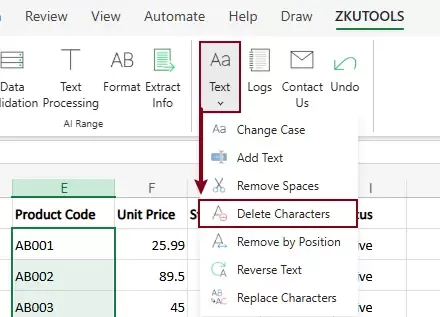
- ในกล่องโต้ตอบ ลบอักขระ
- เลือก ตัวเลข ในส่วน ประเภทอักขระ
- ตรวจสอบผลลัพธ์ตัวอย่าง บานหน้าต่าง ตัวอย่าง จะแสดงค่าดั้งเดิมและผลลัพธ์ที่แปลงแล้วโดยอัตโนมัติ เพื่อให้คุณสามารถตรวจสอบการเปลี่ยนแปลงก่อนนำไปใช้
- คลิก ตกลง หรือ นำไปใช้
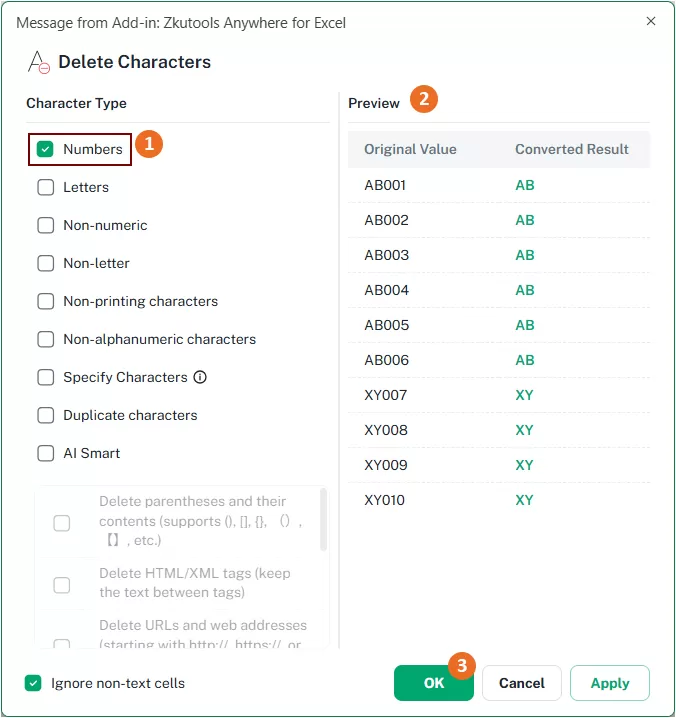
ผลลัพธ์
อักขระที่เป็นตัวเลขทั้งหมดจะถูกลบออกจากเซลล์ที่เลือก โดยยังคงข้อความที่เหลือไว้

ลบเฉพาะตัวอักษร
ในบางกรณี คุณอาจจำเป็นต้องแยกตัวเลขออกจากสตริงข้อความโดยการลบอักขระที่เป็นตัวอักษรทั้งหมดออก ซึ่งมีประโยชน์อย่างยิ่งเมื่อทำงานกับหมายเลขคำสั่งซื้อ รหัสอ้างอิงใบแจ้งหนี้ รหัสผลิตภัณฑ์ หรือข้อมูลอื่นๆ ที่ไม่จำเป็นต้องใช้ตัวอักษร
ตัวเลือก Letters ช่วยให้คุณลบอักขระที่เป็นตัวอักษรทั้งหมดออกจากเซลล์ที่เลือกได้อย่างรวดเร็ว โดยคงไว้ซึ่งตัวเลขและอักขระที่ไม่ใช่ตัวอักษรอื่นๆ
ขั้นตอน
- เลือกเซลล์หรือช่วงที่คุณต้องการประมวลผล
- ภายใต้แท็บ ZKUTOOLS คลิก ข้อความ>ลบอักขระ
- ในกล่องโต้ตอบ ลบอักขระ
- เลือก ตัวอักษร ในส่วน ประเภทอักขระ
- ตรวจสอบผลลัพธ์ตัวอย่าง
- คลิก ตกลง หรือ นำไปใช้
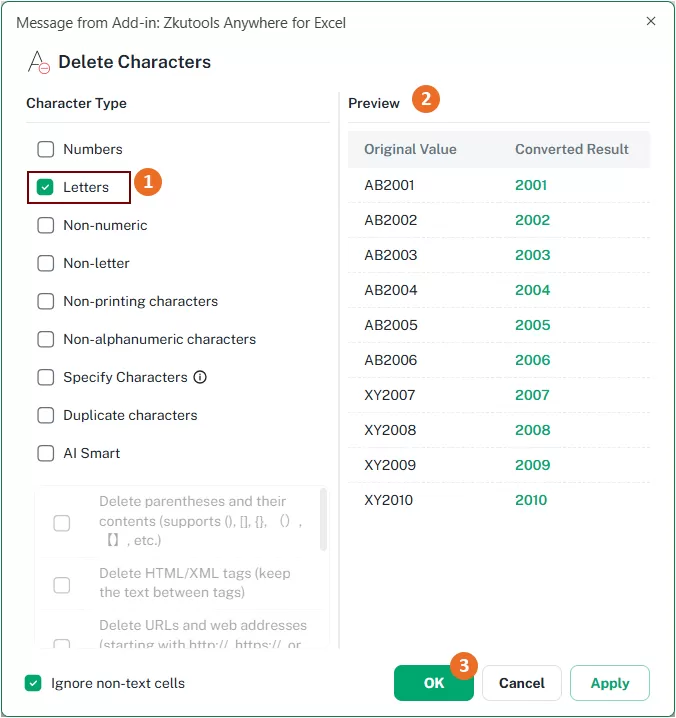
ผลลัพธ์
ตัวอักษรทั้งหมดจะถูกลบออกจากเซลล์ที่เลือก ในขณะที่ตัวเลขและอักขระอื่นๆ ยังคงไม่เปลี่ยนแปลง

ลบอักขระที่ไม่ใช่ตัวเลข
หากคุณต้องการเก็บไว้เฉพาะตัวเลขและลบส่วนอื่นๆ ทั้งหมดออก รวมถึงตัวอักษร ช่องว่าง เครื่องหมายวรรคตอน และสัญลักษณ์พิเศษ ตัวเลือก Non-numeric คือทางเลือกที่เหมาะสม
ฟีเจอร์นี้มีประโยชน์อย่างยิ่งสำหรับการแยกหมายเลขโทรศัพท์ หมายเลขใบแจ้งหนี้ รหัสลูกค้า รหัสไปรษณีย์ และข้อมูลตัวเลขอื่นๆ จากข้อมูลที่มีเนื้อหาผสม
ขั้นตอน
- เลือกเซลล์หรือช่วงที่คุณต้องการประมวลผล
- ภายใต้แท็บ ZKUTOOLS คลิก ข้อความ>ลบอักขระ
- ในกล่องโต้ตอบ ลบอักขระ
- เลือก ไม่ใช่ตัวเลข ในส่วน ประเภทอักขระ
- ตรวจสอบผลลัพธ์ตัวอย่าง
- คลิก ตกลง หรือ นำไปใช้
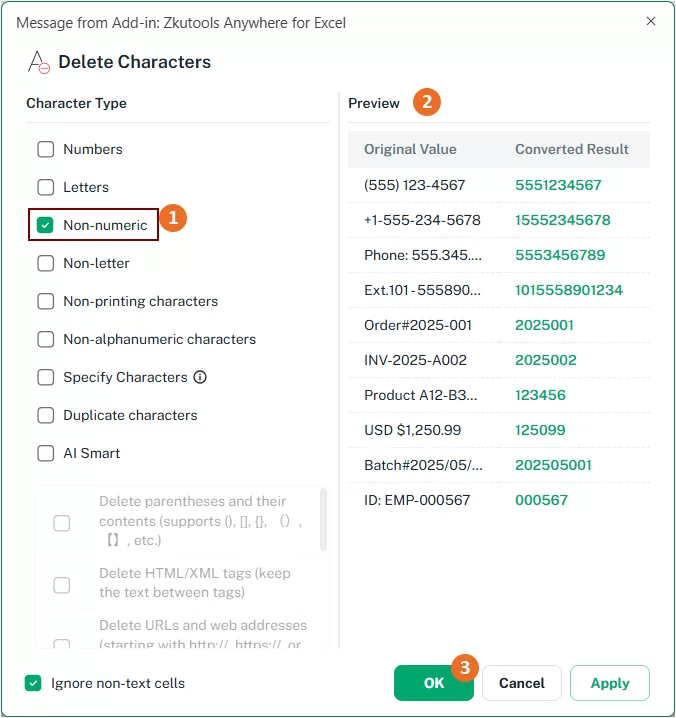
ผลลัพธ์
อักขระทั้งหมดยกเว้นตัวเลขจะถูกลบออกจากเซลล์ที่เลือกทันที

ลบอักขระที่ไม่ใช่ตัวอักษร
หากเซลล์ของคุณมีส่วนผสมของตัวอักษร ตัวเลข สัญลักษณ์ และเครื่องหมายวรรคตอน และคุณต้องการเก็บไว้เฉพาะอักขระที่เป็นตัวอักษร ตัวเลือก Non-letter สามารถช่วยให้คุณลบส่วนอื่นๆ ออกได้อย่างรวดเร็ว
ขั้นตอน
- เลือกเซลล์หรือช่วงที่คุณต้องการประมวลผล
- ภายใต้แท็บ ZKUTOOLS คลิก ข้อความ>ลบอักขระ
- ในกล่องโต้ตอบ ลบอักขระ
- เลือก ไม่ใช่ตัวอักษร ในส่วน ประเภทอักขระ
- ตรวจสอบผลลัพธ์ตัวอย่าง
- คลิก ตกลง หรือ นำไปใช้
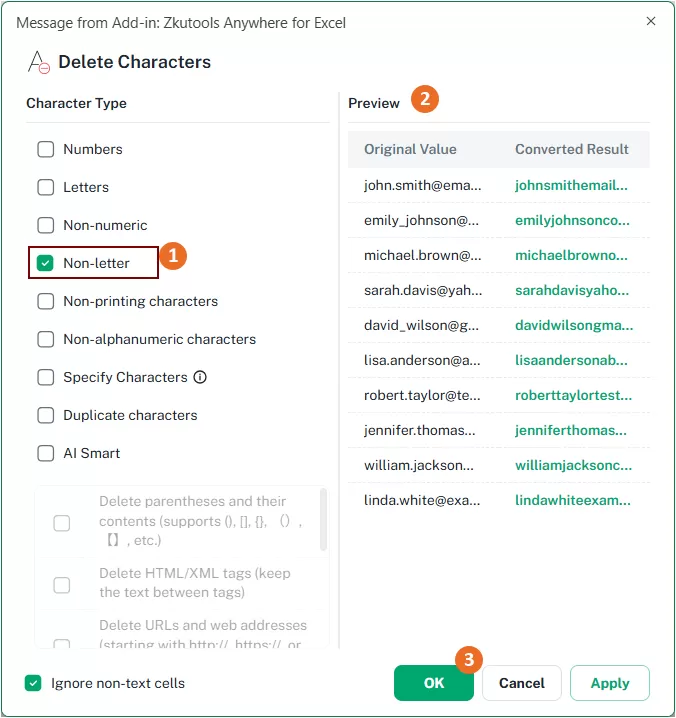
ผลลัพธ์
ตัวเลข ช่องว่าง เครื่องหมายวรรคตอน และสัญลักษณ์พิเศษทั้งหมดจะถูกลบออกจากเซลล์ที่เลือก โดยเหลือไว้เฉพาะอักขระที่เป็นตัวอักษร

ลบอักขระที่ไม่สามารถพิมพ์ได้
ข้อมูลที่นำเข้าจากเว็บไซต์ ฐานข้อมูล ไฟล์ข้อความ หรือระบบภายนอกอื่นๆ อาจมีอักขระที่ไม่สามารถพิมพ์ได้ซ่อนอยู่ เช่น แท็บ การขึ้นบรรทัดใหม่ และอักขระควบคุมที่มองไม่เห็นอื่นๆ อักขระที่ซ่อนอยู่เหล่านี้อาจรบกวนการค้นหา การเรียงลำดับ การจับคู่ หรือการตรวจสอบความถูกต้องของข้อมูล ตัวเลือก Non-printing characters ช่วยให้คุณล้างข้อมูลดังกล่าวได้ทันที
ขั้นตอน
- เลือกเซลล์หรือช่วงที่คุณต้องการประมวลผล
- ภายใต้แท็บ ZKUTOOLS คลิก ข้อความ>ลบอักขระ
- ในกล่องโต้ตอบ ลบอักขระ
- เลือก อักขระที่ไม่แสดงผลลัพธ์ ในส่วน ประเภทอักขระ
- ตรวจสอบผลลัพธ์ตัวอย่าง
- คลิก ตกลง หรือ นำไปใช้
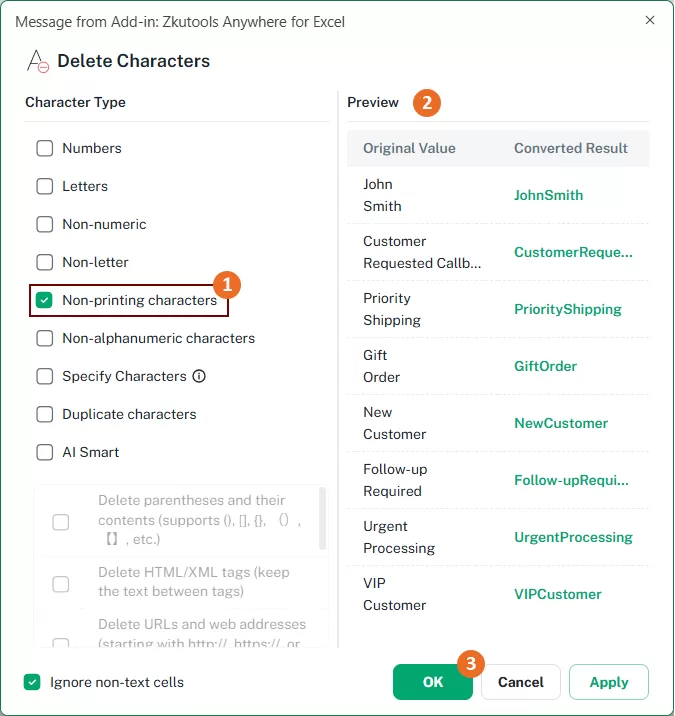
ผลลัพธ์
อักขระที่ไม่สามารถพิมพ์ได้ซึ่งซ่อนอยู่ทั้งหมดจะถูกลบออกจากเซลล์ที่เลือก โดยยังคงเนื้อหาข้อความที่มองเห็นไว้ ข้อมูลที่ล้างแล้วจะง่ายต่อการวิเคราะห์ ค้นหา และประมวลผล

ลบอักขระที่ไม่ใช่ตัวอักษรและตัวเลข
เมื่อทำงานกับข้อมูลที่นำเข้าหรือป้อนด้วยตนเอง เซลล์อาจมีสัญลักษณ์พิเศษ เช่น ยัติภังค์ เครื่องหมายทับ วงเล็บ เครื่องหมายวรรคตอน หรืออักขระอื่นๆ ที่ไม่ใช่ตัวอักษรและตัวเลข หากคุณต้องการเก็บไว้เฉพาะตัวอักษรและตัวเลข ให้ใช้ตัวเลือก Non-alphanumeric characters
ขั้นตอน
- เลือกเซลล์หรือช่วงที่คุณต้องการประมวลผล
- ภายใต้แท็บ ZKUTOOLS คลิก ข้อความ>ลบอักขระ
- ในกล่องโต้ตอบ ลบอักขระ
- เลือก อักขระที่ไม่ใช่ตัวอักษรและตัวเลข ในส่วน ประเภทอักขระ
- ตรวจสอบผลลัพธ์ตัวอย่าง
- คลิก ตกลง หรือ นำไปใช้
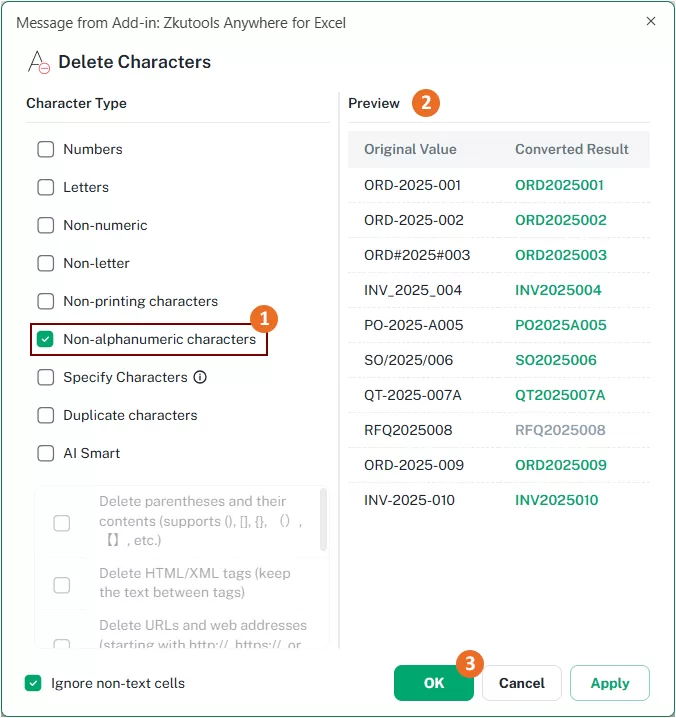
ผลลัพธ์
อักขระทั้งหมดยกเว้นตัวอักษรและตัวเลขจะถูกลบออกจากเซลล์ที่เลือก ซึ่งมีประโยชน์อย่างยิ่งสำหรับการทำให้รหัสผลิตภัณฑ์ รหัสลูกค้า หมายเลขบัญชี และข้อมูลที่มีโครงสร้างอื่นๆ เป็นมาตรฐาน

ลบอักขระที่ระบุ
ในบางครั้ง คุณอาจต้องการลบเพียงบางอักขระโดยคงเนื้อหาส่วนอื่นไว้ทั้งหมด ตัวอย่างเช่น ดังแสดงในภาพหน้าจอด้านล่าง คุณอาจต้องการลบอักขระ +, & และ . ออกจากเซลล์ที่เลือก ในกรณีนี้ ตัวเลือก Specify Characters จะช่วยให้คุณจัดการได้อย่างรวดเร็วและยืดหยุ่น

ขั้นตอน
- เลือกเซลล์หรือช่วงที่คุณต้องการประมวลผล
- ภายใต้แท็บ ZKUTOOLS คลิก ข้อความ>ลบอักขระ
- ในกล่องโต้ตอบ ลบอักขระ
- 1) เลือก ระบุอักขระ ในส่วน ประเภทอักขระ จากนั้นพิมพ์อักขระที่คุณต้องการลบลงในกล่องข้อความ หากมีหลายอักขระ ให้คั่นด้วยเครื่องหมายจุลภาค
- ตรวจสอบผลลัพธ์ตัวอย่าง หมายเหตุ: เซลล์ที่ต้องการลบจะถูกระบุเป็นสีเขียวในบานหน้าต่าง ตัวอย่าง หากไม่เป็นเช่นนั้นจะแสดงเป็นสีเทา
- คลิก ตกลง หรือ นำไปใช้
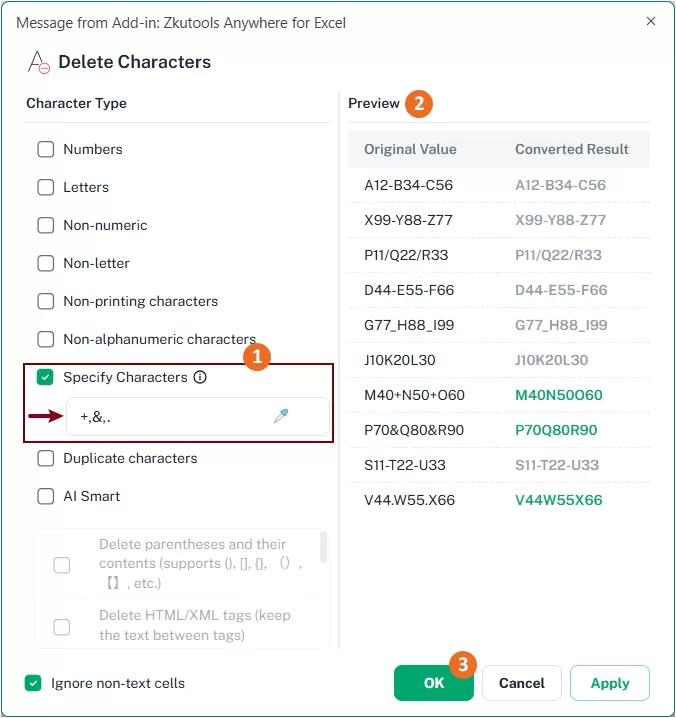
ผลลัพธ์
เฉพาะอักขระที่ระบุเท่านั้นที่จะถูกลบออกจากเซลล์ที่เลือก ในขณะที่ข้อความและตัวเลขที่เหลือยังคงอยู่ครบถ้วน

ลบอักขระที่ซ้ำกัน
หากเซลล์มีอักขระที่ซ้ำกันและคุณต้องการเก็บไว้เฉพาะอักขระแต่ละตัวที่ปรากฏขึ้นครั้งแรกเท่านั้น ตัวเลือก Duplicate characters สามารถช่วยได้ ฟีเจอร์นี้มีประโยชน์สำหรับการล้างข้อมูลที่นำเข้า ทำให้สตริงข้อความเป็นมาตรฐาน หรือลดความซับซ้อนของลำดับอักขระที่ซ้ำกัน
ขั้นตอน
- เลือกเซลล์หรือช่วงที่คุณต้องการประมวลผล
- ภายใต้แท็บ ZKUTOOLS คลิก ข้อความ>ลบอักขระ
- ในกล่องโต้ตอบ ลบอักขระ
- เลือก อักขระที่ซ้ำกัน ในส่วน ประเภทอักขระ
- ตรวจสอบผลลัพธ์ตัวอย่าง หมายเหตุ: เซลล์ที่ต้องการลบจะถูกระบุเป็นสีเขียวในบานหน้าต่าง ตัวอย่าง หากไม่เป็นเช่นนั้นจะแสดงเป็นสีเทา
- คลิก ตกลง หรือ นำไปใช้
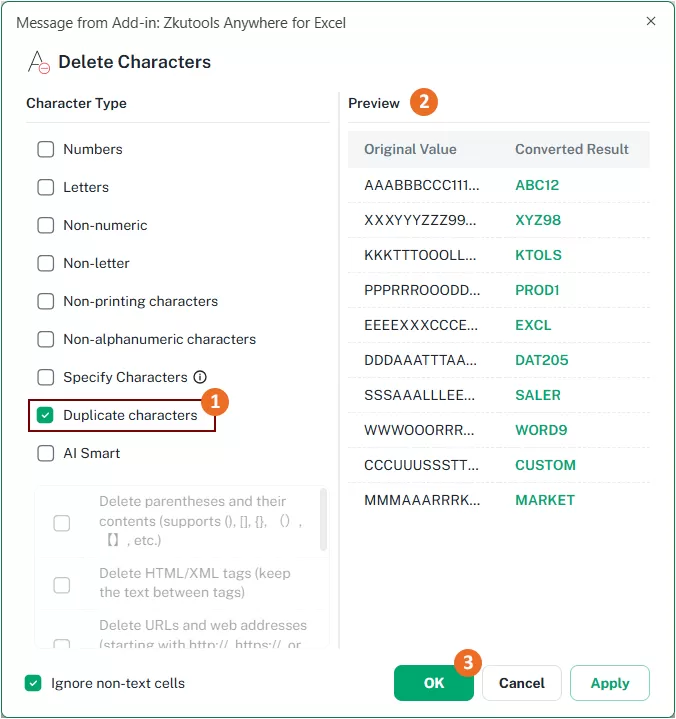
ผลลัพธ์
อักขระที่ซ้ำกันทั้งหมดจะถูกลบออกจากแต่ละเซลล์ที่เลือก โดยเหลือไว้เฉพาะอักขระแต่ละตัวที่ปรากฏขึ้นครั้งแรกเท่านั้น
สิ่งนี้ช่วยให้คุณกำจัดอักขระที่ซ้ำกันได้อย่างรวดเร็วโดยไม่ต้องแก้ไขแต่ละเซลล์ด้วยตนเอง

ใช้ AI เพื่อลบอักขระที่ไม่ต้องการออกจากเซลล์
แม้ว่ากฎการลบที่มีอยู่แล้วภายในจะเหมาะสำหรับงานล้างข้อความทั่วไป แต่บางสถานการณ์ก็ซับซ้อนเกินกว่าจะอธิบายด้วยกฎตามอักขระแบบง่ายๆ ได้ ในกรณีเหล่านี้ AI Smart สามารถเข้าใจคำสั่งของคุณที่เขียนเป็นภาษาธรรมชาติ และลบเนื้อหาตามความหมายแทนที่จะเป็นอักขระเฉพาะเจาะจง
ตัวอย่างเช่น คุณอาจต้องการ:
- ลบข้อความภายในวงเล็บโดยคงเนื้อหาที่เหลือไว้
- ลบ URL หรือที่อยู่เว็บออกจากข้อความ
- ลบอิโมจิออกจากข้อมูลที่นำเข้า
- ลบทุกสิ่งที่อยู่หลังสัญลักษณ์ที่ระบุ
- ลบแฮชแท็กโดยคงข้อความที่เหลือไว้ครบถ้วน
งานเหล่านี้อาจจัดการได้ยากด้วยฟีเจอร์ Excel แบบดั้งเดิม ด้วย AI Smart คุณเพียงแค่อธิบายสิ่งที่คุณต้องการลบ และ AI จะประมวลผลเซลล์ที่เลือกตามคำสั่งของคุณโดยอัตโนมัติ
ลบอักขระด้วยกฎ AI ในตัว
เพื่อช่วยให้คุณจัดการกับสถานการณ์การล้างข้อความทั่วไปได้อย่างรวดเร็ว ฟีเจอร์ Delete Characters ใน ZKutools Anywhere for Excel จึงมีกฎ AI ที่มีอยู่แล้วภายในหลายรายการ
กฎ AI ที่มีอยู่ได้แก่:
- ลบวงเล็บและเนื้อหาภายใน
- ลบแท็ก HTML/XML (คงข้อความระหว่างแท็กไว้)
- ลบ URL และที่อยู่เว็บ
- ลบอิโมจิ
กฎที่ตั้งค่าไว้ล่วงหน้าเหล่านี้ช่วยให้คุณทำการล้างข้อความขั้นสูงได้ด้วยการคลิกเพียงไม่กี่ครั้ง มาลองดูตัวอย่างกฎกัน
ตัวอย่าง: ลบวงเล็บและเนื้อหาภายใน
สมมติว่า เวิร์กชีต ของคุณมีคำอธิบายผลิตภัณฑ์ บันทึกย่อ หรือความคิดเห็นที่มีข้อมูลเพิ่มเติมอยู่ในวงเล็บ หากคุณต้องการลบทั้งวงเล็บและข้อความภายในวงเล็บ คุณสามารถใช้กฎ AI ที่มีอยู่แล้วภายในได้

ขั้นตอน
- เลือกเซลล์ที่คุณต้องการประมวลผล
- เลือก ZKUTOOLS>ข้อความ>ลบอักขระ เพื่อเปิดกล่องโต้ตอบ ลบอักขระ
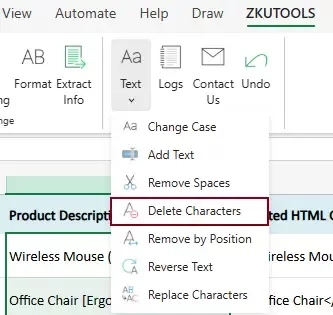
- ในกล่องโต้ตอบ ลบอักขระ:
- เปิดใช้งาน AI Smart และเลือก ลบวงเล็บและเนื้อหาภายใน
- คลิก รีเฟรช เพื่อสร้างตัวอย่าง AI
- ตรวจสอบผลลัพธ์ตัวอย่าง
- คลิก ตกลง หรือ นำไปใช้
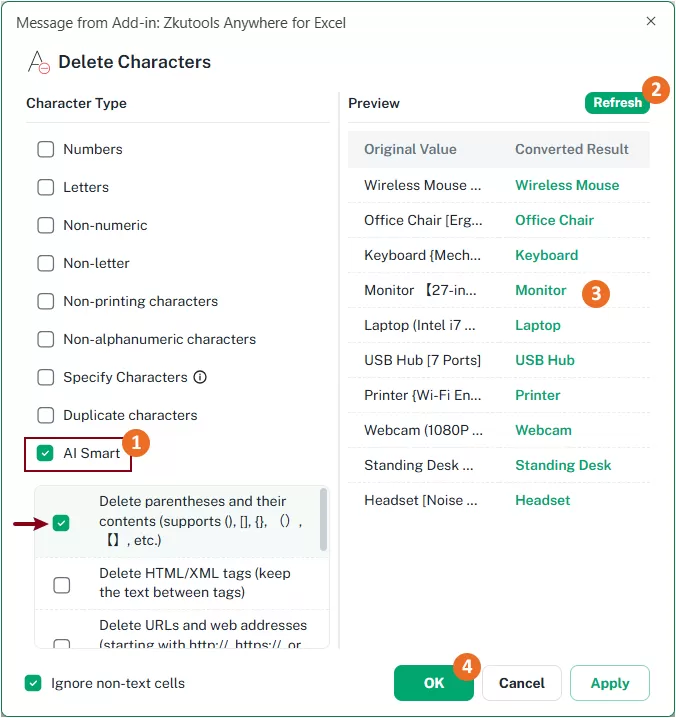
ผลลัพธ์
วงเล็บทั้งหมดและข้อความที่อยู่ภายในจะถูกลบออกจากเซลล์ที่เลือก โดยยังคงเนื้อหาที่เหลือไว้

ลบอักขระด้วยกฎ AI แบบกำหนดเอง
หากกฎ AI ที่มีอยู่แล้วภายในไม่ตรงตามความต้องการของคุณอย่างเต็มที่ คุณสามารถสร้างกฎ AI แบบกำหนดเองของคุณเองได้โดยการอธิบายอย่างชัดเจนว่าควรลบเนื้อหาใดออก
สิ่งนี้ให้ความยืดหยุ่นอย่างเต็มที่ในการจัดการกับงานล้างข้อความเฉพาะทาง และช่วยให้คุณสามารถนำคำสั่งที่ใช้บ่อยกลับมาใช้ใหม่ในการดำเนินการในอนาคตได้
ตัวอย่างเช่น สมมติว่าเซลล์ของคุณมีคำอธิบายตามด้วยข้อมูลเพิ่มเติมที่คั่นด้วยขีด และคุณต้องการลบทุกสิ่งที่อยู่หลังขีดออก รวมถึงตัวขีดเองด้วย
ขั้นตอน
- เลือกเซลล์ที่คุณต้องการประมวลผล
- เลือก ZKUTOOLS>ข้อความ>ลบอักขระ เพื่อเปิดกล่องโต้ตอบ ลบอักขระ
- ในกล่องโต้ตอบ ลบอักขระ:
- เปิดใช้งาน AI Smart
- เลือก กำหนดเอง และป้อนคำสั่งของคุณในกล่องข้อความ ตัวอย่าง:ลบข้อความทั้งหมดหลังเครื่องหมายขีดกลาง "-" ในแต่ละเซลล์ รวมถึงเครื่องหมายขีดกลางนั้นด้วย
- คลิก รีเฟรช เพื่อสร้างตัวอย่าง AI
- ตรวจสอบผลลัพธ์ตัวอย่าง
- คลิก ตกลง หรือ นำไปใช้
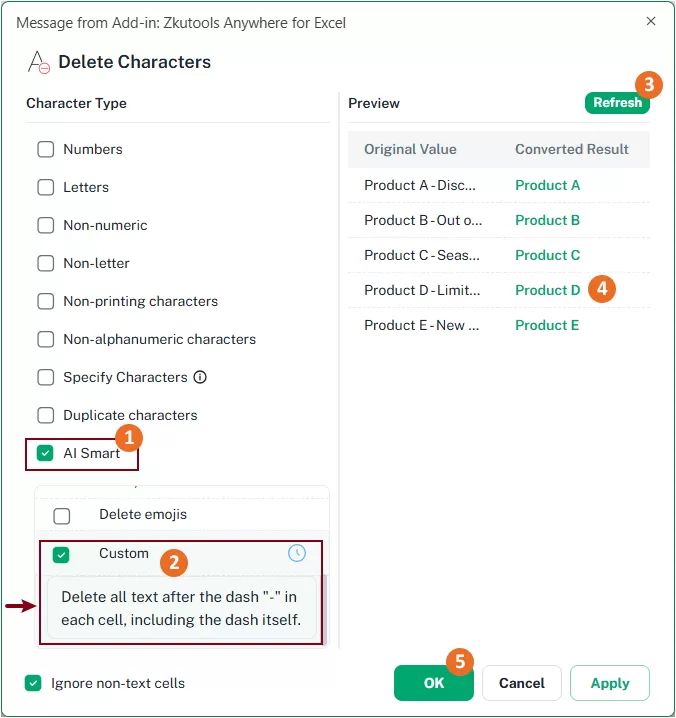
ผลลัพธ์
AI จะลบเนื้อหาที่ไม่ต้องการออกตามคำสั่งแบบกำหนดเองของคุณ และแสดงผลลัพธ์ที่ล้างแล้วในเซลล์ที่เลือก
คุณสามารถนำคำสั่งแบบกำหนดเองของคุณกลับมาใช้ใหม่ในภายหลังได้ ซึ่งทำให้งานล้างข้อความที่ทำซ้ำๆ รวดเร็วและมีประสิทธิภาพยิ่งขึ้น

ใช้คำสั่ง AI แบบกำหนดเองที่เคยใช้ไปแล้วอีกครั้ง
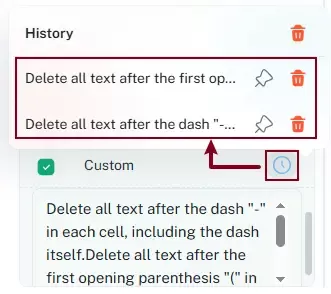
เมื่อคุณสร้างและใช้คำสั่ง AI แบบกำหนดเอง ZKutools Anywhere for Excel จะบันทึกคำสั่งเหล่านั้นไว้โดยอัตโนมัติเพื่อใช้งานในอนาคต ซึ่งช่วยให้คุณสามารถนำกฎการล้างข้อความที่ใช้บ่อยกลับมาใช้ใหม่ได้อย่างรวดเร็วโดยไม่ต้องพิมพ์คำสั่งเดิมซ้ำทุกครั้ง
ฟีเจอร์ History มีประโยชน์อย่างยิ่งเมื่อคุณประมวลผลข้อมูลที่มีรูปแบบคล้ายกันเป็นประจำ ซึ่งช่วยปรับปรุงประสิทธิภาพและรักษาผลลัพธ์ที่สอดคล้องกันทั่วทั้ง เวิร์กชีต และ เวิร์กบุ๊ก
ขั้นตอน
- เลือกเซลล์ที่คุณต้องการประมวลผล
- เลือก ZKUTOOLS>ข้อความ>ลบอักขระ เพื่อเปิดกล่องโต้ตอบ ลบอักขระ
- ในกล่องโต้ตอบ ลบอักขระ:
- เปิดใช้งาน AI Smart
- เลือก กำหนดเอง และคลิกไอคอนประวัติ คำสั่ง AI ที่ใช้ก่อนหน้านี้จะแสดงอยู่ในรายการ ประวัติ
- เลือกคำสั่งที่คุณต้องการใช้ซ้ำ พรอมต์ที่เกี่ยวข้องจะถูกแทรกลงในกล่องข้อความโดยอัตโนมัติ
- คลิก รีเฟรช เพื่อสร้างผลลัพธ์ตัวอย่าง AI
- คลิก ตกลง หรือ นำไปใช้ เพื่อนำผลลัพธ์ไปใช้
คำสั่ง AI แบบกำหนดเองที่เลือกจะถูกนำกลับมาใช้ใหม่โดยไม่ต้องป้อนข้อความแจ้งใหม่ด้วยตนเอง ซึ่งทำให้งานล้างข้อความที่เกิดขึ้นประจำรวดเร็ว สะดวกสบาย และสอดคล้องกันมากขึ้น
เคล็ดลับอื่นๆ
นอกเหนือจากกฎการลบที่มีอยู่แล้วภายในและใช้ AI แล้ว กล่องโต้ตอบ Delete Characters ยังมีตัวเลือกที่เป็นประโยชน์หลายรายการที่ทำให้งานล้างข้อความยืดหยุ่นและมีประสิทธิภาพยิ่งขึ้น
รวมกฎที่มีอยู่แล้วภายในหลายรายการ
ฟีเจอร์ Delete Characters ช่วยให้คุณเลือกประเภทอักขระที่มีอยู่แล้วภายในหลายประเภทพร้อมกันได้ กฎที่เลือกจะถูกนำไปใช้ร่วมกัน ทำให้สามารถดำเนินการล้างข้อความที่ซับซ้อนได้อย่างง่ายดายในขั้นตอนเดียว
ตัวอย่างเช่น คุณสามารถเลือก:
- ตัวเลข
- อักขระที่ไม่ใช่ตัวอักษร
เครื่องมือจะลบตัวเลขทั้งหมดออกก่อน จากนั้นลบอักขระที่ไม่ใช่ตัวอักษรที่เหลือออก โดยเหลือไว้เพียงอักขระที่เป็นตัวอักษรในเซลล์ที่เลือก
วิธีนี้ช่วยให้ไม่ต้องรันฟีเจอร์ซ้ำหลายรอบ และช่วยเพิ่มประสิทธิภาพในการประมวลผล
ผสมผสานกฎที่มีอยู่แล้วภายในกับกฎอัจฉริยะของ AI
คุณสามารถใช้กฎที่มีอยู่แล้วภายในและกฎอัจฉริยะของ AI ร่วมกันเพื่อจัดการกับสถานการณ์การทำความสะอาดข้อมูลที่ซับซ้อนยิ่งขึ้น
ตัวอย่างเช่น คุณอาจต้องการ:
- ลบตัวเลขทั้งหมดโดยใช้กฎในตัว
- ลบข้อความที่ล้อมรอบด้วยวงเล็บโดยใช้กฎ AI
การผสมผสานกฎทั้งสองประเภทในการดำเนินการเดียว จะช่วยให้คุณสามารถทำความสะอาดและจัดมาตรฐานข้อมูลข้อความที่ซับซ้อนได้อย่างมีประสิทธิภาพมากกว่าการใช้วิธีใดวิธีหนึ่งเพียงอย่างเดียว
ไม่สนใจเซลล์ที่ไม่ใช่ข้อความ
เมื่อทำงานกับชนิดข้อมูลที่ผสมกัน เช่น ข้อความ ตัวเลข วันที่ สูตร และค่าตรรกะ คุณอาจไม่ต้องการให้เซลล์ที่ไม่ใช่ข้อความถูกแก้ไข
เปิดใช้งานตัวเลือกไม่สนใจเซลล์ที่ไม่ใช่ข้อความ เพื่อให้แน่ใจว่าจะประมวลผลเฉพาะเซลล์ข้อความเท่านั้น ในขณะที่เซลล์ชนิดอื่นๆ ทั้งหมดจะไม่ถูกเปลี่ยนแปลง

รีเฟรชตัวอย่าง AI
ทุกครั้งที่คุณแก้ไขคำสั่ง AI สลับไปใช้กฎ AI อื่น หรือเลือกรายการประวัติอื่นๆ ให้คลิก รีเฟรช เพื่อสร้างตัวอย่างใหม่
AI จะวิเคราะห์เซลล์ที่เลือกใหม่อีกครั้งและแสดงผลลัพธ์ที่อัปเดตในบานหน้าต่างตัวอย่าง ทำให้คุณสามารถตรวจสอบผลลัพธ์ก่อนนำการเปลี่ยนแปลงไปใช้
ลบหรือตรึงกฎ AI ที่ใช้ก่อนหน้านี้
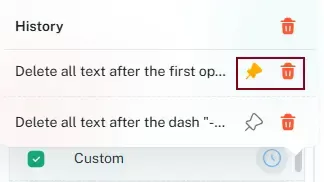
เมื่อคุณสร้างคำสั่ง AI แบบกำหนดเองมากขึ้น รายการประวัติอาจค่อยๆ ยาวขึ้น เพื่อให้คำสั่งที่คุณใช้บ่อยเป็นระเบียบและเข้าถึงได้ง่าย คุณสามารถลบรายการที่ไม่จำเป็นออกหรือตรึงรายการที่สำคัญไว้
- ลบ คำสั่ง AI ที่ไม่จำเป็นต้องใช้แล้ว เพื่อให้รายการประวัติเป็นระเบียบและสะอาดตา
- ปักหมุด คำสั่งที่ใช้บ่อยเพื่อให้อยู่ด้านบนสุดของรายการประวัติสำหรับการเข้าถึงที่รวดเร็วขึ้น
บทสรุป
การลบอักขระที่ไม่ต้องการใน Excel มักต้องใช้สูตรที่ซับซ้อน การแก้ไขด้วยตนเอง หรือ VBA ด้วยฟีเจอร์ลบอักขระของ ZKutools Anywhere for Excel คุณสามารถทำความสะอาดข้อความได้อย่างรวดเร็วโดยใช้กฎการลบอักขระที่มีอยู่แล้วภายในหรือคำสั่งลบที่ขับเคลื่อนด้วย AI
ไม่ว่าคุณจะต้องการลบตัวเลข สัญลักษณ์ อักขระที่ซ้ำกัน URL อีโมจิ หรือรูปแบบข้อความที่ซับซ้อนยิ่งขึ้น การผสมผสานระหว่างกฎอัจฉริยะและความช่วยเหลือจาก AI จะมอบวิธีที่รวดเร็ว ง่ายกว่า และยืดหยุ่นมากกว่าในการทำความสะอาดข้อมูล Excel
สารบัญ
- ข้อดีของการใช้ลบอักขระ
- การใช้งานวิธี
- การใช้กฎในตัว
- ลบเฉพาะตัวเลข
- ลบเฉพาะตัวอักษร
- ลบอักขระที่ไม่ใช่ตัวเลข
- ลบอักขระที่ไม่ใช่ตัวอักษร
- ลบอักขระที่ไม่แสดงผลลัพธ์
- ลบอักขระที่ไม่ใช่ตัวอักษรและตัวเลข
- ลบอักขระที่ระบุ
- ลบอักขระที่ซ้ำกัน
- การใช้ AI เพื่อลบอักขระ
- กฎ AI ในตัว
- กฎ AI แบบกำหนดเอง
- ใช้คำสั่ง AI แบบกำหนดเองที่เคยใช้ไปแล้วอีกครั้ง
- เคล็ดลับอื่นๆ
- เครื่องมือเพิ่มประสิทธิภาพการทำงานในสำนักงานที่ดีที่สุด
ZKutools Anywhere for Excel
พลิกโฉมประสบการณ์ Excel ของคุณด้วยเครื่องมือเพิ่มประสิทธิภาพที่ขับเคลื่อนด้วย AI