จัดรูปแบบข้อมูล Excel อย่างง่ายดายด้วยคำสั่ง AI
การจัดรูปแบบข้อมูลใน Excel มักต้องเสียเวลาแก้ไขด้วยตนเองซ้ำๆ ใช้สูตรที่ซับซ้อน หรือพึ่งพา VBA โดยเฉพาะกับงานจัดรูปแบบที่ไม่เป็นมาตรฐาน เพื่อลดความยุ่งยากของกระบวนการนี้ ZKutools Anywhere for Excel จึงมาพร้อม คุณสมบัติการจัดรูปแบบที่ขับเคลื่อนด้วย AI ที่จะช่วยให้คุณจัดรูปแบบข้อมูลที่เลือกไว้โดยอัตโนมัติผ่านคำสั่ง AI เพียงเลือกประเภทการจัดรูปแบบหรือป้อนคำสั่งแบบกำหนดเอง AI ก็จะจัดการประมวลผลข้อมูลให้ทันที
- ข้อดีของการใช้คุณสมบัติจัดรูปแบบ
- วิธี ใช้คุณสมบัติจัดรูปแบบ
- นำงานจัดรูปแบบก่อนหน้ากลับมาใช้ใหม่
- ตัวเลือกอินเทอร์เฟซเพิ่มเติมอื่นๆ
ข้อดีของการใช้คุณสมบัติจัดรูปแบบ
วิธี ใช้คุณสมบัติจัดรูปแบบ
ฟีเจอร์จัดรูปแบบได้รับการออกแบบมาเพื่อช่วยให้การจัดรูปแบบใน Excel รวดเร็วและง่ายดายยิ่งขึ้น คุณสามารถเลือกรูปแบบการประมวลผลที่มีอยู่สำหรับงานจัดรูปแบบทั่วไป หรือสร้างคำสั่ง AI แบบกำหนดเองได้เมื่อไม่มีตัวเลือกที่เหมาะสม
ขั้นตอนที่ 1. เปิดใช้งานฟีเจอร์จัดรูปแบบ
ไปที่แท็บ ZKUTOOLS แล้วคลิก ผู้ช่วย>จัดรูปแบบ

หน้าต่าง ZKutools Anywhere for Excel จะเปิดขึ้นและปรากฏที่ด้านขวาของเวิร์กชีต

ขั้นตอนที่ 2. เลือกช่วงข้อมูลที่คุณต้องการจัดรูปแบบ
เพียงเลือกช่วงเซลล์ ระบบจะกรอกข้อมูลลงในช่อง ช่วงข้อมูลเข้า ให้โดยอัตโนมัติ

ขั้นตอนที่ 3. เลือกหรือสร้างประเภทการประมวลผล.
โดยค่าเริ่มต้น คุณสมบัติจัดรูปแบบ มาพร้อมโหมดการประมวลผลในตัว 2 แบบ หากโหมดที่มีอยู่ยังไม่ตอบโจทย์การใช้งาน คุณก็สามารถสร้างคำสั่งจัดรูปแบบ AI ของคุณเองได้
ตัวอย่างเช่น การจัดมาตรฐานรหัสผลิตภัณฑ์ใน Excel มักต้องใช้หลายสูตรหรือการแก้ไขด้วยตนเอง โดยเฉพาะเมื่อข้อมูลมีการใช้ตัวพิมพ์ใหญ่-เล็ก การเว้นวรรค หรือตัวคั่นที่ไม่สอดคล้องกัน.
หากต้องการสร้างคำสั่งกำหนดเอง:
- ขยายรายการแบบเลื่อนลง ประเภทการประมวลผล
- คลิก เพิ่มคำสั่งกำหนดเอง.
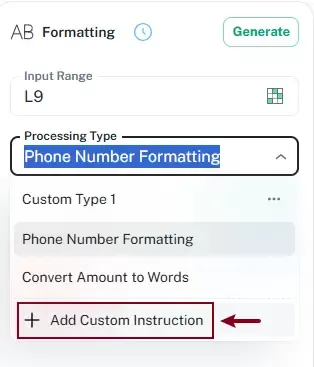
- ป้อนชื่อคำสั่ง ตัวอย่างเช่น:จัดมาตรฐานรหัสผลิตภัณฑ์
- ป้อนเนื้อหาคำสั่ง ตัวอย่างเช่น:แปลงรหัสผลิตภัณฑ์ทั้งหมดเป็นตัวพิมพ์ใหญ่และจัดรูปแบบเป็นรูปแบบ AB-001เนื้อหาคำสั่งจะบอกให้ AI วิธี ประมวลผลข้อมูลที่เลือก.
- คลิก ยืนยัน.
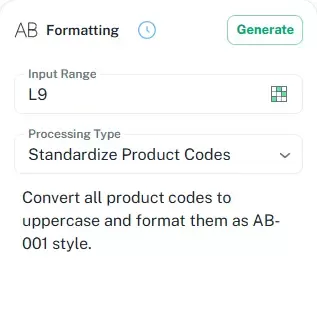
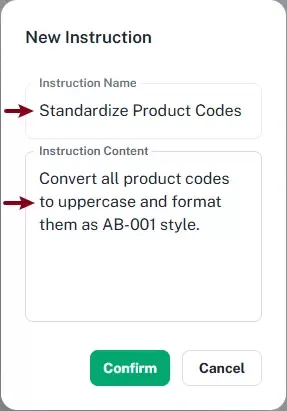 คำสั่งกำหนดเองจะปรากฏใน ประเภทการประมวลผล รายการเพื่อใช้งานในอนาคต.
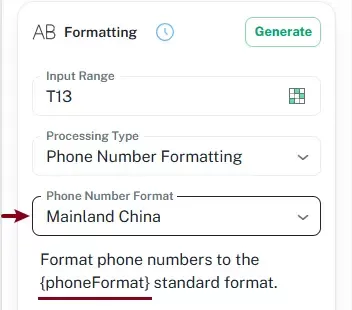
- ประเภทการประมวลผลบางประเภทต้องการการตั้งค่าภูมิภาคหรือภาษาเพิ่มเติม ตัวอย่างเช่น เมื่อใช้การจัดรูปแบบหมายเลขโทรศัพท์ โปรดตรวจสอบให้แน่ใจว่าได้เลือกภูมิภาคที่ถูกต้องภายใต้การจัดรูปแบบหมายเลขโทรศัพท์ ตัวแปรพื้นที่สำรอง {phoneFormat} ในเนื้อหาคำสั่งจะถูกแทนที่ด้วยรูปแบบภูมิภาคที่เลือกโดยอัตโนมัติ และนำไปใช้กับมาตรฐานการจัดรูปแบบหมายเลขโทรศัพท์ที่สอดคล้องกัน.
- ประเภทการประมวลผลอื่นๆ จะจับคู่กับภาษาของ Office ปัจจุบันโดยอัตโนมัติ.
ขั้นตอนที่ 4. สร้างผลลัพธ์ที่จัดรูปแบบแล้ว
เพียงคลิกปุ่ม สร้าง AI จะวิเคราะห์ข้อมูลที่เลือกโดยอัตโนมัติ และสร้างผลลัพธ์ที่จัดรูปแบบเรียบร้อยแล้วตามคำสั่ง

ขั้นตอนที่ 5. ดูตัวอย่างและแทรกผลลัพธ์การจัดรูปแบบ
เมื่อประมวลผลเสร็จสิ้น หน้าต่างแสดงตัวอย่างจะแสดงผลลัพธ์ที่จัดรูปแบบแล้ว เพื่อให้คุณเปรียบเทียบค่าดั้งเดิมกับผลลัพธ์ใหม่ได้อย่างชัดเจนก่อนนำไปใช้จริง เมื่อมั่นใจว่าผลลัพธ์ถูกต้องแล้ว เพียงคลิก แทรก เพื่อนำข้อมูลที่จัดรูปแบบแล้วกลับลงในเวิร์กชีต

ผลลัพธ์
รหัสผลิตภัณฑ์ที่เลือกจะถูกจัดมาตรฐานโดยอัตโนมัติตามคำสั่งกำหนดเอง เมื่อเทียบกับการแก้ไขรหัสที่ไม่สอดคล้องกันด้วยตนเองหรือการใช้สูตรที่ซับซ้อน คุณสมบัติจัดรูปแบบที่ขับเคลื่อนด้วย AI จะช่วยให้คุณจัดมาตรฐานรูปแบบข้อมูลได้เร็วขึ้นและมีประสิทธิภาพยิ่งขึ้น.

นำงานจัดรูปแบบก่อนหน้ากลับมาใช้ใหม่
คุณสมบัติ จัดรูปแบบ จะบันทึกการจัดรูปแบบที่คุณเคยใช้ไว้ในรายการประวัติโดยอัตโนมัติ
สิ่งนี้ช่วยให้คุณนำการจัดรูปแบบก่อนหน้ากลับมาใช้ใหม่ได้อย่างรวดเร็ว โดยไม่ต้องสร้างประเภทการประมวลผลหรือคำสั่งเดิมซ้ำๆ.
หากต้องการนำงานจัดรูปแบบก่อนหน้ากลับมาใช้ใหม่:
- คลิก ประวัติ ปุ่มในบานหน้าต่าง การจัดรูปแบบ
- เรียกดูบันทึกการประมวลผลที่บันทึกไว้.
- เลือกงานจัดรูปแบบก่อนหน้า
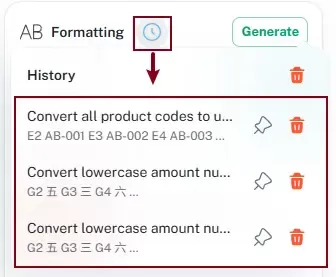
- สร้างใหม่หรือแทรกผลลัพธ์อีกครั้ง
คุณสมบัตินี้มีประโยชน์อย่างยิ่งสำหรับงานจัดรูปแบบที่เกิดขึ้นเป็นประจำและกระบวนการประมวลผลข้อมูลที่ทำซ้ำๆ.
ตัวเลือกอินเทอร์เฟซเพิ่มเติมอื่นๆ
บานหน้าต่างจัดรูปแบบยังมาพร้อมตัวเลือกอินเทอร์เฟซอีกหลากหลาย เพื่อช่วยให้คุณจัดการงานจัดรูปแบบได้อย่างมีประสิทธิภาพยิ่งขึ้น
สร้างผลลัพธ์ใหม่
หากผลลัพธ์การจัดรูปแบบจาก AI ยังไม่เป็นไปตามที่คาด เพียงคลิกปุ่ม สร้างใหม่ เพื่อสร้างผลลัพธ์ใหม่อีกครั้ง

กลับไปที่อินเทอร์เฟซหลัก
เมื่อแทรกผลลัพธ์ที่จัดรูปแบบเรียบร้อยแล้ว เพียงคลิกปุ่ม ย้อนกลับ เพื่อกลับไปยังอินเทอร์เฟซหลักของการจัดรูปแบบ

แก้ไขหรือลบประเภทการประมวลผล
คุณสามารถแก้ไขหรือลบประเภทการประมวลผลแบบกำหนดเองที่มีอยู่ได้โดยง่าย เพียงขยายรายการแบบเลื่อนลง ประเภทการประมวลผล คลิกปุ่มกำหนดค่า แล้วเลือก แก้ไข หรือ ลบ จากเมนู.

บทสรุป
การจัดรูปแบบข้อมูลใน Excel ไม่จำเป็นต้องใช้สูตรที่ซับซ้อน โค้ด VBA หรือการแก้ไขด้วยตนเองซ้ำๆ อีกต่อไป.
ด้วยฟีเจอร์จัดรูปแบบที่ขับเคลื่อนด้วย AI ใน ZKutools Anywhere for Excel คุณจึงสามารถประมวลผลข้อมูลได้อย่างรวดเร็วผ่านคำสั่ง AI พร้อมดูตัวอย่างผลลัพธ์ก่อนนำไปใช้งานจริง
ไม่ว่าคุณจะต้องการจัดรูปแบบหมายเลขโทรศัพท์ แปลงจำนวนเงินเป็นตัวอักษร ปรับมาตรฐานรูปแบบข้อมูล หรือจัดการกับงานจัดรูปแบบเฉพาะทางอื่นๆ ฟีเจอร์การจัดรูปแบบคือโซลูชันที่รวดเร็วขึ้น ง่ายดายขึ้น และยืดหยุ่นยิ่งขึ้นสำหรับการจัดรูปแบบข้อมูลใน Excel
สารบัญ
- ข้อดีของการใช้คุณสมบัติจัดรูปแบบ
- วิธี ใช้คุณสมบัติจัดรูปแบบ
- นำงานจัดรูปแบบก่อนหน้ากลับมาใช้ใหม่
- ตัวเลือกอินเทอร์เฟซเพิ่มเติมอื่นๆ
- เครื่องมือเพิ่มประสิทธิภาพ Office ที่ดีที่สุด
ZKutools Anywhere for Excel
เปลี่ยนประสบการณ์ Excel ของคุณด้วยเครื่องมือเพิ่มประสิทธิภาพที่ขับเคลื่อนด้วย AI