สร้างรายการดรอปดาวน์และกฎการตรวจสอบความถูกต้องของข้อมูลด้วย AI ใน Excel
การตั้งค่าการตรวจสอบความถูกต้องของข้อมูลใน Excel มักจะต้องกำหนดค่าตัวเลือกกล่องโต้ตอบหลายรายการสำหรับรายการดรอปดาวน์ การจำกัดค่า ข้อความพร้อมท์อินพุต และการแจ้งเตือนข้อผิดพลาด ด้วยฟีเจอร์ การตรวจสอบความถูกต้องของข้อมูล ที่ขับเคลื่อนด้วย AI ใน ZKutools Anywhere for Excel คุณสามารถอธิบายกฎที่คุณต้องการด้วยภาษาธรรมชาติได้อย่างง่ายดาย
ไม่ว่าคุณจะใช้งาน Excel บนเว็บ เดสก์ท็อป Windows หรือ Mac AI ก็สามารถเข้าใจคำสั่งของคุณและสร้างการตั้งค่าการตรวจสอบความถูกต้องที่เหมาะสมโดยอัตโนมัติ ซึ่งรวมถึงรายการดรอปดาวน์ การจำกัดค่าแบบกำหนดเอง ข้อความอินพุต และการแจ้งเตือนข้อผิดพลาด โดยที่คุณไม่ต้องกำหนดค่าแต่ละตัวเลือกด้วยตนเอง
 |
สิ่งที่การตรวจสอบความถูกต้องของข้อมูลสามารถทำได้
ด้วยการตรวจสอบความถูกต้องของข้อมูล คุณสามารถสร้างกฎการตรวจสอบความถูกต้องของ Excel รายการดรอปดาวน์ ข้อความพร้อมท์อินพุต และการแจ้งเตือนข้อผิดพลาดได้อย่างรวดเร็วโดยใช้ภาษาธรรมชาติ
🎯 นำกฎไปใช้ด้วยภาษาที่เข้าใจง่าย
อธิบายกฎการตรวจสอบที่คุณต้องการด้วยภาษาธรรมชาติ แทนที่จะต้องกำหนดค่าทุกการตั้งค่าด้วยตนเอง
🧩 ปรับแต่งพฤติกรรมการตรวจสอบ
ควบคุมตัวเลือกต่างๆ เช่น การไม่สนใจเซลล์ว่าง หรือการแสดงลูกศรดรอปดาวน์สำหรับการตรวจสอบรายการ
📋 สร้างรายการดรอปดาวน์
สร้างรายการดรอปดาวน์เพียงแค่อธิบายค่าที่อนุญาตหรือเงื่อนไขการตรวจสอบที่คุณต้องการ
⚡ ทำให้งานตรวจสอบต่างๆ เรียบง่ายขึ้น
สร้างกฎสำหรับวันที่, ตัวเลข, ความยาวข้อความ, รูปแบบที่กำหนดเอง, ค่าที่อนุญาต และเงื่อนไขการตรวจสอบทั่วไปอื่นๆ
⚠️ สร้างการแจ้งเตือนข้อผิดพลาด
สร้างข้อความแสดงข้อผิดพลาดที่เข้าใจง่ายโดยอัตโนมัติ เมื่อมีการป้อนข้อมูลที่ไม่ถูกต้องลงในเซลล์ที่ได้รับการตรวจสอบ
💬 สร้างข้อความแนะนำการป้อนข้อมูล
สร้างข้อความแนะนำที่เป็นประโยชน์เพื่อแนะนำผู้ใช้เมื่อเลือกหรือป้อนข้อมูลใน เวิร์กชีต
ประโยชน์ของการตรวจสอบความถูกต้องของข้อมูลที่ขับเคลื่อนด้วย AI
การสร้างกฎการตรวจสอบความถูกต้องของข้อมูลใน Excel มักจะต้องเปิดกล่องโต้ตอบหลายกล่อง กำหนดค่าการตั้งค่าด้วยตนเอง และเขียนข้อความอินพุตหรือข้อความแสดงข้อผิดพลาดด้วยตัวเอง การตรวจสอบความถูกต้องของข้อมูลที่ขับเคลื่อนด้วย AI ช่วยทำให้กระบวนการนี้ง่ายขึ้นโดยการสร้างการตั้งค่าการตรวจสอบความถูกต้องตามคำขอของคุณ
ลดการตั้งค่าด้วยตนเอง
สร้างกฎการตรวจสอบได้เร็วขึ้นโดยไม่ต้องกำหนดค่าทุกตัวเลือกในกล่องโต้ตอบการตรวจสอบความถูกต้องของข้อมูลด้วยตนเอง
ทำงานข้ามแพลตฟอร์ม Excel
ใช้การตรวจสอบความถูกต้องของข้อมูลด้วย AI ใน Excel บนเว็บ, เดสก์ท็อป, Windows และ Mac
จัดการงานตรวจสอบที่หลากหลาย
สร้างกฎการตรวจสอบสำหรับวันที่, ตัวเลข, ความยาวข้อความ, รูปแบบที่กำหนดเอง, ค่าที่ไม่ซ้ำกัน, ช่วงที่อนุญาต และข้อกำหนด เวิร์กชีต ทั่วไปอื่นๆ
สร้างรายการดรอปดาวน์ได้ง่ายขึ้น
สร้างกฎการตรวจสอบตามรายการอย่างรวดเร็วสำหรับฟอร์ม, ตัวติดตาม, แบบสำรวจ หรือ เวิร์กชีต ที่แชร์กัน
สร้างข้อความแนะนำและการแจ้งเตือนโดยอัตโนมัติ
สร้างข้อความแนะนำการป้อนข้อมูลและข้อความแสดงข้อผิดพลาดโดยอัตโนมัติ แทนที่จะต้องเขียนด้วยตนเอง
ปรับการตั้งค่าที่สร้างขึ้นก่อนนำไปใช้
ตรวจสอบและแก้ไขช่วงการตรวจสอบที่สร้างขึ้น, รายการแหล่งข้อมูล, ข้อความแนะนำ หรือการแจ้งเตือน ก่อนนำกฎไปใช้
วิธี ใช้การตรวจสอบความถูกต้องของข้อมูล
ทำตามขั้นตอนด้านล่างเพื่อสร้างและนำกฎการตรวจสอบความถูกต้องของข้อมูลไปใช้ใน Excel
ขั้นตอนที่ 1: ป้อนคำขอการตรวจสอบความถูกต้องของคุณ
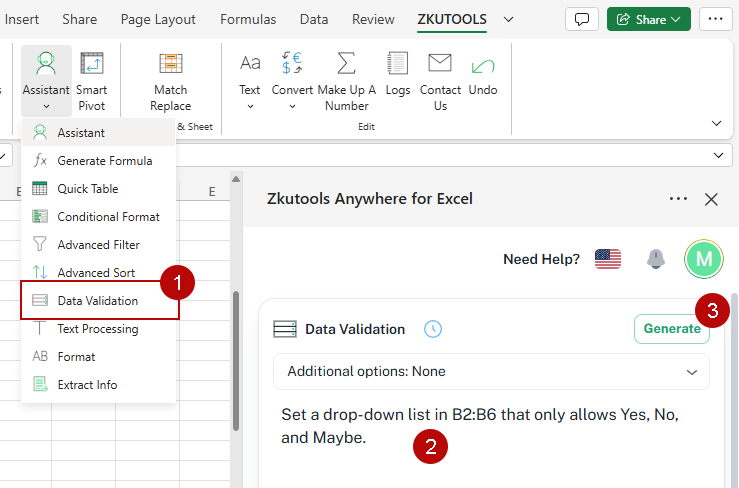
- เปิด Excel แล้วไปที่แท็บ ZKUTOOLS และคลิก Assistant>Data Validation
- ในบานหน้าต่าง Data Validation ให้อธิบายกฎที่คุณต้องการนำไปใช้
ตัวอย่าง: ตั้งค่ารายการดรอปดาวน์ในคอลัมน์ B ที่อนุญาตเฉพาะ ใช่, ไม่ใช่ และอาจจะ
- คลิกปุ่ม Generate
ขั้นตอนที่ 2: ตรวจสอบและปรับเปลี่ยนกฎที่สร้างขึ้น
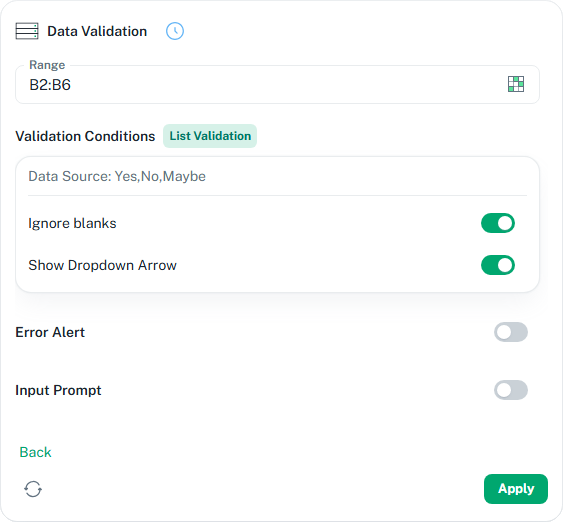
- ตรวจสอบการตั้งค่าการตรวจสอบที่สร้างขึ้นในบานหน้าต่าง ในตัวอย่างนี้ กฎจะถูกนำไปใช้กับ B2:B6 และแหล่งที่มาของรายการถูกสร้างเป็น Yes, No, Maybe
- ยืนยันตัวเลือกการตรวจสอบ คุณสามารถเปิดใช้งาน ละเว้นเซลล์ว่าง ไว้เพื่ออนุญาต เซลล์ว่าง และเปิดใช้งาน แสดงลูกศรดรอปดาวน์ ไว้เพื่อแสดงรายการดรอปดาวน์ในเซลล์ที่เลือก
- เปิดใช้งาน การแจ้งเตือนข้อผิดพลาด หากคุณต้องการให้ Excel แสดงข้อความเตือนเมื่อผู้ใช้ป้อนข้อมูลที่ไม่ถูกต้อง
- เปิดใช้งาน ข้อความแนะนำการป้อนข้อมูล หากคุณต้องการแสดงข้อความแนะนำเมื่อผู้ใช้เลือกเซลล์ที่ได้รับการตรวจสอบ ซึ่งจะช่วยแนะนำผู้ใช้ว่าค่าใดบ้างที่ได้รับอนุญาต
💡 เคล็ดลับ:
หากคุณไม่พอใจกับผลลัพธ์ ให้คลิกปุ่ม สร้างใหม่
 ที่มุมล่างซ้ายเพื่อสร้างเวอร์ชันใหม่ หากจำเป็น ให้คลิก ย้อนกลับ เพื่อปรับคำขอของคุณ ระบุตัวเลือกเพิ่มเติม และสร้างกฎการตรวจสอบอีกครั้ง
 ที่มุมล่างซ้ายเพื่อสร้างเวอร์ชันใหม่ หากจำเป็น ให้คลิก ย้อนกลับ เพื่อปรับคำขอของคุณ ระบุตัวเลือกเพิ่มเติม และสร้างกฎการตรวจสอบอีกครั้ง
ขั้นตอนที่ 3: นำกฎการตรวจสอบความถูกต้องไปใช้
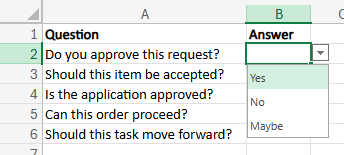
- หากทุกอย่างดูถูกต้องแล้ว ให้คลิก นำไปใช้ เพื่อนำกฎการตรวจสอบความถูกต้องของข้อมูลไปใช้กับช่วงที่ระบุใน เวิร์กชีต
เคล็ดลับเพื่อผลลัพธ์ที่ดีขึ้น
- ระบุรายละเอียดในคำขอของคุณ: ระบุช่วงเป้าหมาย, ค่าที่อนุญาต และประเภทของการตรวจสอบที่คุณต้องการสร้าง หากจำเป็น ให้คลิก ย้อนกลับ เพื่อปรับคำขอของคุณและสร้างกฎการตรวจสอบอีกครั้ง
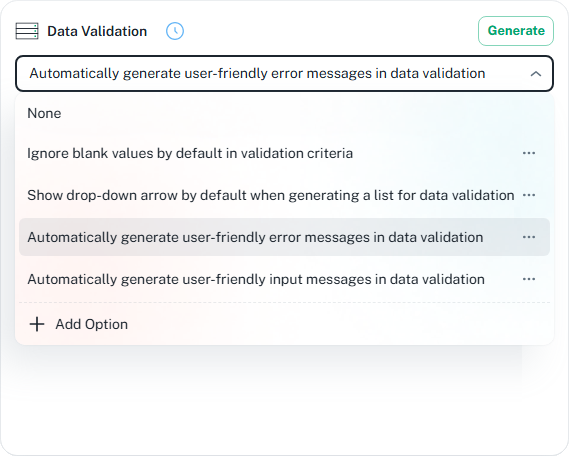
- ใช้ตัวเลือกเพิ่มเติม: เปิดดรอปดาวน์ ตัวเลือกเพิ่มเติม เพื่อเปิดใช้งานฟีเจอร์ต่างๆ เช่น การสร้างการแจ้งเตือนข้อผิดพลาดและข้อความพร้อมท์อินพุตที่เข้าใจง่ายโดยอัตโนมัติ
💡 เคล็ดลับ:
- คลิกเมนูจุดสามจุดข้างตัวเลือกเพื่อแก้ไขหรือลบ
- คลิก เพิ่มตัวเลือก เพื่อเพิ่มตัวเลือกการสร้างแบบกำหนดเองของคุณ
|  |
 ข้างช่อง ช่วง เพื่อเลือกเซลล์โดยตรงจาก เวิร์กชีต ที่คุณต้องการใช้กฎการตรวจสอบ
กรณีการใช้งานที่เหมาะสมที่สุดสำหรับการตรวจสอบความถูกต้องของข้อมูลที่ขับเคลื่อนด้วย AI
การตรวจสอบความถูกต้องของข้อมูลที่ขับเคลื่อนด้วย AI มีประโยชน์สำหรับสถานการณ์ทั่วไปหลายอย่างใน Excel ซึ่งคุณจำเป็นต้องควบคุมการป้อนข้อมูลของผู้ใช้ ลดข้อผิดพลาด หรือสร้าง เวิร์กชีต ที่เรียบร้อยยิ่งขึ้น
หมายเหตุ:
ตัวอย่างด้านล่างแสดงประเภทต่างๆ ของกฎการตรวจสอบความถูกต้องของข้อมูล คุณสามารถผสมผสานกฎเหล่านี้กับข้อความพร้อมท์อินพุตหรือการแจ้งเตือนข้อผิดพลาดในคำขอเดียวกันได้ เช่น: "อนุญาตเฉพาะที่อยู่อีเมลในคอลัมน์ B แสดงข้อความอินพุตที่อธิบายรูปแบบที่ต้องการ และแสดงการแจ้งเตือนข้อผิดพลาดหากข้อมูลที่ป้อนไม่ถูกต้อง."
รายการดรอปดาวน์
สร้างกฎการตรวจสอบตามรายการสำหรับฟอร์ม, ตัวติดตาม, แบบสำรวจ หรือ เวิร์กชีต ที่แชร์กัน
การจำกัดวันที่
จำกัดเซลล์เพื่อให้ผู้ใช้สามารถป้อนเฉพาะวันที่ที่ถูกต้องภายในช่วงหรือปีที่ระบุเท่านั้น
รูปแบบรหัสที่กำหนดเอง
จำกัดรายการที่ป้อนให้เป็นรูปแบบรหัสหรือโค้ดที่ระบุ เพื่อให้ข้อมูลสะอาดและสอดคล้องกันมากขึ้น
ขีดจำกัดตัวเลข
จำกัดเซลล์ให้เป็นตัวเลขที่ถูกต้อง, เปอร์เซ็นต์ หรือช่วงค่า
การจำกัดความยาวข้อความ
จำกัดจำนวนอักขระที่ผู้ใช้สามารถป้อนในเซลล์ที่ระบุ
การตรวจสอบรูปแบบอีเมล
ช่วยให้แน่ใจว่าผู้ใช้ป้อนค่าในรูปแบบอีเมลที่ถูกต้อง
การป้องกันข้อมูลซ้ำ
ป้องกันไม่ให้ป้อนค่าซ้ำในคอลัมน์ที่สำคัญ
ขีดจำกัดเปอร์เซ็นต์
จำกัดค่าเปอร์เซ็นต์ให้อยู่ในช่วงที่ถูกต้อง
คำนำหน้าที่จำเป็น
กำหนดให้รายการที่ป้อนต้องขึ้นต้นด้วยข้อความหรือโค้ดที่ระบุ
วันที่เฉพาะวันทำการ
จำกัดการป้อนวันที่เฉพาะวันทำการเท่านั้น
บทสรุป
การตรวจสอบความถูกต้องของข้อมูลที่ขับเคลื่อนด้วย AI ทำให้การสร้างกฎการตรวจสอบความถูกต้องของ Excel ง่ายขึ้น โดยไม่ต้องกำหนดค่าทุกการตั้งค่าในกล่องโต้ตอบการตรวจสอบความถูกต้องของข้อมูลด้วยตนเอง เพียงอธิบายกฎที่คุณต้องการด้วยภาษาธรรมชาติ คุณก็สามารถสร้างรายการดรอปดาวน์ การจำกัดค่า ข้อความพร้อมท์อินพุต การแจ้งเตือนข้อผิดพลาด และการตั้งค่าการตรวจสอบความถูกต้องอื่นๆ ได้อย่างรวดเร็วเพียงไม่กี่คลิก
ไม่ว่าคุณจะใช้งาน Excel บนเว็บ เดสก์ท็อป Windows หรือ Mac ฟีเจอร์นี้สามารถช่วยทำให้การตั้งค่า เวิร์กชีต ง่ายขึ้นเมื่อเตรียมแบบฟอร์ม จำกัดการป้อนข้อมูลของผู้ใช้ สร้างเทมเพลต หรือสร้าง เวิร์กชีต ที่แชร์ร่วมกันให้เรียบร้อยยิ่งขึ้น
ZKutools Anywhere for Excel
ZKutools Anywhere for Excel ช่วยให้คุณทำงานใน Excel ได้อย่างชาญฉลาดยิ่งขึ้นไม่ว่าคุณจะอยู่ที่ใด—เว็บ, เดสก์ท็อป, Windows หรือ Mac ทุกคุณสมบัติสามารถใช้งาน ได้ฟรี รวมถึงเครื่องมือ AI ที่มาพร้อมโทเค็น AI ฟรี

สารบัญ
- สิ่งที่การตรวจสอบความถูกต้องของข้อมูลสามารถทำได้
- ประโยชน์ของการตรวจสอบความถูกต้องของข้อมูล
- วิธีใช้การตรวจสอบความถูกต้องของข้อมูลใน วิธี
- ขั้นตอนที่ 1: ป้อนคำขอตรวจสอบของคุณ
- ขั้นตอนที่ 2: ตรวจสอบและปรับกฎที่สร้างขึ้น
- ขั้นตอนที่ 3: นำกฎการตรวจสอบไปใช้
- เคล็ดลับเพื่อผลลัพธ์ที่ดีขึ้น
- กรณีการใช้งานที่ดีที่สุดสำหรับการตรวจสอบความถูกต้องของข้อมูล
- บทสรุป