เพิ่มข้อความลงในเซลล์ Excel บนเว็บ เดสก์ท็อป Windows และ Mac
การเพิ่มข้อความเดียวกันลงในหลายเซลล์ Excel อาจทำให้เกิดความซ้ำซ้อน โดยเฉพาะอย่างยิ่งเมื่อต้องแทรกข้อความที่ตำแหน่งเฉพาะ เช่น ก่อนอักขระตัวแรก หลังอักขระตัวสุดท้าย ก่อนข้อความบางข้อความ หรือระหว่างคำ คุณสมบัติ Add Text ใน ZKutools Anywhere for Excel ช่วยให้คุณแทรกข้อความลงในเซลล์ที่เลือกได้อย่างยืดหยุ่นยิ่งขึ้นโดยไม่ต้องใช้สูตรหรือแก้ไขด้วยตนเอง
ไม่ว่าคุณจะใช้งาน Excel บนเว็บ เดสก์ท็อป Windows หรือ Mac คุณสมบัตินี้จะช่วยให้คุณเพิ่มคำนำหน้า คำต่อท้าย ป้ายชื่อ ตัวคั่น ปี รหัส หรือข้อความที่กำหนดเองอื่นๆ ลงในหลายเซลล์พร้อมกันได้อย่างรวดเร็ว พร้อมทั้งดูตัวอย่างผลลัพธ์ก่อนนำไปใช้การเปลี่ยนแปลง
ประโยชน์ของ Add Text
Add Text ใน ZKUTOOLS Anywhere for Excel ช่วยให้คุณแทรกข้อความลงในหลายเซลล์โดยไม่ต้องใช้สูตรหรือแก้ไขด้วยตนเองซ้ำๆ เนื่องจากใช้งานได้ข้ามแพลตฟอร์ม Excel ทั้งบนเว็บ เดสก์ท็อป Windows และ Mac คุณจึงสามารถใช้เวิร์กโฟลว์เดียวกันได้ไม่ว่าจะทำงานใน Excel ที่ใดก็ตาม
ลดการแก้ไขด้วยตนเอง
เพิ่มคำนำหน้า คำต่อท้าย หรือข้อความที่กำหนดเองลงในหลายเซลล์พร้อมกัน แทนที่จะแก้ไขค่าทีละค่า
แทรกข้อความได้แม่นยำยิ่งขึ้น
วางข้อความก่อนหรือหลังค่าของเซลล์ ข้อความที่ระบุ ตำแหน่งเฉพาะ ตัวอักษร ตัวเลข หรือคำ
ดูตัวอย่างผลลัพธ์ก่อนนำไปใช้
ใช้ตัวอย่างแบบสดเพื่อตรวจสอบว่าค่าจะเปลี่ยนแปลงอย่างไรก่อนอัปเดต เวิร์กชีต
จัดการกับรูปแบบข้อความที่แตกต่างกัน
แทรกข้อความระหว่างอักขระหรือคำ ก่อนตัวอักษรพิมพ์ใหญ่หรือพิมพ์เล็ก ก่อนตัวอักษร หรือก่อนตัวเลข
ใช้ AI Smart สำหรับกฎที่ยืดหยุ่น
อธิบายตำแหน่งที่จะแทรกข้อความด้วยภาษาธรรมชาติ เมื่อตัวเลือกตำแหน่งมาตรฐานไม่เหมาะกับข้อมูลของคุณ
ทำงานข้ามแพลตฟอร์ม Excel
ใช้ ZKUTOOLS Anywhere for Excel บน Excel เว็บ เดสก์ท็อป Windows และ Mac
วิธี ใช้ Add Text ใน Excel
- เลือกเซลล์ที่คุณต้องการเพิ่มข้อความ
- ไปที่แท็บ ZKUTOOLS
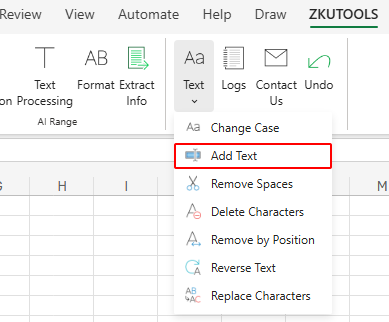
- คลิก ข้อความ>เพิ่มข้อความ.
เมื่อกล่องโต้ตอบ Add Text เปิดขึ้น เพียงป้อนข้อความที่ต้องการเพิ่ม เลือกตำแหน่งแทรก และดูตัวอย่างผลลัพธ์ จากนั้นคลิก ตกลง หรือ นำไปใช้
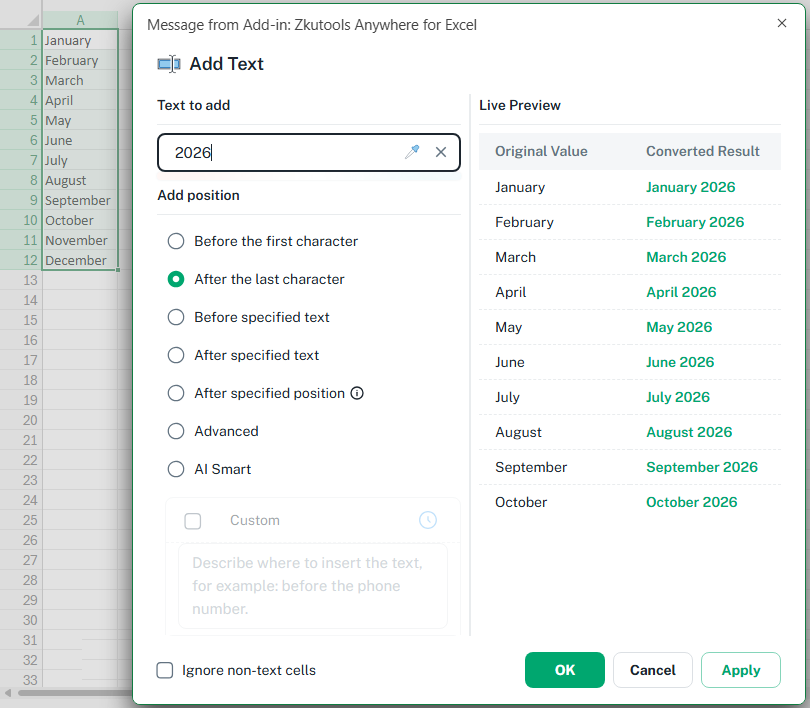
สิ่งที่ Add Text สามารถทำได้ใน Excel
คุณสมบัติ Add Text มีหลากหลายวิธีในการแทรกข้อความลงในเซลล์ Excel ขึ้นอยู่กับตำแหน่งและลักษณะที่คุณต้องการให้ข้อความปรากฏ คุณสามารถเพิ่มข้อความก่อนหรือหลังเนื้อหาที่มีอยู่ แทรกข้อความที่ตำแหน่งเฉพาะ ใช้กฎการแทรกขั้นสูง หรือแม้แต่ อธิบายตรรกะการแทรกแบบกำหนดเองด้วย AI Smart
ZKutools Anywhere for Excel
ZKutools Anywhere for Excel ยกระดับการทำงานบน Excel ให้ชาญฉลาดยิ่งขึ้น ไม่ว่าคุณจะอยู่ที่ใด—ทั้งบนเว็บ เดสก์ท็อป Windows หรือ Mac ทุกฟีเจอร์ ใช้งานได้ฟรี อย่างเต็มรูปแบบ รวมถึงเครื่องมือ AI ที่มาพร้อมโทเค็น AI ฟรี

เพิ่มคำนำหน้าลงในเซลล์ Excel
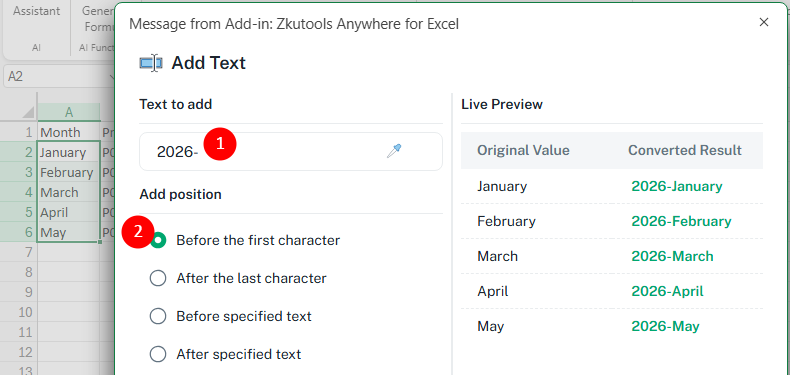
ใช้ตัวเลือก ก่อนอักขระตัวแรก เพื่อเพิ่มข้อความที่จุดเริ่มต้นของค่าเซลล์ที่เลือก
✏️ ตัวอย่าง:
เลือกคอลัมน์ A (Month) แล้วเพิ่ม 2026- ไว้ด้านหน้าของแต่ละค่า เพื่อเปลี่ยน January ให้กลายเป็น 2026-January
เพิ่มคำต่อท้ายลงในเซลล์ Excel
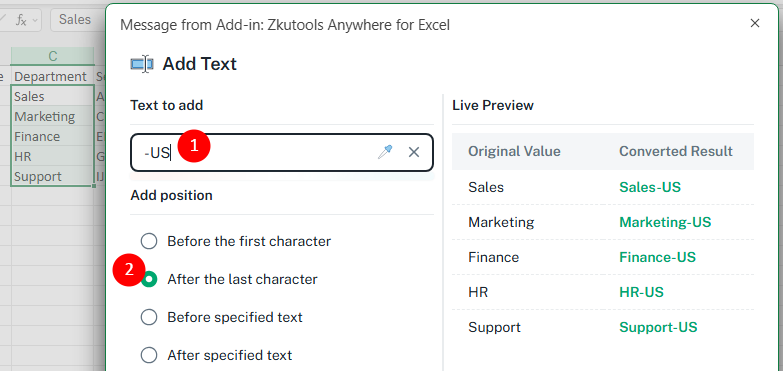
ใช้ตัวเลือก หลังอักขระตัวสุดท้าย เพื่อเพิ่มข้อความที่ส่วนท้ายของค่าเซลล์ที่เลือก
✏️ ตัวอย่าง:
เพียงเลือกคอลัมน์ C (Department) แล้วเติม -US ต่อท้ายแต่ละค่า เพื่อเปลี่ยน Sales ให้เป็น Sales-US
แทรกข้อความก่อนหรือหลังอักขระหรือคำที่ระบุ
ใช้ตัวเลือก ก่อนข้อความที่ระบุ หรือ หลังข้อความที่ระบุ เพื่อแทรกข้อความตามตัวอักษร อักขระ คำ หรือสตริงข้อความเฉพาะภายในเซลล์
✏️ ตัวอย่าง:
เลือกคอลัมน์ G (Email) ใช้ตัวเลือก ก่อนข้อความที่ระบุ และแทรก -support ก่อนสัญลักษณ์ @ เพื่อสร้างที่อยู่อีเมลที่มีแท็ก
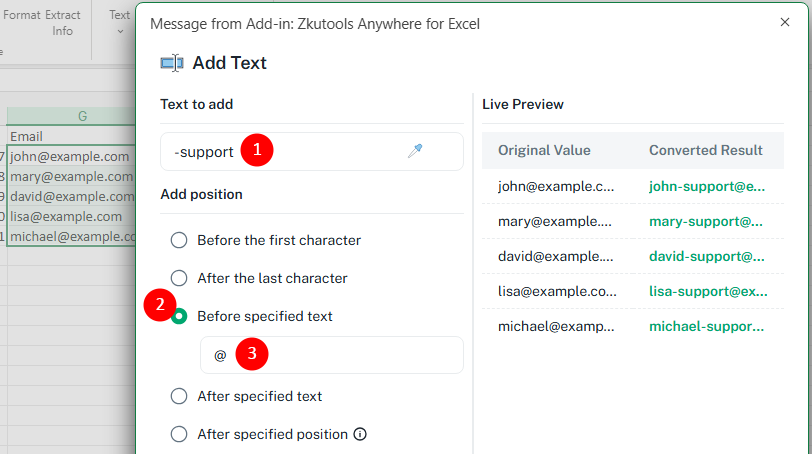
แทรกข้อความที่ตำแหน่งเฉพาะในเซลล์ Excel
ใช้ตัวเลือก ตำแหน่งที่ระบุ เพื่อแทรกข้อความหลังตำแหน่งอักขระตั้งแต่หนึ่งตำแหน่งขึ้นไปภายในค่าเซลล์
✏️ ตัวอย่าง:
เลือกคอลัมน์ D (Serial Number) เพิ่ม - และป้อน 2,5 เพื่อแทรกตัวคั่นหลังอักขระที่ 2 และ 5
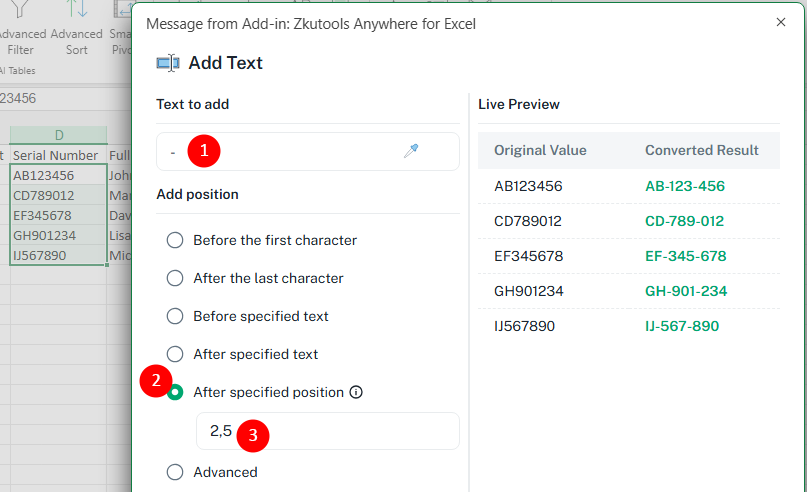
ใช้กฎการแทรกข้อความขั้นสูง
ใช้ตัวเลือก ขั้นสูง สำหรับกฎการแทรกข้อความที่ยืดหยุ่นมากขึ้น
- ระหว่างอักขระแต่ละตัว: แทรกข้อความระหว่างทุกอักขระในเซลล์
- ระหว่างคำแต่ละคำ: แทรกข้อความระหว่างคำ
- ก่อนและหลังข้อความ: เพิ่มข้อความรอบค่าเดิมของเซลล์
- ก่อนตัวอักษรพิมพ์ใหญ่: แทรกข้อความก่อนตัวอักษรพิมพ์ใหญ่
- ก่อนตัวอักษรพิมพ์เล็ก: แทรกข้อความก่อนตัวอักษรพิมพ์เล็ก
- ก่อนตัวอักษร: แทรกข้อความก่อนอักขระที่เป็นตัวอักษร
- ก่อนตัวเลข: แทรกข้อความก่อนอักขระที่เป็นตัวเลข
✏️ ตัวอย่าง:
เลือกคอลัมน์ B (Product Code) และแทรก # ก่อนตัวเลข
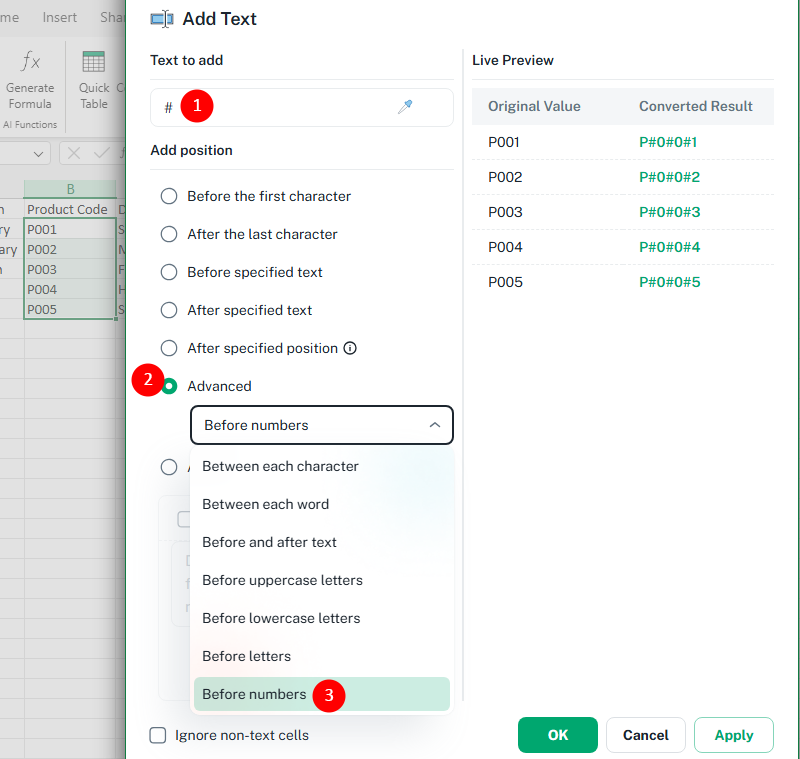
ใช้ AI Smart เพื่อแทรกข้อความด้วยภาษาธรรมชาติ
ใช้ตัวเลือก AI Smart เมื่อตัวเลือกการแทรกมาตรฐานไม่ตรงกับความต้องการของคุณ เพียงอธิบายตำแหน่งหรือวิธีที่คุณต้องการแทรกข้อความด้วยภาษาธรรมชาติ จากนั้นคลิก รีเฟรช เพื่อดูตัวอย่างผลลัพธ์ที่สร้างขึ้น
✏️ ตัวอย่าง:
เลือกคอลัมน์ G (Email) ป้อน mailto: ในกล่อง ข้อความที่จะเพิ่ม จากนั้นป้อนคำขอ:เพิ่มก่อนที่อยู่อีเมลที่ยังไม่มี "mailto:" คลิก รีเฟรช เพื่อดูตัวอย่างผลลัพธ์
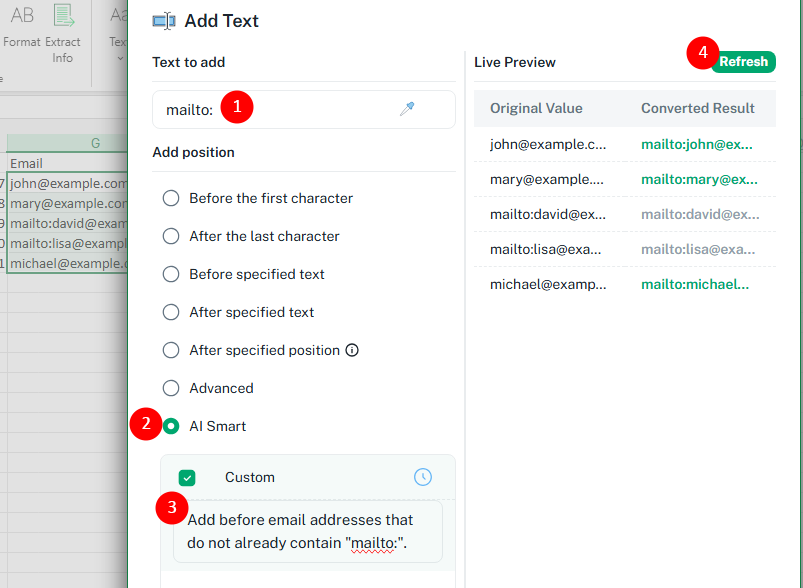
💡 ตัวอย่างเพิ่มเติม:
- แทรก SKU- ก่อนรหัสผลิตภัณฑ์เฉพาะเมื่อไม่มีเท่านั้น
- เพิ่มวงเล็บรอบรหัสพื้นที่ในหมายเลขโทรศัพท์
- แทรกตัวคั่นรอบกลุ่มตัวเลขในหมายเลขซีเรียล
- และอื่นๆ...
เคล็ดลับเพื่อให้ได้ผลลัพธ์ที่ดีขึ้น
- ใช้ตัวอย่างแบบสดก่อนนำไปใช้: ตรวจสอบพื้นที่ ตัวอย่างแบบสด เสมอเพื่อยืนยันว่าผลลัพธ์ที่แปลงแล้วจะปรากฏอย่างไร
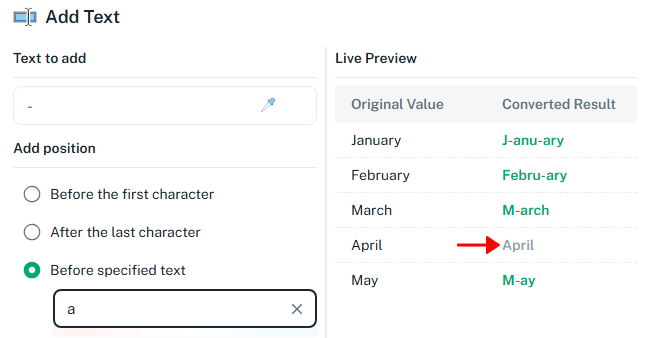
- ใส่ใจเรื่องการแบ่งแยกตัวพิมพ์ใหญ่-เล็ก: เมื่อแทรกข้อความก่อนหรือหลังข้อความที่ระบุ ตัวอักษรพิมพ์ใหญ่และพิมพ์เล็กอาจให้ผลลัพธ์ที่แตกต่างกัน ตัวอย่างเช่น การค้นหา a อาจไม่ตรงกับ A.
- ใช้ ละเว้นเซลล์ที่ไม่ใช่ข้อความ เมื่อจำเป็น: เปิดใช้งาน ละเว้นเซลล์ที่ไม่ใช่ข้อความ หากคุณต้องการประมวลผลเฉพาะค่าข้อความและหลีกเลี่ยงการเปลี่ยนแปลงตัวเลข วันที่ หรือเซลล์ที่ไม่ใช่ข้อความอื่นๆ
- เลือก นำไปใช้ หากคุณต้องการทดสอบต่อไป: คลิก นำไปใช้ เพื่อใช้การตั้งค่าปัจจุบันขณะเปิดกล่องโต้ตอบค้างไว้ หรือคลิก ตกลง เพื่อนำผลลัพธ์ไปใช้และปิดกล่องโต้ตอบ
- ใช้ตำแหน่งที่ระบุอย่างระมัดระวัง: เมื่อแทรกข้อความตามตำแหน่ง ตรวจสอบให้แน่ใจว่าเซลล์ที่เลือกมีความยาวหรือโครงสร้างข้อความที่คล้ายกันเพื่อให้ได้ผลลัพธ์ที่สอดคล้องกันยิ่งขึ้น
- ใช้ AI Smart สำหรับข้อมูลที่ไม่เป็นรูปแบบ: หากรูปแบบข้อความไม่สามารถกำหนดได้ง่ายด้วยตัวเลือกมาตรฐาน ให้ 설명กฎใน AI Smart แทน
ZKutools Anywhere for Excel
ZKutools Anywhere for Excel ช่วยให้คุณทำงานใน Excel ได้อย่างชาญฉลาดยิ่งขึ้นไม่ว่าคุณจะอยู่ที่ใด—เว็บ เดสก์ท็อป Windows หรือ Mac. ทุกคุณสมบัติสามารถ ใช้งานได้ฟรี อย่างสมบูรณ์ รวมถึงเครื่องมือ AI ที่มาพร้อมโทเค็น AI ฟรี
บทสรุป
คุณสมบัติ Add Text ใน ZKutools Anywhere for Excel มอบวิธีที่ยืดหยุ่นและมีประสิทธิภาพในการแทรกข้อความลงในเซลล์ Excel โดยไม่ต้องใช้สูตรหรือการแก้ไขด้วยตนเองซ้ำๆ ไม่ว่าคุณจะต้องเพิ่มคำนำหน้าและคำต่อท้าย แทรกข้อความที่ตำแหน่งเฉพาะ จัดรูปแบบหมายเลขลำดับ แก้ไขที่อยู่อีเมล หรือใช้กฎการแทรกขั้นสูงมากขึ้น คุณสมบัตินี้มีตัวเลือกในตัวมากมายเพื่อจัดการงานประมวลผลข้อความที่แตกต่างกัน
สำหรับสถานการณ์ที่ซับซ้อนมากขึ้น ตัวเลือก AI Smart จะช่วยให้คุณอธิบายกฎการแทรกด้วยภาษาธรรมชาติ ทำให้ทำงานกับรูปแบบข้อมูลที่ไม่สม่ำเสมอซึ่งจัดการได้ยากด้วยการตั้งค่าการแทรกมาตรฐานได้ง่ายขึ้น
เนื่องจาก ZKUTOOLS Anywhere for Excel ทำงานได้บน Excel บนเว็บ เดสก์ท็อป Windows และ Mac คุณจึงสามารถใช้เวิร์กโฟลว์การประมวลผลข้อความแบบเดียวกันได้ทุกที่ที่คุณทำงานใน Excel
สารบัญ
- ประโยชน์ของ Add Text
- วิธี ใช้ Add Text
- สิ่งที่ Add Text สามารถทำได้
- เพิ่มคำนำหน้าลงในเซลล์ Excel
- เพิ่มคำต่อท้ายลงในเซลล์ Excel
- แทรกข้อความก่อนหรือหลังอักขระหรือคำที่ระบุ
- แทรกข้อความที่ตำแหน่งเฉพาะในเซลล์ Excel
- ใช้กฎการแทรกข้อความขั้นสูง
- ใช้ AI Smart เพื่อแทรกข้อความด้วยภาษาธรรมชาติ
- เคล็ดลับเพื่อให้ได้ผลลัพธ์ที่ดีขึ้น
- บทสรุป