เปลี่ยนตัวพิมพ์ใหญ่-เล็กใน Excel: ตัวพิมพ์ใหญ่, ตัวพิมพ์เล็ก, ตัวพิมพ์ใหญ่ขึ้นต้นคำ, ตัวพิมพ์ใหญ่ขึ้นต้นประโยค และ AI Smart Case
ข้อความใน Excel มักมาจากแหล่งข้อมูลที่ต่างกัน และการใช้ตัวพิมพ์ใหญ่เล็กอาจไม่สอดคล้องกัน ค่าบางค่าอาจเป็นตัวพิมพ์ใหญ่ทั้งหมด บางค่าอาจเป็นตัวพิมพ์เล็กทั้งหมด และบางค่าอาจมีการใช้ตัวพิมพ์ผสมกันหรือไม่ถูกต้อง ซึ่งอาจเกิดขึ้นกับชื่อลูกค้า ชื่อสินค้า ชื่อรายงาน คำอธิบาย ข้อมูลที่นำเข้า หรือข้อความที่คัดลอกมา
ฟีเจอร์ Change Case ใน ZKutools Anywhere for Excel ช่วยให้คุณเปลี่ยนตัวพิมพ์ของข้อความโดยตรงใน Excel ได้อย่างรวดเร็ว คุณสามารถใช้ตัวเลือกแบบคลาสสิกที่ไม่ใช้ AI เช่น UPPERCASE,lowercase,Proper Case,Sentence case และ Toggle Case สำหรับการเปลี่ยนตัวพิมพ์ขั้นสูง คุณยังสามารถใช้ตัวเลือก AI Smart เพื่อจัดการกับตัวย่อ ชื่อแบรนด์ ตัวพิมพ์ใหญ่ในชื่อเรื่อง คำวิสามานยนาม และกฎที่กำหนดเอง
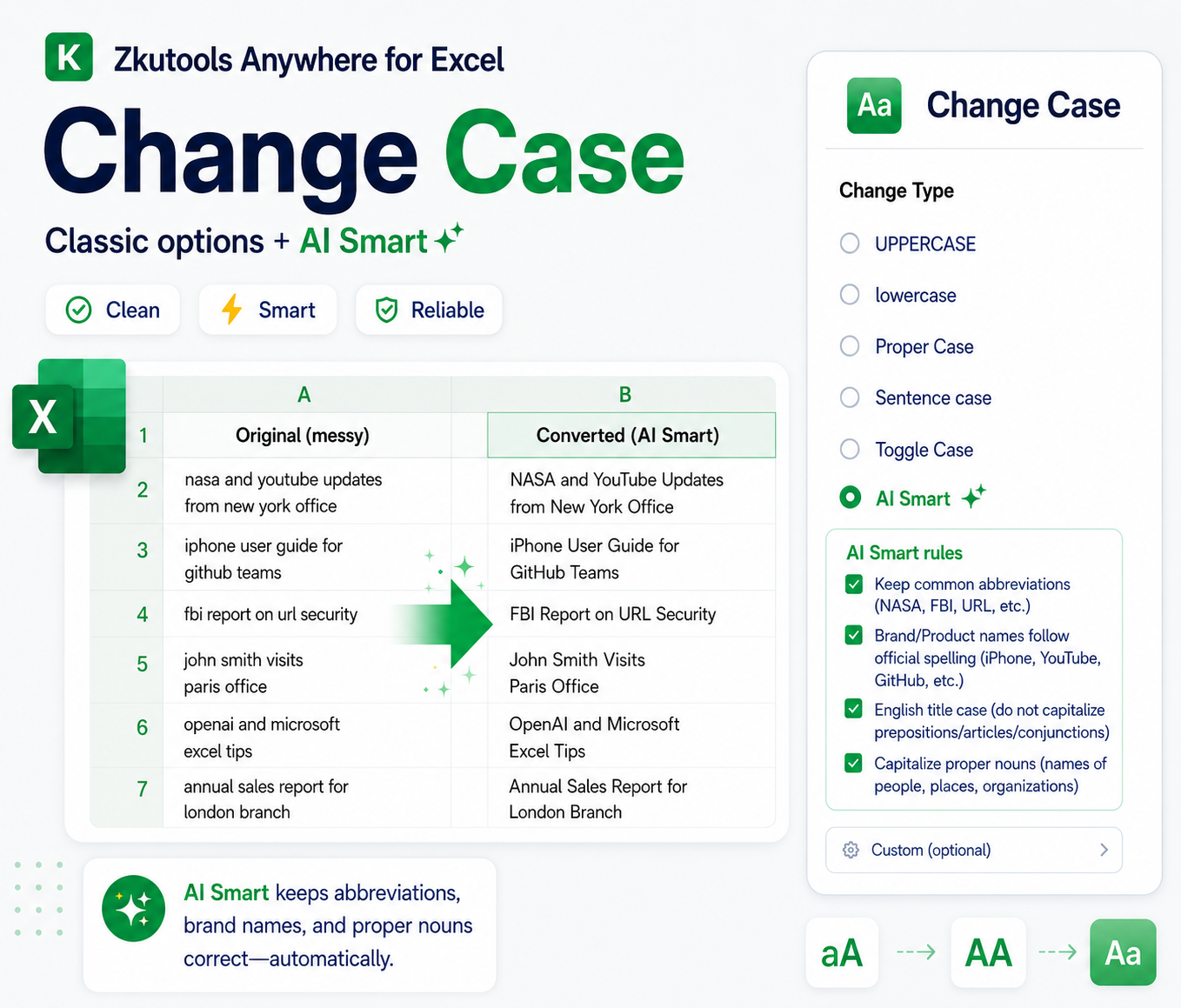
ข้อดีของ Change Case
เปลี่ยนขนาดตัวอักษรโดยไม่ต้องใช้สูตร
ไม่ต้องสร้างคอลัมน์ช่วยด้วยสูตร UPPER,LOWER, หรือ PROPER อีกต่อไป เพียงเลือกเซลล์ของคุณ เลือกประเภทตัวอักษร ดูตัวอย่างผลลัพธ์ และแปลงค่าโดยตรง
แก้ไขการใช้ตัวพิมพ์ใหญ่เล็กที่ไม่สอดคล้องกันอย่างรวดเร็ว
ข้อมูลที่นำเข้าหรือคัดลอกมามักมีการใช้ตัวพิมพ์ใหญ่เล็กผสมกัน เช่น ตัวพิมพ์ใหญ่ทั้งหมด ตัวพิมพ์เล็กทั้งหมด หรือแบบสุ่ม Change Case ช่วยทำให้ชื่อ หัวข้อ ป้ายคำอธิบาย และบันทึกข้อความเป็นมาตรฐานเดียวกันได้ในไม่กี่คลิก
ครอบคลุมความต้องการแปลงตัวอักษรในชีวิตประจำวัน
ใช้ตัวเลือกคลาสสิกเพื่อแปลงข้อความเป็น ตัวพิมพ์ใหญ่ทั้งหมด,ตัวพิมพ์เล็ก,ตัวพิมพ์ใหญ่ขึ้นต้นคำ,ตัวพิมพ์ใหญ่ขึ้นต้นประโยค, หรือ สลับตัวพิมพ์ ขึ้นอยู่กับว่าคุณต้องการให้ข้อความที่เลือกปรากฏออกมาในรูปแบบใด
ดูตัวอย่างผลลัพธ์ก่อนนำไปใช้
พื้นที่ดูตัวอย่างจะแสดงทั้งค่าดั้งเดิมและผลลัพธ์ที่แปลงแล้ว เพื่อให้คุณสามารถตรวจสอบเอาต์พุตก่อนเปลี่ยนแปลงข้อมูล เวิร์กชีต ของคุณ สำหรับตัวเลือกคลาสสิก ตัวอย่างจะปรากฏขึ้นโดยอัตโนมัติ
จัดการตัวพิมพ์ใหญ่เล็กในโลกจริงด้วย AI Smart
กฎตัวอักษรแบบง่ายอาจจัดการข้อความอย่าง NASA,iPhone,YouTube,GitHub, ชื่อ, สถานที่ หรือหัวข้อภาษาอังกฤษไม่ถูกต้อง AI Smart ช่วยใช้กฎตัวพิมพ์ใหญ่เล็กที่เป็นธรรมชาติมากขึ้นสำหรับกรณีเหล่านี้
เพิ่มกฎกำหนดเองสำหรับข้อความพิเศษ
เมื่อกฎที่ตั้งไว้ล่วงหน้าไม่เพียงพอ ให้เลือก กำหนดเอง ภายใต้ AI Smart และอธิบายกฎการแปลงของคุณเอง เช่น เก็บรหัสผลิตภัณฑ์เป็นตัวพิมพ์ใหญ่ รักษาชื่อรุ่น หรือปฏิบัติตามรูปแบบการตั้งชื่อของบริษัทคุณ
วิธีที่ 1: เปลี่ยนตัวพิมพ์ด้วยตัวเลือกแบบคลาสสิก
ก่อนเริ่มต้น โปรดตรวจสอบให้แน่ใจว่า ZKutools Anywhere for Excel พร้อมใช้งานใน Excel ของคุณ รับได้จาก Microsoft AppSource หากจำเป็น
ฟีเจอร์ Change Case ประกอบด้วยตัวเลือกแบบคลาสสิกและตัวเลือก AI Smart ตัวเลือกแบบคลาสสิก ได้แก่ UPPERCASE,lowercase,Proper Case,Sentence case และ Toggle Case สามารถใช้งานได้ฟรีโดยไม่ต้องใช้ AI ซึ่งเหมาะอย่างยิ่งสำหรับการเปลี่ยนตัวพิมพ์ข้อความแบบง่ายและคาดเดาผลลัพธ์ได้
ขั้นตอนที่ 1: เปิด Change Case
เลือกเซลล์ที่คุณต้องการแปลง จากนั้นคลิก ZKUTOOLS>Text>Change Case เพื่อเปิดกล่องโต้ตอบ Change Case
ขั้นตอนที่ 2: เลือกประเภทการเปลี่ยนแบบคลาสสิก
ในรายการ Change Type ให้เลือกตัวเลือกที่ตรงกับผลลัพธ์ที่คุณต้องการ:
- ตัวพิมพ์ใหญ่ทั้งหมด: แปลงข้อความที่เลือกทั้งหมดเป็นตัวพิมพ์ใหญ่
- ตัวพิมพ์เล็ก: แปลงข้อความที่เลือกทั้งหมดเป็นตัวพิมพ์เล็ก
- ตัวพิมพ์ใหญ่ขึ้นต้นคำ: ทำให้ตัวอักษรแรกของแต่ละคำเป็นตัวพิมพ์ใหญ่
- ตัวพิมพ์ใหญ่ขึ้นต้นประโยค: ทำให้ตัวอักษรแรกของแต่ละประโยคเป็นตัวพิมพ์ใหญ่
- สลับตัวพิมพ์: สลับตัวพิมพ์ใหญ่เป็นตัวพิมพ์เล็ก และตัวพิมพ์เล็กเป็นตัวพิมพ์ใหญ่
ในตัวอย่างนี้ เราเลือกตัวเลือก Proper Case เพื่อใช้ตัวพิมพ์ใหญ่กับตัวอักษรตัวแรกของแต่ละคำ 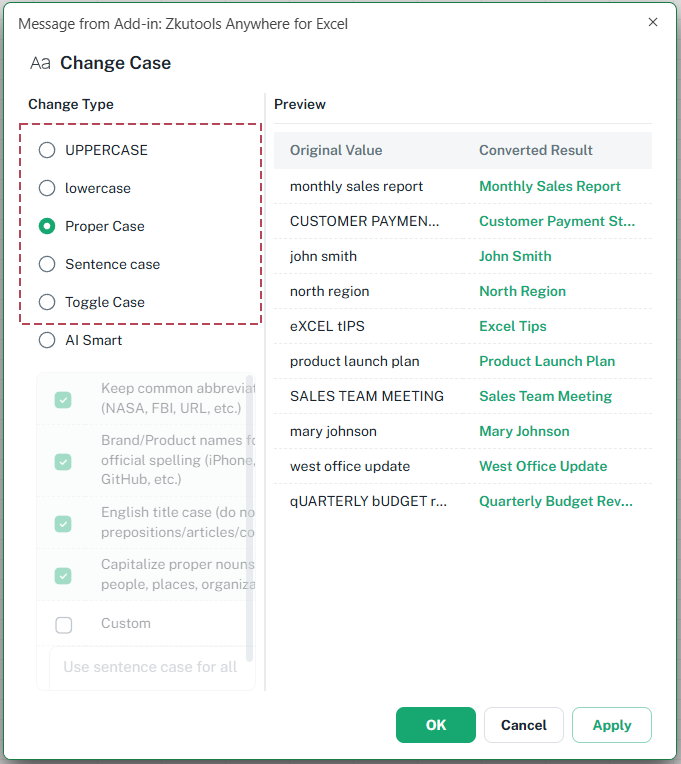
ขั้นตอนที่ 3: ดูตัวอย่างและนำผลการแปลงไปใช้
ตรวจสอบ Original Value และ Converted Result ในพื้นที่ดูตัวอย่างเพื่อยืนยันการแปลง
คลิก OK เพื่อนำการเปลี่ยนแปลงไปใช้และปิดกล่องโต้ตอบ หรือคลิก Apply เพื่อนำไปใช้และเปิดกล่องโต้ตอบค้างไว้
ผลลัพธ์
ข้อความที่เลือกจะถูกแปลงโดยตรงใน Excel ตามประเภทการเปลี่ยนแบบคลาสสิกที่คุณเลือก ในตัวอย่างนี้ แต่ละคำจะถูกแปลงเป็น Proper Case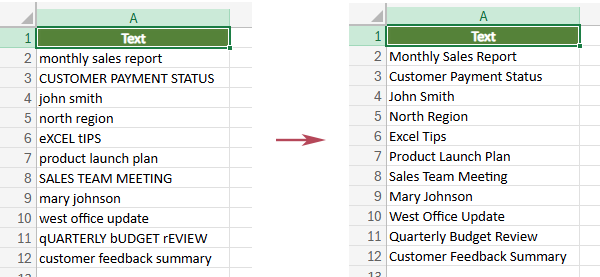
- ใช้ตัวเลือกคลาสสิกสำหรับการเปลี่ยนแปลงที่ง่ายและคาดเดาได้ เช่น การแปลงข้อความเป็น ตัวพิมพ์ใหญ่ทั้งหมด,ตัวพิมพ์เล็ก,ตัวพิมพ์ใหญ่ขึ้นต้นคำ,ตัวพิมพ์ใหญ่ขึ้นต้นประโยค, หรือ สลับตัวพิมพ์
- ใช้ AI Smart เมื่อข้อความมีตัวย่อ ชื่อแบรนด์ วิสามานยนาม หัวข้อ หรือกฎตัวพิมพ์พิเศษ
- สำหรับตัวเลือกคลาสสิก ตัวอย่างจะปรากฏขึ้นโดยอัตโนมัติหลังจากที่คุณเลือกประเภทการเปลี่ยน
- ในพื้นที่ดูตัวอย่าง ผลลัพธ์ที่ยังคงเหมือนค่าเดิมจะแสดงเป็นสีเทา ในขณะที่ผลลัพธ์ที่เปลี่ยนแปลงจะแสดงเป็นสีเขียว เพื่อให้คุณสามารถดูได้อย่างรวดเร็วว่าเซลล์ใดจะได้รับการอัปเดต
วิธีที่ 2: ใช้ AI Smart เพื่อการเปลี่ยนตัวพิมพ์ที่ฉลาดยิ่งขึ้น
ก่อนเริ่มต้น โปรดตรวจสอบให้แน่ใจว่า ZKutools Anywhere for Excel พร้อมใช้งานใน Excel ของคุณ รับได้จาก Microsoft AppSource หากจำเป็น
AI Smart มีประโยชน์เมื่อกฎการเปลี่ยนตัวพิมพ์แบบง่ายไม่เพียงพอ ตัวอย่างเช่น Proper Case ทั่วไปอาจไม่สามารถจัดการกับตัวย่อ ชื่อแบรนด์ ชื่อสินค้า การใช้ตัวพิมพ์ใหญ่ในชื่อเรื่อง หรือกฎการตั้งชื่อพิเศษได้อย่างถูกต้อง AI Smart ช่วยประยุกต์ใช้กฎตัวพิมพ์ใหญ่เล็กที่เป็นธรรมชาติมากขึ้นและคำนึงถึงบริบท
หมายเหตุ: ไม่เหมือนตัวเลือก Change Case แบบคลาสสิก AI Smart จำเป็นต้องมี บัญชี ZKutools AI โปรดตรวจสอบว่าคุณได้ลงชื่อเข้าใช้แล้วก่อนใช้ตัวเลือกนี้ คุณสามารถเริ่มต้นด้วยโทเค็นฟรี 200,000 รายการ แล้วดำเนินการต่อด้วย การสมัครสมาชิก ZKutools AI สำหรับ Excel, Outlook และ Word
ขั้นตอนที่ 1: เปิด Change Case
เลือกเซลล์ที่คุณต้องการแปลง จากนั้นคลิก ZKUTOOLS>Text>Change Case เพื่อเปิดกล่องโต้ตอบ Change Case
ขั้นตอนที่ 2: ใช้ตัวเลือก AI Smart
1 เลือก AI Smart ก่อน จากนั้นเลือกกฎที่คุณต้องการนำไปใช้ คุณสามารถใช้กฎที่ตั้งค่าไว้ล่วงหน้า หรือเลือก Custom เพื่อป้อนกฎการแปลงของคุณเอง กฎ AI Smart ที่มีอยู่ ได้แก่:
- รักษาตัวย่อที่ใช้กันทั่วไป เช่น NASA, FBI และ URL
- รักษาชื่อแบรนด์หรือผลิตภัณฑ์ตามการสะกดอย่างเป็นทางการ เช่น iPhone, YouTube และ GitHub
- ใช้กฎตัวพิมพ์ใหญ่ในหัวข้อภาษาอังกฤษ เช่น ไม่ใช้ตัวพิมพ์ใหญ่กับคำนำหน้านาม คำบุพบท และคำสันธานเมื่อเหมาะสม
- ใช้ตัวพิมพ์ใหญ่กับคำวิสามานยนาม เช่น ชื่อบุคคล สถานที่ และองค์กร
- เลือก กำหนดเอง และป้อนกฎที่กำหนดเอง เช่น ให้ใช้นามสกุลไฟล์เป็นตัวพิมพ์เล็ก
2 สำหรับ AI Smart ระบบจะไม่สร้างตัวอย่างอัตโนมัติ ให้คลิกปุ่ม Refresh ในพื้นที่ดูตัวอย่างเพื่อสร้างตัวอย่าง AI 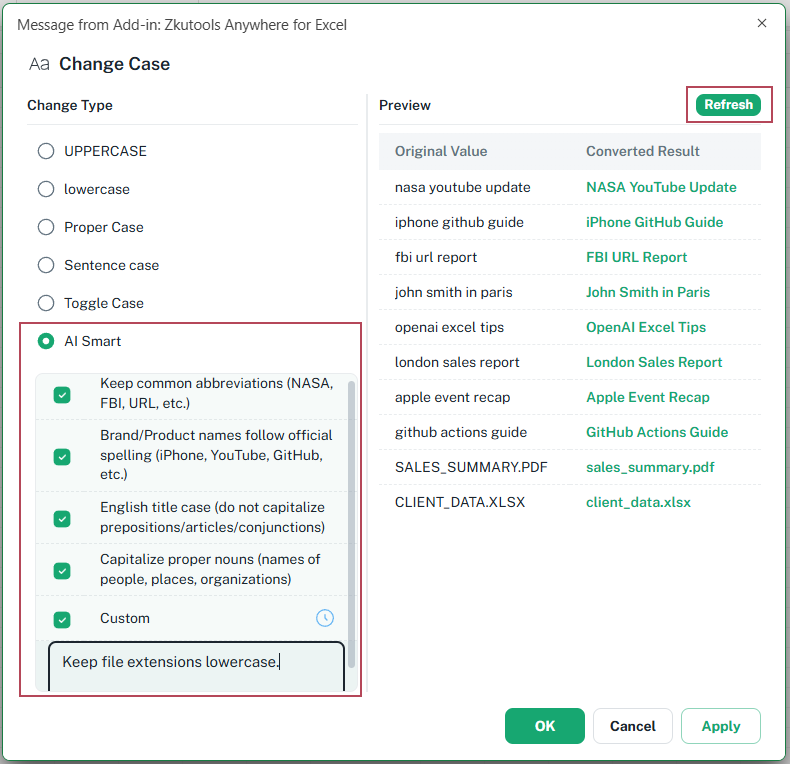
ผลลัพธ์: นำผลลัพธ์ AI Smart ไปใช้
หลังจากที่คุณคลิก OK หรือ Apply เซลล์ที่เลือกจะถูกแทนที่ด้วยผลการแปลง AI Smart ข้อความจะถูกปรับให้เป็นรูปแบบตัวพิมพ์ใหญ่เล็กที่เป็นธรรมชาติมากขึ้น ในขณะที่ตัวย่อ ชื่อแบรนด์ คำวิสามานยนาม และนามสกุลไฟล์ตัวพิมพ์เล็กจะได้รับการจัดการตามกฎ AI ที่เลือก
ตัวอย่างเช่น nasa youtube update จะกลายเป็น NASA YouTube Update และ SALES_SUMMARY.PDF จะกลายเป็น sales-summary.pdf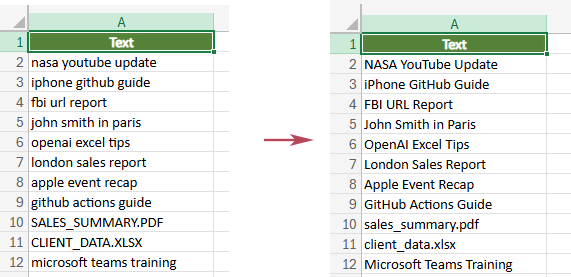
- สำหรับตัวเลือกคลาสสิกที่ไม่ใช้ AI ตัวอย่างจะปรากฏขึ้นโดยอัตโนมัติ
- สำหรับ AI Smart ให้คลิก รีเฟรช เพื่อสร้างตัวอย่าง AI ก่อนนำผลลัพธ์ไปใช้
- ใช้ กำหนดเอง เมื่อกฎ AI Smart ที่ตั้งไว้ล่วงหน้าไม่ตรงกับความต้องการในการแปลงข้อความของคุณอย่างสมบูรณ์
- ในพื้นที่ดูตัวอย่าง ผลลัพธ์ที่ยังคงเหมือนค่าเดิมจะแสดงเป็นสีเทา ในขณะที่ผลลัพธ์ที่เปลี่ยนแปลงจะแสดงเป็นสีเขียว เพื่อให้คุณสามารถดูได้อย่างรวดเร็วว่าเซลล์ใดจะได้รับการอัปเดต
ทำความเข้าใจตัวเลือก Change Case 6 รายการ
ฟีเจอร์ Change Case มีตัวเลือกให้ 6 รายการ ห้ารายการแรกเป็นตัวเลือกแบบคลาสสิกที่ไม่ใช้ AI ในขณะที่ AI Smart ใช้ AI สำหรับกฎตัวพิมพ์ใหญ่เล็กขั้นสูง
| ประเภทการเปลี่ยน | ต้องใช้ AI หรือไม่ | สิ่งที่ทำได้ | ตัวอย่าง |
|---|---|---|---|
| ตัวพิมพ์ใหญ่ทั้งหมด | ไม่ใช่ | แปลงตัวอักษรทั้งหมดเป็นตัวพิมพ์ใหญ่ | sales report → SALES REPORT |
| ตัวพิมพ์เล็ก | ไม่ใช่ | แปลงตัวอักษรทั้งหมดเป็นตัวพิมพ์เล็ก | SALES REPORT → sales report |
| ตัวพิมพ์ใหญ่ขึ้นต้นคำ | ไม่ใช่ | ทำให้ตัวอักษรแรกของแต่ละคำเป็นตัวพิมพ์ใหญ่ | john smith → John Smith |
| ตัวพิมพ์ใหญ่ขึ้นต้นประโยค | ไม่ใช่ | ทำให้ตัวอักษรแรกของประโยคเป็นตัวพิมพ์ใหญ่และตัวที่เหลือเป็นตัวพิมพ์เล็ก | MONTHLY SALES REPORT → Monthly sales report |
| สลับตัวพิมพ์ | ไม่ใช่ | สลับตัวพิมพ์ใหญ่เป็นตัวพิมพ์เล็ก และตัวพิมพ์เล็กเป็นตัวพิมพ์ใหญ่ | Sales Report → sALES rEPORT |
| AI Smart | ใช่ | ใช้กฎตัวพิมพ์ใหญ่เล็กที่ฉลาดยิ่งขึ้นด้วย AI | youtube report for nasa → YouTube Report for NASA |
สิ่งที่ AI Smart สามารถช่วยได้
AI Smart ถูกออกแบบมาสำหรับข้อความในโลกจริงที่กฎตัวพิมพ์ใหญ่ ตัวพิมพ์เล็ก หรือตัวพิมพ์ใหญ่ขึ้นต้นคำแบบง่ายอาจไม่เพียงพอ ซึ่งจะช่วยทำให้ผลลัพธ์ที่แปลงดูเป็นธรรมชาติและเป็นมืออาชีพมากขึ้น
รักษาตัวย่อที่ใช้กันทั่วไป
รักษาตัวย่อที่ใช้กันทั่วไปให้อยู่ในตัวพิมพ์ใหญ่ เช่น NASA,FBI, และ URL แทนที่จะแปลงเหมือนคำทั่วไป
รักษาการสะกดชื่อแบรนด์และผลิตภัณฑ์
ช่วยรักษาชื่อแบรนด์หรือผลิตภัณฑ์ให้ใกล้เคียงกับการสะกดอย่างเป็นทางการ เช่น iPhone,YouTube, และ GitHub
ใช้กฎตัวพิมพ์ใหญ่ในหัวข้อภาษาอังกฤษ
ใช้กฎตัวพิมพ์ใหญ่สำหรับหัวข้อภาษาอังกฤษ ในขณะที่หลีกเลี่ยงการใช้ตัวพิมพ์ใหญ่กับคำเล็กๆ เช่น คำนำหน้านาม คำบุพบท และคำสันธานที่ไม่จำเป็นเมื่อเหมาะสม
ใช้ตัวพิมพ์ใหญ่กับวิสามานยนาม
ใช้ตัวพิมพ์ใหญ่กับชื่อบุคคล สถานที่ และองค์กรได้อย่างเป็นธรรมชาติมากกว่าการแปลงตามกฎแบบง่าย
กฎการแปลงแบบกำหนดเอง
เลือก กำหนดเอง และป้อนกฎของคุณเอง เช่น เก็บรหัส SKU เป็นตัวพิมพ์ใหญ่ เก็บชื่อรุ่นผลิตภัณฑ์ไว้เหมือนเดิม หรือใช้รูปแบบตัวพิมพ์พิเศษที่กำหนดโดย เวิร์กชีต ของคุณ
คำถามที่พบบ่อย
Change Case เปิดให้ใช้งานฟรีหรือไม่?
ตัวเลือก Change Case แบบคลาสสิก ได้แก่ UPPERCASE,lowercase,Proper Case,Sentence case และ Toggle Case สามารถใช้งานได้โดยตรงโดยไม่ต้องใช้ AI ตัวเลือก AI Smart จำเป็นต้องมี บัญชี ZKutools AI
ตัวเลือก Change Case ใดบ้างที่ไม่จำเป็นต้องใช้ AI?
UPPERCASE,lowercase,Proper Case,Sentence case และ Toggle Case ไม่จำเป็นต้องใช้ AI
AI Smart จำเป็นต้องใช้บัญชี ZKutools AI หรือไม่?
ใช่ AI Smart ใช้กฎการแปลงที่ขับเคลื่อนโดย AI ดังนั้นคุณจึงต้องลงชื่อเข้าใช้ด้วย บัญชี ZKutools AI ก่อนใช้งาน
ทำไมฉันจึงต้องคลิก Refresh สำหรับ AI Smart?
AI Smart จำเป็นต้องสร้างตัวอย่าง AI ตามกฎที่เลือกและข้อมูลที่คุณเลือก คลิก Refresh เพื่อสร้างตัวอย่างก่อนนำผลลัพธ์ไปใช้
เหตุใดตัวอย่างจึงปรากฏขึ้นโดยอัตโนมัติสำหรับตัวเลือกอื่นๆ?
ตัวเลือกแบบคลาสสิกจะอิงตามกฎและไม่จำเป็นต้องใช้การประมวลผล AI ดังนั้นจึงสามารถแสดงผลลัพธ์ที่แปลงแล้วในพื้นที่ดูตัวอย่างได้โดยอัตโนมัติ
คุณสามารถสร้างกฎการแปลง AI ในแบบของคุณเองได้หรือไม่?
ใช่ เลือก กำหนดเอง ภายใต้ AI Smart และป้อนกฎการแปลงของคุณเองตามความต้องการของ เวิร์กชีต
ฉันควรใช้ตัวเลือกใดสำหรับชื่อ
ใช้ Proper Case สำหรับการแปลงชื่อแบบง่าย หากข้อความมีชื่อเฉพาะ องค์กร แบรนด์ หรือการใช้ตัวพิมพ์ใหญ่เล็กผสมกัน AI Smart อาจให้ผลลัพธ์ที่ดีกว่า
ฉันควรใช้ตัวเลือกใดสำหรับชื่อเรื่อง
ใช้ Proper Case สำหรับชื่อเรื่องแบบง่าย ใช้ AI Smart ร่วมกับรูปแบบ Title Case ภาษาอังกฤษเมื่อคุณต้องการการใช้ตัวพิมพ์ใหญ่ในชื่อเรื่องที่เป็นธรรมชาติยิ่งขึ้น
บทสรุป
ฟีเจอร์ Change Case ใน Kutools for Excel มอบวิธีที่รวดเร็วในการล้างและจัดรูปแบบตัวพิมพ์ใหญ่เล็กของข้อความใน Excel ให้เป็นมาตรฐาน สำหรับงานทั่วไป ตัวเลือกแบบคลาสสิกสามารถแปลงข้อความที่เลือกเป็นตัวพิมพ์ใหญ่ทั้งหมด ตัวพิมพ์เล็กทั้งหมด ตัวพิมพ์ใหญ่ขึ้นต้นคำ ตัวพิมพ์ใหญ่ขึ้นต้นประโยค หรือสลับตัวพิมพ์ได้อย่างรวดเร็วโดยไม่ต้องใช้สูตรหรือคอลัมน์ช่วย
เมื่อข้อความของคุณต้องการการจัดการที่ชาญฉลาดยิ่งขึ้น เช่น การรักษาคำย่อ ชื่อแบรนด์ คำนามเฉพาะ รูปแบบตัวพิมพ์ใหญ่ขึ้นต้นคำ หรือกฎการใช้ตัวพิมพ์แบบกำหนดเอง ตัวเลือก AI Smart จะมอบความยืดหยุ่นที่มากขึ้นให้กับคุณ ด้วยฟีเจอร์แสดงตัวอย่าง คุณสามารถตรวจสอบผลลัพธ์ที่แปลงได้ก่อนนำไปใช้กับ เวิร์กชีต ของคุณ