วิเคราะห์ข้อมูล Excel ด้วย AI โดยใช้ Smart Pivot
เมื่อมองดูตาราง Excel ขนาดใหญ่ บางครั้งส่วนที่ยากที่สุดไม่ใช่การสร้าง PivotTable แต่เป็นการตัดสินใจว่า จะวิเคราะห์อะไรก่อน คุณควรเปรียบเทียบยอดขายตามภูมิภาค สรุปคำสั่งซื้อตามผลิตภัณฑ์ ตรวจสอบประสิทธิภาพตามประเภท หรือค้นหารูปแบบข้ามฟิลด์หลายฟิลด์หรือไม่
Smart Pivot ใน ZKutools Anywhere for Excel ช่วยให้คุณเปลี่ยนจากข้อมูลดิบเป็นไอเดียการวิเคราะห์ที่มีประโยชน์ได้เร็วขึ้น โดยใช้ AI เพื่อตรวจสอบแหล่งข้อมูลที่คุณเลือก ทำความเข้าใจฟิลด์ในตารางของคุณ และแนะนำรูปแบบการวิเคราะห์สไตล์ PivotTable ที่ใช้งานได้จริงซึ่งคุณสามารถนำไปใช้ใน Excel ได้โดยตรง
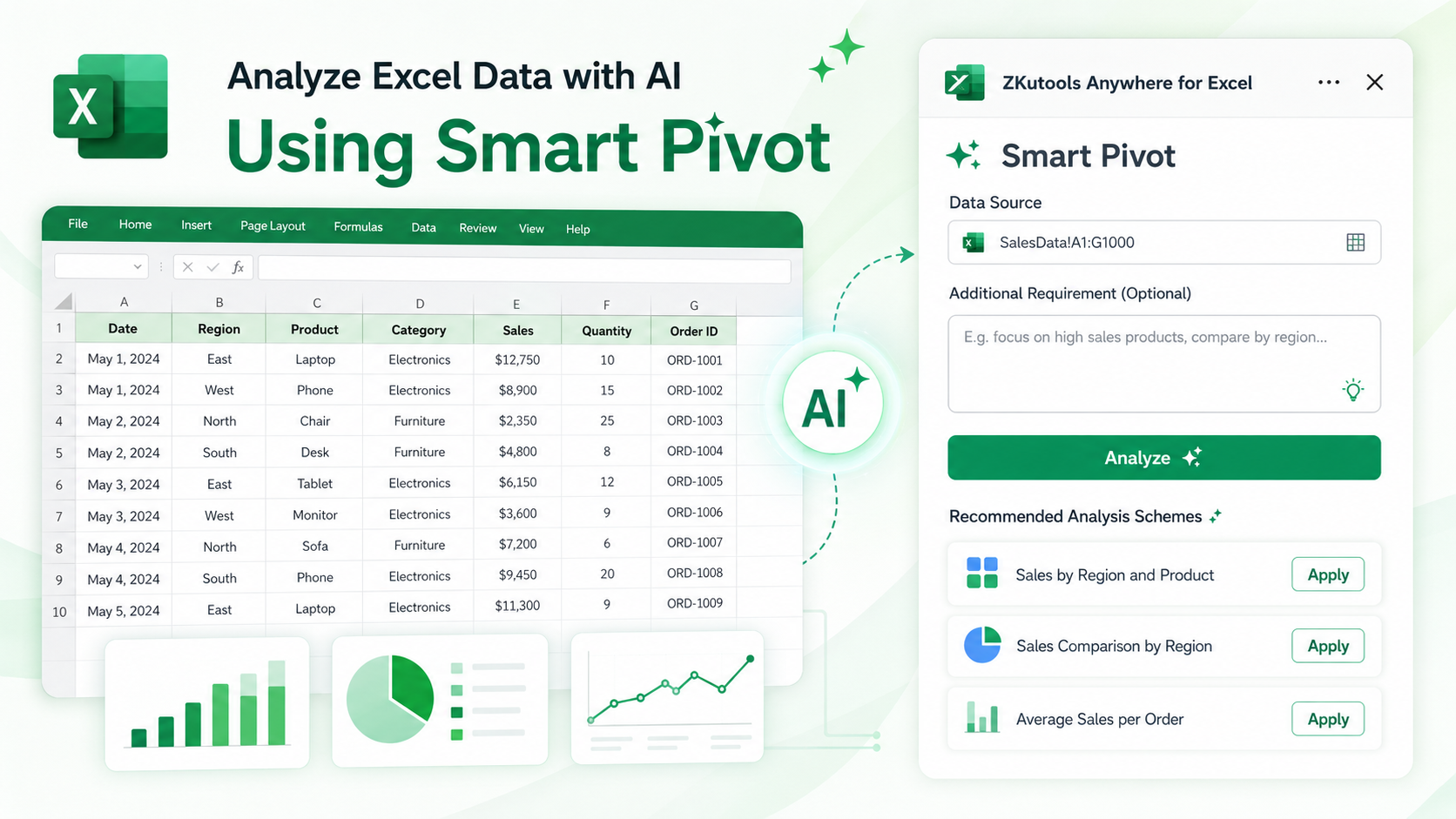
ข้อดีของ Smart Pivot
ค้นหาไอเดียการวิเคราะห์ที่มีประโยชน์ได้เร็วขึ้น
เมื่อตารางมีคอลัมน์จำนวนมาก มักจะมองข้ามมุมมองรายงานที่มีประโยชน์ได้ง่าย Smart Pivot จะสแกนข้อมูลที่คุณเลือกและแนะนำรูปแบบการวิเคราะห์ตามฟิลด์ที่มีอยู่ใน เวิร์กชีต ของคุณ
เปลี่ยนข้อมูลดิบเป็นรายงานสไตล์ PivotTable
แทนที่จะทดสอบเค้าโครง PivotTable ต่างๆ ด้วยตนเอง คุณสามารถเริ่มต้นด้วยรูปแบบที่ AI แนะนำ เช่น การเปรียบเทียบยอดขาย การวิเคราะห์ข้ามฟิลด์หลายฟิลด์ หรือสถิติสรุป
โฟกัสที่คำถามทางธุรกิจที่คุณสนใจ
หากคุณทราบอยู่แล้วว่าต้องการตรวจสอบอะไร ให้เพิ่มข้อกำหนดการวิเคราะห์เพิ่มเติม ตัวอย่างเช่น สั่งให้ Smart Pivot โฟกัสที่ระเบียนยอดขายสูง เปรียบเทียบประสิทธิภาพตามภูมิภาค หรือสรุปผลลัพธ์ตามประเภทผลิตภัณฑ์
ประหยัดเวลาในการสร้างรายงานซ้ำๆ
Smart Pivot มีประโยชน์สำหรับงานวิเคราะห์ที่เกิดขึ้นเป็นประจำ เช่น การทบทวนระเบียนยอดขาย รายการคำสั่งซื้อ ตารางสินค้าคงคลัง ข้อมูลลูกค้า หรือรายงานประสิทธิภาพ ช่วยให้คุณเปลี่ยนจากข้อมูลเป็นข้อมูลเชิงลึกได้เร็วขึ้นโดยไม่ต้องตั้งค่าเค้าโครงการวิเคราะห์ทุกครั้งด้วยตนเอง
วิธี ใช้ Smart Pivot
ก่อนเริ่มต้น โปรดตรวจสอบให้แน่ใจว่า ZKutools Anywhere for Excel พร้อมใช้งานใน Excel ของคุณ รับได้จาก Microsoft AppSource หากจำเป็น
หมายเหตุ: Smart Pivot เป็นหนึ่งในคุณสมบัติ AI ใน ZKutools Anywhere for Excel คุณสมบัติ AI จำเป็นต้องมี บัญชี ZKutools AI คุณสามารถเริ่มต้นด้วย 200,000 โทเค็นฟรี แล้วดำเนินการต่อด้วย การสมัครสมาชิก ZKutools AI ครั้งเดียวสำหรับ Excel, Outlook และ Word
ขั้นตอนที่ 1: เปิด ZKutools Anywhere for Excel
- เปิด เวิร์กบุ๊ก Excel ของคุณ แล้วคลิก ZKUTOOLS>Smart Pivot เพื่อเปิดแผง ZKutools Anywhere for Excel
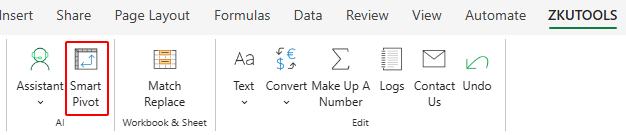
- หลังจากเปิดแผง ZKutools Anywhere ให้ลงชื่อเข้าใช้ด้วย บัญชี ZKutools AI ของคุณ หากคุณยังไม่มีบัญชี สามารถสร้างได้จากแผงนี้
ขั้นตอนที่ 2: ใช้ Smart Pivot
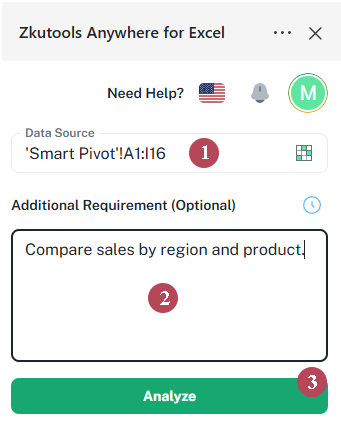
- ในอินเทอร์เฟซ Smart Pivot ให้คลิกไอคอนตัวเลือกช่วง และเลือกตารางหรือช่วงที่คุณต้องการวิเคราะห์
- ในกล่อง ข้อกำหนดเพิ่มเติม คุณสามารถป้อนจุดเน้นสำหรับการวิเคราะห์ได้ หากเว้นว่างไว้ Smart Pivot ยังคงสามารถแนะนำรูปแบบที่เหมาะสมตามแหล่งข้อมูลที่เลือกได้ หากต้องการกำหนดทิศทางการวิเคราะห์ คุณสามารถป้อนข้อกำหนด เช่น:
- เปรียบเทียบยอดขายตามภูมิภาคและผลิตภัณฑ์
- วิเคราะห์จำนวนที่ขายตามประเภท
- สรุปยอดขายเฉลี่ยต่อคำสั่งซื้อ
- คลิกปุ่ม วิเคราะห์
ขั้นตอนที่ 3: ทบทวนรูปแบบการวิเคราะห์ที่แนะนำ
Smart Pivot จะเริ่มตรวจสอบแหล่งข้อมูลของคุณและสร้างรูปแบบการวิเคราะห์ที่แนะนำ ในระหว่างกระบวนการนี้ คุณอาจเห็นข้อความเช่น กำลังวิเคราะห์ข้อมูล โปรดรอ... หลังจากการวิเคราะห์เสร็จสิ้น Smart Pivot จะแสดง รูปแบบการวิเคราะห์ที่แนะนำ รูปแบบเหล่านี้อาจถูกจัดกลุ่มเป็นหมวดหมู่ เช่น การวิเคราะห์ข้าม,การวิเคราะห์แนวโน้ม และ สถิติสรุป
ทบทวนรายการและมองหาการวิเคราะห์ที่ตรงกับเป้าหมายการรายงานของคุณมากที่สุด 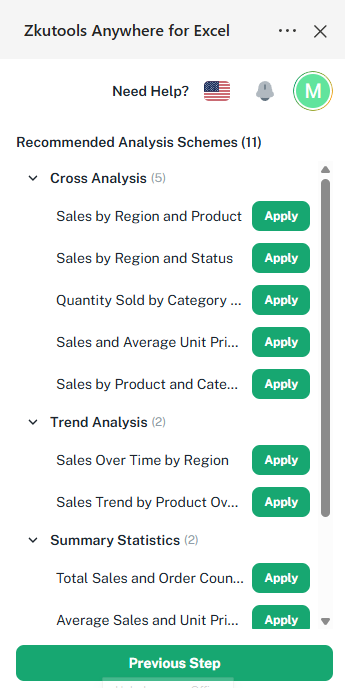
ผลลัพธ์: นำรูปแบบที่คุณต้องการไปใช้
คลิกปุ่ม นำไปใช้ ถัดจากรูปแบบที่แนะนำที่คุณต้องการใช้ Smart Pivot จะสร้าง เวิร์กชีต ใหม่ที่ตั้งชื่อตามรูปแบบที่เลือก โดยสร้าง PivotTable ไว้ภายใน 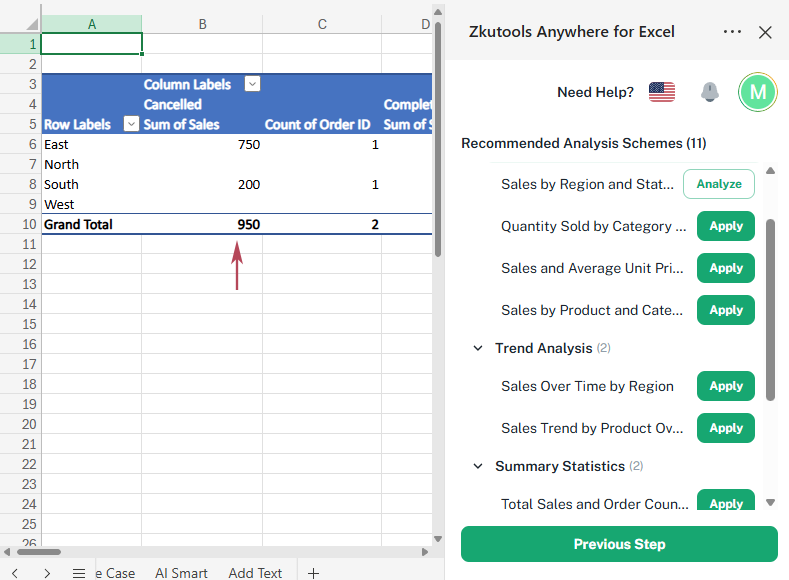
- หากรูปแบบที่แนะนำไม่ใช่สิ่งที่คุณต้องการ ให้คลิก ขั้นตอนก่อนหน้า เพื่อย้อนกลับ ปรับแหล่งข้อมูล หรือป้อนข้อกำหนดที่เฉพาะเจาะจงมากขึ้น แล้ววิเคราะห์อีกครั้ง
- หลังจากที่คุณคลิก นำไปใช้ สำหรับรูปแบบที่แนะนำ ปุ่มจะเปลี่ยนเป็น วิเคราะห์ คลิก วิเคราะห์ เพื่อให้ AI ตีความผลลัพธ์ PivotTable เพิ่มเติม การวิเคราะห์จะถูกแทรกเป็นกล่องข้อความถัดจาก PivotTable
กำหนดทิศทางการวิเคราะห์ด้วยข้อกำหนดของคุณเอง
กล่อง ข้อกำหนดเพิ่มเติม มีประโยชน์เมื่อคุณต้องการให้ Smart Pivot โฟกัสที่คำถามเฉพาะ คุณไม่จำเป็นต้องเขียนพรอมต์ยาวๆ คำแนะนำสั้นๆ ก็เพียงพอแล้วตราบเท่าที่บอก AI ว่าคุณต้องการการวิเคราะห์ประเภทใด
คุณสามารถเว้นช่องนี้ว่างไว้ได้เมื่อต้องการให้ Smart Pivot สำรวจชุดข้อมูลและแนะนำไอเดียสำหรับรายงานเท่านั้น เพิ่มข้อกำหนดเมื่อคุณทราบเป้าหมายอยู่แล้ว เช่น การเปรียบเทียบยอดขาย การสรุปประสิทธิภาพ หรือการเน้นที่กลุ่มย่อยของระเบียน
| สิ่งที่คุณต้องการวิเคราะห์ | ข้อกำหนดที่คุณสามารถป้อนได้ | สิ่งที่ Smart Pivot อาจแนะนำ |
|---|---|---|
| ประสิทธิภาพตามภูมิภาค | เปรียบเทียบยอดขายรวมตามภูมิภาค | รายงานการเปรียบเทียบตามภูมิภาค |
| ประสิทธิภาพของผลิตภัณฑ์ | วิเคราะห์ยอดขายและจำนวนตามผลิตภัณฑ์ | การวิเคราะห์ข้ามตามผลิตภัณฑ์ |
| ระเบียนมูลค่าสูง | โฟกัสที่ระเบียนที่มียอดขายมากกว่า 1000 | รูปแบบที่เน้นคำสั่งซื้อมูลค่าสูง |
| สรุปคำสั่งซื้อ | สรุปยอดขายเฉลี่ยต่อคำสั่งซื้อ | รายงานสถิติสรุป |
| แนวโน้มตามเวลา | วิเคราะห์แนวโน้มยอดขายตามวันที่สั่งซื้อ | คำแนะนำการวิเคราะห์ตามวันที่ |
เคล็ดลับ: หากคุณกำลังสำรวจข้อมูลเป็นครั้งแรก ให้เว้นช่องข้อกำหนดเพิ่มเติมว่างไว้ หากคุณมีคำถามในใจอยู่แล้ว ให้เพิ่มข้อกำหนดสั้นๆ เพื่อให้คำแนะนำมีความเฉพาะเจาะจงมากขึ้น
รูปแบบการวิเคราะห์ที่แนะนำทำงานอย่างไร
รูปแบบการวิเคราะห์ที่แนะนำคือคำแนะนำสำหรับรายงานที่สร้างโดย AI โดยอิงจากแหล่งข้อมูลที่เลือกและข้อกำหนดทางเลือก รูปแบบเหล่านี้ช่วยให้คุณตัดสินใจวิธี สรุป เปรียบเทียบ หรือสำรวจแนวโน้มในข้อมูลของคุณโดยไม่ต้องสร้างเค้าโครง PivotTable ทุกแบบด้วยตนเอง
| กลุ่มรูปแบบ | ความหมาย | ตัวอย่าง |
|---|---|---|
| การวิเคราะห์ข้าม | สรุปค่าข้ามฟิลด์ตั้งแต่สองฟิลด์ขึ้นไปเพื่อแสดงความสัมพันธ์ระหว่างประเภท | ยอดขายตามภูมิภาคและผลิตภัณฑ์ |
| การวิเคราะห์แนวโน้ม | วิเคราะห์การเปลี่ยนแปลงของค่าเมื่อเวลาผ่านไป ช่วยให้คุณระบุรูปแบบ การเติบโต หรือการลดลง | แนวโน้มยอดขายตามวันที่สั่งซื้อ |
| สถิติสรุป | สร้างสรุปภาพรวม เช่น ค่าเฉลี่ย ผลรวม จำนวนนับ หรือสถิติสำคัญอื่นๆ | ยอดขายเฉลี่ยต่อคำสั่งซื้อ |
กลุ่มและชื่อรูปแบบอาจแตกต่างกันไปตามชุดข้อมูลของคุณ ลองสำรวจรายการแนะนำ เลือกไอเดียรายงานที่ตอบโจทย์คำถามของคุณได้ดีที่สุด จากนั้นคลิก นำไปใช้
คำถามที่พบบ่อย
Smart Pivot เปิดให้ใช้งานฟรีหรือไม่?
Smart Pivot เป็นฟีเจอร์ AI และต้องใช้บัญชี ZKutools AI คุณสามารถเริ่มต้นด้วย 200,000 โทเค็นฟรี จากนั้นดำเนินการต่อด้วยการสมัครสมาชิก ZKutools AI หนึ่งรายการสำหรับ Excel, Outlook และ Word
ฉันจำเป็นต้องมีความรู้เกี่ยวกับ PivotTable ก่อนใช้ Smart Pivot หรือไม่?
ไม่จำเป็น Smart Pivot ถูกออกแบบมาเพื่อช่วยให้คุณค้นพบและนำรูปแบบการวิเคราะห์ไปใช้ได้ง่ายขึ้น อย่างไรก็ตาม ความรู้พื้นฐานเกี่ยวกับ PivotTable ยังคงช่วยให้คุณตรวจสอบผลลัพธ์และปรับเปลี่ยนได้หากจำเป็น
ฉันสามารถเว้นว่างช่องข้อกำหนดเพิ่มเติมได้หรือไม่?
ได้ ช่องข้อกำหนดเพิ่มเติมเป็นทางเลือก คุณสามารถเว้นว่างไว้และให้ Smart Pivot แนะนำรูปแบบการวิเคราะห์โดยอิงจากแหล่งข้อมูลที่เลือกได้
ข้อมูลประเภทใดที่เหมาะกับการใช้งาน Smart Pivot มากที่สุด?
Smart Pivot ทำงานได้ดีที่สุดกับข้อมูลที่มีโครงสร้างซึ่งมีส่วนหัวที่ชัดเจนและแถวที่สอดคล้องกัน เช่น ระเบียนยอดขาย รายการคำสั่งซื้อ ตารางผลิตภัณฑ์ ข้อมูลสินค้าคงคลัง และระเบียนลูกค้า
หากรูปแบบที่แนะนำไม่เหมาะสม ฉันสามารถดำเนินการอย่างไรได้บ้าง?
คลิก ขั้นตอนก่อนหน้า ปรับแหล่งข้อมูล ป้อนข้อกำหนดเพิ่มเติมที่ชัดเจนขึ้น แล้วคลิก วิเคราะห์ อีกครั้ง
ฉันยังจำเป็นต้องตรวจสอบผลการวิเคราะห์หรือไม่?
ใช่ ตรวจสอบผลลัพธ์ที่นำไปใช้เสมอเพื่อให้แน่ใจว่าสอดคล้องกับแหล่งข้อมูล คำถามทางธุรกิจ และความต้องการในการรายงานของคุณ
บทสรุป
Smart Pivot ใน ZKutools Anywhere for Excel ช่วยให้คุณวิเคราะห์ข้อมูล Excel ได้เร็วขึ้นโดยเปลี่ยนแหล่งข้อมูลที่เลือกเป็นไอเดียรายงานสไตล์ PivotTable ที่ AI แนะนำ แทนที่จะเสียเวลาตัดสินใจว่าจะวางฟิลด์ใดใน PivotTable คุณสามารถตรวจสอบรูปแบบที่แนะนำและนำรูปแบบที่เหมาะกับเป้าหมายของคุณไปใช้ได้
ไม่ว่าคุณจะต้องการเปรียบเทียบยอดขาย สรุปคำสั่งซื้อ วิเคราะห์ประสิทธิภาพของผลิตภัณฑ์ หรือสำรวจแนวโน้ม Smart Pivot จะมอบวิธีที่เร็วขึ้นในการค้นพบข้อมูลเชิงลึกที่มีประโยชน์จากข้อมูล เวิร์กชีต ของคุณ
เปลี่ยนงาน Excel ให้เป็นผลลัพธ์ได้เร็วขึ้น
ด้วย ZKutools Anywhere for Excel คุณสามารถใช้ AI โดยตรงใน Excel เพื่อช่วยเรื่องสูตร การประมวลผลข้อมูล และงาน เวิร์กชีต ในแต่ละวัน โดยไม่ต้องสลับไปมาระหว่างเครื่องมือต่างๆ
เริ่มต้นด้วย 200,000 โทเค็น AI ฟรี แล้วดำเนินการต่อด้วยการสมัครสมาชิก ZKutools AI ครั้งเดียวสำหรับ Excel, Outlook และ Word