การประมวลผลข้อความด้วย AI ใน Excel Online ด้วย ZKutools Anywhere for Excel
การทำงานกับข้อมูลข้อความใน Excel มักต้องใช้งานที่ทำซ้ำๆ และใช้เวลานาน เช่น การแปลเนื้อหา การสรุปข้อความยาวๆ การล้างข้อมูลที่ยุ่งเหยิง การปรับมาตรฐานที่อยู่ และการแปลงข้อความให้อยู่ในรูปแบบที่สอดคล้องกัน
ตามปกติแล้ว งานเหล่านี้ต้องใช้สูตรที่ซับซ้อน ฟังก์ชัน Excel หลายฟังก์ชัน การแก้ไขด้วยตนเอง หรือแม้แต่เครื่องมือของบุคคลที่สาม ด้วยการใช้การประมวลผลข้อความด้วย AI ใน ZKutools Anywhere for Excel คุณสามารถดำเนินการเหล่านี้โดยใช้คำสั่งภาษาธรรมชาติง่ายๆ และความช่วยเหลือจาก AI โดยตรงภายใน Excel Online
ในบทความนี้ คุณจะได้เรียนรู้ว่าการประมวลผลข้อความด้วย AI คืออะไร มีข้อดีอย่างไรเมื่อเทียบกับความสามารถในตัว ของ Excel และวิธีใช้งานเพื่อประมวลผลข้อมูลข้อความได้อย่างมีประสิทธิภาพมากขึ้น
การประมวลผลข้อความด้วย AI คืออะไร
ข้อดีของการประมวลผลข้อความด้วย AI เมื่อเทียบกับ Excel Online
การประมวลผลข้อความด้วย AI คืออะไร
การประมวลผลข้อความด้วย AI เป็นคุณสมบัติที่ขับเคลื่อนด้วย AI ซึ่งช่วยให้คุณดำเนินการต่างๆ ที่เกี่ยวกับข้อความได้อย่างรวดเร็วและแม่นยำ
โดยมีตัวเลือกในตัวหลากหลายรูปแบบ เช่น:
- แปลข้อความ
- การขัดเกลาข้อความ
- การเขียนข้อความใหม่
- การสรุปข้อความ
- การล้างข้อความ
- การปรับมาตรฐานที่อยู่
- การดำเนินการประมวลผลข้อความแบบกำหนดเอง
แทนที่จะต้องรวมหลายสูตรหรือแก้ไขข้อมูลด้วยตนเอง คุณเพียงแค่อธิบายผลลัพธ์ที่ต้องการ แล้ว AI จะดำเนินการให้อัตโนมัติ
ไม่ว่าคุณจะล้างข้อมูลลูกค้า แปลคำอธิบายผลิตภัณฑ์ ปรับมาตรฐานที่อยู่ หรือดึงข้อมูลสำคัญจากข้อความ การประมวลผลข้อความด้วย AI สามารถลดงานที่ทำด้วยตนเองได้อย่างมาก
ข้อดีของการประมวลผลข้อความด้วย AI เมื่อเทียบกับ Excel Online
Excel Online มีฟังก์ชันข้อความหลายฟังก์ชัน แต่การทำงานประมวลผลข้อความทั่วไปจำนวนมากยังคงต้องใช้สูตรที่ซับซ้อนและหลายขั้นตอน
ตัวอย่างเช่น:
- การแปลมักต้องใช้เครื่องมือภายนอก
- ไม่มีฟีเจอร์สรุปข้อความในตัว
- การล้างข้อมูลที่ไม่สอดคล้องกันมักต้องใช้หลายสูตร
- การจัดรูปแบบที่อยู่มักต้องแก้ไขด้วยตนเอง
- การแปลงข้อความแบบกำหนดเองอาจสร้างได้ยาก
ด้วยการประมวลผลข้อความด้วย AI คุณสามารถ:
- ใช้คำสั่งภาษาธรรมชาติแทนสูตร
- ประมวลผลข้อความจำนวนมากในไม่กี่วินาที
- จัดการงานประมวลผลข้อความหลายอย่างจากอินเทอร์เฟซเดียว
- ดูตัวอย่างผลลัพธ์ก่อนนำไปใช้
- สร้างการดำเนินการประมวลผลข้อความแบบกำหนดเอง
- ลดข้อผิดพลาดจากการทำงานด้วยตนเองและงานที่ทำซ้ำๆ
วิธี ใช้การประมวลผลข้อความด้วย AI
ขั้นตอนที่ 1: ติดตั้ง ZKutools Anywhere for Excel
ก่อนอื่น ให้ติดตั้งส่วนเสริม ZKutools Anywhere for Excel สำหรับ Excel Online
สำหรับคำแนะนำในการติดตั้ง โปรดดูที่:
วิธี ติดตั้ง ZKutools Anywhere for Excel
ขั้นตอนที่ 2: เปิดการประมวลผลข้อความด้วย AI
เลือกเซลล์ที่มีข้อความที่คุณต้องการประมวลผล
จากนั้นคลิก:

บานหน้าต่างการประมวลผลข้อความด้วย AI จะปรากฏขึ้นที่ด้านขวาของ Excel
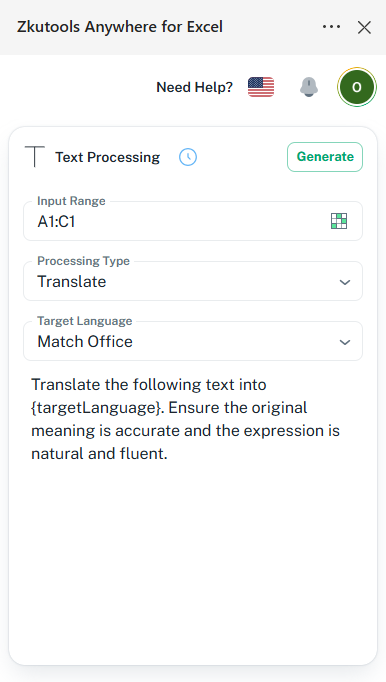
เคล็ดลับ: ในครั้งแรกที่คุณใช้คุณสมบัตินี้ คุณจะต้องลงทะเบียนบัญชี Kutools AI โดยใช้ที่อยู่อีเมลของคุณ
หลังจากลงทะเบียนแล้ว คุณสามารถใช้คุณสมบัติ AI ได้ฟรี
ขั้นตอนที่ 4: เลือกการดำเนินการ
เลือกการดำเนินการประมวลผลข้อความที่มีอยู่รายการใดรายการหนึ่ง
ตัวอย่างเช่น เลือก การสรุปข้อความ จากรายการแบบหล่นลง
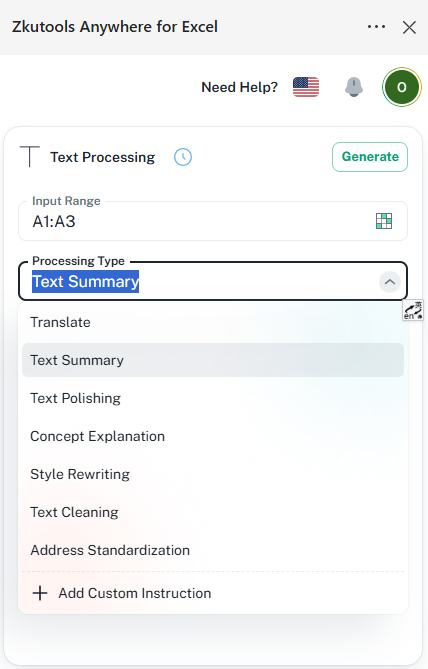
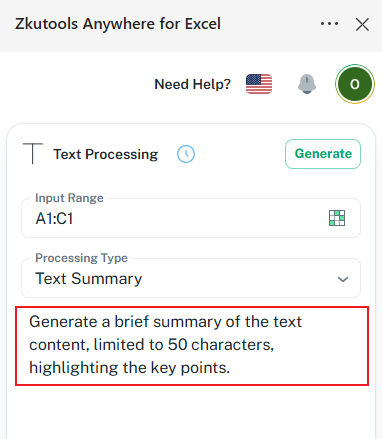
หลังจากเลือกการดำเนินการแล้ว คุณสามารถปรับแต่งคำอธิบายด้านล่างให้ตรงกับความต้องการเฉพาะของคุณได้
ขั้นตอนที่ 5: คลิกสร้าง
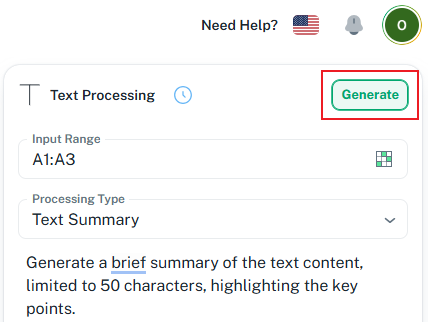
AI จะประมวลผลข้อมูลที่เลือกและแสดงตัวอย่างผลลัพธ์
ตรวจสอบผลลัพธ์และยืนยันว่าเป็นไปตามที่คุณคาดหวัง
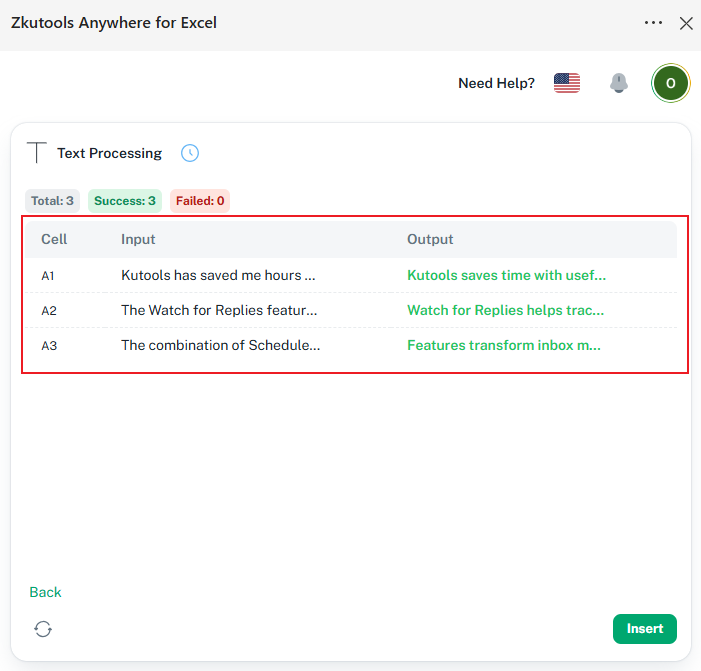
ขั้นตอนที่ 6: แทรกผลลัพธ์
เมื่อพอใจกับตัวอย่างผลลัพธ์แล้ว ให้คลิก:
ผลลัพธ์ที่ประมวลผลแล้วจะถูกเขียนกลับไปยังเวิร์กชีตของคุณ
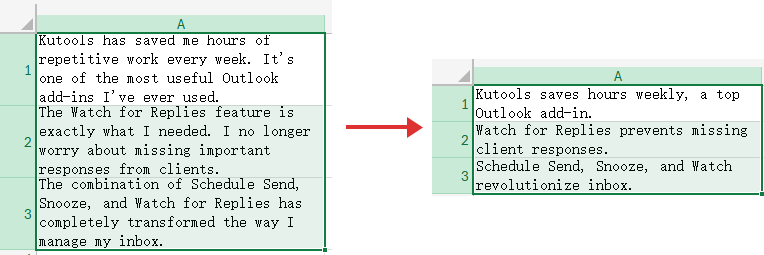
ตัวอย่างคุณสมบัติ
แปลข้อความ
คุณสมบัติแปลข้อความช่วยให้คุณแปลข้อความเป็นภาษาต่างๆ ได้โดยตรงภายใน Excel
ตัวอย่าง
สมมติว่าคุณมีตารางที่เป็นภาษาสเปนและต้องการแปลเป็นภาษาอังกฤษเพื่อให้เข้าใจเนื้อหาได้ง่ายขึ้น
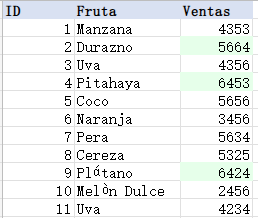
- เลือกตารางที่คุณต้องการแปล
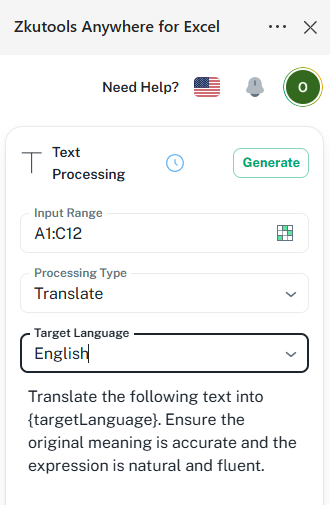
- เลือก แปลข้อความ จากการดำเนินการ AI ที่มีอยู่
- เลือกภาษาเป้าหมาย:
- ตรงกับภาษาของ Office หรือ
- ภาษาอังกฤษ
- คลิกสร้าง
ผลลัพธ์ที่แปลแล้วจะแสดงขึ้นทันที
ตรวจสอบคำแปลในหน้าต่างดูตัวอย่างผลลัพธ์ก่อนนำไปใช้
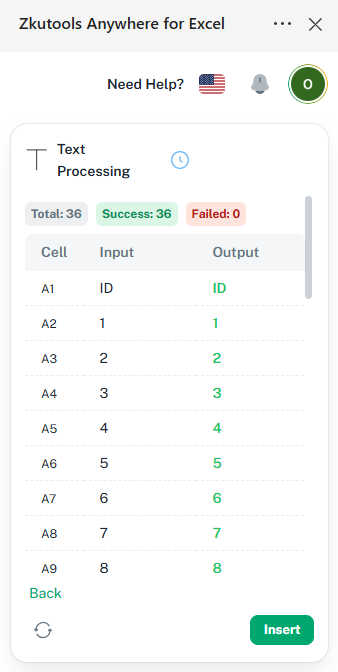
จากนั้นคุณสามารถ:
แทรกเนื้อหาที่แปลแล้วเพื่อแทนที่ตารางต้นฉบับ
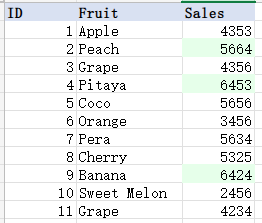
วิธีนี้ช่วยให้คุณแปลงตารางภาษาต่างประเทศเป็นเนื้อหาที่อ่านเข้าใจได้อย่างรวดเร็ว โดยไม่ต้องคัดลอก วาง หรือใช้เครื่องมือแปลภาษาภายนอกด้วยตนเอง
การล้างข้อความ
คุณสมบัติการล้างข้อความช่วยลบเนื้อหาที่ไม่ต้องการและเพิ่มความสอดคล้องของข้อมูล
สามารถ:
- ลบช่องว่างส่วนเกิน
- ลบอักขระเฉพาะ
- ลบสัญลักษณ์พิเศษ
- ปรับการใช้ตัวพิมพ์ใหญ่-เล็กให้เป็นมาตรฐาน
- ล้างการจัดรูปแบบที่ไม่สอดคล้องกัน
- แก้ไขคำผิดและข้อผิดพลาดทั่วไปอย่างชาญฉลาด
ในขณะที่คงความหมายเดิมไว้ไม่เปลี่ยนแปลง
ตัวอย่าง
ต้นฉบับ:

- เลือกข้อมูล
- เลือก การล้างข้อความ จากการดำเนินการ AI ที่มีอยู่
- คลิกสร้าง
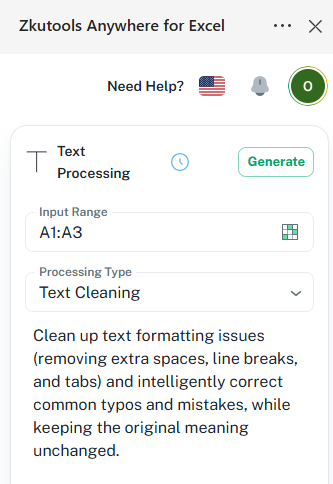
ตัวอย่างผลลัพธ์
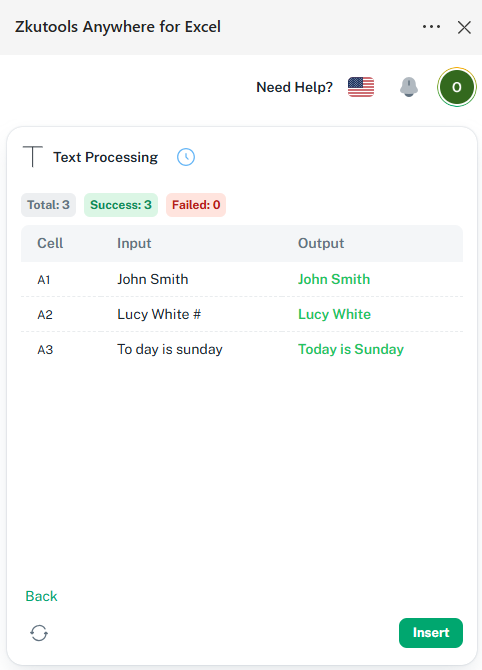
แทรกเพื่อแทนที่ข้อมูลต้นฉบับ
ล้างแล้ว:

คุณสมบัตินี้มีประโยชน์อย่างยิ่งเมื่อนำเข้าข้อมูลจากแหล่งภายนอก
การปรับมาตรฐานที่อยู่
ที่อยู่มักปรากฏในรูปแบบที่แตกต่างกัน ทำให้การวิเคราะห์และการจัดเรียงทำได้ยาก
คุณสมบัติการปรับมาตรฐานที่อยู่สามารถจัดระเบียบที่อยู่ให้เป็นโครงสร้างที่สอดคล้องกันโดยอัตโนมัติ
ตัวอย่าง
ต้นฉบับ:

ปรับมาตรฐานแล้ว:
- เลือกที่อยู่
- เลือก การปรับมาตรฐานที่อยู่ จากการดำเนินการ AI ที่มีอยู่
- คลิกสร้าง
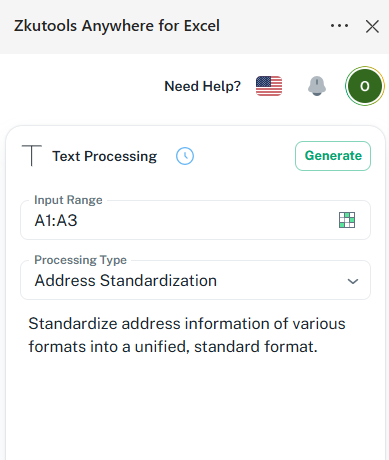
ตัวอย่างผลลัพธ์
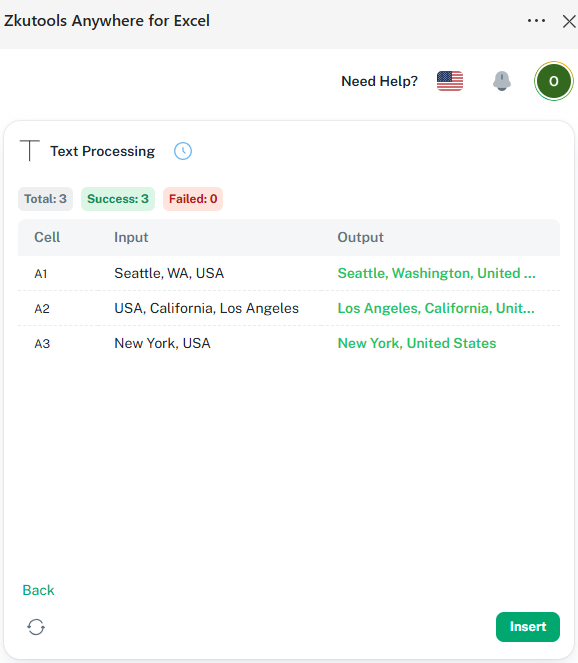
ผลลัพธ์:

สิ่งนี้ทำให้จัดการ กรอง และวิเคราะห์ข้อมูลที่อยู่ได้ง่ายขึ้น
การดำเนินการแบบกำหนดเอง
หากตัวเลือกที่มีมาให้ไม่ตรงกับความต้องการของคุณ คุณสามารถสร้างคำสั่งประมวลผลข้อความของคุณเองได้
เพียงอธิบายสิ่งที่คุณต้องการให้ AI ทำ
ตัวอย่าง
ดึงเฉพาะชื่อบริษัทจากลายเซ็นอีเมลแต่ละรายการ
ต้นฉบับ:

- เลือกลายเซ็นที่คุณต้องการดึงชื่อบริษัทออกมา
- เลือก เพิ่มคำสั่งแบบกำหนดเอง จากรายการแบบหล่นลง
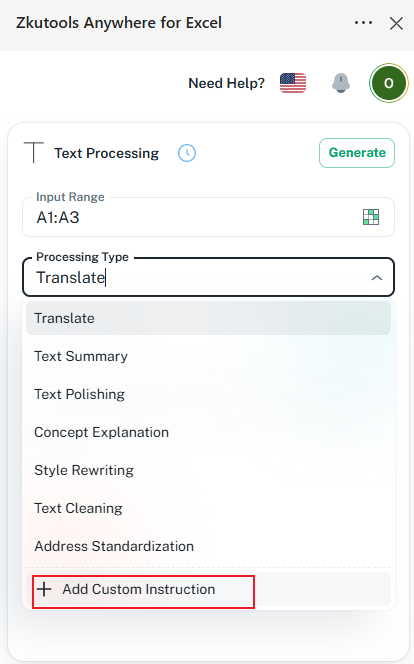
- ป้อนชื่อและเนื้อหาคำสั่ง คลิกยืนยัน
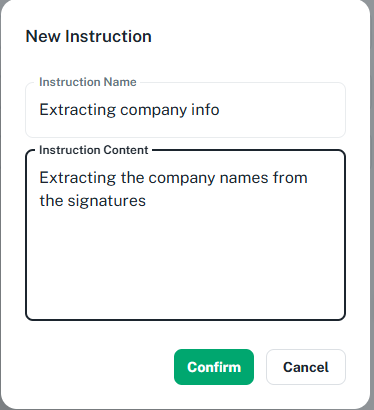
- คลิกสร้าง
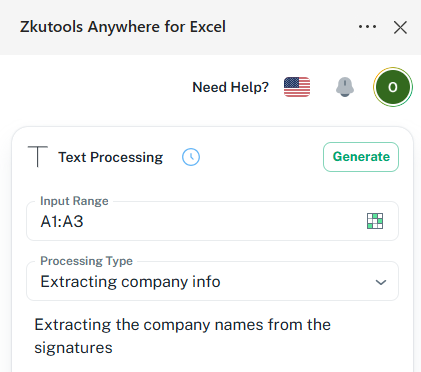
AI จะวิเคราะห์ข้อความและส่งคืนเฉพาะชื่อบริษัท
ตัวอย่างผลลัพธ์
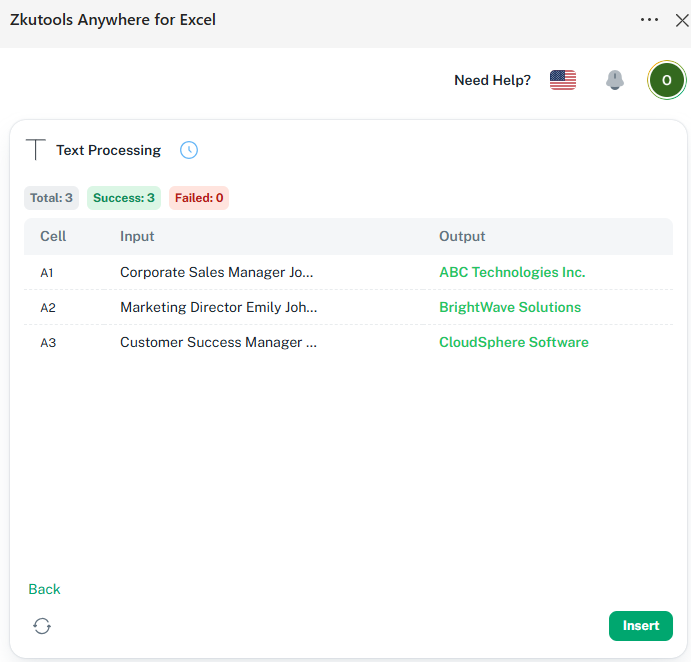
คลิก แทรก เพื่อแทนที่ข้อมูลต้นฉบับ
ตัวอย่างอื่นๆ ได้แก่:
- ดึงรหัสผลิตภัณฑ์
- แปลงข้อความเป็นตัวพิมพ์ใหญ่ขึ้นต้นคำ
- ลบที่อยู่อีเมล
- ดึงคำสำคัญ
- เขียนคำอธิบายใหม่
- จัดหมวดหมู่เนื้อหาข้อความ
เคล็ดลับเพิ่มเติม
เปลี่ยนภาษา: คลิกไอคอนธงในบานหน้าต่างเพื่อสลับภาษา

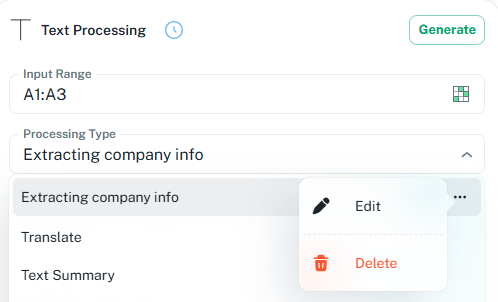
แก้ไขหรือลบตัวเลือก: คลิก  เพื่อแก้ไขหรือลบตัวเลือกที่เกี่ยวข้อง
ปรับขนาดบานหน้าต่าง: คุณสามารถปรับขนาดบานหน้าต่างงานได้สองวิธี:
- คลิกปุ่มปรับขนาดในบานหน้าต่าง
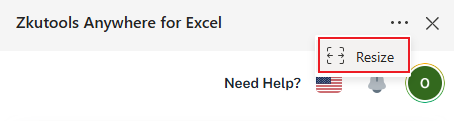
- หรือลากเส้นขอบด้านซ้ายของบานหน้าต่างโดยตรง
บทสรุป
การประมวลผลข้อความด้วย AI ใน ZKutools Anywhere for Excel ช่วยให้การจัดการข้อความใน Excel Online ง่ายขึ้นอย่างมาก
แทนที่จะต้องพึ่งพาสูตรที่ซับซ้อน การแก้ไขด้วยตนเอง หรือเครื่องมือภายนอก คุณสามารถใช้ AI เพื่อแปล สรุป ล้าง ปรับมาตรฐาน และแปลงข้อมูลข้อความได้ด้วยเพียงไม่กี่คลิก
ไม่ว่าคุณจะจัดการข้อมูลลูกค้า ผลการสำรวจ เอกสารทางธุรกิจ หรือชุดข้อมูลที่นำเข้า การประมวลผลข้อความด้วย AI สามารถช่วยคุณประหยัดเวลา เพิ่มความถูกต้อง และทำงานได้อย่างมีประสิทธิภาพมากขึ้น
สารบัญ
- การประมวลผลข้อความด้วย AI คืออะไร
- ข้อดีของการประมวลผลข้อความด้วย AI เมื่อเทียบกับ Excel Online
- วิธี ใช้การประมวลผลข้อความด้วย AI
- ตัวอย่างคุณสมบัติ
- แปลข้อความ
- การล้างข้อความ
- การปรับมาตรฐานที่อยู่
- การดำเนินการแบบกำหนดเอง
- เครื่องมือเพิ่มประสิทธิภาพ Office ที่ดีที่สุด