การจัดเรียงลำดับขั้นสูงใน ZKutools Anywhere for Excel ด้วย AI
ฟีเจอร์การจัดเรียงลำดับขั้นสูงใน ZKutools Anywhere for Excel ช่วยให้คุณจัดเรียงข้อมูล Excel โดยใช้คำสั่งภาษาธรรมชาติ แทนที่จะต้องเปิดกล่องโต้ตอบการจัดเรียงของ Excel ด้วยตนเองและตั้งค่าระดับการเรียงทีละระดับ คุณสามารถอธิบายวิธีที่คุณต้องการจัดเรียงข้อมูลได้ง่ายๆ และ ZKutools จะสร้างผลลัพธ์การจัดเรียงให้คุณ
ฟีเจอร์นี้มีประโยชน์เป็นพิเศษเมื่อคุณต้องดำเนินการจัดเรียงหลายระดับ การจัดเรียงแบบกำหนดเอง หรืองานการจัดเรียงซ้ำๆ ใน Excel
ข้อดีของการจัดเรียงลำดับขั้นสูงใน ZKutools for Excel
วิธี ใช้การจัดเรียงลำดับขั้นสูงอย่างไร
เคล็ดลับสำหรับการเขียนกฎการจัดเรียงที่ดีขึ้น
ข้อดีของการจัดเรียงลำดับขั้นสูงใน ZKutools for Excel
เมื่อเทียบกับวิธีการจัดเรียงสเปรดชีตแบบเดิม เครื่องมือการจัดเรียงลำดับขั้นสูงจะมอบเวิร์กโฟลว์ที่ลื่นไหล ฉลาด และทรงพลังกว่าอย่างเห็นได้ชัด:
1. จัดเรียงข้อมูลด้วยภาษาธรรมชาติ
คุณไม่จำเป็นต้องกำหนดค่าระดับการเรียงลำดับด้วยตนเอง เพียงพิมพ์สิ่งที่คุณต้องการ ตัวอย่างเช่น:
ZKutools จะทำความเข้าใจกฎและดำเนินการจัดเรียงกับช่วงข้อมูลที่เลือกไว้
2. รองรับการเรียงลำดับแบบหลายระดับ
การจัดเรียงลำดับขั้นสูงสามารถจัดการการเรียงลำดับตามมากกว่าหนึ่งคอลัมน์ได้ ตัวอย่างเช่น คุณสามารถเรียงลำดับตามภูมิภาควิถีก่อน จากนั้นตามผลิตภัณฑ์ และตามวันที่สั่งซื้อ
สิ่งนี้มีประโยชน์เมื่อตารางของคุณมีหลายหมวดหมู่และคุณต้องการผลลัพธ์ที่เป็นระเบียบมากขึ้น
3. ใช้งานง่ายกว่ากล่องโต้ตอบจัดเรียงลำดับแบบเดิม
ในกล่องโต้ตอบการจัดเรียงลำดับที่มีอยู่ใน Excel โดยปกติคุณจะต้องเลือกแต่ละคอลัมน์ ลำดับการเรียง และระดับการเรียงด้วยตนเอง ด้วยการจัดเรียงลำดับขั้นสูง คุณสามารถอธิบายกฎโดยตรงเป็นภาษาที่เข้าใจง่าย
สิ่งนี้ช่วยประหยัดเวลาและทำให้กระบวนการจัดเรียงง่ายขึ้น โดยเฉพาะสำหรับผู้ใช้ที่ไม่คุ้นเคยกับการตั้งค่าการจัดเรียงลำดับขั้นสูงของ Excel
4. การวิเคราะห์เชิงบริบท
เครื่องมือจะสแกนตารางข้อมูลที่ใช้งานอยู่ของคุณโดยอัตโนมัติ อ้างอิงส่วนหัวคอลัมน์ เช่น ภูมิภาค ผลิตภัณฑ์ จำนวนเงิน และวันที่สั่งซื้อ และจับคู่คำสั่งข้อความของคุณกับประเภทข้อมูลที่ถูกต้องอย่างแม่นยำ
วิธี ใช้การจัดเรียงลำดับขั้นสูงอย่างไร
การใช้การจัดเรียงลำดับขั้นสูงใน ZKutools Anywhere for Excel นั้นง่ายและใช้งานง่าย แทนที่จะต้องตั้งค่าระดับการเรียงหลายระดับใน Excel ด้วยตนเอง คุณสามารถอธิบายกฎการจัดเรียงของคุณเป็นภาษาที่เข้าใจง่าย และ ZKutools จะช่วยนำกฎไปใช้กับช่วงข้อมูลที่เลือกไว้ ก่อนที่คุณจะเริ่ม ตรวจสอบให้แน่ใจว่าตารางของคุณมีส่วนหัวคอลัมน์ที่ชัดเจนและได้เลือกช่วงข้อมูลทั้งหมดแล้ว เพื่อให้แต่ละแถวจับคู่ได้อย่างถูกต้องหลังจากจัดเรียง
ขั้นตอนที่ 1: เลือกช่วงข้อมูล
เปิด เวิร์กชีต ของคุณและเลือกช่วงข้อมูลที่คุณต้องการจัดเรียง
ขั้นตอนที่ 2: เปิดการจัดเรียงลำดับขั้นสูง
คลิก ZKutools>Assistant>Advanced Sort แผง Advanced Sort จะปรากฏขึ้นทางด้านขวาของ Excel ดูภาพหน้าจอ:
ขั้นตอนที่ 3: ป้อนกฎการเรียงลำดับของคุณ
ในกล่องแชท ให้พิมพ์กฎการเรียงลำดับที่คุณต้องการนำไปใช้
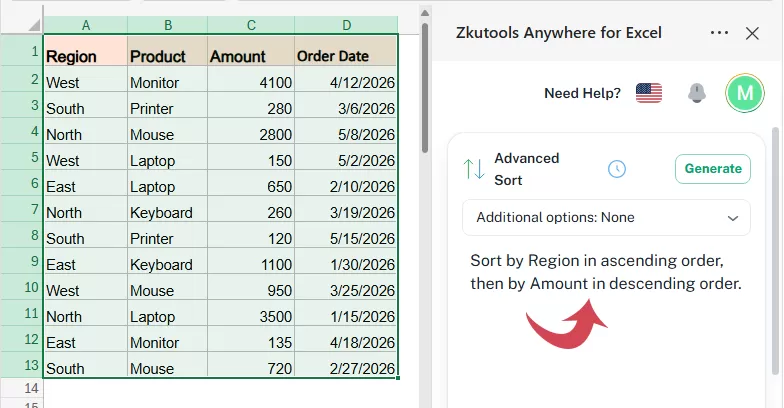
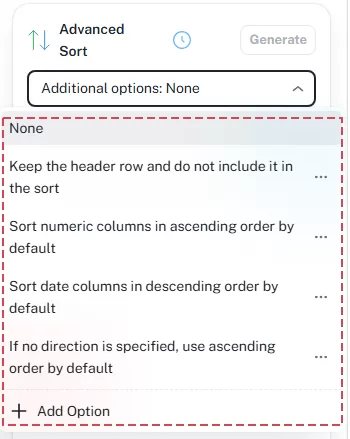
ตัวเลือกเพิ่มเติม:
- คลิกเมนูแบบเลื่อนลงนี้เพื่อปรับตั้งค่าการจัดเรียงเพิ่มเติมก่อนสร้างกฎการจัดเรียง ตัวอย่างเช่น คุณสามารถเลือกยกเว้นแถวส่วนหัวจากการจัดเรียง หรือตั้งค่าให้จัดเรียงคอลัมน์ตัวเลขจากน้อยไปหามากเป็นค่าเริ่มต้น... หากไม่ต้องการตั้งค่าใดๆ เพิ่มเติม เพียงเลือก ไม่มี
- คุณยังสามารถคลิก เพิ่มตัวเลือก เพื่อสร้างการตั้งค่าการเรียงลำดับแบบกำหนดเองเพื่อใช้ในอนาคต
- หากต้องการจัดการตัวเลือกที่มีอยู่ ให้คลิกปุ่มจุดสามจุดถัดจากตัวเลือกเพื่อแก้ไขหรือลบ
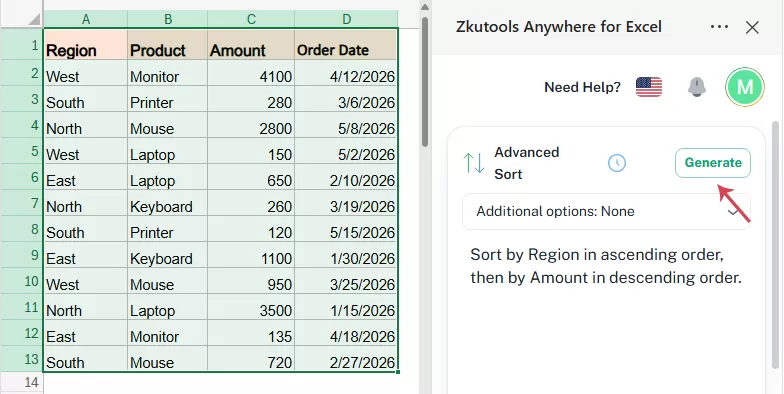
ขั้นตอนที่ 4: คลิก Generate
- หลังจากป้อนกฎการจัดเรียง ให้คลิกปุ่ม สร้าง
- ZKutools จะวิเคราะห์คำสั่งของคุณและแสดงกฎการจัดเรียงที่ตรวจพบเพื่อให้คุณตรวจสอบ จากนั้นคลิก นำไปใช้ เพื่อจัดเรียงช่วงที่เลือก
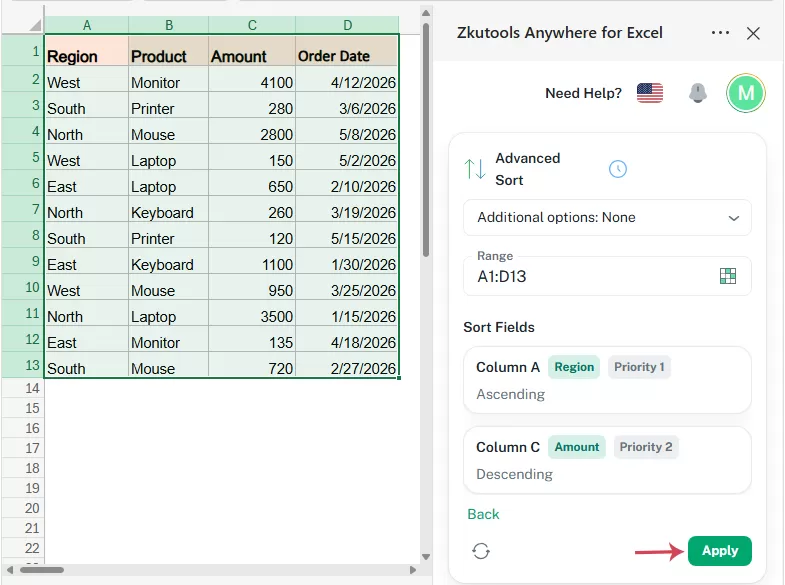
ผลลัพธ์:
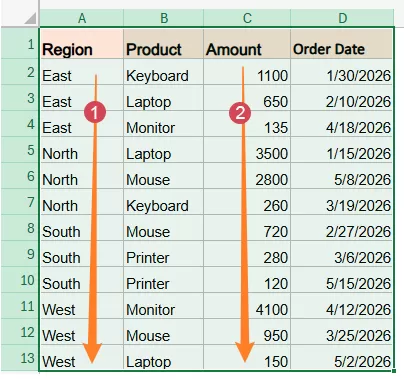
ตารางจะถูกเรียงลำดับตามกฎการเรียงลำดับที่คุณระบุ เช่น เรียงตามภูมิภาคก่อนแล้วจึงเรียงตามยอดขาย ดูภาพหน้าจอ:
เคล็ดลับในการเขียนกฎการเรียงลำดับที่ดีขึ้น
เพื่อเพิ่มความแม่นยำสูงสุดให้กับเครื่องมือ AI ให้สร้างกฎของคุณด้วยการอ้างอิงคอลัมน์ที่ชัดเจนและตัวบ่งชี้ลำดับ ต่อไปนี้คือเคล็ดลับการจัดรูปแบบที่เหมาะสมและตัวอย่างที่มีโครงสร้าง:
1. ใช้ชื่อคอลัมน์ที่ถูกต้อง
ควรใช้ชื่อคอลัมน์เดียวกับที่ปรากฏใน เวิร์กชีต ของคุณ ตัวอย่างที่ดี:
ตัวอย่างที่ชัดเจนน้อยกว่า:
การใช้ส่วนหัวคอลัมน์ที่ถูกต้องจะช่วยให้ ZKutools ระบุฟิลด์ที่ถูกต้องได้
2. กำหนดลำดับการเรียง
ระบุเสมอว่าคุณต้องการให้จัดเรียงข้อมูลจากน้อยไปหามากหรือจากมากไปหาน้อย
ตัวอย่าง:
3. อธิบายการเรียงลำดับหลายระดับอย่างชัดเจน
เมื่อจัดเรียงตามหลายคอลัมน์ ให้ใช้คำว่า จากนั้น หรือ หลังจากนั้น
ตัวอย่าง:
สิ่งนี้จะบอก ZKutools ถึงลำดับความสำคัญในการจัดเรียง
4. หลีกเลี่ยงคำสั่งที่คลุมเครือ
พยายามอย่าใช้คำสั่งที่ไม่ชัดเจน เช่น:
แต่ให้อธิบายตรรกะการจัดเรียงที่ชัดเจน:
ตัวเลือกอื่นๆ ของฟีเจอร์การจัดเรียงลำดับขั้นสูง
1 สร้างผลลัพธ์อีกครั้ง
สร้างอีกครั้ง: : คลิกปุ่มนี้เพื่อสร้างกฎการจัดเรียงอีกครั้งตามคำสั่งปัจจุบันของคุณ
2 กลับไปยังหน้าหลัก
กลับ: คลิกตัวเลือกนี้เพื่อกลับไปยังหน้าหลักของการจัดเรียงลำดับขั้นสูง ใช้เมื่อคุณต้องการแก้ไขคำสั่งการจัดเรียง ป้อนกฎการจัดเรียงใหม่ หรือเริ่มต้นการตั้งค่าการจัดเรียงอีกครั้งก่อนนำผลลัพธ์ไปใช้
3 ใช้กฎการจัดเรียงก่อนหน้าอีกครั้ง
คลิกไอคอนประวัติเพื่อดูกฎการจัดเรียงที่สร้างหรือนำไปใช้ก่อนหน้านี้ คุณสามารถเลือกบันทึกที่บันทึกไว้เพื่อใช้การตั้งค่าการจัดเรียงเดิมซ้ำได้อย่างรวดเร็ว สิ่งนี้มีประโยชน์เมื่อคุณจัดเรียงตารางที่คล้ายคลึงกันด้วยกฎเดียวกันบ่อยครั้ง 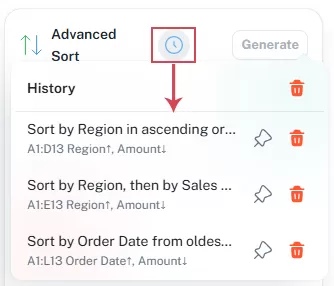
ปักหมุด: คลิกไอคอนปักหมุดเพื่อเก็บกฎการจัดเรียงที่ใช้บ่อยไว้ในรายการประวัติเพื่อให้เข้าถึงได้อย่างรวดเร็ว
ลบ: คลิกไอคอนถังขยะถัดจากบันทึกเพื่อลบรายการประวัตินั้น
ล้างประวัติทั้งหมด: คลิกไอคอนถังขยะที่ด้านบนเพื่อล้างบันทึกประวัติทั้งหมด
หมายเหตุและข้อจำกัด
1 เลือกช่วงที่ถูกต้องก่อนจัดเรียง
ก่อนใช้การจัดเรียงลำดับขั้นสูง ตรวจสอบให้แน่ใจว่าคุณได้เลือกช่วงตารางทั้งหมด หากคุณเลือกเพียงคอลัมน์เดียว ข้อมูลอาจไม่ถูกจัดเรียงตามที่คาดไว้เนื่องจากคอลัมน์อื่นอาจไม่ถูกย้ายไปด้วย เพื่อให้ได้ผลลัพธ์ที่ดีที่สุด ให้เลือกทั้งตาราง รวมถึงส่วนหัวด้วย
2 ตรวจสอบรูปแบบวันที่และตัวเลข
หากวันที่หรือตัวเลขของคุณถูกจัดเก็บเป็นข้อความ ผลลัพธ์การจัดเรียงอาจไม่ถูกต้อง
ตัวอย่างเช่น ค่าวันที่ควรเป็นวันที่จริงของ Excel ไม่ใช่สตริงข้อความ ค่าจำนวนเงินควรเป็นค่าตัวเลข ไม่ใช่ตัวเลขที่จัดเก็บเป็นข้อความ
3 ตรวจสอบผลลัพธ์หลังจากจัดเรียง
หลังจากนำกฎการจัดเรียงไปใช้ ให้ตรวจสอบผลลัพธ์เสมอ สิ่งนี้สำคัญเป็นพิเศษเมื่อจัดเรียงตารางขนาดใหญ่ ข้อมูลหลายคอลัมน์ หรือรายการลำดับที่กำหนดเอง
4 บันทึก เวิร์กบุ๊ก ของคุณก่อนจัดเรียงข้อมูลสำคัญ
การจัดเรียงจะเปลี่ยนลำดับของแถวใน เวิร์กชีต ของคุณ ก่อนจัดเรียงข้อมูลสำคัญ ขอแนะนำให้บันทึกสำเนาของ เวิร์กบุ๊ก หรือทำสำเนา เวิร์กชีต เพื่อสำรองข้อมูล
5 เซลล์ที่ผสาน:
เช่นเดียวกับกลไกการจัดเรียงของ Excel ตารางที่มีเซลล์ที่ผสานอย่างไม่สม่ำเสมอภายในอาร์เรย์ข้อมูลจะไม่สามารถจัดเรียงได้ ตรวจสอบให้แน่ใจว่าตารางข้อมูลทั้งหมดได้ยกเลิกการผสานก่อนดำเนินการตามกฎ
บทสรุป
คุณสมบัติ Advanced Sort ใน ZKutools Anywhere for Excel เปลี่ยนแนวคิดของการจัดระเบียบข้อมูลจากเมนูที่ตายตัวไปสู่ยุคที่ใช้งานง่ายด้วยคำขอภาษาธรรมชาติ ด้วยการแปลงกฎข้อความอธิบายง่ายๆ ให้เป็นขั้นตอนการประมวลผลข้อมูลหลายชั้น จึงช่วยประหยัดเวลาอันมีค่าและลดความซับซ้อนของการเตรียมการวิเคราะห์อย่างมาก ไม่ว่าคุณจะจัดการกับรายงานระดับภูมิภาค ติดตามลำดับวันที่ตามลำดับเวลา หรือประเมินจำนวนข้อมูลปริมาณมาก เพียงแค่พิมพ์อย่างเป็นธรรมชาติและชัดเจนก็สามารถทำให้สเปรดชีตของคุณเป็นระเบียบได้อย่างสมบูรณ์แบบ
สารบัญ
- ข้อดีของการจัดเรียงลำดับขั้นสูงใน ZKutools for Excel
- วิธี ใช้การจัดเรียงลำดับขั้นสูงอย่างไร
- เคล็ดลับสำหรับการเขียนกฎการจัดเรียงที่ดีขึ้น
- ตัวเลือกอื่นๆ ของฟีเจอร์การจัดเรียงลำดับขั้นสูง
- หมายเหตุและข้อจำกัด
- บทสรุป
ZKutools for Excel
นำความช่วยเหลือที่ขับเคลื่อนด้วย AI และเครื่องมือเพิ่มประสิทธิภาพที่ใช้งานได้จริงมาสู่ Excel สำหรับเว็บ, Windows, Mac และ iPad โดยตรง