Kutools for PowerPoint AI: สร้างงานนำเสนอที่น่าทึ่งได้ในพริบตา
ยังปวดหัวกับการสร้างงานนำเสนอ PowerPoint อยู่หรือเปล่า? ลองใช้ Kutools for PowerPoint AI แล้วเปลี่ยนการสร้างสไลด์ให้กลายเป็นเรื่องง่ายและรวดเร็วทันใจ เครื่องมือสุดล้ำนี้มาพร้อมเทคโนโลยี AI ขั้นสูงที่จะจัดวางเค้าโครงและออกแบบสไลด์ให้คุณโดยอัตโนมัติ ช่วยให้คุณสร้างงานนำเสนอที่สวยสะดุดตาและดูเป็นมืออาชีพได้ในพริบตา ไม่ว่าจะใช้ทำรายงานธุรกิจ นำเสนองานวิชาการ หรือการนำเสนอในที่ประชุม Kutools for PowerPoint AI ก็ช่วยประหยัดเวลาและลดงานจุกจิก การันตีว่าทุกงานนำเสนอของคุณจะทรงพลังและสร้างความประทับใจได้แน่นอน
ทำไมต้องเลือกใช้ Kutools for PowerPoint AI?
ฟรี بالكامل🆓:
เครื่องมือนี้ให้บริการฟรี คุณสามารถใช้งานได้ตามความสะดวกโดยไม่มีค่าธรรมเนียมหรือค่าใช้จ่ายแอบแฝงใดๆ
สร้างสไลด์อย่างรวดเร็ว⏩:
สร้างงานนำเสนอเต็มรูปแบบได้ในไม่กี่วินาที ป้อนเนื้อหาของคุณและปล่อยให้ Kutools AI จัดการส่วนที่เหลือ ตั้งแต่การจัดวางเค้าโครงไปจนถึงการปรับปรุงกราฟิก
คำแนะนำการออกแบบอัจฉริยะ 💡:
AI จะแนะนำองค์ประกอบการออกแบบที่ปรับให้เข้ากับเนื้อหาเฉพาะของสไลด์ของคุณ เช่น ฟอนต์ที่เหมาะสม โทนสี และอื่นๆ เพื่อให้มั่นใจว่างานนำเสนอของคุณมีรูปลักษณ์ที่สอดคล้องกัน
ตัวเลือกการปรับแต่งแบบไดนามิก 🛠️:
แม้ว่า AI จะให้จุดเริ่มต้นที่ดีเยี่ยม แต่ทุกส่วนของสไลด์สามารถปรับแต่งได้ง่ายดาย คุณมีอิสระในการแก้ไขเค้าโครง เปลี่ยนรูปภาพ และปรับแต่งการออกแบบตามต้องการ
รองรับ 40+ ภาษา 🌍:
รองรับมากกว่า 40 ภาษา ทำให้เป็นเครื่องมือที่ยอดเยี่ยมสำหรับทีมระดับโลกและการนำเสนอหลายภาษา คุณสมบัตินี้ทำลายอุปสรรคด้านภาษาและเปิดกว้างงานนำเสนอของคุณสู่ผู้ชมที่กว้างขึ้น เพิ่มความเข้าใจและการมีส่วนร่วม
วิธีใช้งาน Kutools AI ใน PowerPoint?
นี่คือคู่มือแนะนำทีละขั้นตอนโดยละเอียดเกี่ยวกับ วิธี ตั้งค่าและใช้ Kutools AI เพื่อสร้างงานนำเสนอที่สวยงามอย่างรวดเร็วใน PowerPoint
ขั้นตอนที่ 1: ติดตั้ง Kutools AI สำหรับ PowerPoint
ไปที่ หน้าดาวน์โหลด เพื่อดาวน์โหลด Kutools for PowerPoint AI จากนั้นเรียกใช้ไฟล์การติดตั้งและทำตามคำแนะนำเพื่อติดตั้ง Kutools AI
ขั้นตอนที่ 2: เปิดใช้งานและกำหนดค่า Kutools AI
- หลังจากติดตั้ง Kutools AI สำหรับ PowerPoint แล้ว แท็บ Kutoola AI ใหม่จะปรากฏบน ริบบิ้น
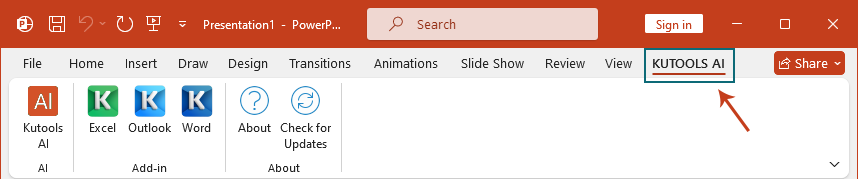
- จากนั้น คลิก Kutools AI>Kutools AI ตัวช่วยสร้าง Kutools AI Guide จะปรากฏขึ้น หน้าแรกของตัวช่วยสร้างจะแนะนำว่า Kutools AI สามารถช่วยเหลือคุณได้อย่างไร คลิกปุ่ม ถัดไป เพื่อดำเนินการต่อ ดูภาพหน้าจอ:

- จากนั้น หน้า เงื่อนไขการใช้งาน จะปรากฏขึ้น ให้คลิกปุ่ม ถัดไป ต่อไป

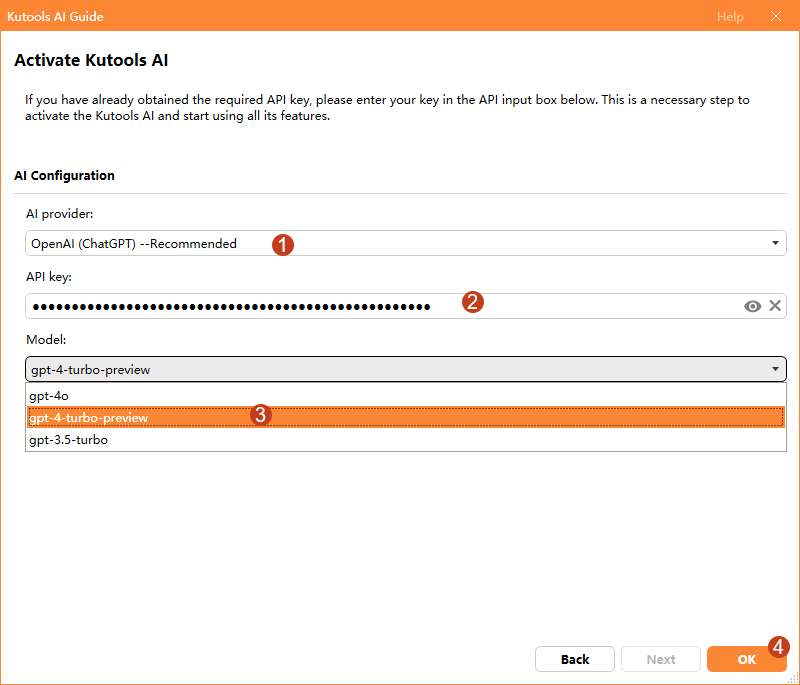
- ในหน้า เปิดใช้งาน Kutools AI ถัดไป:
- เลือกผู้ให้บริการ AI (ปัจจุบัน เรานำเสนอเฉพาะ ChatGPT เท่านั้น)
- จากนั้น คัดลอกและวางคีย์ API ของคุณลงในกล่องข้อความคีย์ API
- เลือกโมเดล gpt ()gpt-4o,gpt-4-turbo-preview,gpt-3.5-turbo) ที่คุณต้องการ
- สุดท้าย คลิก ตกลง ปุ่ม
เคล็ดลับ:- หากคุณยังไม่มีคีย์ API ของ OpenAI คุณสามารถสร้างและรับคีย์ API ที่เกี่ยวข้องได้จากเว็บไซต์นี้:
https://platform.openai.com/api-keys - หากต้องการทราบรายละเอียดเกี่ยวกับการรับคีย์ API ของ OpenAI ทีละขั้นตอน โปรดดูลิงก์นี้:
https://www.extendoffice.com/documents/excel/7435-get-openai-api-key.html - สำหรับราคาที่แน่นอนของโมเดล AI เช่น gpt-4-turbo-preview หรือ gpt-3.5-turbo ที่ใช้ใน ChatGPT ขอแนะนำให้ตรวจสอบหน้าราคาสำหรับโมเดล AI บนเว็บไซต์ของ OpenAI ที่นั่นคุณจะพบข้อมูลต้นทุนโดยละเอียดและตัวเลือกสำหรับโมเดลเฉพาะที่คุณกำลังพิจารณา
https://openai.com/pricing
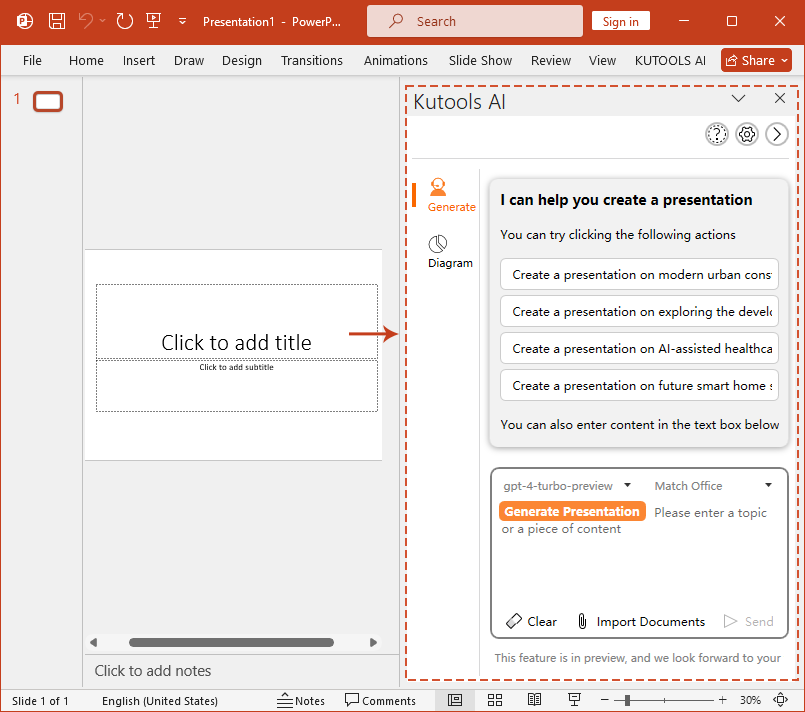
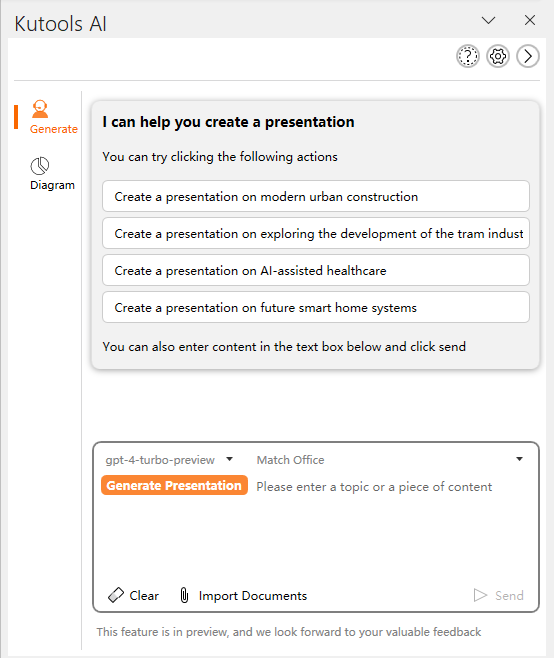
- จากนั้น บานหน้าต่าง Kutools AI จะปรากฏขึ้นที่ด้านขวาของเอกสาร PowerPoint ดูภาพหน้าจอ:
- มีคำสั่งตัวอย่างสี่คำสั่งในบานหน้าต่างดังที่คุณเห็น
- ที่ด้านล่างมีช่องแชทที่คุณสามารถพิมพ์หัวข้อใดๆ เพื่อสร้างงานนำเสนอได้


ขั้นตอนที่ 3: ใช้ Kutools AI ใน PowerPoint
หลังจากตั้งค่าคีย์ API แล้ว คุณสามารถเริ่มใช้งาน AI เพื่อสร้างงานนำเสนอได้ทันที
- พิมพ์หัวข้อหรือเนื้อหาที่คุณต้องการใช้เป็นพื้นฐานในการสร้างงานนำเสนอ จากนั้น คลิกปุ่ม ส่ง หรือกดแป้น Enter
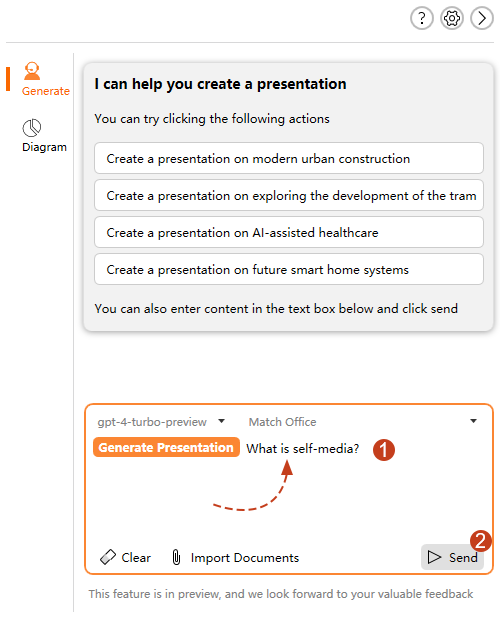 เคล็ดลับ: ในช่องแชท
- น ำเข้าเอกสาร: คุณยังสามารถอัปโหลดเอกสาร Word หรือไฟล์ Txt ของคุณเองลงในช่องแชทได้ เพียงคลิก นำเข้าเอกสาร เพื่อเลือกไฟล์ที่คุณต้องการใช้เป็นพื้นฐานในการสร้างงานนำเสนอ
- ล้าง: หากต้องการลบเนื้อหาออกจากช่องแชททันที ให้คลิก ล้าง ปุ่ม
- สลับโมเดล: คลิก รายการแบบเลื่อนลงเพื่อสลับโมเดลตามความต้องการของคุณ
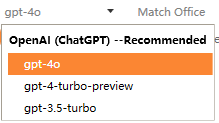
- ตั้งค่าภาษา: Kutools AI รองรับมากกว่า 40 ภาษา ทำให้คุณสามารถเลือกภาษาที่ต้องการได้

- Kutools AI จะวิเคราะห์และสร้างเนื้อหาหรือดึงข้อมูลจากไฟล์ของคุณ ดูการสาธิตด้านล่าง:

- หลังจากสร้างเนื้อหาสำหรับงานนำเสนอแล้ว ให้คลิกปุ่ม สร้างสไลด์ ดูภาพหน้าจอ:
 เคล็ดลับ: ในกล่องรายการการสร้าง:
 คัดลอก: คลิกปุ่ม คัดลอก นี้เพื่อคัดลอกและวางเนื้อหาที่สร้างขึ้นที่ใดก็ได้
 รีเฟรช: หากคุณไม่พอใจกับเนื้อหาที่สร้างขึ้น ให้คลิกปุ่ม รีเฟรช นี้เพื่อสร้างเนื้อหาใหม่อีกครั้ง
 แก้ไข: หากต้องการเปลี่ยนเนื้อหาของงานนำเสนอ ให้คลิกปุ่ม แก้ไข นี้เพื่อไปยังกล่องโต้ตอบ แก้ไขโครงร่าง ในกล่องโต้ตอบ คุณสามารถเปลี่ยนแปลงหรือแก้ไขเนื้อหาตามความต้องการได้ หลังจากแก้ไขเนื้อหาแล้ว ให้คลิก บันทึก ปุ่มเพื่อบันทึกการเปลี่ยนแปลง
 เพิ่มส่วน: คลิกปุ่มนี้เพื่อเพิ่มส่วนใหม่ที่ท้ายโครงร่าง
 ลบ: คลิกปุ่มนี้เพื่อลบส่วนที่ไม่ต้องการ

- จากนั้น ในกล่องโต้ตอบ ตั้งค่ารูปภาพธีม ให้เลือกรูปภาพธีมที่คุณต้องการ ที่นี่ คุณสามารถเลือกภาพจาก AI Generated ()AI จะสร้างภาพที่ตรงกับธีมหรือเนื้อหา PowerPoint ของคุณ แนะนำให้ใช้), อุปกรณ์ของคุณเอง หรือไม่ใช้รูปภาพ จากนั้น คลิกปุ่ม ตกลง ดูภาพหน้าจอ:

- และกล่องพร้อมท์ Kutools AI จะปรากฏขึ้นเพื่อแจ้งให้คุณทราบว่าต้องใช้เวลาเท่าใดในการสร้างงานนำเสนอ

- หลังจากนั้นไม่กี่วินาที งานนำเสนอแบบโต้ตอบที่ออกแบบอย่างเชี่ยวชาญพร้อมเนื้อหาจากหัวข้อหรือเอกสารของคุณจะถูกสร้างขึ้นสำเร็จ ดูการสาธิตด้านล่าง:

- เคล็ดลับ: เปลี่ยนสไตล์สไลด์
หากคุณต้องการเปลี่ยนสไตล์ของสไลด์ ให้คลิก Diagram ในบานหน้าต่าง Kutools AI เลือกสไตล์ที่คุณต้องการ จากนั้นคลิกปุ่ม แทนที่ไดอะแกรม เพื่ออัปเดตสไตล์สไลด์ทันที ดูภาพหน้าจอ:


 คัดลอก: คลิกปุ่ม คัดลอก นี้เพื่อคัดลอกและวางเนื้อหาที่สร้างขึ้นที่ใดก็ได้
 รีเฟรช: หากคุณไม่พอใจกับเนื้อหาที่สร้างขึ้น ให้คลิกปุ่ม รีเฟรช นี้เพื่อสร้างเนื้อหาใหม่อีกครั้ง
 แก้ไข: หากต้องการเปลี่ยนเนื้อหาของงานนำเสนอ ให้คลิกปุ่ม แก้ไข นี้เพื่อไปยังกล่องโต้ตอบ แก้ไขโครงร่าง ในกล่องโต้ตอบ คุณสามารถเปลี่ยนแปลงหรือแก้ไขเนื้อหาตามความต้องการได้ หลังจากแก้ไขเนื้อหาแล้ว ให้คลิก บันทึก ปุ่มเพื่อบันทึกการเปลี่ยนแปลง
 เพิ่มส่วน: คลิกปุ่มนี้เพื่อเพิ่มส่วนใหม่ที่ท้ายโครงร่าง
 ลบ: คลิกปุ่มนี้เพื่อลบส่วนที่ไม่ต้องการ


