ปิด Kutools for Excel ชั่วคราว
Kutools for Excel นำเสนอเครื่องมือทรงพลังที่หลากหลายเพื่อเพิ่มประสิทธิภาพการทำงานใน Microsoft Excel อย่างไรก็ตาม ในบางสถานการณ์ ผู้ใช้อาจจำเป็นต้องปิดใช้งานคุณสมบัติ Kutools ทั้งหมดชั่วคราวโดยไม่ถอนการติดตั้ง add-in
คุณสมบัติปิด Kutools ถูกออกแบบมาเพื่อจุดประสงค์นี้ โดยอนุญาตให้ผู้ใช้ปิดการใช้งานฟังก์ชัน Kutools ทั้งหมดอย่างรวดเร็วภายในเซสชัน Excel ปัจจุบัน เมื่อปิดแล้ว คำสั่งที่เกี่ยวข้องกับ Kutools ทั้งหมดใน ริบบิ้น จะไม่สามารถใช้งานได้ (แสดงเป็นสีเทา)
บทแนะนำ นี้อธิบายว่าคุณสมบัตินี้ทำอะไร ทำไมคุณอาจต้องการใช้ และ วิธี ใช้งานทีละขั้นตอน
- “ปิด Kutools” คืออะไร
- ทำไมคุณถึงต้องปิด Kutools
- วิธี ปิด Kutools ใน Excel
- วิธี เปิดใช้งาน Kutools อีกครั้งใน Excel
- หมายเหตุสำคัญ
“ปิด Kutools” คืออะไร
คุณสมบัติ ปิด Kutools จะปิดการใช้งาน Kutools for Excel ฟังก์ชันทั้งหมดในเซสชัน Excel ปัจจุบันชั่วคราว
เมื่อเปิดใช้งาน:
- รายการเมนู Kutools ทั้งหมดจะกลายเป็นสีเทาและไม่สามารถใช้งานได้
- เครื่องมือ Kutools ทั้งหมดจะไม่สามารถใช้งานได้ชั่วคราว
- Excel จะยังคงทำงานต่อไปตามปกติโดยไม่มีการรบกวนจาก Kutools
- คุณสมบัตินี้ไม่ได้ลบหรือถอนการติดตั้ง Kutools
นี่คือฟังก์ชันปิดใช้งานตามเซสชัน ซึ่งหมายความว่าจะมีผลเฉพาะกับอินสแตนซ์ของ Excel ที่เปิดอยู่ในปัจจุบันเท่านั้น
ทำไมคุณถึงต้องปิด Kutools
แม้ว่า Kutools จะถูกออกแบบมาเพื่อเพิ่มประสิทธิภาพการทำงานของ Excel แต่ก็มีสถานการณ์จริงหลายอย่างที่การปิดใช้งานชั่วคราวอาจเป็นประโยชน์:
วิธี ปิด Kutools ใน Excel
หากต้องการปิด Kutools ใน Excel ชั่วคราว ให้ทำตามขั้นตอนต่อไปนี้:
- ไปที่ Kutools/Kutools Plus>วิธีใช้>ปิด Kutools.
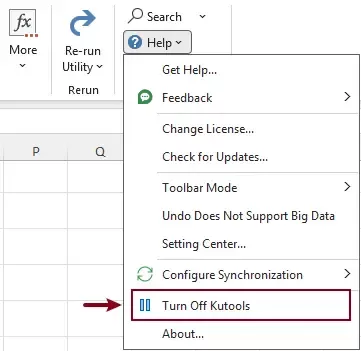
- หลังจากคลิกตัวเลือกดังกล่าว หน้าต่างแจ้งเตือนจะปรากฏขึ้น ให้คลิกปุ่ม เข้าใจแล้ว เพื่อปิด
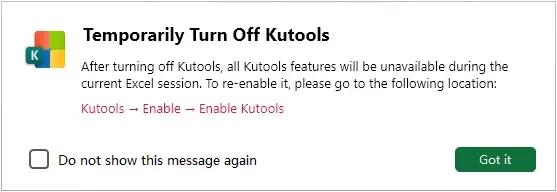 หมายเหตุ: ในกล่องโต้ตอบยืนยัน คุณสามารถเลือก “ไม่ต้องแสดงข้อความนี้อีก” หากต้องการข้ามการแจ้งเตือนนี้ในเซสชันปัจจุบัน
ตอนนี้ Kutools ถูกปิดใช้งานใน Excel แล้ว
- คุณสมบัติ Kutools ทั้งหมดใน ริบบิ้น จะกลายเป็นสีเทา
- มีเพียงปุ่ม “เปิดใช้งาน Kutools” เท่านั้นที่ยังคงใช้งานอยู่
วิธี เปิดใช้งาน Kutools อีกครั้งใน Excel
หากต้องการกู้คืนการทำงานเต็มรูปแบบของ Kutools for Excel:
- ไปที่แท็บ Kutools.
- คลิก เปิดใช้งาน Kutools.

เครื่องมือทั้งหมดจะกลับมาใช้งานได้อีกครั้งทันที
หมายเหตุสำคัญ
มีผลชั่วคราวเท่านั้น
คุณสมบัตินี้มีผลเฉพาะกับเซสชัน Excel ปัจจุบันเท่านั้น หากคุณปิดและเปิด Excel ใหม่ Kutools จะถูกเปิดใช้งานอีกครั้งโดยอัตโนมัติ
ไม่มีการสูญหายของข้อมูลหรือการเปลี่ยนแปลงไฟล์
การปิด Kutools ไม่มีผลกระทบต่อ:
- ไฟล์ Excel ของคุณ
- สูตร
- การจัดรูปแบบ
- โครงสร้างข้อมูล
เพียงแต่ปิดใช้งานอินเทอร์เฟซของ add-in เท่านั้น
Excel ยังคงทำงานได้ตามปกติ
แม้ในขณะที่ปิด Kutools:
- Microsoft Excel ทำงานได้ตามปกติ
- คุณสมบัติอื่นๆ ที่ไม่ใช่ของ Kutools ยังคงใช้งานได้โดยไม่ได้รับผลกระทบ
ย้อนกลับได้ตลอดเวลา
คุณสามารถเปิดใช้งาน Kutools อีกครั้งได้ตลอดเวลาในเซสชันเดียวกันด้วยการคลิกเพียงครั้งเดียว
บทสรุป
คุณสมบัติปิด Kutools มอบวิธีที่รวดเร็วและสะดวกในการปิดการใช้งานฟังก์ชัน Kutools ทั้งหมดใน Excel ชั่วคราว โดยไม่ต้องถอนการติดตั้ง add-in หรือเปลี่ยนการตั้งค่าระบบ
คุณสมบัตินี้มีประโยชน์อย่างยิ่งสำหรับการแก้ไขปัญหา การตรวจสอบความเข้ากันได้ หรือการทำงานในสภาพแวดล้อม Excel ที่สะอาด ด้วยการคลิกเพียงครั้งเดียว ผู้ใช้สามารถปิดหรือเปิด Kutools กลับมาได้ทุกเมื่อที่ต้องการ ทำให้เป็นเครื่องมือควบคุมตามเซสชันที่มีความยืดหยุ่น
เครื่องมือเพิ่มประสิทธิภาพที่แนะนำ
Office Tab: ใช้ แท็บที่สะดวก ใน Microsoft Office เหมือนกับ Chrome, Firefox และเบราว์เซอร์ Edge ใหม่ สลับระหว่างเอกสารด้วยแท็บได้อย่างง่ายดาย — ไม่ต้องมีหน้าต่างรกอีกต่อไป ดูเพิ่มเติม...
Kutools for Outlook: Kutools for Outlook นำเสนอ 100+ คุณสมบัติทรงพลัง สำหรับ Microsoft Outlook 2010–2024 (และเวอร์ชันที่ใหม่กว่า) รวมถึง Microsoft 365 ช่วยให้คุณจัดการอีเมลได้ง่ายขึ้นและเพิ่มประสิทธิภาพการทำงาน ดูเพิ่มเติม...
Kutools for Excel
Kutools for Excel นำเสนอ 300+ คุณสมบัติขั้นสูงเพื่อปรับปรุงการทำงานของคุณใน Excel 2010 – 2024 และ Microsoft 365 ให้ราบรื่นยิ่งขึ้น คุณสมบัติข้างต้นเป็นเพียงหนึ่งในเครื่องมือประหยัดเวลามากมายที่รวมอยู่

สารบัญ
- “ปิด Kutools” คืออะไร
- ทำไมคุณถึงต้องปิด Kutools
- วิธี ปิด Kutools ใน Excel
- วิธี เปิดใช้งาน Kutools อีกครั้งใน Excel
- หมายเหตุสำคัญ
- เครื่องมือเพิ่มประสิทธิภาพ Office ที่ดีที่สุด
Kutools for Excel
นำ 300+ คุณสมบัติทรงพลังมาช่วยให้งาน Excel ของคุณราบรื่นยิ่งขึ้น
- ⬇️ ดาวน์โหลดฟรี
- 🛒 ซื้อเลย
- 📘 คุณสมบัติ บทแนะนำ
- 🎁 ทดลองใช้ฟรี 30 วัน