วิธี ปกป้องกฎการตรวจสอบความถูกต้องของข้อมูลใน Excel
การตรวจสอบความถูกต้องของข้อมูลใน Excel ช่วยควบคุมสิ่งที่ผู้ใช้สามารถป้อนใน เวิร์กชีต เช่น รายการแบบหล่นลง ข้อจำกัดวันที่ ขีดจำกัดตัวเลข ขีดจำกัดความยาวข้อความ หรือกฎแบบกำหนดเอง อย่างไรก็ตาม ในงานป้อนข้อมูลประจำวัน กฎเหล่านี้อาจยังคงถูกเปลี่ยนแปลง ทำลาย หรือข้ามผ่านโดยไม่ตั้งใจจากการดำเนินการต่างๆ เช่น การพิมพ์ การวาง การเติม การลาก การแทรก หรือการลบ
Kutools for Excel นำเสนอคุณสมบัติ Validate Protection เพื่อเพิ่มชั้นการป้องกันบนพื้นฐานของกฎการตรวจสอบความถูกต้องของข้อมูลที่มีอยู่ ช่วยป้องกันไม่ให้ผู้ใช้เปลี่ยนแปลงหรือทำลายกฎการตรวจสอบความถูกต้องโดยไม่ตั้งใจ และยังบล็อกค่าที่ไม่เป็นไปตามเกณฑ์การตรวจสอบความถูกต้องไม่ให้ถูกพิมพ์ วาง เติม หรือป้อนลงใน เวิร์กบุ๊ก ด้วยวิธีอื่นๆ

Validate Protection ทำอะไรได้บ้าง
Validate Protection ออกแบบมาสำหรับ เวิร์กบุ๊ก ที่มีกฎการตรวจสอบความถูกต้องของข้อมูลใน Excel อยู่แล้ว ไม่ได้สร้างกฎการตรวจสอบความถูกต้องให้คุณ แต่จะเพิ่มชั้นการป้องกันเพื่อช่วยให้กฎการตรวจสอบความถูกต้องที่มีอยู่มีความน่าเชื่อถือในระหว่างการป้อนข้อมูลและการแก้ไข เวิร์กบุ๊ก ประจำวัน
เพื่อให้เข้าใจคุณสมบัตินี้อย่างชัดเจน ควรแยก การตรวจสอบความถูกต้องของข้อมูลใน Excel ออกจาก Validate Protection ของ Kutools:
| คุณสมบัติ | การทำงาน |
|---|---|
| การตรวจสอบความถูกต้องของข้อมูลใน Excel | สร้างและกำหนดกฎการป้อนข้อมูล เช่น ตัวเลขที่อนุญาต วันที่ รายการแบบหล่นลง ขีดจำกัดความยาวข้อความ หรือสูตรแบบกำหนดเอง |
| Validate Protection ของ Kutools | ทำงานควบคู่กับกฎการตรวจสอบความถูกต้องที่มีอยู่ เพื่อช่วยป้องกันไม่ให้กฎถูกทำลายโดยไม่ตั้งใจ และรักษาค่าที่ป้อนให้อยู่ในเกณฑ์ที่อนุญาต |
ในทางปฏิบัติ Validate Protection ช่วยแก้ไขปัญหาหลักๆ ในสองสถานการณ์:
- กฎการตรวจสอบความถูกต้องของข้อมูลถูกเปลี่ยนแปลงหรือเสียหาย: ช่วยป้องกันไม่ให้การดำเนินการด้วยตนเอง เช่น การวาง การเติม การลาก การแทรก หรือการลบ ทำให้กฎการตรวจสอบความถูกต้องของข้อมูลในเซลล์ที่มีอยู่ถูกเปลี่ยนแปลงหรือเสียหายโดยไม่ตั้งใจ
- ค่าไม่เป็นไปตามเกณฑ์การตรวจสอบความถูกต้อง: ช่วยบล็อกไม่ให้ป้อนค่าที่ละเมิดกฎการตรวจสอบความถูกต้องที่มีอยู่ด้วยการพิมพ์ การวาง การเติม หรือการป้อนข้อมูลอื่นๆ ลงใน เวิร์กบุ๊ก เช่น ค่าที่อยู่นอกช่วงตัวเลขที่อนุญาต หรือรายการที่ไม่ได้อยู่ในรายการแบบหล่นลง
สรุปคือ สร้างกฎการตรวจสอบความถูกต้องของข้อมูลใน Excel ก่อน แล้วจึงเปิดใช้งาน Validate Protection เพื่อช่วยปกป้องกฎเหล่านั้นและทำให้กระบวนการป้อนข้อมูลมีความน่าเชื่อถือยิ่งขึ้น
เหตุใดจึงควรใช้ Validate Protection ของ Kutools ใน Excel
ในเทมเพลต Excel ที่แชร์กัน กฎการตรวจสอบความถูกต้องของข้อมูลมักควบคุมคุณภาพของข้อมูลที่รวบรวม หากกฎเหล่านี้ได้รับผลกระทบโดยไม่ตั้งใจ เวิร์กบุ๊ก อาจยังคงดูเป็นปกติ แต่ข้อมูลที่ป้อนอาจไม่สอดคล้องกันและตรวจสอบ สรุป หรือรายงานในภายหลังได้ยากขึ้น
Validate Protection มีประโยชน์เมื่อ เวิร์กบุ๊ก จะถูกกรอกซ้ำๆ หรือแก้ไขโดยผู้ใช้ที่แตกต่างกัน โดยจะเพิ่มการป้องกันพิเศษเพื่อให้โครงสร้างการป้อนข้อมูลมีแนวโน้มที่จะคงความน่าเชื่อถือไว้ในระหว่างการป้อนข้อมูลประจำวัน
- ✅รักษาความน่าเชื่อถือของตัวเลือกแบบหล่นลง: มีประโยชน์สำหรับภูมิภาค สถานะ หมวดหมู่ แผนก หรือผลการอนุมัติ
- 📅รักษามาตรฐานการป้อนวันที่: มีประโยชน์สำหรับวันที่สั่งซื้อ วันที่จัดส่ง วันที่ของโครงการ หรือรอบระยะเวลาการรายงาน
- 🔢รองรับการป้อนตัวเลขที่แม่นยำ: มีประโยชน์สำหรับจำนวน คะแนน เปอร์เซ็นต์ จำนวนเงิน หรือค่าจำกัดอื่นๆ
- 🧩ปกป้องตรรกะการป้อนข้อมูลเฉพาะของธุรกิจ: มีประโยชน์เมื่อใช้สูตรการตรวจสอบความถูกต้องแบบกำหนดเองสำหรับกฎพิเศษ
- 📋ทำให้เทมเพลตที่แชร์กันดูแลรักษาง่ายขึ้น: มีประโยชน์สำหรับแบบฟอร์มสั่งซื้อ ไฟล์รายงาน ตัวติดตามโครงการ และแผ่นรวบรวมข้อมูล
ตัวอย่างเช่น ในเวิร์กบุ๊กสำหรับการป้อนคำสั่งซื้อ คุณอาจใช้กฎการตรวจสอบความถูกต้องสำหรับ ภูมิภาค,สถานะ,วันที่สั่งซื้อ และ จำนวน เมื่อเปิดใช้งาน Validate Protection เทมเพลตจะคงความสอดคล้องได้ง่ายขึ้นเมื่อใช้งานซ้ำๆ
วิธี ใช้ Validate Protection
ก่อนใช้ Validate Protection โปรดตรวจสอบให้แน่ใจว่า เวิร์กชีต ของคุณมีกฎการตรวจสอบความถูกต้องของข้อมูลอยู่แล้ว ตัวอย่างเช่น คุณอาจมีรายการแบบหล่นลง ข้อจำกัดด้านวันที่ ข้อจำกัดด้านตัวเลข ข้อจำกัดความยาวข้อความ หรือสูตรการตรวจสอบความถูกต้องแบบกำหนดเอง
ขั้นตอนที่ 1: เปิด เวิร์กบุ๊ก ที่มีกฎการตรวจสอบความถูกต้องของข้อมูลอยู่แล้ว
เปิด Excel เวิร์กบุ๊ก ที่มีกฎการตรวจสอบความถูกต้องของข้อมูลที่คุณต้องการป้องกัน ก่อนเปิดใช้งาน Validate Protection ให้ทดสอบกฎหนึ่งหรือสองกฎอย่างรวดเร็วเพื่อให้แน่ใจว่าทำงานได้อย่างถูกต้อง ตัวอย่างเช่น ป้อนค่าที่ไม่ถูกต้องในเซลล์ที่ถูกจำกัด และตรวจสอบว่า Excel แสดงข้อผิดพลาดการตรวจสอบความถูกต้องหรือไม่
ขั้นตอนที่ 2: เปิดใช้งานการป้องกันการตรวจสอบความถูกต้อง
เมื่อตรวจสอบและยืนยันว่ากฎการตรวจสอบความถูกต้องทำงานได้อย่างสมบูรณ์แล้ว ให้คลิก Kutools Plus>Validate Protection>Enable Validation Protection.
ขั้นตอนที่ 3: ป้อนรหัสผ่านหรือเว้นว่างไว้
ในกล่องโต้ตอบที่ปรากฏขึ้น ให้เลือกหนึ่งในตัวเลือกต่อไปนี้:
- ตั้งรหัสผ่าน: ป้อนรหัสผ่าน คลิก ตกลง ป้อนรหัสผ่านอีกครั้งเพื่อยืนยัน แล้วคลิก ตกลง อีกครั้ง ซึ่งจะช่วยป้องกันไม่ให้ผู้อื่นปิดการใช้งานการป้องกันได้ง่ายๆ
- ไม่ตั้งรหัสผ่าน: เว้นว่างช่องรหัสผ่านไว้และคลิก ตกลง หากคุณไม่ต้องการตั้งรหัสผ่าน
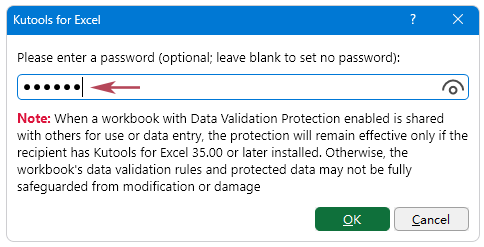
ผลลัพธ์
หลังจากเปิดใช้งานการป้องกันแล้ว ให้บันทึก เวิร์กบุ๊ก เพื่อคงการตั้งค่าการป้องกันไว้ Kutools จะปกป้องกฎการตรวจสอบความถูกต้องของข้อมูลปัจจุบัน และช่วยป้องกันไม่ให้ค่าที่ไม่ถูกต้องถูกป้อนลงใน เวิร์กบุ๊ก
เมื่อตรวจพบการดำเนินการที่เสี่ยง เช่น การพิมพ์ การวาง การเติม การลาก การแทรก หรือการลบ ในลักษณะที่อาจทำให้กฎการตรวจสอบความถูกต้องเสียหาย หรือป้อนค่าที่ไม่เป็นไปตามเกณฑ์การตรวจสอบ Kutools จะบล็อกการดำเนินการนั้นโดยอัตโนมัติและแสดงข้อความเตือน
หากกฎการตรวจสอบความถูกต้องที่ได้รับการป้องกันถูกแก้ไข ล้าง หรือทำให้เสียหายในภายหลังโดย VBA แมโคร โปรแกรมอัตโนมัติอื่นๆ หรือการดำเนินการที่ไม่คาดคิด คุณสามารถใช้ Verify Data Validation Protection เพื่อตรวจสอบความแตกต่าง ดูช่วงที่ได้รับผลกระทบ และคืนค่ากฎการตรวจสอบความถูกต้องเดิมเมื่อจำเป็น
วิธี ตรวจสอบ Data Validation Protection
หลังจาก Validate Protection ถูกเปิดใช้งาน คุณสามารถใช้ Verify Data Validation Protection เพื่อตรวจสอบว่ากฎการตรวจสอบความถูกต้องของข้อมูลใน เวิร์กชีต ปัจจุบันยังคงสอดคล้องกับข้อมูล Data Validation Protection ที่บันทึกไว้หรือไม่
สิ่งนี้มีประโยชน์เมื่อคุณสงสัยว่ากฎการตรวจสอบความถูกต้องที่ได้รับการป้องกันอาจถูกแก้ไข ล้าง หรือทำให้เสียหายโดย VBA แมโคร โปรแกรมอัตโนมัติอื่นๆ หรือการดำเนินการที่ไม่คาดคิด
ขั้นตอนที่ 1: เปิด เวิร์กบุ๊ก ที่ได้รับการป้องกัน
เปิด เวิร์กบุ๊ก ที่ Validate Protection ถูกเปิดใช้งานอยู่แล้ว
ขั้นตอนที่ 2: คลิก Verify Data Validation Protection
คลิก Kutools Plus > Validate Protection > Verify Data Validation Protection
ขั้นตอนที่ 3: ตรวจสอบผลการตรวจสอบ
Kutools จะตรวจสอบว่าสถานะ Data Validation Protection ของ เวิร์กชีต ปัจจุบันสอดคล้องกับข้อมูลที่ได้รับการป้องกันและบันทึกไว้หรือไม่
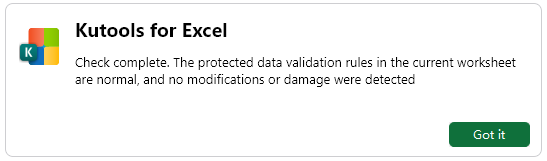
- หากไม่พบปัญหา: จะมีข้อความปรากฏขึ้นเพื่อบอกคุณว่าการตรวจสอบเสร็จสมบูรณ์ และกฎการตรวจสอบความถูกต้องของข้อมูลที่มีการป้องกันใน เวิร์กชีต ปัจจุบันเป็นปกติ
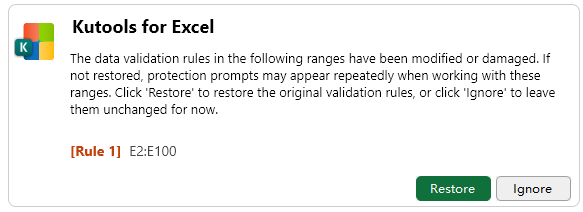
- หากพบความแตกต่าง: ช่วงที่ได้รับผลกระทบจะถูกระบุไว้ คลิก คืนค่า เพื่อคืนค่ากฎการตรวจสอบความถูกต้องของข้อมูลเดิม หรือคลิก ละเว้น เพื่อคงไว้โดยไม่เปลี่ยนแปลงในขณะนี้
หลังจากคลิกคืนค่า: กฎการตรวจสอบความถูกต้องของข้อมูลเดิมจะถูกคืนค่าเรียบร้อยแล้ว อย่างไรก็ตาม ค่าในเซลล์ที่มีอยู่จะไม่ถูกแก้ไขโดยอัตโนมัติ คุณควรตรวจสอบช่วงที่ได้รับผลกระทบและตรวจสอบให้แน่ใจว่าข้อมูลที่มีอยู่เป็นไปตามกฎการตรวจสอบความถูกต้องที่คืนค่ามา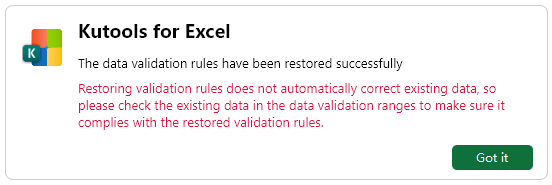
เคล็ดลับและหมายเหตุสำคัญ
- เปิดใช้งานต่อ เวิร์กบุ๊ก: คุณสมบัตินี้เปิดใช้งานต่อ เวิร์กบุ๊ก โดยจะส่งผลกระทบเฉพาะ เวิร์กบุ๊ก ที่มีการป้องกันเท่านั้น
- ตั้งค่ากฎการตรวจสอบความถูกต้องก่อน: สร้างและทดสอบกฎการตรวจสอบความถูกต้องของข้อมูลใน Excel ของคุณก่อนเปิดใช้งาน Validate Protection
- ใช้การตรวจสอบความถูกต้องของข้อมูลใน Excel ตามปกติเมื่อจำเป็น: คุณยังคงสามารถเพิ่ม แก้ไข หรือลบกฎการตรวจสอบความถูกต้องของข้อมูลผ่านคุณสมบัติการตรวจสอบความถูกต้องของข้อมูลของ Excel เองได้เมื่อจำเป็น
- สามารถใช้กับ เวิร์กชีต ที่มีการป้องกันได้: Validate Protection ยังสามารถใช้งานได้เมื่อเปิดใช้งานการป้องกันแผ่นงาน Excel หากเซลล์ที่มีการตรวจสอบความถูกต้องของข้อมูลถูกปล่อยให้แก้ไขได้ เซลล์เหล่านั้นอาจยังคงได้รับผลกระทบจากการดำเนินการด้วยตนเอง เช่น การวาง การเติม หรือการลาก Validate Protection ช่วยปกป้องกฎการตรวจสอบความถูกต้องและบล็อกการป้อนข้อมูลที่ไม่ถูกต้องในพื้นที่ตรวจสอบที่แก้ไขได้เหล่านั้น
- ปิดการใช้งานการป้องกันก่อนอัปเดตกฎ: หากคุณต้องการเพิ่ม แก้ไข หรือลบกฎการตรวจสอบความถูกต้องอย่างตั้งใจ ให้ปิดใช้งาน Validate Protection ก่อน ดำเนินการเปลี่ยนแปลง แล้วจึงเปิดใช้งานการป้องกันอีกครั้ง
- การดำเนินการด้วยตนเองและไม่คาดคิด: Validate Protection ช่วยบล็อกการดำเนินการด้วยตนเองที่เสี่ยงและการป้อนข้อมูลที่ไม่ถูกต้อง หากกฎการตรวจสอบความถูกต้องได้รับผลกระทบจาก VBA มาโคร หรือเครื่องมืออัตโนมัติอื่นๆ ให้ใช้การตรวจสอบการป้องกันการตรวจสอบความถูกต้องของข้อมูลเพื่อตรวจสอบและคืนค่าเมื่อพบความแตกต่าง
- บันทึก เวิร์กบุ๊ก หลังจากเปิดใช้งานการป้องกัน: ซึ่งจะช่วยรักษาการตั้งค่าการป้องกันไว้กับ เวิร์กบุ๊ก
- ใช้รหัสผ่านสำหรับเทมเพลตที่แชร์กัน: รหัสผ่านสามารถช่วยป้องกันไม่ให้ผู้อื่นปิดการใช้งานการป้องกันได้ง่ายๆ
บทสรุป
Data Validation ของ Excel กำหนดกฎสำหรับอินพุตที่อนุญาต ในขณะที่ Validate Protection ใน Kutools for Excel ช่วยปกป้องกฎที่มีอยู่เหล่านั้นและบล็อกค่าที่ไม่เป็นไปตามเกณฑ์การตรวจสอบ ซึ่งมีประโยชน์อย่างยิ่งสำหรับฟอร์มที่แชร์ เทมเพลตการป้อนคำสั่งซื้อ ชีตสำหรับการรวบรวม และ เวิร์กบุ๊ก อื่นๆ ที่อาศัยการป้อนข้อมูลที่ถูกต้องและสอดคล้องกัน
โดยการใช้ Validate Protection คุณสามารถลดความเสียหายของกฎการตรวจสอบความถูกต้องโดยไม่ตั้งใจ ป้องกันไม่ให้ค่าที่ไม่ถูกต้องถูกพิมพ์หรือวางลงใน เวิร์กบุ๊ก ที่ได้รับการป้องกัน และทำให้เทมเพลตการป้อนข้อมูลของคุณมีความน่าเชื่อถือมากขึ้น
เครื่องมือเพิ่มประสิทธิภาพการทำงานที่แนะนำ
Office Tab: ใช้ แท็บที่มีประโยชน์ ใน Microsoft Office เช่นเดียวกับ Chrome, Firefox และเบราว์เซอร์ Edge ใหม่ สลับระหว่างเอกสารด้วยแท็บได้อย่างง่ายดาย — ไม่ต้องวุ่นวายกับหน้าต่างที่เปิดซ้อนกันอีกต่อไป ดูเพิ่มเติม...
Kutools for Outlook: Kutools for Outlook นำเสนอ คุณสมบัติทรงพลัง 100+ รายการ สำหรับ Microsoft Outlook 2010–2024 (และเวอร์ชันที่ใหม่กว่า) รวมถึง Microsoft 365 เพื่อช่วยให้คุณจัดการอีเมลได้ง่ายขึ้นและเพิ่มประสิทธิภาพการทำงาน ดูเพิ่มเติม...
Kutools for Excel
Kutools for Excel นำเสนอคุณสมบัติขั้นสูง 300+ รายการเพื่อปรับปรุงการทำงานของคุณใน Excel 2010 – 2024 และ Microsoft 365 ให้ราบรื่นยิ่งขึ้น คุณสมบัติข้างต้นเป็นเพียงหนึ่งในเครื่องมือประหยัดเวลามากมายที่รวมอยู่

สารบัญ
- Validate Protection ทำอะไรได้บ้าง
- เหตุใดจึงควรใช้ Validate Protection ของ Kutools ใน Excel
- วิธีใช้ Validate Protection
- วิธีตรวจสอบการป้องกันการตรวจสอบความถูกต้องของข้อมูล
- เคล็ดลับและหมายเหตุสำคัญ
- บทสรุป
- เครื่องมือเพิ่มประสิทธิภาพการทำงานในออฟฟิศที่ดีที่สุด
Kutools for Excel
นำคุณสมบัติขั้นสูง 300+ รายการมาสู่ Excel
- 🧩 ภาพรวม
- 📥 ดาวน์โหลดฟรี
- 🎁 ทดลองใช้ฟรี 30 วัน