Hover View ใน Kutools for Excel: ดูตัวอย่างเนื้อหาเซลล์และสูตรแบบเต็มเมื่อวางเมาส์ค้าง
เมื่อทำงานใน Excel มักจะพบเซลล์ที่มีข้อความยาว ค่าที่มองเห็นได้ไม่เต็มที่ หรือสูตรที่ไม่สามารถตรวจสอบได้อย่างรวดเร็วในพริบตา Hover View ใน Kutools for Excel ช่วยแก้ปัญหานี้โดยแสดงหน้าต่างแสดงตัวอย่างแบบลอยขึ้นเมื่อคุณเลื่อนเมาส์ไปไว้เหนือเซลล์ ทำให้คุณสามารถดูเนื้อหาเซลล์หรือสูตรแบบเต็มได้อย่างรวดเร็วโดยไม่ต้องปรับขนาดคอลัมน์หรือเข้าสู่โหมดแก้ไข
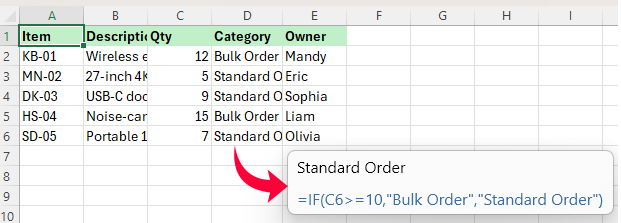
Hover View ใน Kutools for Excel คืออะไร?
Hover View เป็นคุณสมบัติแสดงตัวอย่างใน Kutools for Excel ที่จะแสดงหน้าต่างแบบลอยขึ้นเมื่อคุณเลื่อนตัวชี้เมาส์ไปไว้เหนือเซลล์ ช่วยให้คุณสามารถดูเนื้อหาเซลล์หรือสูตรแบบเต็มได้อย่างรวดเร็วโดยไม่ต้องปรับขนาดคอลัมน์ ตรวจสอบแถบสูตร หรือเข้าสู่โหมดแก้ไข 
คุณสมบัตินี้มีประโยชน์อย่างยิ่งสำหรับเซลล์ที่มีข้อความยาว ค่าที่ถูกตัดทอน หรือสูตรที่ไม่สามารถตรวจสอบได้โดยตรงใน เวิร์กชีต ด้วย Hover View คุณสามารถดูตัวอย่างรายละเอียดที่ซ่อนอยู่ได้ทันทีในขณะที่คงเค้าโครง เวิร์กชีต ไว้เหมือนเดิม
ทำไมคุณถึงต้องใช้ Hover View ใน Excel?
Hover View ทำให้การอ่านเนื้อหาเซลล์ที่ซ่อนอยู่และตรวจสอบสูตรทำได้ง่ายขึ้นโดยไม่ต้องเปลี่ยนเค้าโครง เวิร์กชีต ของคุณ แทนที่จะขยายคอลัมน์ สลับไปที่แถบสูตร หรือเข้าสู่โหมดแก้ไข คุณสามารถเพียงแค่เลื่อนเมาส์ไปไว้เหนือเซลล์เพื่อดูตัวอย่างรายละเอียดได้ทันที
- 👀ดูตัวอย่างเนื้อหาแบบเต็มเมื่อวางเมาส์ค้าง– อ่านข้อความยาวและรายการที่มองเห็นได้ไม่เต็มที่ได้รวดเร็ว
- 🧮ตรวจสอบสูตรได้ง่ายขึ้น– ดูสูตรโดยตรงในหน้าต่างแสดงตัวอย่างแบบลอย
- ⚡ทำงานได้อย่างมีประสิทธิภาพมากขึ้น– หลีกเลี่ยงการปรับขนาด การคลิก และการแก้ไขซ้ำๆ เมื่อตรวจสอบ เวิร์กชีต
- 🧠เลือกวิธีแสดงตัวอย่าง– แสดงตัวอย่างเฉพาะเมื่อจำเป็น หรือสำหรับทุกรายการที่ไม่ใช่เซลล์ว่าง
- 📐รักษาเค้าโครง เวิร์กชีต– ตรวจสอบรายละเอียดเซลล์โดยไม่ต้องเปลี่ยนความกว้างคอลัมน์หรือการจัดรูปแบบ
- ✅สะดวกกว่าการใช้ Excel เพียงอย่างเดียว– อ่านเนื้อหาเซลล์และสูตรได้ในทันทีโดยมีการขัดจังหวะน้อยลง
วิธีวิธีใช้ Hover View ใน Kutools for Excel
การใช้ Hover View นั้นทำได้ง่าย เมื่อเปิดใช้งานแล้ว จะทำงานโดยตรงใน เวิร์กชีต เมื่อคุณเลื่อนเมาส์ข้ามเซลล์ต่างๆ
ขั้นตอนที่ 1 เปิดใช้งาน Hover View
คลิก Kutools>มุมมอง>Hover View เพื่อเปิดใช้งานคุณสมบัติ
ขั้นตอนที่ 2 เลื่อนเมาส์ไปไว้เหนือเซลล์
เลื่อนตัวชี้เมาส์ไปไว้เหนือเซลล์ใน เวิร์กชีต หน้าต่างแสดงตัวอย่างแบบลอยจะปรากฏขึ้นข้างเซลล์ เพื่อให้คุณสามารถตรวจสอบรายละเอียดเซลล์ได้อย่างรวดเร็วโดยไม่ต้องแก้ไขเซลล์หรือเปลี่ยนเค้าโครง เวิร์กชีต 
หมายเหตุ: ตัวอย่างอาจแสดงเนื้อหาเซลล์ สูตร หรือทั้งสองอย่าง ขึ้นอยู่กับการตั้งค่า Hover View ปัจจุบันของคุณ หากต้องการเปลี่ยนสิ่งที่แสดงและเวลาที่หน้าต่างแสดงตัวอย่างจะปรากฏขึ้น ให้ดำเนินการต่อไปยังขั้นตอนที่ 3
ขั้นตอนที่ 3 ปรับการตั้งค่า Hover View หากจำเป็น
หากต้องการปรับแต่งวิธีการทำงานของ Hover View ให้เปิด Hover View > ตัวเลือก
ในกล่องโต้ตอบ Cell Hover View Options คุณสามารถเลือกข้อมูลที่ต้องการแสดง ควบคุมเวลาการปรากฏของหน้าต่างแสดงตัวอย่าง รวมถึงปรับตำแหน่งและขนาดฟอนต์ของหน้าต่างให้เหมาะสม หากต้องการทราบรายละเอียดว่าแต่ละตัวเลือกทำงานอย่างไร สามารถข้ามไปที่ คำอธิบายตัวเลือก Hover View
คำอธิบายตัวเลือก Hover View
กล่องโต้ตอบ Cell Hover View Options แบ่งออกเป็น 3 ส่วน ได้แก่ ประเภทการแสดงผล, ตัวเลือกอื่นๆ และ เปิดใช้งาน Cell Hover View การตั้งค่าเหล่านี้จะควบคุมเนื้อหาที่ Hover View แสดงผล กำหนดเวลาที่หน้าต่างแสดงตัวอย่างจะปรากฏ และรูปแบบการแสดงผล 
1. ประเภทการแสดงผล
ส่วนนี้ควบคุมสิ่งที่ปรากฏในหน้าต่างแสดงตัวอย่าง:
- แสดงข้อความของเซลล์– แสดงเนื้อหาเซลล์แบบเต็ม ซึ่งมีประโยชน์อย่างมากสำหรับข้อความยาวและเซลล์ที่แสดง ### เนื่องจากไม่สามารถแสดงค่าได้เต็มที่
- แสดงสูตรของเซลล์– แสดงสูตรที่เก็บอยู่ในเซลล์ ซึ่งมีประโยชน์สำหรับการตรวจสอบโครงสร้างสูตร ทบทวนตรรกะการคำนวณ และตรวจสอบ เวิร์กชีต
หากเลือกทั้งสองตัวเลือก Hover View จะรองรับทั้งการแสดงตัวอย่างเนื้อหาและการแสดงตัวอย่างสูตร
2. ตัวเลือกอื่นๆ
ส่วนนี้ควบคุมเวลาและวิธีการแสดงหน้าต่างแสดงตัวอย่าง:
- แสดงหน้าต่างมุมมองสำหรับเซลล์ทั้งหมดที่มีเนื้อหา– สำหรับ ข้อความ จะควบคุมว่า Hover View จะปรากฏขึ้นสำหรับเซลล์ข้อความทั้งหมดที่ไม่ว่าง หรือเฉพาะเมื่อไม่สามารถแสดงเนื้อหาได้เต็มที่เท่านั้น สำหรับ สูตร ตัวเลือกนี้จะไม่ถูกนำไปใช้ และ Hover View จะปรากฏขึ้นสำหรับเซลล์สูตรเสมอ
- ตำแหน่งหน้าต่างมุมมอง– ให้คุณวางหน้าต่างแสดงตัวอย่างที่ ด้านล่างขวาของเคอร์เซอร์ หรือ ด้านล่างขวาของเซลล์
- ขนาดฟอนต์หน้าต่างมุมมอง– ให้คุณเลือกจาก เล็ก,เล็กกว่า,ปานกลาง,ใหญ่กว่า และ ใหญ่
- สำหรับข้อความ: เมื่อปิดใช้งาน Hover View จะปรากฏขึ้นเฉพาะเมื่อไม่สามารถแสดงเนื้อหาได้เต็มที่เท่านั้น เมื่อเปิดใช้งาน จะปรากฏขึ้นสำหรับเซลล์ข้อความทั้งหมดที่ไม่ว่าง
- สำหรับสูตร: ตัวเลือกนี้ไม่ได้ปิดหน้าต่างแสดงตัวอย่าง หากประเภทการแสดงผลรวม สูตร ไว้ Hover View จะปรากฏขึ้นสำหรับเซลล์ทั้งหมดที่มีสูตร
เคล็ดลับ: หากคุณต้องการให้ Hover View ไม่รบกวนการทำงานมากเกินไป ให้ปิด แสดงหน้าต่างมุมมองสำหรับเซลล์ทั้งหมดที่มีเนื้อหา เพื่อให้การแสดงตัวอย่างปรากฏขึ้นเฉพาะเมื่อมองไม่เห็นเนื้อหาเต็มที่เท่านั้น
3. เปิดใช้งาน Cell Hover View
นี่คือสวิตช์หลักสำหรับคุณสมบัตินี้ เมื่อเปิดใช้งาน Hover View จะทำงานตามการตั้งค่าที่เลือกไว้ เมื่อปิดใช้งาน หน้าต่างแสดงตัวอย่างจะไม่ปรากฏ
Hover View กับการดูใน Excel แบบค่าเริ่มต้น
ตารางด้านล่างแสดงการเปรียบเทียบ Hover View กับวิธีเริ่มต้นของ Excel ในการตรวจสอบเนื้อหาและสูตรของเซลล์:
| จุดเปรียบเทียบ | มุมมองเริ่มต้นใน Excel | Hover View |
|---|---|---|
| เนื้อหาเซลล์แบบเต็ม | ปรับขนาดคอลัมน์หรือตัดข้อความ ✘ | ดูตัวอย่างเมื่อวางเมาส์ค้าง ✔ |
| การดูสูตร | ใช้แถบสูตรหรือโหมดแก้ไข ✘ | ดูเมื่อวางเมาส์ค้าง ✔ |
| เค้าโครง เวิร์กชีต | อาจเปลี่ยนเค้าโครง ✘ | คงเค้าโครงเดิมไว้ ✔ |
| เวิร์กโฟลว์ | มีขั้นตอนด้วยตนเองมากกว่า ⚠ | รวดเร็วและลื่นไหลกว่า ✔ |
| เนื้อหาที่ถูกตัดทอน | สะดวกน้อยกว่า ⚠ | ตรวจสอบได้ง่าย ✔ |
| การแสดงตัวอย่างอัจฉริยะ | ไม่มีให้ใช้งาน ✘ | มีให้ใช้งาน ✔ |
| เวิร์กชีต ที่หนาแน่น | ตรวจสอบได้ช้ากว่า ⚠ | ดีกว่าสำหรับการตรวจสอบอย่างรวดเร็ว ✔ |
กล่าวโดยสรุปคือ Hover View มอบวิธีที่รวดเร็วและสะดวกยิ่งขึ้นในการตรวจสอบเนื้อหาและสูตรของเซลล์โดยไม่ขัดจังหวะเวิร์กโฟลว์ เวิร์กชีต ของคุณ
เครื่องมือเพิ่มประสิทธิภาพการทำงานที่แนะนำ
Office Tab: ใช้ แท็บที่มีประโยชน์ ใน Microsoft Office เหมือนกับ Chrome, Firefox และเบราว์เซอร์ Edge ใหม่ สลับระหว่างเอกสารด้วยแท็บได้อย่างง่ายดาย — ไม่ต้องเจอกับหน้าต่างที่รกตาอีกต่อไป ดูเพิ่มเติม...
Kutools for Outlook: Kutools for Outlook นำเสนอ คุณสมบัติทรงพลัง 100+ รายการ สำหรับ Microsoft Outlook 2010–2024 (และเวอร์ชันที่ใหม่กว่า) รวมถึง Microsoft 365 ช่วยให้คุณจัดการอีเมลได้ง่ายขึ้นและเพิ่มประสิทธิภาพการทำงาน ดูเพิ่มเติม...
Kutools for Excel
Kutools for Excel นำเสนอคุณสมบัติขั้นสูง 300+ รายการเพื่อปรับปรุงการทำงานของคุณใน Excel 2010 – 2024 และ Microsoft 365 ให้ราบรื่นยิ่งขึ้น คุณสมบัติข้างต้นเป็นเพียงหนึ่งในเครื่องมือประหยัดเวลามากมายที่รวมอยู่

สารบัญ
- Hover View ใน Kutools for Excel คืออะไร?
- ทำไมต้องเลือกใช้ Hover View ใน Excel?
- วิธีวิธีใช้ Hover View ใน Kutools for Excel
- คำอธิบายตัวเลือก Hover View
- Hover View กับการดูใน Excel แบบค่าเริ่มต้น
- เครื่องมือเพิ่มประสิทธิภาพการทำงานใน Office ที่ดีที่สุด
Kutools for Excel
นำคุณสมบัติขั้นสูง 300+ รายการมาสู่ Excel
- 🧩 ภาพรวม
- 📥 ดาวน์โหลดฟรี
- 🎁 มีให้ทดลองใช้ฟรี 30 วัน