Kutools Cells Aide: การดำเนินการกับเซลล์ที่ชาญฉลาดยิ่งขึ้นด้วย AI ใน Excel
Excel เหมาะอย่างยิ่งสำหรับการจัดการข้อมูลที่มีโครงสร้าง แต่จะขาดประสิทธิภาพและเปราะบางเมื่อต้องจัดการกับเนื้อหาเซลล์ในโลกความเป็นจริง เช่น:
- เซลล์ที่มีข้อความ ตัวเลข และคำอธิบายผสมกัน
- การแสดงออกที่คลุมเครือ เช่น “วันศุกร์หน้า”, “3 วันที่แล้ว” หรือ “สิ้นเดือนนี้”
- ข้อความตอบรับยาวที่ต้องสรุปหรือจัดประเภท
- รูปแบบที่ไม่สอดคล้องกันในกลุ่มข้อมูลขนาดใหญ่
สูตร, Power Query และ VBA สามารถแก้ไขความท้าทายเหล่านี้ได้ในบางครั้ง แต่มักอาศัยตรรกะที่ซับซ้อน ต้องใช้ความเชี่ยวชาญด้านเทคนิค มีกระบวนการตั้งค่าที่ใช้เวลานาน และต้องมีการบำรุงรักษาอย่างต่อเนื่อง ซึ่งทำให้ขาดประสิทธิภาพสำหรับงานระดับเซลล์ทั่วไปหลายอย่าง
นี่คือจุดที่การประมวลผลเซลล์ด้วย AI เข้ามามีประโยชน์อย่างแท้จริง คุณสมบัติ Cells Aide ของ Kutools for Excel นำ AI มาใช้ในการดำเนินการกับเซลล์โดยตรง ช่วยให้คุณวิเคราะห์ แยกข้อมูล เขียนใหม่ ล้าง และปรับมาตรฐานข้อมูลเซลล์จำนวนมากได้ โดยใช้คำสั่งภาษาธรรมชาติง่ายๆ แทนสูตร
- ตัวอย่าง 1: ดึงข้อมูลและปรับวันที่จากข้อความให้เป็นมาตรฐาน
- ตัวอย่าง 2: สรุปข้อความยาวในเซลล์
- ตัวอย่าง 3: แปลเป็นภาษาที่กำหนด
- ตัวอย่าง 4: ล้างเนื้อหาเซลล์
ข้อดีของการใช้ Kutools Cells Aide
กำหนดค่าตัวเลือก AI
ก่อนใช้ Cells Aide คุณต้องกำหนดค่าการเชื่อมต่อ AI ของคุณก่อน นี่เป็นการตั้งค่าเพียงครั้งเดียวที่ทำให้คุณสมบัตินี้สามารถสื่อสารกับบริการ AI ที่คุณเลือกได้
หากต้องการกำหนดค่าตัวเลือก AI:
- คลิก Kutools AI > ตัวเลือก > ตัวเลือก
- ในหน้าต่าง ตั้งค่าตัวเลือก Kutools AI โปรดเลือก ผู้ให้บริการ AI
- ป้อนและบันทึกคีย์ API ของคุณ
เมื่อกำหนดค่าแล้ว Cells Aide จะพร้อมใช้งานใน เวิร์กบุ๊ก ทั้งหมด
หากต้องการเรียนรู้วิธีกำหนดค่าผู้ให้บริการ AI หลากหลายประเภท รวมถึงผู้ให้บริการแบบกำหนดเอง โปรดดูรายละเอียดเพิ่มเติมในบทความนี้:ตั้งค่าตัวเลือก AI ของ Kutools.

ใช้พรอมต์ที่ตั้งไว้ล่วงหน้าเพื่อจัดการการดำเนินการกับเซลล์ต่างๆ
Cells Aide มีไลบรารีพรอมต์ในตัว ซึ่งจัดกลุ่มการดำเนินการกับเซลล์ทั่วไปออกเป็นหมวดหมู่ที่ใช้งานได้จริง พรอมต์ที่ตั้งไว้ล่วงหน้าเหล่านี้ถูกออกแบบมาเพื่อจัดการงานที่เกิดขึ้นบ่อยครั้ง โดยไม่จำเป็นต้องให้ผู้ใช้เขียนคำสั่งเอง
ความสามารถหลักประกอบด้วย:
- การดึงข้อมูลและการจดจำ: ดึงรายละเอียดสำคัญ (เช่น วันที่ ข้อมูลการติดต่อ ชื่อบริษัท) จากเนื้อหาเซลล์ได้อย่างแม่นยำ
- การวิเคราะห์เนื้อหา: สรุป จัดประเภท หรือดึงประเด็นสำคัญจากรายการข้อความขนาดใหญ่
- การประมวลผลข้อความ: แปล ปรับแต่ง หรือสร้างข้อความตอบกลับได้ทันทีเพื่อเพิ่มความชัดเจนและความสอดคล้อง
- การล้างข้อมูลและการทำให้เป็นมาตรฐาน: จัดรูปแบบข้อมูลเซลล์ให้เป็นมาตรฐานโดยอัตโนมัติ และรับรองโครงสร้างที่สม่ำเสมอทั่วทั้งชุดข้อมูล
ด้านล่างนี้คือตัวอย่างทั่วไปสี่รายการที่แสดงวิธีใช้พรอมต์ที่ตั้งไว้ล่วงหน้าในสถานการณ์จริง
ตัวอย่าง 1: แยกและปรับมาตรฐานวันที่จากข้อความ
ใน เวิร์กชีต จำนวนมาก วันที่จะถูกฝังอยู่ในข้อความและแสดงออกในรูปแบบต่างๆ เช่น วันที่ที่แน่นอนหรือการแสดงออกเชิงสัมพัทธ์ดังแสดงในภาพหน้าจอด้านล่าง สิ่งนี้ทำให้การกรอง การเรียงลำดับ หรือการวิเคราะห์ข้อมูลทำได้ยาก ในที่นี้ฉันจะแสดงให้คุณเห็นวิธีใช้ Cells Aide นี้เพื่อแยกและปรับมาตรฐานวันที่จากเซลล์ที่เลือกได้อย่างง่ายดาย

- เปิด Cells Aide โดยเลือก Kutools AI>Cells Aide.

- ในหน้าต่าง Cells AI All-in-One Aide ให้ดำเนินการดังนี้:
- เลือกเซลล์ที่มีข้อความพร้อมข้อมูลวันที่
- ขยาย ไลบรารีพรอมต์ ในรายการดรอปดาวน์และเลือก ดึงข้อมูลวันที่ จากหมวดหมู่ การดึงข้อมูล
- ในเนื้อหาพรอมต์ที่ตั้งไว้ล่วงหน้า ให้อัปเดตวันที่ปัจจุบันหากจำเป็น คุณยังสามารถปรับเปลี่ยนส่วนอื่นๆ ของพรอมต์ให้ตรงกับความต้องการของคุณได้ดีขึ้น
- คลิก ดูตัวอย่าง เพื่อดูตัวอย่างผลลัพธ์สำหรับ 12 เซลล์แรก หลังจากยืนยันว่าผลลัพธ์ถูกต้องแล้ว ให้คลิก สร้าง เพื่อประมวลผลช่วงที่เลือกทั้งหมด หมายเหตุ: การดูตัวอย่าง 12 เซลล์แรกจะช่วยรับรองความถูกต้องของผลลัพธ์ก่อนสร้างผลลัพธ์ทั้งหมด คุณยังสามารถคลิกสร้างโดยตรงโดยไม่ต้องดูตัวอย่างก็ได้ หากผลลัพธ์ไม่เป็นไปตามที่คุณคาดหวัง คุณสามารถสร้างใหม่ได้ตลอดเวลา
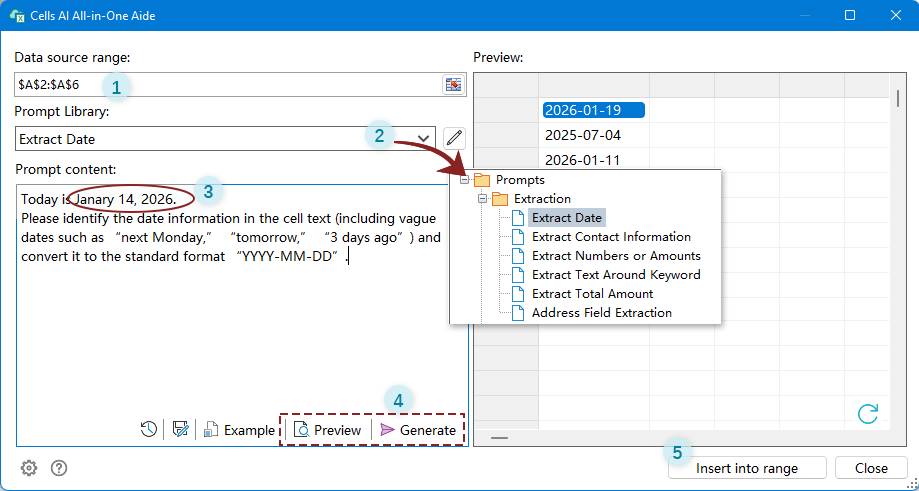
- หลังจากสร้างผลลัพธ์แล้ว ให้คลิกแทรกในช่วง เลือกเซลล์ปลายทางเพื่อส่งออกผลลัพธ์ จากนั้นปิดหน้าต่าง Cells AI All-in-One Aide
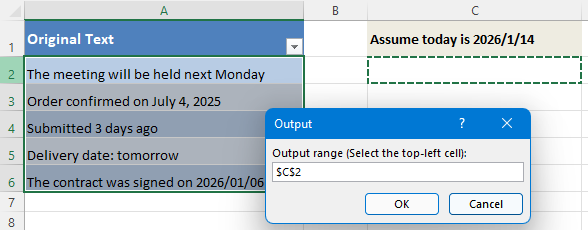
ผลลัพธ์
การแสดงวันที่ทั้งแบบคลุมเครือและชัดเจนจะถูกระบุและแยกออกมาเป็นรูปแบบวันที่ที่สอดคล้องกัน ทำให้สามารถนำผลลัพธ์ไปใช้ในการเรียงลำดับ การกรอง และการวิเคราะห์เพิ่มเติมได้ทันที

ตัวอย่าง 2: สรุปข้อความยาวในเซลล์
เซลล์มักมีข้อเสนอแนะ ความคิดเห็น หรือคำอธิบายที่ยาวซึ่งยากต่อการตรวจสอบอย่างรวดเร็ว การสรุปเนื้อหานี้ด้วยตนเองนั้นขาดประสิทธิภาพ โดยเฉพาะเมื่อทำงานกับชุดข้อมูลขนาดใหญ่ Cells Aide ช่วยให้คุณสรุปข้อความยาวในเซลล์และดึงแนวคิดหลักได้อย่างรวดเร็วโดยใช้ความพยายามเพียงเล็กน้อย
- เปิด Cells Aide โดยเลือก Kutools AI>Cells Aide.
- ในหน้าต่าง Cells AI All-in-One Aide ให้ดำเนินการดังนี้:
- เลือกเซลล์ที่มีข้อความที่คุณต้องการสรุป
- ขยาย ไลบรารีพรอมต์ ในรายการดรอปดาวน์และเลือก สรุปใจความสำคัญ จากหมวดหมู่ การวิเคราะห์เนื้อหา
- ใน เนื้อหาพรอมต์ ที่ตั้งไว้ล่วงหน้า คุณสามารถปรับเปลี่ยนพรอมต์ให้ตรงกับความต้องการของคุณได้ดีขึ้น
- คลิก ดูตัวอย่าง เพื่อดูตัวอย่างผลลัพธ์สำหรับ 12 เซลล์แรก หลังจากยืนยันว่าผลลัพธ์ถูกต้องแล้ว ให้คลิก สร้าง เพื่อประมวลผลช่วงที่เลือกทั้งหมด หมายเหตุ: การดูตัวอย่าง 12 เซลล์แรกจะช่วยรับรองความถูกต้องของผลลัพธ์ก่อนสร้างผลลัพธ์ทั้งหมด คุณยังสามารถคลิกสร้างโดยตรงโดยไม่ต้องดูตัวอย่างก็ได้ หากผลลัพธ์ไม่เป็นไปตามที่คุณคาดหวัง คุณสามารถสร้างใหม่ได้ตลอดเวลา
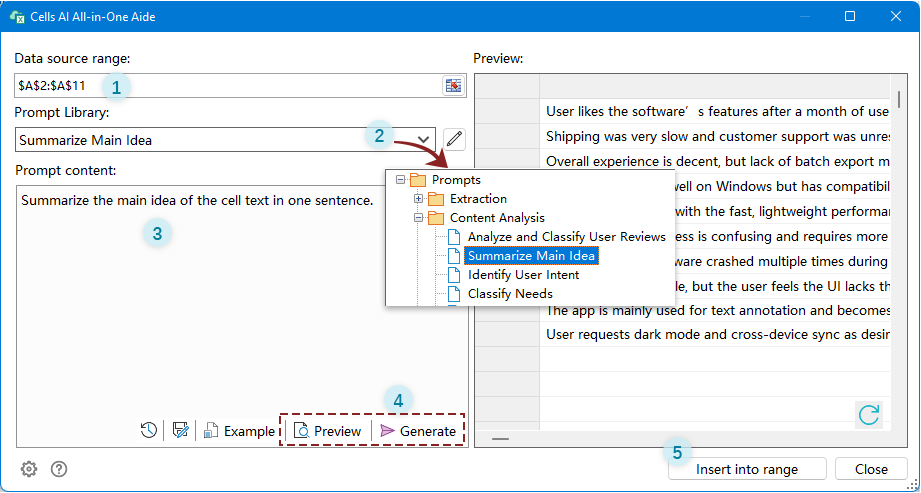
- หลังจากสร้างผลลัพธ์แล้ว ให้คลิกแทรกในช่วง เลือกเซลล์ปลายทางเพื่อส่งออกผลลัพธ์ จากนั้นปิดหน้าต่าง Cells AI All-in-One Aide
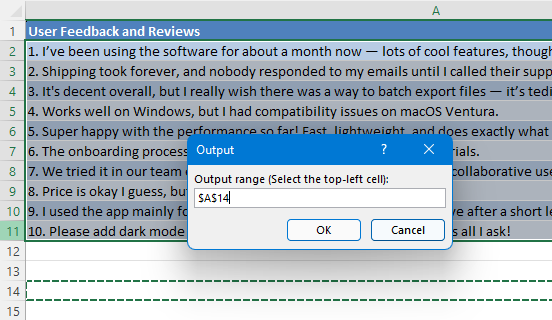
ผลลัพธ์
แต่ละเซลล์จะถูกวิเคราะห์อย่างเป็นอิสระและย่อลงเป็นบทสรุปที่กระชับ ช่วยให้คุณเข้าใจประเด็นสำคัญได้อย่างรวดเร็ว

ตัวอย่าง 3: แปลเนื้อหาเซลล์เป็นภาษาที่กำหนด
เมื่อทำงานกับข้อมูลหลายภาษา การแปลข้อความทีละเซลล์จะใช้เวลามากและมักไม่สอดคล้องกัน Cells Aide ช่วยทำให้กระบวนการนี้ราบรื่นขึ้นโดยเปิดใช้งานการแปลที่รวดเร็วและสอดคล้องกันทั่วทั้งเซลล์ที่เลือก
- เปิด Cells Aide โดยเลือก Kutools AI>Cells Aide.
- ในหน้าต่าง Cells AI All-in-One Aide ให้ดำเนินการดังนี้:
- เลือกเซลล์ที่มีข้อความที่คุณต้องการแปล
- ขยาย ไลบรารีพรอมต์ ในรายการดรอปดาวน์และเลือก แปลเป็นภาษาเยอรมัน จากหมวดหมู่ การประมวลผลข้อความ
- ใน เนื้อหาพรอมต์ ที่ตั้งไว้ล่วงหน้า ให้ปรับเปลี่ยนภาษาปลายทางให้ตรงกับความต้องการในการแปลของคุณ
- คลิก ดูตัวอย่าง เพื่อดูตัวอย่างผลลัพธ์สำหรับ 12 เซลล์แรก หลังจากยืนยันว่าผลลัพธ์ถูกต้องแล้ว ให้คลิก สร้าง เพื่อประมวลผลช่วงที่เลือกทั้งหมด หมายเหตุ: การดูตัวอย่าง 12 เซลล์แรกจะช่วยรับรองความถูกต้องของผลลัพธ์ก่อนสร้างผลลัพธ์ทั้งหมด คุณยังสามารถคลิกสร้างโดยตรงโดยไม่ต้องดูตัวอย่างก็ได้ หากผลลัพธ์ไม่เป็นไปตามที่คุณคาดหวัง คุณสามารถสร้างใหม่ได้ตลอดเวลา
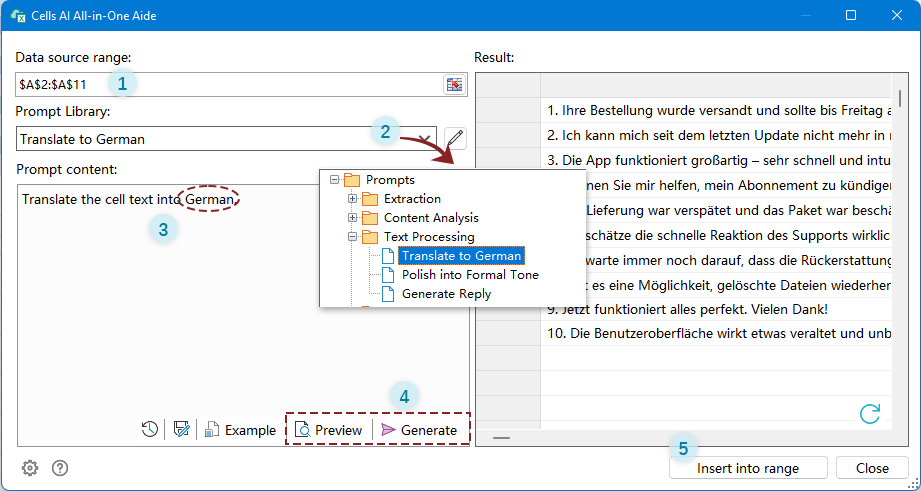
- หลังจากสร้างผลลัพธ์แล้ว ให้คลิกแทรกในช่วง เลือกเซลล์ปลายทางเพื่อส่งออกผลลัพธ์ จากนั้นปิดหน้าต่าง Cells AI All-in-One Aide
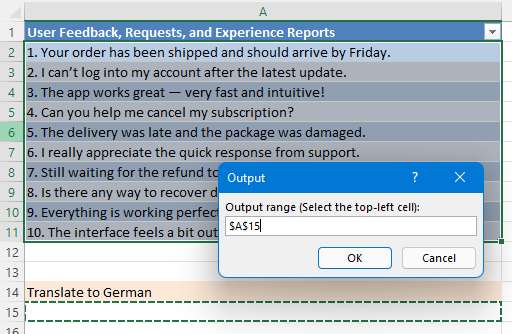
ผลลัพธ์
เซลล์ทั้งหมดในช่วงที่เลือกจะถูกแปลเป็นภาษาที่ระบุแล้ว

ตัวอย่าง 4: ล้างเนื้อหาเซลล์
ใน Excel เวิร์กชีต จำนวนมาก ข้อมูลข้อความถูกคัดลอกจากอีเมล หน้าเว็บ PDF หรือระบบภายนอก ส่งผลให้เซลล์มักมีช่องว่างเพิ่มเติม อักขระแท็บ หรือการขึ้นบรรทัดใหม่ที่ไม่ต้องการ ซึ่งอาจส่งผลต่อความสามารถในการอ่าน การเปรียบเทียบข้อมูล และการประมวลผลในขั้นตอนถัดไป การล้างเนื้อหานี้ด้วยตนเองเป็นเรื่องน่าเบื่อและเกิดข้อผิดพลาดได้ง่าย โดยเฉพาะในช่วงข้อมูลขนาดใหญ่
ด้วย Cells Aide คุณสามารถล้างและปรับมาตรฐานข้อความดังกล่าวได้อย่างรวดเร็วโดยใช้พรอมต์ที่ตั้งไว้ล่วงหน้า เพื่อให้มั่นใจว่าเนื้อหาเซลล์ทั้งหมดเป็นไปตามรูปแบบที่สอดคล้องและเป็นระเบียบ
- เปิด Cells Aide โดยเลือก Kutools AI>Cells Aide.
- ในหน้าต่าง Cells AI All-in-One Aide ให้ดำเนินการดังนี้:
- เลือกเซลล์ที่มีช่องว่าง แท็บ หรือการขึ้นบรรทัดใหม่ที่เกินมาซึ่งคุณต้องการล้าง
- ขยาย ไลบรารีพรอมต์ ในรายการดรอปดาวน์และเลือก ลบช่องว่างที่เกินมา Tabs และการขึ้นบรรทัดใหม่ จากหมวดหมู่ การล้างและทำให้ข้อความเป็นมาตรฐาน
- ใน เนื้อหาพรอมต์ ที่ตั้งไว้ล่วงหน้า ให้คงพรอมต์เดิมไว้หรือปรับเปลี่ยนให้ตรงกับความต้องการของคุณได้ดีขึ้น
- คลิก ดูตัวอย่าง เพื่อดูตัวอย่างผลลัพธ์สำหรับ 12 เซลล์แรก หลังจากยืนยันว่าผลลัพธ์ถูกต้องแล้ว ให้คลิก สร้าง เพื่อประมวลผลช่วงที่เลือกทั้งหมด หมายเหตุ: การดูตัวอย่าง 12 เซลล์แรกจะช่วยรับรองความถูกต้องของผลลัพธ์ก่อนสร้างผลลัพธ์ทั้งหมด คุณยังสามารถคลิกสร้างโดยตรงโดยไม่ต้องดูตัวอย่างก็ได้ หากผลลัพธ์ไม่เป็นไปตามที่คุณคาดหวัง คุณสามารถสร้างใหม่ได้ตลอดเวลา
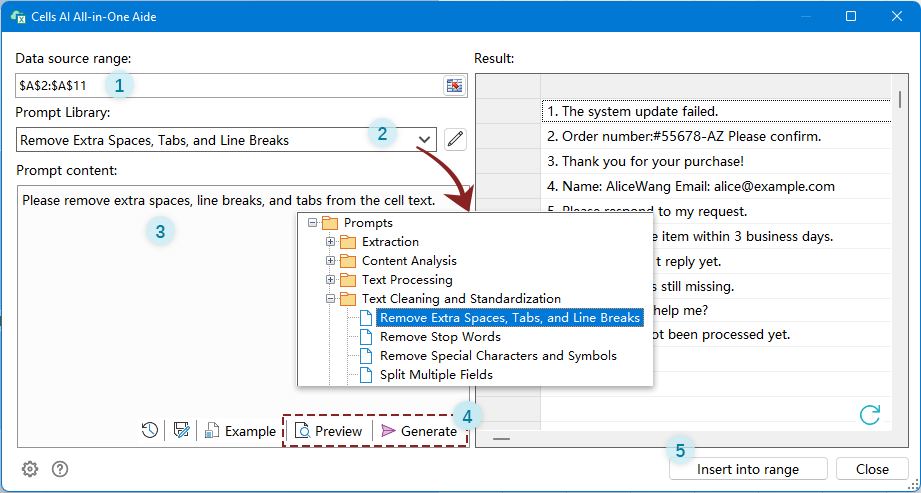
- หลังจากสร้างผลลัพธ์แล้ว ให้คลิกแทรกในช่วง เลือกเซลล์ปลายทางเพื่อส่งออกผลลัพธ์ จากนั้นปิดหน้าต่าง Cells AI All-in-One Aide
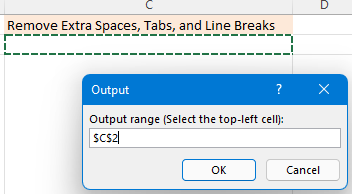
ผลลัพธ์
ช่องว่าง แท็บ และการขึ้นบรรทัดใหม่ที่ไม่จำเป็นทั้งหมดจะถูกลบออกจากเซลล์ที่เลือก ข้อความที่ล้างแล้วจะมีความสอดคล้องกัน อ่านง่ายขึ้น และเหมาะสำหรับการเรียงลำดับ การเปรียบเทียบ หรือการวิเคราะห์

สร้างและใช้กฎ AI ของคุณเองซ้ำ
พรอมต์ที่ตั้งไว้ล่วงหน้าใน Cells Aide ครอบคลุมสถานการณ์ทั่วไปมากมาย แต่การทำงานในโลกความเป็นจริงมักต้องใช้ตรรกะแบบกำหนดเองที่รวมหลายขั้นตอนหรือปฏิบัติตามกฎทางธุรกิจที่เฉพาะเจาะจง เมื่อไม่มีพรอมต์ที่มีอยู่ตรงกับความต้องการของคุณ Cells AI All-in-One Aide จะช่วยให้คุณสร้างกฎ AI ของคุณเองและบันทึกไว้ใช้ในอนาคตได้
ตัวอย่างเช่น สมมติว่าคุณมีรายการเซลล์ที่มีข้อความพร้อมข้อมูลวันที่ที่เกี่ยวข้องกับเหตุการณ์ต่างๆ คุณต้องการ:
- ดึงข้อมูลวันที่จากแต่ละเซลล์
- แปลงเป็นรูปแบบ YYYY-MM-DD
- เพิ่มเหตุการณ์ที่เกี่ยวข้องเป็นป้ายกำกับต่อจากวันที่
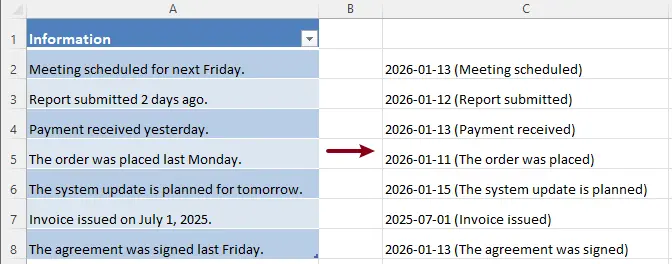
ผลลัพธ์ประเภทนี้ไม่มีให้ใช้เป็นพรอมต์ที่ตั้งไว้ล่วงหน้า แต่สามารถทำได้อย่างง่ายดายด้วยกฎ AI แบบกำหนดเอง
สร้างกฎ AI ของคุณเอง
- เปิด Cells Aide โดยเลือก Kutools AI>Cells Aide.
- ในหน้าต่าง Cells AI All-in-One Aide ให้ดำเนินการดังนี้:
- เลือกเซลล์ที่คุณต้องการดึงข้อมูลวันที่พร้อมป้ายกำกับ
- ในกล่องเนื้อหาพรอมต์ ให้ป้อนพรอมต์แบบกำหนดเองที่ตรงกับความต้องการของคุณ ตัวอย่างเช่น:วันนี้คือวันที่ 14 มกราคม 2026 โปรดดึงข้อมูลวันที่ที่ระบุในข้อความ แปลงเป็นรูปแบบ YYYY-MM-DD และระบุเหตุการณ์เฉพาะที่เกี่ยวข้องกับวันที่นั้น ส่งออกข้อมูลในรูปแบบ YYYY-MM-DD (เหตุการณ์)หากต้องการทดสอบกฎ AI นี้ ให้ดำเนินการตามขั้นตอนต่อไปนี้เพื่อสร้างผลลัพธ์ มิฉะนั้น คุณสามารถ บันทึกกฎโดยตรงเพื่อใช้ในภายหลัง.
- คลิก ดูตัวอย่าง เพื่อดูตัวอย่างผลลัพธ์สำหรับ 12 เซลล์แรก หลังจากยืนยันว่าผลลัพธ์ถูกต้องแล้ว ให้คลิก สร้าง เพื่อประมวลผลช่วงที่เลือกทั้งหมด หมายเหตุ: การดูตัวอย่าง 12 เซลล์แรกจะช่วยรับรองความถูกต้องของผลลัพธ์ก่อนสร้างผลลัพธ์ทั้งหมด คุณยังสามารถคลิกสร้างโดยตรงโดยไม่ต้องดูตัวอย่างก็ได้ หากผลลัพธ์ไม่เป็นไปตามที่คุณคาดหวัง คุณสามารถสร้างใหม่ได้ตลอดเวลา
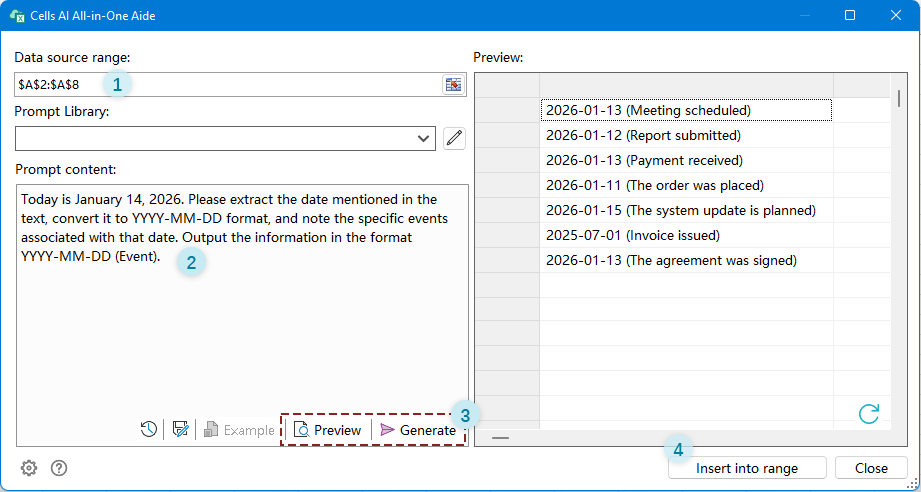
- หลังจากสร้างผลลัพธ์แล้ว ให้คลิกแทรกในช่วง เลือกเซลล์ปลายทางเพื่อส่งออกผลลัพธ์ จากนั้นปิดหน้าต่าง Cells AI All-in-One Aide
ผลลัพธ์
เซลล์ที่เลือกจะถูกแปลงเป็นผลลัพธ์ที่มีโครงสร้างและป้ายกำกับ ซึ่งรวมวันที่ที่ปรับมาตรฐานแล้วเข้ากับข้อมูลบริบทของเหตุการณ์
บันทึกและใช้กฎแบบกำหนดเองซ้ำ
กฎแบบกำหนดเองนี้สามารถบันทึกและนำกลับมาใช้ใหม่ได้ ทำให้คุณสามารถจัดการงานที่คล้ายกันได้อย่างสอดคล้องกันในทุก เวิร์กชีต หรือโปรเจ็กต์
- หลังจากสร้างกฎของคุณเองแล้ว ให้คลิกปุ่ม บันทึกเป็น..
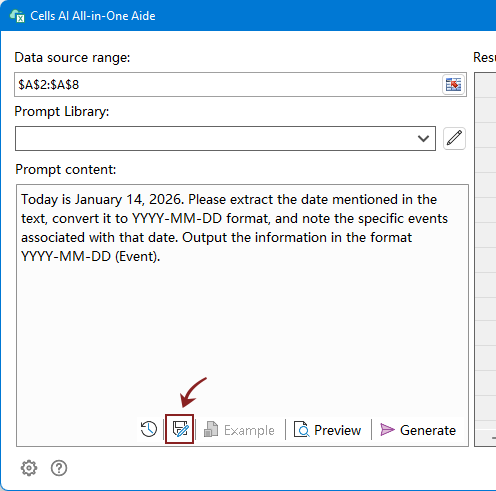
- 2 ในกล่องโต้ตอบ บันทึกพรอมต์เป็น ให้เลือกหมวดหมู่พรอมต์ ป้อนชื่อกฎ แล้วคลิก บันทึก
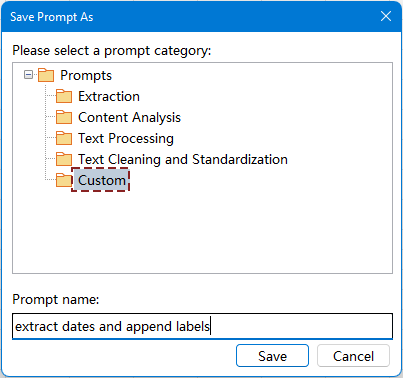
เมื่อใดก็ตามที่คุณต้องการใช้กฎแบบกำหนดเองนี้ เพียงแค่ขยาย ไลบรารีพรอมต์ รายการแบบเลื่อนลง ค้นหาหมวดหมู่ แล้วเลือกกฎ

เคล็ดลับเพิ่มเติมสำหรับ Cells Aide
ปุ่มปรับปรุงอื่นๆ บนอินเทอร์เฟซ Cells Aide:
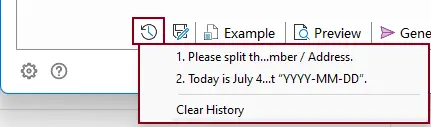
- ประวัติ จะจัดเก็บพรอมต์ล่าสุด 10 รายการที่คุณใช้ ซึ่งช่วยให้สามารถนำกลับมาใช้ใหม่ได้อย่างรวดเร็ว คุณสามารถล้างประวัติได้โดยคลิกล้างประวัติจากเมนู
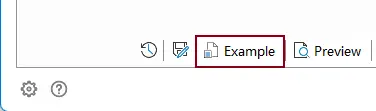
- ตัวอย่าง จะเปิดตัวอย่าง เวิร์กชีต ที่เกี่ยวข้องกับพรอมต์ที่ตั้งไว้ล่วงหน้าซึ่งเลือกไว้ ตัวเลือกนี้ใช้ได้เฉพาะกับ พรอมต์ที่มีอยู่แล้วในตัว หลังจากเลือกพรอมต์เริ่มต้นแล้ว ให้คลิก ตัวอย่าง เพื่อสร้าง ตัวอย่าง เวิร์กชีต ใน เวิร์กบุ๊ก ปัจจุบัน คุณสามารถลองใช้พรอมต์กับข้อมูลตัวอย่างก่อนได้ ซึ่งจะช่วยให้คุณเข้าใจวิธีการทำงานของพรอมต์ได้อย่างรวดเร็วก่อนนำไปใช้กับข้อมูลของคุณเอง
จัดการไลบรารีพรอมต์
เมื่อคุณใช้ Cells Aide บ่อยขึ้น คุณอาจต้องการปรับปรุงพรอมต์ที่มีอยู่ จัดระเบียบตามวัตถุประสงค์ หรือสร้างคอลเลกชันพรอมต์ส่วนบุคคลสำหรับงานที่เกิดขึ้นซ้ำๆ ตัวจัดการพรอมต์มีพื้นที่ส่วนกลางสำหรับจัดการพรอมต์ที่ตั้งไว้ล่วงหน้าและแบบกำหนดเองทั้งหมด ช่วยให้คุณจัดระเบียบเวิร์กโฟลว์ AI ให้เป็นระบบ นำกลับมาใช้ใหม่ได้ และบำรุงรักษาได้ง่าย
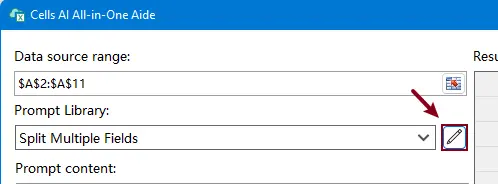
- คลิกปุ่ม เปิดตัวจัดการพรอมต์
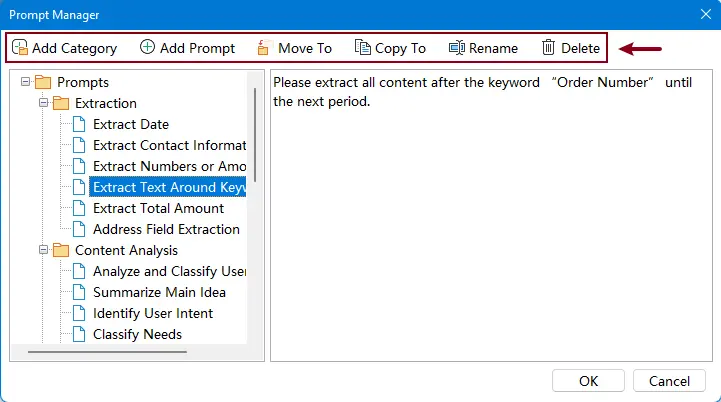
- ในหน้าต่าง ตัวจัดการพรอมต์ คุณสามารถ:
- ปรับเปลี่ยนพรอมต์ ให้ตรงกับความต้องการเฉพาะของคุณได้ดีขึ้น
- เพิ่มหมวดหมู่พรอมต์ใหม่ เพื่อจัดระเบียบเวิร์กโฟลว์ที่แตกต่างกัน
- สร้างพรอมต์ใหม่ สำหรับการดำเนินการกับเซลล์แบบกำหนดเอง
- ย้ายพรอมต์ ไปยังหมวดหมู่อื่น
- คัดลอกพรอมต์ ไปยังหมวดหมู่อื่นเพื่อใช้ซ้ำ
- เปลี่ยนชื่อ หมวดหมู่หรือพรอมต์แต่ละรายการ
- ลบ หมวดหมู่หรือพรอมต์ที่ไม่จำเป็นต้องใช้อีกต่อไป
ปิดใช้งานคุณสมบัติ AI ทั้งหมดใน Kutools for Excel
หากคุณต้องการปิดคุณสมบัติที่เกี่ยวข้องกับ AI ทั้งหมดใน Kutools for Excel ให้ทำตามขั้นตอนเหล่านี้:
- ไปที่แท็บ Kutools AI
- คลิก ตัวเลือก>ปิดใช้งานคุณสมบัติ AI ทั้งหมดของ Kutools.
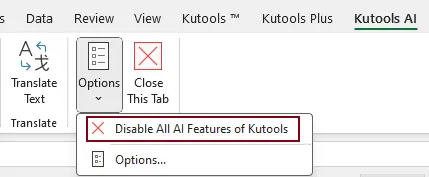
เมื่อปิดใช้งานแล้ว คุณสมบัติ AI ทั้งหมดจะถูกปิดจนกว่าคุณจะเปิดใช้งานอีกครั้ง
บทสรุป
Cells AI All-in-One Aide เปลี่ยนแปลงวิธีที่คุณทำงานกับเนื้อหาเซลล์ใน Excel แทนที่จะพึ่งพาสูตรที่ซับซ้อนหรือการแก้ไขด้วยตนเอง คุณสามารถใช้พรอมต์ที่ขับเคลื่อนด้วย AI เพื่อประมวลผลข้อมูลได้อย่างชาญฉลาดและมีประสิทธิภาพยิ่งขึ้น
เครื่องมือเพิ่มผลผลิตที่แนะนำ
Office Tab: ใช้ แท็บที่มีประโยชน์ ใน Microsoft Office เหมือนกับ Chrome, Firefox และเบราว์เซอร์ Edge ใหม่ สลับระหว่างเอกสารด้วยแท็บได้อย่างง่ายดาย — บอกลาหน้าต่างที่รกสายตา ข้อมูลเพิ่มเติม...
Kutools for Outlook: Kutools for Outlook มี 100+ คุณสมบัติทรงพลัง สำหรับ Microsoft Outlook 2010–2024 (และเวอร์ชันที่ใหม่กว่า) รวมถึง Microsoft 365 ช่วยให้คุณจัดการอีเมลได้ง่ายขึ้นและเพิ่มผลผลิต ข้อมูลเพิ่มเติม...
Kutools for Excel
Kutools for Excel มีคุณสมบัติขั้นสูง 300+ ที่จะช่วยปรับปรุงการทำงานของคุณใน Excel 2010 – 2024 และ Microsoft 365 ให้ราบรื่นยิ่งขึ้น คุณสมบัติข้างต้นเป็นเพียงหนึ่งในเครื่องมือประหยัดเวลามากมายที่มีให้

สารบัญ
- ข้อดีของ Kutools Cells Aide
- กำหนดค่าตัวเลือก AI
- ใช้พรอมต์ที่ตั้งไว้ล่วงหน้า
- ดึงข้อมูลและปรับวันที่จากข้อความให้เป็นมาตรฐาน
- สรุปข้อความยาวในเซลล์
- แปลเป็นภาษาที่กำหนด
- ล้างเนื้อหาเซลล์
- สร้างและใช้กฎ AI ของคุณเองซ้ำ
- สร้างกฎ AI ของคุณเอง
- บันทึกและใช้กฎแบบกำหนดเองซ้ำ
- เคล็ดลับเพิ่มเติมสำหรับ Cells Aide
- บทสรุป
- เครื่องมือเพิ่มประสิทธิภาพการทำงานในสำนักงานที่ดีที่สุด
Kutools for Excel
มาพร้อมคุณสมบัติทรงพลัง 300+ ที่จะช่วยให้งาน Excel ของคุณราบรื่นยิ่งขึ้น
- ⬇️ ดาวน์โหลดฟรี
- 🛒 ซื้อเลย
- 📘 คุณสมบัติ บทแนะนำ
- 🎁 ทดลองใช้ฟรี 30 วัน