ฟังก์ชัน Kutools AI: นำความอัจฉริยะของ AI มาใช้ในสูตร Excel
ฟังก์ชัน Excel แบบดั้งเดิมนั้นออกแบบมาเพื่อการคำนวณและตรรกะที่กำหนดไว้ตายตัว จึงไม่สามารถจัดการกับภาษาธรรมชาติ ข้อความที่ไม่มีโครงสร้าง และความเข้าใจเชิงความหมายได้ดีนัก ฟังก์ชัน Kutools AI จึงช่วยขยายขีดความสามารถของ Excel โดยการฝัง AI ลงในสูตร เวิร์กชีต โดยตรง
ด้วยฟังก์ชันเหล่านี้ คุณสามารถถามคำถาม แยกข้อมูลที่มีความหมาย หรือแปลข้อความ — ทั้งหมดนี้ทำได้โดยใช้สูตร Excel อย่างง่าย
- ทำไมต้องเลือกใช้ฟังก์ชัน Kutools AI?
- กำหนดค่าตัวเลือก AI
- KUTOOLSAIASK – ถามคำถามโดยตรงใน Excel
- KUTOOLSAIEXTRACT – แยกข้อมูลที่มีโครงสร้างจากข้อความ
- KUTOOLSAITRANSLATE – แปลข้อความภายในเซลล์
- บทสรุป
ทำไมต้องเลือกใช้ฟังก์ชัน Kutools AI?
กำหนดค่าตัวเลือก AI
ก่อนใช้ฟังก์ชัน Kutools คุณต้องกำหนดค่าการเชื่อมต่อ AI ของคุณก่อน ซึ่งเป็นการตั้งค่าเพียงครั้งเดียวเพื่อให้ฟีเจอร์สามารถสื่อสารกับบริการ AI ที่คุณเลือกได้
หากต้องการกำหนดค่าตัวเลือก AI:
- คลิก Kutools AI>ตัวเลือก>ตัวเลือก
- ในหน้าต่าง ตั้งค่าตัวเลือก Kutools AI ให้เลือก ผู้ให้บริการ AI
- ป้อนและบันทึกคีย์ API ของคุณ
เมื่อตั้งค่าเสร็จแล้ว ฟังก์ชัน Kutools จะพร้อมใช้งานในทุก เวิร์กบุ๊ก
หากต้องการเรียนรู้ วิธี การกำหนดค่าผู้ให้บริการ AI ต่างๆ รวมถึงผู้ให้บริการแบบกำหนดเอง โปรดดูบทความนี้:ตั้งค่าตัวเลือก Kutools AI

KUTOOLSAIASK – ถามคำถามโดยตรงใน Excel
Excel ไม่สามารถตอบคำถามได้ หากคุณต้องการคำอธิบาย คำจำกัดความ หรือข้อมูลบริบท คุณมักจะออกจาก Excel ไปค้นหาที่อื่น KUTOOLSAIASK ช่วยให้คุณถามคำถามโดยตรงในเซลล์และรับคำตอบที่ชัดเจนซึ่งสร้างโดย AI เป็นผลลัพธ์ของสูตร
ทำงานอย่างไร?
- เลือกเซลล์เพื่อแสดงผลลัพธ์
- ไปที่ Kutools AI เลือก ฟังก์ชัน>KUTOOLSAIASK
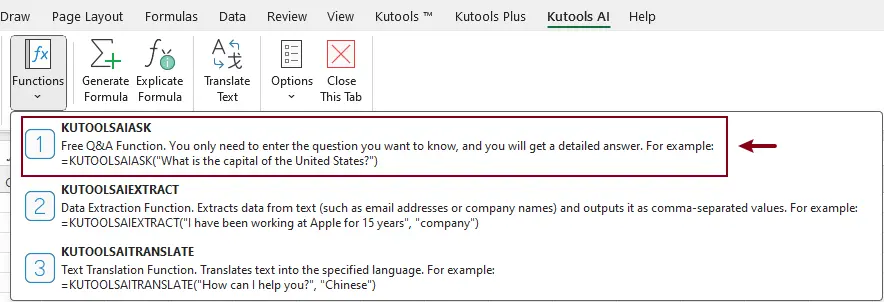
- ในกล่องโต้ตอบอาร์กิวเมนต์ฟังก์ชัน ให้พิมพ์คำถามของคุณลงในช่อง คำถาม แล้วคลิก ตกลงตัวอย่าง:เมืองหลวงของสหรัฐอเมริกาคืออะไร?
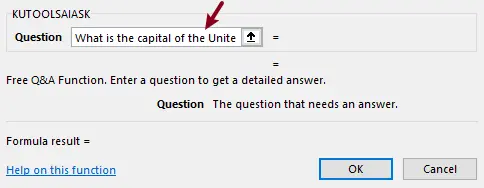
สูตร KUTOOLSAIASK จะถูกสร้างขึ้นในเซลล์ที่เลือก และคำตอบที่สอดคล้องกันจะถูกส่งกลับโดยอัตโนมัติ

KUTOOLSAIEXTRACT – แยกข้อมูลที่มีโครงสร้างจากข้อความ
ในการทำงานจริงกับ Excel ข้อมูลข้อความมักจะไม่สะอาดหรือมีโครงสร้าง ข้อมูลเช่นชื่อบริษัท ที่อยู่อีเมล หมายเลขโทรศัพท์ หรือตำแหน่งงาน มักจะฝังอยู่ในประโยคยาวๆ บันทึก หรือคำอธิบาย การแยกข้อมูลนี้ด้วยสูตร Excel แบบดั้งเดิมมักต้องใช้การผสมผสานฟังก์ชันที่ซับซ้อน หรือแม้แต่ VBA ซึ่งทำให้กระบวนการช้าและดูแลรักษายาก
KUTOOLSAIEXTRACT ทำให้งานนี้ง่ายขึ้นโดยใช้ AI เพื่อทำความเข้าใจความหมายของข้อความและแยกข้อมูลที่คุณระบุ แทนที่จะพึ่งพารูปแบบที่ตายตัว ฟังก์ชันนี้จะเน้นที่ความเข้าใจเชิงความหมาย ทำให้คุณสามารถแปลงข้อความที่ไม่มีโครงสร้างให้เป็นข้อมูลที่มีโครงสร้างได้ด้วยฟังก์ชันเดียว
ทำงานอย่างไร?
- เลือกเซลล์เพื่อแสดงผลลัพธ์
- ไปที่ Kutools AI เลือก ฟังก์ชัน>KUTOOLSAIEXTRACT
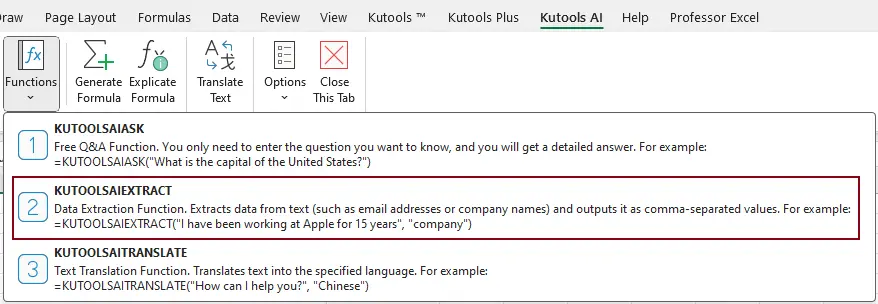
- ในกล่องโต้ตอบอาร์กิวเมนต์ฟังก์ชัน ให้ดำเนินการดังนี้:
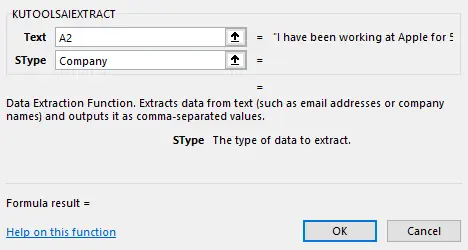
- ระบุข้อความต้นทางใน ข้อความ ในที่นี้ ฉันเลือกเซลล์ที่มีข้อความที่ต้องการแยกข้อมูลออกมา
- กำหนดประเภทการแยกข้อมูลใน SType ในตัวอย่างนี้ ฉันป้อน Company เพื่อแยกชื่อบริษัทออกจากข้อความที่เลือก
- คลิก ตกลง
หลังจากสร้างผลลัพธ์แรกแล้ว หากคุณมีรายการเซลล์ที่ต้องประมวลผล ให้เลือกเซลล์ที่มีสูตรแล้วลาก จุดจับการเติม ลงเพื่อใช้การแยกข้อมูลกับเซลล์ที่เหลือ
เมื่อข้อความต้นทางถูกแก้ไข ผลลัพธ์จะอัปเดตโดยอัตโนมัติ

KUTOOLSAITRANSLATE – แปลข้อความภายในเซลล์
Excel ไม่มีฟังก์ชันการแปลในตัว การแปลข้อความทีละเซลล์ใช้เวลานานและไม่สอดคล้องกัน KUTOOLSAITRANSLATE ช่วยให้คุณแปลอัตโนมัติโดยใช้สูตร Excel อย่างง่าย
ทำงานอย่างไร?
- เลือกเซลล์เพื่อแสดงผลลัพธ์
- ไปที่ Kutools AI เลือก ฟังก์ชัน>KUTOOLSAITRANSLATE
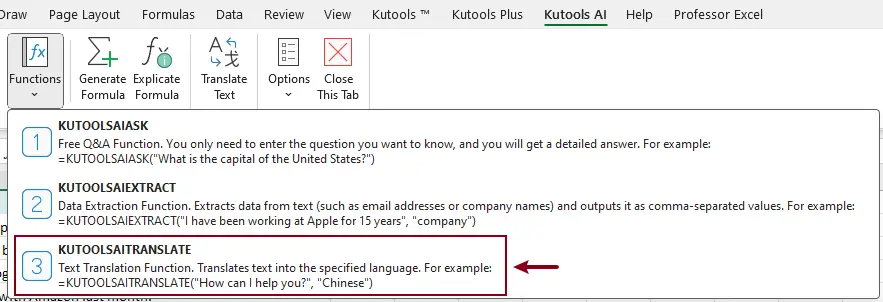
- ในกล่องโต้ตอบอาร์กิวเมนต์ฟังก์ชัน ให้ดำเนินการดังนี้:
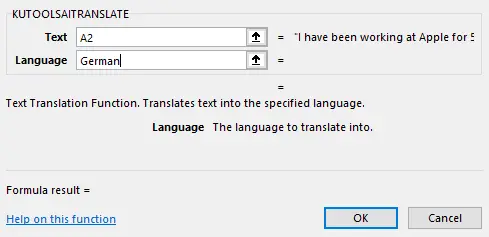
- ในช่องอาร์กิวเมนต์ Text ให้ป้อนข้อความหรือเลือกเซลล์ที่มีข้อความที่คุณต้องการแปล
- ในช่องอาร์กิวเมนต์ Language ให้ระบุภาษาเป้าหมาย
- คลิก ตกลง
หลังจากสร้างผลลัพธ์แรกแล้ว หากคุณมีรายการเซลล์ที่ต้องประมวลผล ให้เลือกเซลล์ที่มีสูตรแล้วลาก จุดจับการเติม ลงเพื่อใช้การแปลกับเซลล์ที่เหลือ
เมื่อข้อความต้นทางถูกแก้ไข ผลลัพธ์จะอัปเดตโดยอัตโนมัติ

บทสรุป
ฟังก์ชัน Kutools AI ช่วยขยายขีดความสามารถของ Excel ให้เหนือกว่าการคำนวณแบบดั้งเดิม โดยการฝังความสามารถของ AI ลงในสูตร เวิร์กชีต โดยตรง ไม่ว่าคุณจะกำลังถามคำถาม แยกข้อมูลที่มีความหมายจากข้อความ หรือแปลเนื้อหาข้ามภาษา ฟังก์ชันเหล่านี้จะช่วยให้คุณจัดการงานที่ซับซ้อนและเกี่ยวข้องกับข้อความได้ด้วยสูตรที่ง่ายและใช้งานง่าย
เครื่องมือเพิ่มผลผลิตที่แนะนำ
Office Tab: ใช้ แท็บที่ใช้งานสะดวก ใน Microsoft Office เหมือนกับ Chrome, Firefox และเบราว์เซอร์ Edge ใหม่ สลับระหว่างเอกสารด้วยแท็บได้อย่างง่ายดาย — บอกลาหน้าต่างที่รกตา ดูเพิ่มเติม...
Kutools for Outlook: Kutools for Outlook นำเสนอ 100+ คุณสมบัติทรงพลัง สำหรับ Microsoft Outlook 2010–2024 (และเวอร์ชันที่ใหม่กว่า) รวมถึง Microsoft 365 ช่วยให้คุณจัดการอีเมลได้ง่ายขึ้นและเพิ่มผลผลิต ดูเพิ่มเติม...
Kutools for Excel
Kutools for Excel นำเสนอ 300+ คุณสมบัติขั้นสูงเพื่อปรับปรุงการทำงานของคุณใน Excel 2010 – 2024 และ Microsoft 365 ให้ราบรื่นยิ่งขึ้น คุณสมบัติข้างต้นเป็นเพียงหนึ่งในเครื่องมือประหยัดเวลามากมายที่รวมอยู่

สารบัญ
- เหตุผลที่ใช้ฟังก์ชัน Kutools AI
- กำหนดค่าตัวเลือก AI
- KUTOOLSAIASK – ถามคำถามโดยตรงใน Excel
- KUTOOLSAIEXTRACT – แยกข้อมูลที่มีโครงสร้างจากข้อความ
- KUTOOLSAITRANSLATE – แปลข้อความภายในเซลล์
- บทสรุป
- เครื่องมือเพิ่มผลผลิตใน Office ที่ดีที่สุด
Kutools for Excel
นำเสนอ 300+ คุณสมบัติทรงพลังเพื่อให้งาน Excel ของคุณราบรื่นยิ่งขึ้น
- ⬇️ ดาวน์โหลดฟรี
- 🛒 ซื้อเลย
- 📘 คุณสมบัติ บทแนะนำ
- 🎁 ทดลองใช้ฟรี 30 วัน