อธิบายสูตร Excel ใดๆ ได้ในไม่กี่วินาทีด้วย Kutools AI Aide
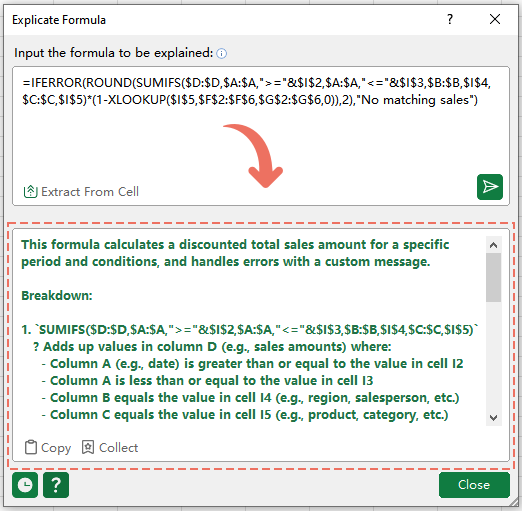
สูตร Excel อาจทำให้สับสนได้อย่างรวดเร็ว โดยเฉพาะเมื่อสูตรซ้อนกัน ยาว หรือเขียนโดยคนอื่น Kutools AI Aide มาพร้อมกับคุณสมบัติ Explicate Formula ที่จะเปลี่ยนสูตรให้เป็นคำอธิบายทีละขั้นตอนที่ชัดเจนและเข้าใจง่าย เพื่อให้คุณเข้าใจการทำงานของสูตร ตรวจสอบตรรกะ และนำไปใช้ซ้ำได้อย่างมั่นใจ
เหตุผลที่ควรใช้คุณสมบัติ Explicate Formula ของ Kutools
คนส่วนใหญ่ไม่ได้ประสบปัญหาในการเขียนสูตร แต่พวกเขามีปัญหาในการ อ่าน สูตรเหล่านั้น Explicate Formula ถูกสร้างขึ้นเพื่อช่วงเวลาที่คุณจ้องมองสูตรและคิดว่า “สูตรนี้ทำหน้าที่อะไรกันแน่?”
- ⚡เข้าใจทันที– รับคำอธิบายที่อ่านง่ายในไม่กี่วินาที แทนที่จะต้องไล่ดูแต่ละส่วนของสูตรด้วยตนเอง
- 🧠เรียนรู้ไปพร้อมกัน– ดูวิธีการทำงานของสูตรทีละขั้นตอน ซึ่งทำให้ง่ายต่อการจดจำและนำไปใช้ซ้ำ
- 🔍ตรวจสอบและแก้ไขปัญหา– ค้นหาปัญหาทางตรรกะในสูตรที่ยาวหรือซ้อนกันได้ทันที ก่อนที่จะทำให้เกิดข้อผิดพลาดในการรายงาน
- 📌ลดปัญหาการส่งต่องาน– เข้าใจสูตรที่สร้างโดยเพื่อนร่วมงาน (หรือไฟล์เก่า) โดยไม่ต้องเสียเวลาย้อนรอย
- 🖱️ลดการคัดลอกไปมา– ดึงสูตรจากเซลล์โดยตรงด้วย ดึงจากเซลล์ และอธิบายสูตรได้ทันที
- 📋นำมาใช้ซ้ำได้ด้วยคลิกเดียว– คัดลอกคำอธิบายด้วย คัดลอก หรือบันทึกไว้ด้วย รวบรวม เพื่อใช้อ้างอิงในภายหลัง
วิธีใช้ Explicate Formula ใน วิธี
หน้าต่าง Explicate Formula ถูกออกแบบมาให้ใช้งานง่าย: เพียงเพิ่มสูตร คลิกหนึ่งครั้ง และรับคำอธิบายที่ชัดเจนซึ่งคุณสามารถคัดลอกหรือบันทึกได้
💡 เคล็ดลับ: ก่อนใช้คุณสมบัตินี้ โปรดตรวจสอบให้แน่ใจว่าได้กำหนดค่าคีย์ AI ของคุณใน Kutools>AI Aide>ตัวเลือก แล้ว หากคุณยังไม่มีคีย์ โปรดดูวิธี วิธี รับคีย์ OpenAI API หรือ วิธี รับคีย์ KutoolsAI—พร้อมใช้งานเครื่องมือ AI ทุกชนิดฟรี 100 ครั้งโดยไม่มีข้อจำกัด
ขั้นตอนที่ 1: เปิดคุณสมบัติ Explicate Formula
1 คลิก Kutools>AI Aide>Explicate Formula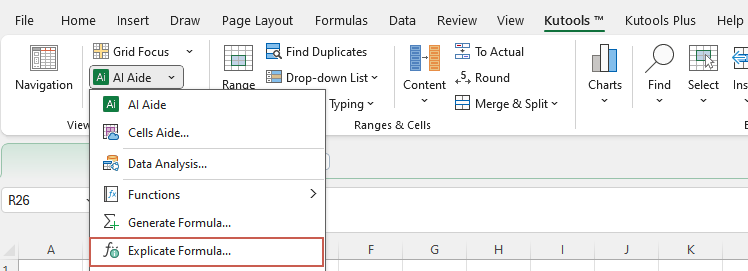
ขั้นตอนที่ 2: ส่งสูตรเพื่อขอคำอธิบาย
2 ในกล่องโต้ตอบ Explicate Formula โปรดดำเนินการดังนี้:
- เพิ่มสูตรที่คุณต้องการอธิบายในช่อง ป้อนสูตรที่ต้องการให้อธิบาย:
- หากสูตรมีอยู่แล้วในเซลล์ เวิร์กชีต ให้คลิก ดึงจากเซลล์ เพื่อดึงสูตรลงในกล่องข้อความโดยอัตโนมัติ
- หากคุณมีสูตรอยู่ที่อื่น ให้วางลงในกล่องข้อความโดยตรง
- คลิกปุ่ม
 ส่งคำขอ เพื่อสร้างคำอธิบาย
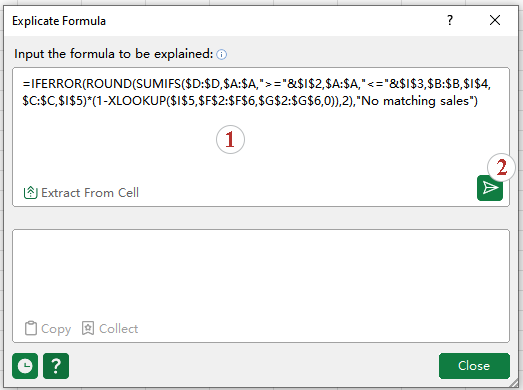
 ส่งคำขอ เพื่อสร้างคำอธิบาย
ผลลัพธ์: รับคำอธิบายและนำไปใช้ซ้ำ
อ่านคำอธิบายในแผงผลลัพธ์ด้านล่าง ซึ่งมักจะรวมถึงการทำงานของสูตรและขั้นตอนการคำนวณที่สำคัญ 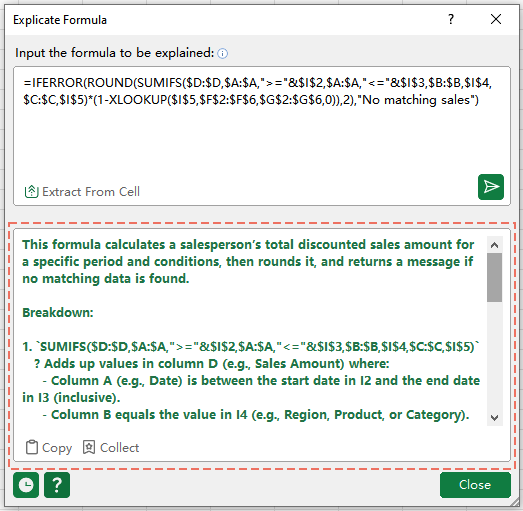
💡 เคล็ดลับ:
- คลิก
 คัดลอก เพื่อคัดลอกข้อความคำอธิบาย หรือคลิก
 รวบรวม เพื่อบันทึกไว้ใช้อ้างอิงในภายหลัง
- คลิก ปิด เมื่อคุณดำเนินการเสร็จสิ้น
 คัดลอก เพื่อคัดลอกข้อความคำอธิบาย หรือคลิก
 รวบรวม เพื่อบันทึกไว้ใช้อ้างอิงในภายหลัง
เคล็ดลับการใช้ Explicate Formula
- หาก Explicate Formula ไม่ทำงาน – โปรดตรวจสอบก่อนว่าคุณได้ตั้งค่าคีย์ AI ใน Kutools > AI Aide > ตัวเลือก แล้วหรือไม่ คุณสามารถดู วิธีรับคีย์ OpenAI API หรือ วิธีรับคีย์ KutoolsAI.
- ใช้ “ดึงจากเซลล์” หากเป็นไปได้– เนื่องจากเป็นวิธีที่น่าเชื่อถือที่สุดในการดึงสูตรทั้งหมดโดยไม่มีการขาดหายของอักขระหรือคัดลอกผิดเวอร์ชัน
- ตรวจสอบการอ้างอิงเซลล์ซ้ำอีกครั้ง– หากสูตรอ้างอิงถึงเซลล์อื่น ช่วงที่มีชื่อ หรือการอ้างอิงแบบมีโครงสร้าง โปรดตรวจสอบให้แน่ใจว่าแหล่งข้อมูลเหล่านั้นถูกต้อง คำอธิบายจะสะท้อนถึงตรรกะของสูตร แต่การอ้างอิงของคุณยังคงเป็นตัวกำหนดผลลัพธ์
- ตรวจสอบและนำกลับมาใช้ใหม่ด้วยประวัติ– คลิกไอคอน ประวัติ เพื่อดูคำขอที่คุณได้ส่งไปก่อนหน้านี้และคำอธิบายที่สร้างขึ้น หากต้องการลบบันทึกที่บันทึกไว้ ให้คลิก ล้างประวัติ
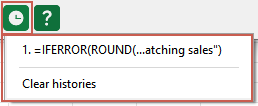
- ปิดใช้งานคุณสมบัติ AI เมื่อจำเป็น– หากต้องการปิดการทำงาน AI ทั้งหมด ให้คลิก Kutools>AI Aide>ปิดใช้งานคุณสมบัติ AI ทั้งหมดของ Kutools หากต้องการเปิดใช้งาน AI อีกครั้ง ให้ไปที่ Kutools>วิธีใช้>ศูนย์การตั้งค่า แล้วเปิดใช้งานคุณสมบัติ AI อีกครั้ง
คำถามที่พบบ่อย
เครื่องมือเพิ่มประสิทธิภาพการทำงานที่แนะนำ
Office Tab: ใช้ แท็บที่มีประโยชน์ ใน Microsoft Office เหมือนกับ Chrome, Firefox และเบราว์เซอร์ Edge ใหม่ สลับระหว่างเอกสารได้อย่างง่ายดายด้วยแท็บ — ไม่ต้องเปิดหน้าต่างให้รกอีกต่อไป ดูเพิ่มเติม...
Kutools for Outlook: Kutools for Outlook มอบ คุณสมบัติทรงพลัง 100+ รายการ สำหรับ Microsoft Outlook 2010–2024 (และเวอร์ชันที่ใหม่กว่า) รวมถึง Microsoft 365 ช่วยให้คุณจัดการอีเมลได้ง่ายขึ้นและเพิ่มประสิทธิภาพการทำงาน ดูเพิ่มเติม...
Kutools for Excel
Kutools for Excel มอบคุณสมบัติขั้นสูง 300+ รายการเพื่อช่วยให้การทำงานใน Excel 2010 – 2024 และ Microsoft 365 ของคุณราบรื่นยิ่งขึ้น คุณสมบัติข้างต้นเป็นเพียงหนึ่งในเครื่องมือประหยัดเวลามากมายที่รวมอยู่

สารบัญ
- เหตุผลที่ควรใช้คุณสมบัติ Explicate Formula ของ Kutools
- วิธีใช้ Explicate Formula ใน วิธี
- เคล็ดลับการใช้ Explicate Formula
- คำถามที่พบบ่อย
- เครื่องมือเพิ่มประสิทธิภาพการทำงานในสำนักงานที่ดีที่สุด
Kutools for Excel
นำคุณสมบัติขั้นสูง 300+ รายการมาสู่ Excel
- 🧩 ภาพรวม
- 📥 ดาวน์โหลดฟรี
- 🎁 มีให้ทดลองใช้ฟรี 30 วัน