ใช้ AI สร้างสูตร Excel ด้วย Kutools
การสร้างสูตรใน Excel อาจเป็นเรื่องยุ่งยาก—โดยเฉพาะสำหรับผู้เริ่มต้นหรือเมื่อทำงานกับเงื่อนไขที่ซับซ้อน คุณสมบัติ Generate Formula ใน Kutools for Excel ใช้ประโยชน์จาก AI เพื่อช่วยให้คุณสร้างสูตรที่แม่นยำเพียงแค่อธิบายสิ่งที่คุณต้องการด้วยภาษาธรรมดา
แทนที่จะเขียนสูตรด้วยตนเอง คุณสามารถให้ AI วิเคราะห์ เวิร์กชีต ของคุณและสร้างสูตรที่ถูกต้องตามคำขอของคุณ ซึ่งช่วยประหยัดเวลาและแรง

เหตุใดจึงควรใช้คุณสมบัติสร้างสูตรใน Kutools
การเขียนสูตร Excel—โดยเฉพาะสูตรที่ซับซ้อน—อาจใช้เวลานานและมีโอกาสเกิดข้อผิดพลาด โดยเฉพาะหากคุณไม่คุ้นเคยกับฟังก์ชัน Excel คุณสมบัติ Generate Formula ใน Kutools ช่วยแก้ปัญหานี้โดยให้คุณอธิบายเป้าหมายของคุณด้วยภาษาธรรมดา จากนั้น AI ในตัวจะแปลคำอธิบายของคุณเป็นสูตรที่ใช้งานได้
- ⚡ไม่จำเป็นต้องมีความรู้เรื่องสูตร– เพียงอธิบายสิ่งที่คุณต้องการ และให้ AI จัดการตรรกะ
- ⏱️ประหยัดเวลา– รับสูตรที่แม่นยำอย่างรวดเร็วโดยไม่ต้องลองผิดลองถูก
- 🎯ความแม่นยำที่ดียิ่งขึ้น– ส่งข้อมูลของคุณไปยัง AI อย่างปลอดภัยเพื่อสร้างสูตรตามบริบท
- 📋การติดตามประวัติ– นำคำขอก่อนหน้ากลับมาใช้ใหม่หรือปรับปรุงด้วยคุณสมบัติประวัติในตัว
- 💾รายการโปรด– บันทึกสูตรที่ใช้บ่อยเพื่อนำกลับมาใช้ใหม่เพียงคลิกเดียว
ไม่ว่าคุณจะเป็นผู้เริ่มต้นหรือผู้ใช้ Excel ระดับสูง เครื่องมือนี้สามารถเร่งขั้นตอนการทำงานของคุณได้อย่างมากและลดความยุ่งยากเมื่อทำงานกับสูตร
วิธี วิธีใช้คุณสมบัติสร้างสูตรของ Kutools ใน Excel
ทำตามขั้นตอนด้านล่างเพื่ออธิบายความต้องการสูตรของคุณ สร้างสูตรโดยใช้ AI และแทรกหรือนำกลับมาใช้ใหม่โดยตรงใน เวิร์กชีต ของคุณ
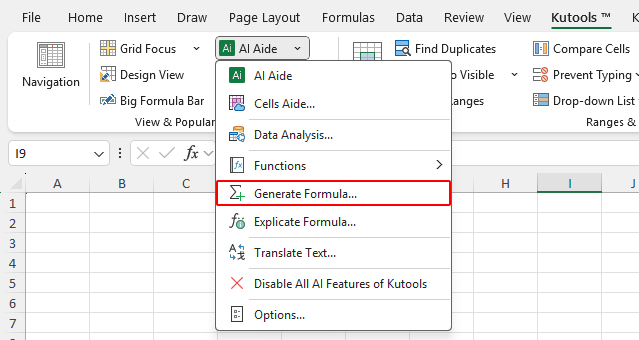
- ไปที่ Kutools > AI Aide > Generate Formula เพื่อเปิดเครื่องมือสร้างสูตรด้วย AI
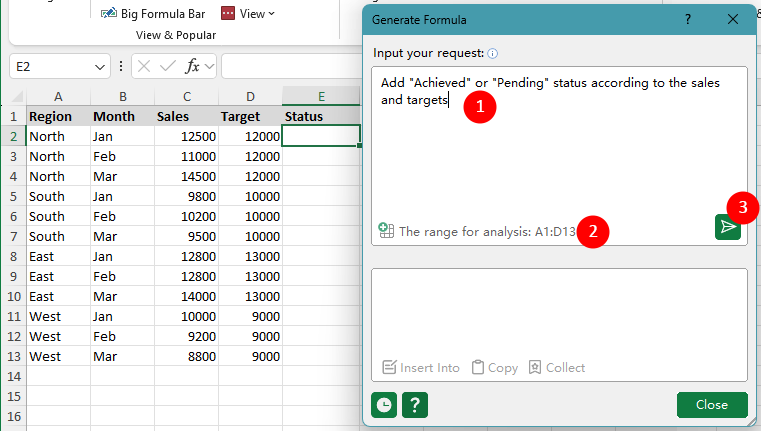
- ในกล่องโต้ตอบ Generate Formula ให้ทำตามขั้นตอนต่อไปนี้:
- ในช่อง ป้อนคำขอของคุณ ให้ป้อนคำอธิบายที่ชัดเจนและเฉพาะเจาะจงเกี่ยวกับสิ่งที่คุณต้องการให้สูตรทำ
ตัวอย่างเช่น:เพิ่มสถานะ "Achieved" หรือ "Pending" ตามยอดขายและเป้าหมาย - (ไม่บังคับ) ระบุช่วงข้อมูลสำหรับการวิเคราะห์ สิ่งนี้จะช่วยให้ AI เข้าใจโครงสร้าง เวิร์กชีต ของคุณและสร้างสูตรที่แม่นยำยิ่งขึ้น
- คลิกปุ่ม ส่งคำขอ เพื่อสร้างสูตร
เคล็ดลับ: ตรวจสอบให้แน่ใจว่าคุณได้ตั้งค่าคีย์ AI ที่ถูกต้องใน Kutools > AI Aide > Options เพื่อใช้คุณสมบัตินี้ ต้องการความช่วยเหลือในการรับคีย์ AI หรือไม่ คลิกที่นี่เพื่อเรียนรู้ วิธี วิธีรับคีย์ OpenAI API ของคุณ หรือ คลิกที่นี่เพื่อเรียนรู้ วิธี วิธีรับคีย์ KutoolsAI และเพลิดเพลินกับ 100 การใช้งานฟรี สำหรับเครื่องมือ AI ทั้งหมดโดยไม่มีข้อจำกัด
- ในช่อง ป้อนคำขอของคุณ ให้ป้อนคำอธิบายที่ชัดเจนและเฉพาะเจาะจงเกี่ยวกับสิ่งที่คุณต้องการให้สูตรทำ
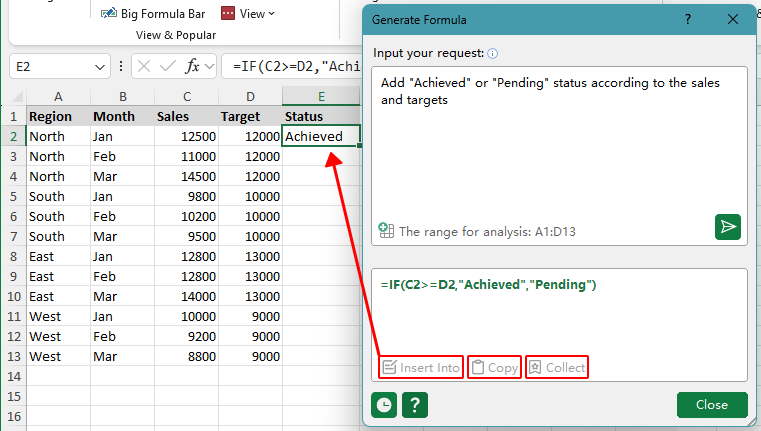
- เมื่อสร้างสูตรแล้ว คุณสามารถ:
- แทรก into: แทรกสูตรลงในเซลล์ที่ใช้งานอยู่โดยตรง (เช่น เซลล์ E2 ในภาพหน้าจอ)
- คัดลอก: คัดลอกสูตรไปยังคลิปบอร์ดของคุณเพื่อใช้งานที่ใดก็ได้
- รวบรวม: บันทึกสูตรลงในรายการโปรดส่วนตัวของคุณเพื่อใช้ในภายหลัง
เคล็ดลับสำหรับการใช้คุณสมบัติสร้างสูตรของ Kutools ใน Excel
นี่คือเคล็ดลับและลิงก์ที่เป็นประโยชน์บางประการเพื่อปรับปรุงประสบการณ์ของคุณกับคุณสมบัติสร้างสูตรและจัดการการตั้งค่า Kutools AI ของคุณ
- ระบุให้เฉพาะเจาะจงที่สุดเท่าที่จะทำได้เมื่อป้อนคำขอ เพื่อให้แน่ใจว่า AI จะสร้างสูตรที่แม่นยำ คำอธิบายของคุณชัดเจนยิ่งขึ้น ผลลัพธ์ก็จะดียิ่งขึ้น
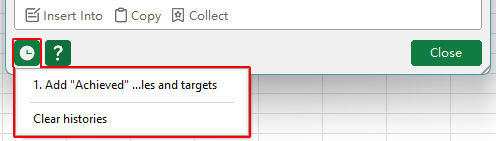
ตัวอย่างเช่น:หาผลรวมทั้งหมดจากเซลล์ A1:B200. - คลิกไอคอน History เพื่อดูคำขอที่ส่งไปก่อนหน้าพร้อมกับสูตรที่สร้างขึ้น ซึ่งมีประโยชน์สำหรับการตรวจสอบ นำกลับมาใช้ใหม่ หรือปรับปรุงสูตรเมื่อเวลาผ่านไป
- หากคุณมักใช้ตรรกะที่คล้ายกัน (เช่น การให้เกรดนักเรียนหรือการคำนวณค่าคอมิชชัน) ให้คลิกปุ่ม Collect ใต้สูตรที่สร้างขึ้นเพื่อบันทึกไว้เพื่อนำกลับมาใช้ใหม่ได้อย่างง่ายดายในอนาคต
- หากจำเป็น คุณสามารถปิดการทำงานของฟังก์ชันที่เกี่ยวข้องกับ AI ทั้งหมดได้โดยคลิก Kutools > AI Aide > Disable All AI Features of Kutools เมื่อปิดใช้งานแล้ว Kutools จะไม่ให้คุณสมบัติที่ขับเคลื่อนด้วย AI อีกต่อไป หากต้องการเปิดใช้งานอีกครั้ง ให้ไปที่ Kutools > Help > Settings Center และเปิดคุณสมบัติ AI กลับมา
- ตรวจสอบให้แน่ใจว่าคุณได้ตั้งค่าคีย์ AI ที่ถูกต้องใน Kutools > AI Aide > Options เพื่อใช้คุณสมบัตินี้ ต้องการความช่วยเหลือในการรับคีย์ AI หรือไม่ คลิกที่นี่เพื่อเรียนรู้ วิธี วิธีรับคีย์ OpenAI API ของคุณ หรือ คลิกที่นี่เพื่อเรียนรู้ วิธี วิธีรับคีย์ KutoolsAI และเพลิดเพลินกับ 100 การใช้งานฟรี สำหรับเครื่องมือ AI ทั้งหมดโดยไม่มีข้อจำกัด
เครื่องมือเพิ่มประสิทธิภาพที่แนะนำ
Office Tab: ใช้ แท็บที่สะดวก ใน Microsoft Office เหมือนกับ Chrome, Firefox และเบราว์เซอร์ Edge ใหม่ สลับระหว่างเอกสารได้อย่างง่ายดายด้วยแท็บ — ไม่ต้องมีหน้าต่างที่รกอีกต่อไป ดูเพิ่มเติม...
Kutools for Outlook: Kutools for Outlook นำเสนอ 100+ คุณสมบัติทรงพลัง สำหรับ Microsoft Outlook 2010–2024 (และเวอร์ชันที่ใหม่กว่า) รวมถึง Microsoft 365 ช่วยให้คุณจัดการอีเมลได้ง่ายขึ้นและเพิ่มประสิทธิภาพการทำงาน ดูเพิ่มเติม...
Kutools for Excel
Kutools for Excel นำเสนอคุณสมบัติขั้นสูง 300+ รายการเพื่อปรับปรุงการทำงานของคุณใน Excel 2010 – 2024 และ Microsoft 365 คุณสมบัติข้างต้นเป็นเพียงหนึ่งในเครื่องมือประหยัดเวลามากมายที่รวมอยู่

สารบัญ
- เหตุใดจึงควรใช้คุณสมบัติสร้างสูตรของ Kutools
- วิธี วิธีใช้สร้างสูตร
- เคล็ดลับสำหรับการใช้คุณสมบัติสร้างสูตร
- เครื่องมือเพิ่มประสิทธิภาพสำนักงานที่ดีที่สุด
Kutools for Excel
นำคุณสมบัติขั้นสูง 300+ รายการมาสู่ Excel
- 🧩 ภาพรวม
- 📥 ดาวน์โหลดฟรี
- 🎁 มีให้ทดลองใช้ฟรี 30 วัน